Git 安装与配置|从零学会下载 GitHub 项目
- 2026-10-25 15:54:52
📖拾柒寄语
从零折腾到 AI,慢慢走,不丢人。
这是「拾柒:技术来时路」的第一篇正式教程。
📍 为什么第一篇讲 Git?
你还记得简介里我说的那个画面吗——
“别人说 git clone 一下,我完全听不懂”。
Git 这个东西,听起来很“程序员”,
但它的本质其实很简单:
装了 Git,才能用 GitHub 和 Gitee。
而 GitHub 和 Gitee 上,有全世界最多的开源项目、教程代码、AI 工具。你想学的、想折腾的,很多都在里面。
所以第一篇,我们从 Git 开始。
不绕弯子,不装逼,一步步来。
🔍 工具概览
1.它是什么?
Git 是一个“代码版本管理工具”,但你只需要记住一句话:
电脑上装了 Git,才能用 GitHub 和 Gitee。
GitHub 和 Gitee 就像“代码的百度网盘”,
而 Git 是那个负责“上传、下载、同步”的传输工具。
没有 Git:
在 GitHub 上看到想学的项目,不知道怎么下到电脑
自己写的代码想传到 Gitee 备份,发现传不上去
别人说“git clone 一下”,你完全听不懂
有 Git 之后:
git clone一键下载整个项目git push一键上传到云端GitHub / Gitee 上所有好用的功能才能跑起来
2.什么时候用它?
当你想从 GitHub / Gitee 上下载项目,或者想把自己的代码传到上面去的时候,就必须先有 Git。
具体场景:
看到别人的开源项目,想
git clone到本地学习自己写完代码,想
git push到 Gitee 备份公司或团队用 GitHub 协作,你入职第一件事就是装 Git
任何教程里出现
git@github.com:xxx.git这个格式的地址
这时候没装 Git 就卡住了,装了 Git 一行命令搞定。
3.为什么用它?
因为 GitHub 和 Gitee 只认 Git。
没有 Git,你只能通过网页一个个手动下载文件,项目大的时候能点到手抽筋
没有 Git,你上传代码得在网页上新建文件、复制粘贴、逐个添加 有 Git 之后,下载/上传都是一条命令的事。
装 Git 不是为了 Git 本身,而是为了打开 GitHub 和 Gitee 这两座宝库的大门。 就像装播放器不是为了看图标,而是为了看电影。
📍 前置条件
一台运行 macOS 的电脑
会使用快捷键:Command + Shift + .(句点)—— 用来显示文件夹中隐藏的文件
📝 具体步骤
1.通过终端安装 Git
使用快捷键 Command + 空格 打开聚焦搜索,输入“终端”,打开终端.app

输入:
git --version会弹出弹窗,点击安装
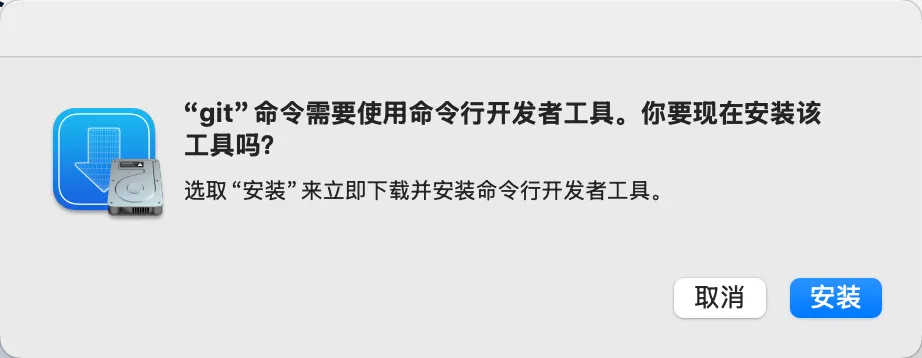
按照提示步骤进行,等待安装完成
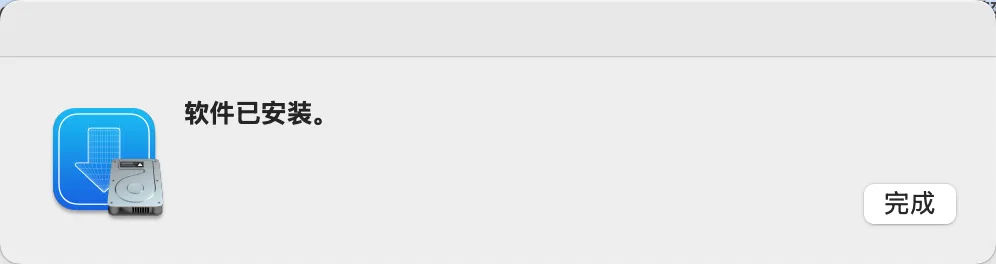
再次进入终端,输入命令,查看当前安装的 Git 版本:
git --version输出示例:
git version 2.39.5 (Apple git-154)看到版本号 → 安装成功 ✅
2. 配置 Git
首次使用 Git,需配置用户名和邮箱(GitHub/Gitee 上用什么,这里就写什么):
git config --global user.name "你的用户名"git config --global user.email "你的邮箱"
查看当前的 Git 配置信息:
git config --global --list3. 生成 SSH Key
SSH 可以让你免密连接代码仓库,不用每次输用户名密码。
⚠️ 建议只在自己常用的电脑上操作。
检查是否已有 SSH Key:
ls ~/.ssh如果已有 id_rsa 和 id_rsa.pub,可以跳过生成步骤,直接使用。
否则,输入下面的命令生成 SSH 密钥:
ssh-keygen -t rsa -b 4096 -C "你的邮箱"连续按 Enter(默认路径 ~/.ssh/id_rsa)
生成后,.ssh 文件夹中会出现两个文件:
私钥:id_rsa
公钥:id_rsa.pub
将 SSH 私钥添加到 SSH 代理:
eval "$(ssh-agent -s)"ssh-add ~/.ssh/id_rsa
4. 配置 SSH Key 到 GitHub
获取 SSH 公钥:
cat ~/.ssh/id_rsa.pub复制终端输出的全部内容。
然后:
打开 GitHub
进入 Settings → SSH and GPG keys
点击 New SSH key
粘贴公钥内容,点击 Add SSH key
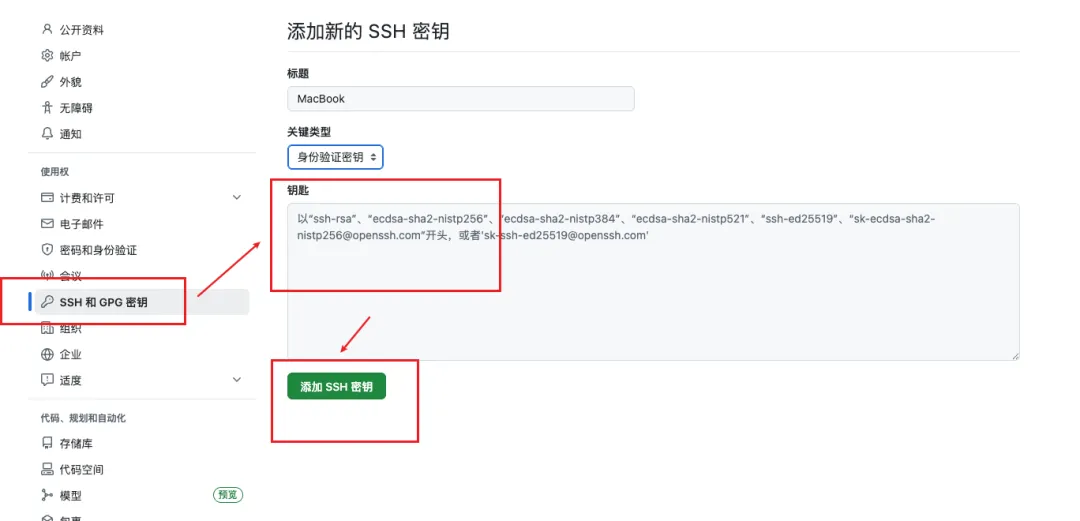
测试连接:
关闭之前的终端窗口,重新打开一个,输入:
ssh -T git@github.com如果成功,会显示:
Hi <你的GitHub用户名>! You've successfully authenticated, but GitHub does not provide shell access.看到这个 → SSH 配置成功 ✅
5. 使用 Git 拉取 GitHub 的项目
使用 SSH 地址克隆(推荐):
git clone git@github.com:用户名/仓库名.git使用 HTTPS 地址克隆:
git clone https://github.com/用户名/仓库名.git6. 指定上传时忽略某些文件(.gitignore)
在 Git 中,.gitignore 文件用来告诉 Git 哪些文件不要上传(比如密码、临时文件、编译产物)。
.gitignore 文件通常放在 Git 仓库的根目录下(与 .git 文件夹同层级)。如果看不到 .git 文件夹,使用快捷键 Command + Shift + . 显示隐藏文件。

一个常用的 .gitignore 示例:
# 忽略构建产物目录/build//dist/# 忽略日志文件*.log# 忽略操作系统特定文件.DS_StoreThumbs.db# 忽略临时文件*.tmp*.swp# 忽略 IDE 配置文件/.idea//.vscode/*.iml# 忽略 node_modules 目录(Node.js 项目)/node_modules/# 忽略 package-lock.json 文件package-lock.json
📎 参考素材:https://www.cnblogs.com/test-gang/p/18555310
卸载(按需)
暂略,后续如有需要再补充。
常见问题排查
这部分会在大家实际遇到问题后,持续补充。 如果你在跟着教程操作时卡住了,评论区告诉我,我来补。
✅ 小结
这一篇我们完成了:
✅ 在 macOS 上安装 Git
✅ 配置用户名 and 邮箱
✅ 生成并配置 SSH Key(免密连接 GitHub)
✅ 使用 git clone 下载项目
✅ 了解 .gitignore 忽略文件
📢 下一篇写什么?
我会按自己的学习节奏来,学到什么就写什么。
也欢迎你在评论区告诉我想看的内容,我会认真参考的~
慢慢走,不丢人。
这里是「拾柒:技术来时路」。
评论区欢迎提问和纠错,我会补课。

