U盘安装Windows 10 系统下载安装教程
- 2026-10-25 01:58:48
√点击上方蓝字关注我们

[名称]:U盘安装Windows 10 系统安装教程
[软件大小]:4.3GB
[语言]:简体中文软件
[安装环境]:Windows7及更高操作系统
硬件要求:CPU@2+GHz ,RAM@4G或更高
[百度网盘下载链接软件安装包]:https://pan.baidu.com/s/1Z9MHz8W5LGDuWAojyGh2gw?pwd=1234
提取码: 1234
[迅雷网盘下载链接软件安装包]:https://pan.xunlei.com/s/VOqpCO1yp_c2AJa5NmzCGBykA1?pwd=nxhq#
[夸克网盘下载链接软件安装包]:https://pan.quark.cn/s/0ae1940912db
(百度网盘长按复制下载链将粘贴到浏览器打开。)
软件介绍
1、此系统为官网原版系统(三合一)即包含教育版、企业版和专业版。
2、安装系统仅C盘(包含了电脑桌面)数据会全部清空,安装系统前请自行备份。

安装步骤如下:
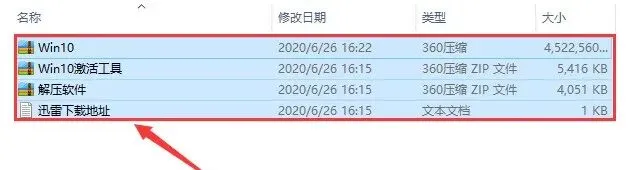
1.打开下载的文件夹,复制以下内容到制作好的【PE系统】U盘里。
附:点击查看:如何制作PE系统?
2.设置电脑从U盘启动(常见的方法有两种):
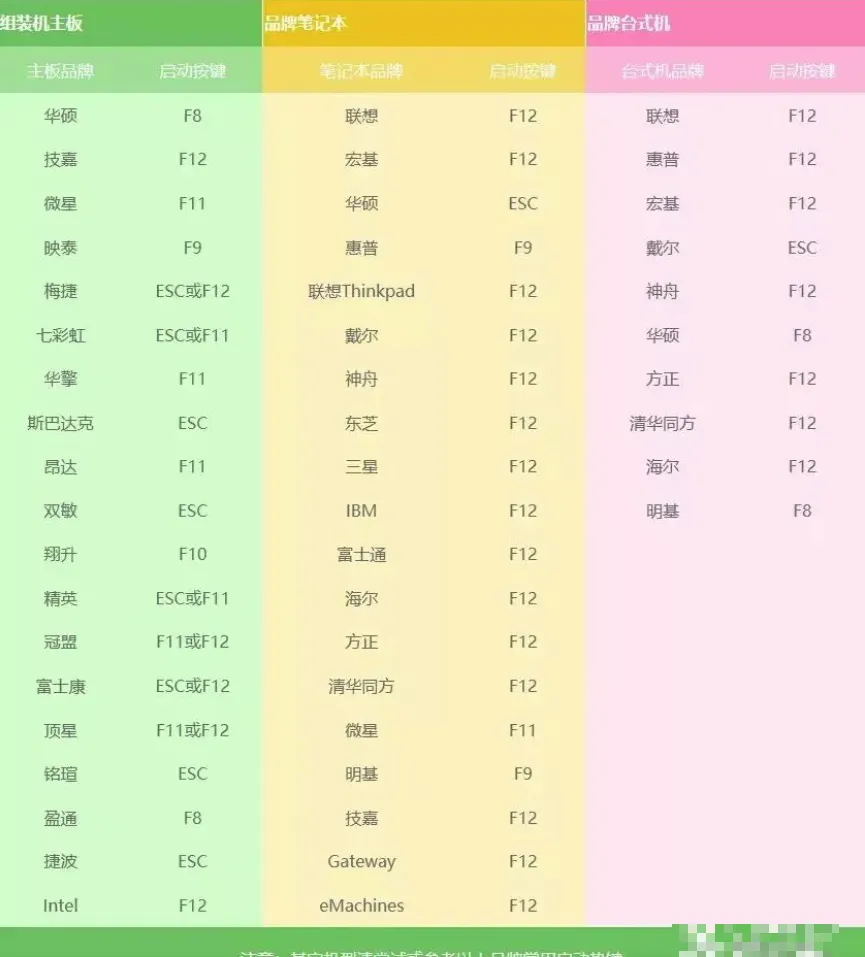
第一种:开机画面出现立刻按【快捷键】,然后选择U盘启动(以下快捷键表格可供参考,适用绝大部分机型)。
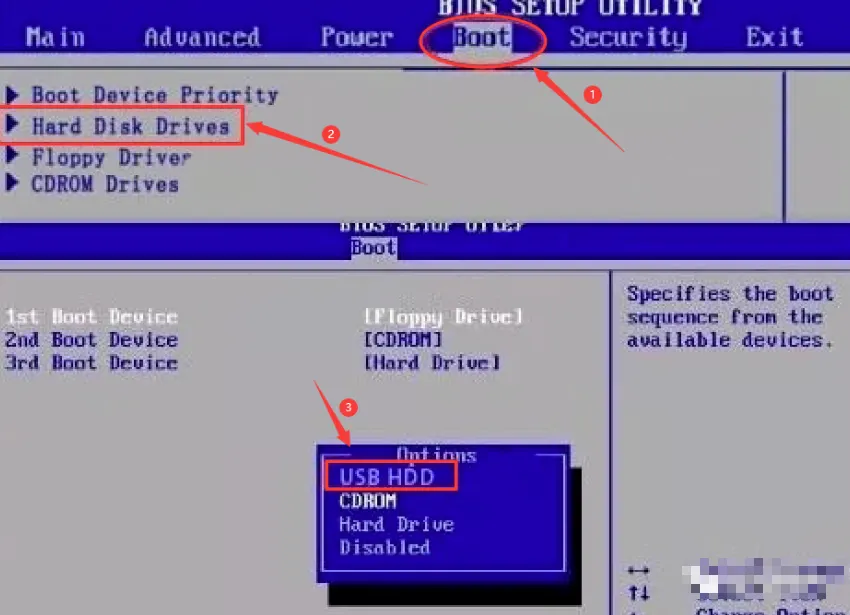
第二种:进入电脑Bios,设置U盘为第一启动项(当第一种方法使用快捷键启动无法选择U盘时用此方法设置)。由于不同电脑进入Bios设置U盘启动各有差异,以下仅供参考(建议用户根据自己的电脑品牌自行搜索设置方法)。
开机出现【Press“ F2” to enter SETUP】 时,按【F2】键(具体以自己的电脑开机显示为准)。按键盘上的方向键切换到【BOOT】项,点击【Hard Disk Drives】,将【1ST BOOT】修改为【USB HDD】,然后按【F10】保存更改,重启电脑时就会自动进入PE系统。
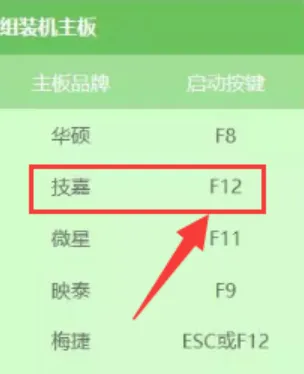
3.重启电脑后,在开机画面出来的时候按【快捷键】,选择U盘启动(以组装台式机技嘉主板为例,开机按F12,开机画面很短,可以不停的按快捷键)。
4.在键盘上按上下方向键"↑↓"选择到U盘启动(选项有显示USB或U盘品牌英文名称),我这里选择【KingstonDataTraveler 3.0PMAP】,然后按【Enter】键进入PE系统。
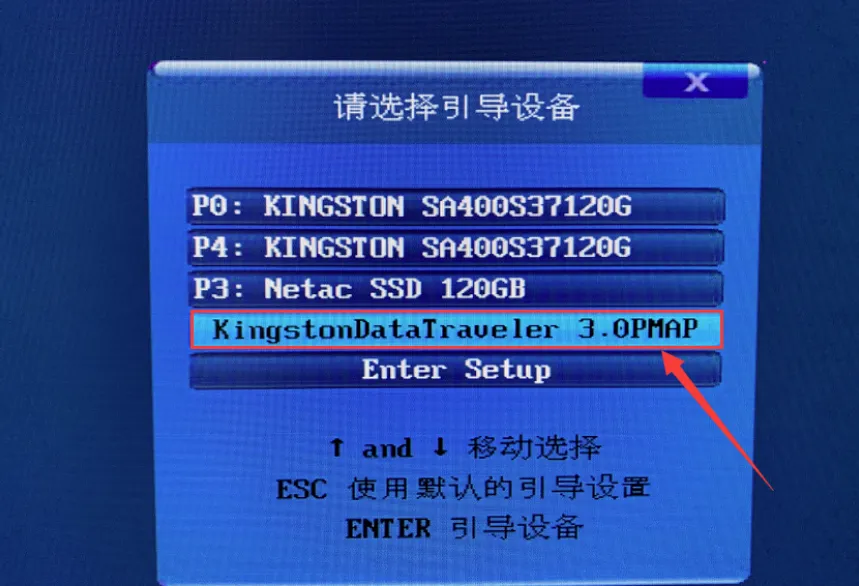
5.进入PE系统后,格式化系统盘(一般为C盘)。
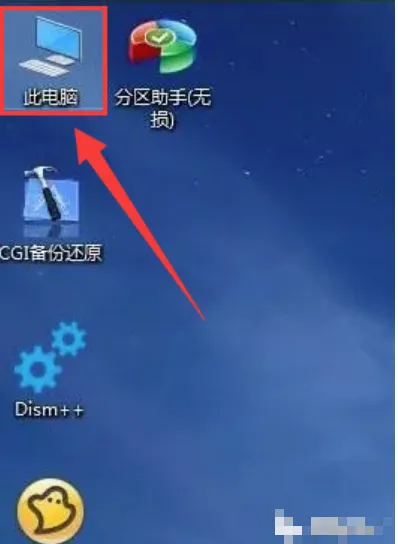
1)双击打开桌面【此电脑】。
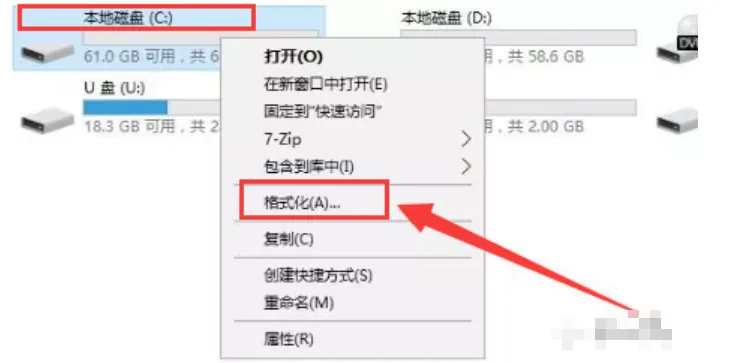
2)鼠标右击【C】盘,选择【格式化】。
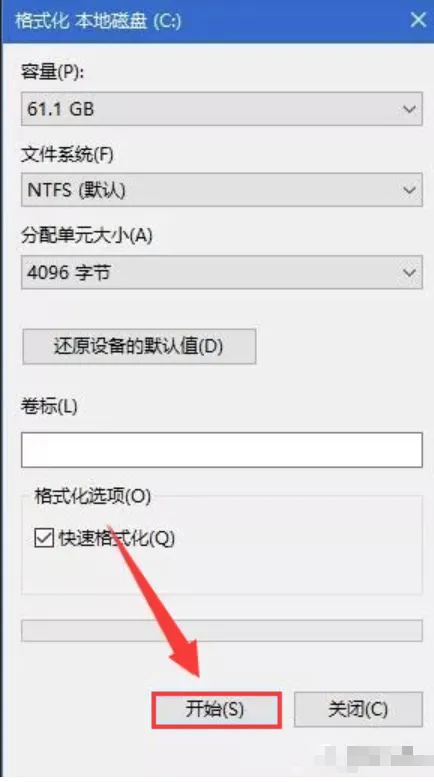
3)点击【开始】,格式化系统盘。
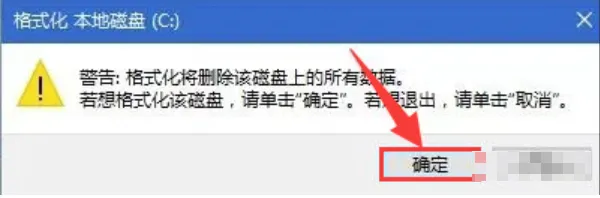
4)点击【确定】。
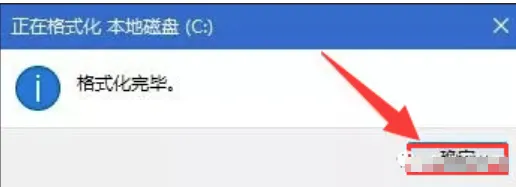
5)格式化完成后,点击【确定】。
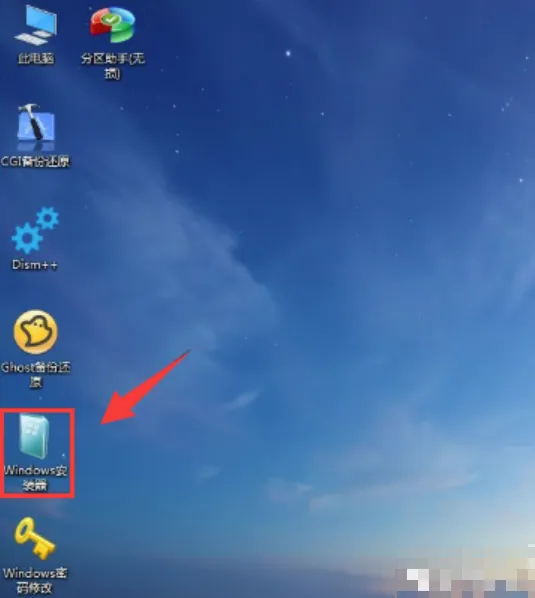
6.在桌面上双击打开【Windows安装器】。
7.选择【包含Windows安装文件夹】。
1)点击【选择】。
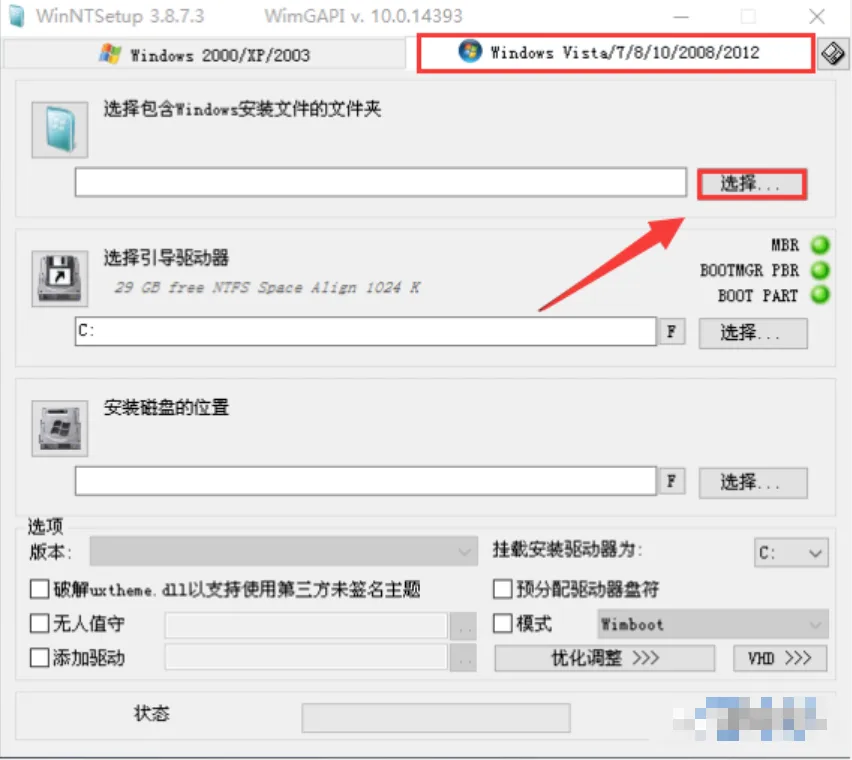
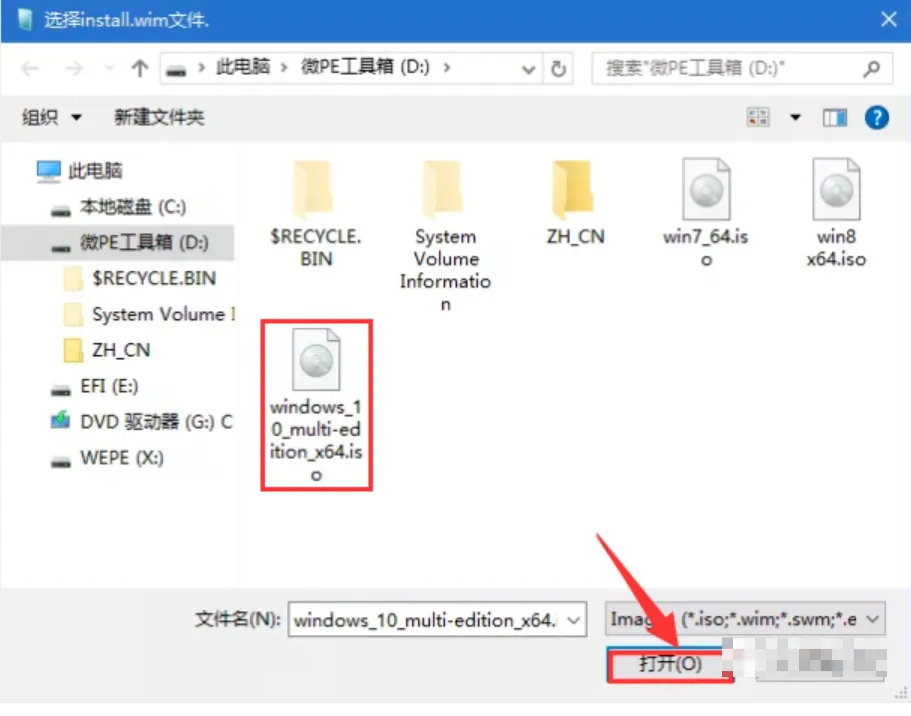
2)打开U盘,选择【win10.iso】系统映像,然后点击【打开】。
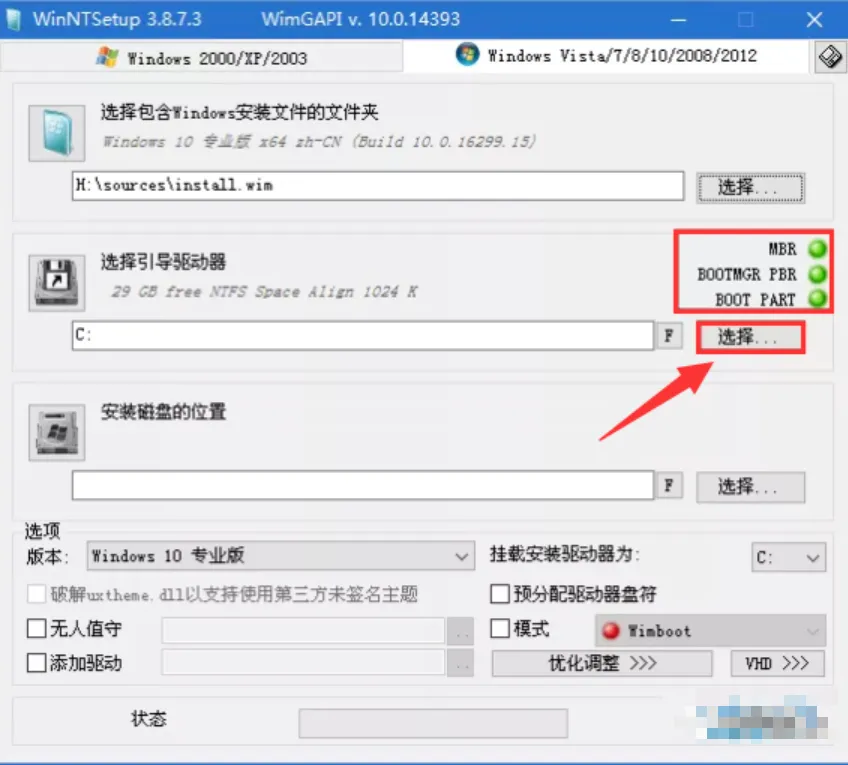
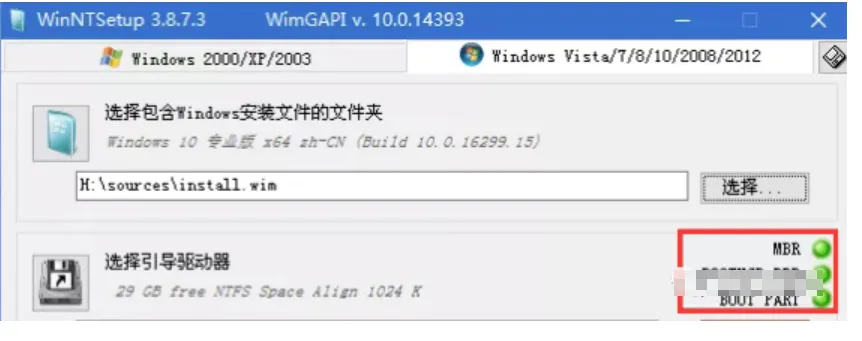
8.【选择引导驱动器】。
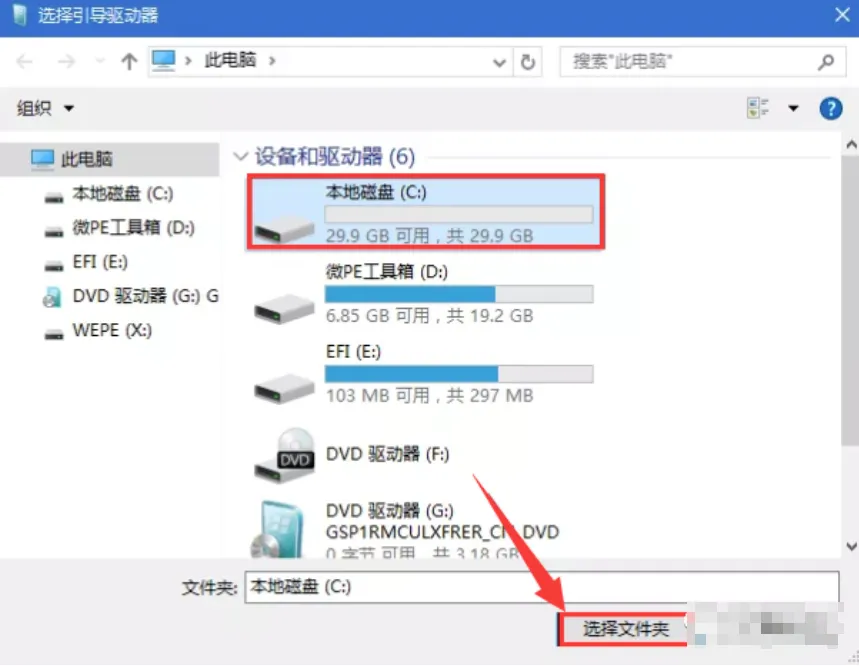
类型一:当图中绿灯处显示为【MBR】,点击【选择】,然后选择【C】盘,点击【选择文件夹】。
类型二:当图中绿灯处显示为【GPT】,点击【选择】,(在这里是一个300MB左右的盘,一般情况下为最后一个盘),我这里是【E】盘,然后点击【选择文件夹】。

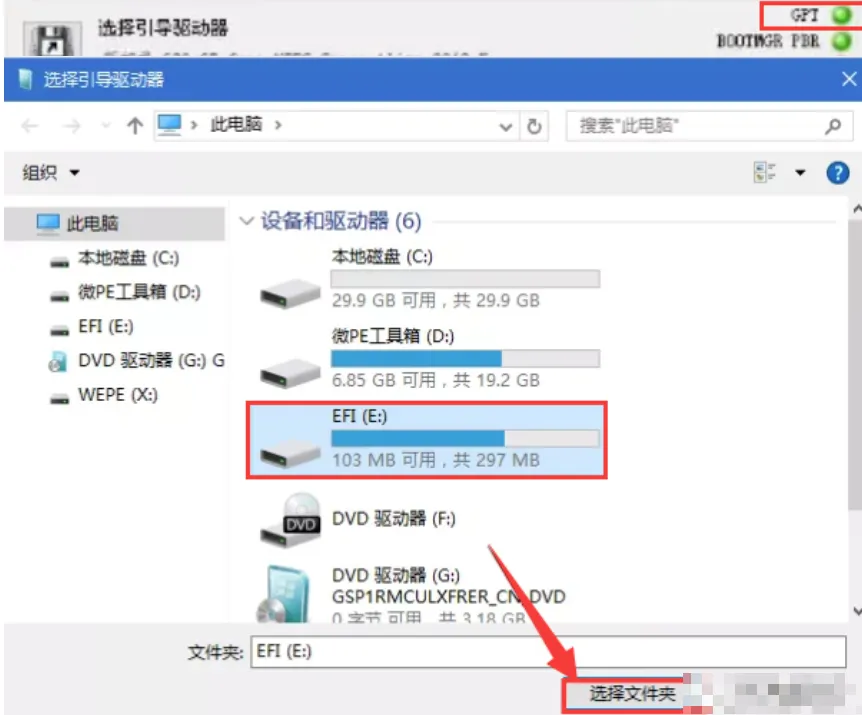
当图中的三个灯是绿灯和黄灯时正常,说明引导驱动器选择正确;若亮红灯说明引导驱动器选择错误,请重新选择引导驱动器,直到选择磁盘后不出现红灯。
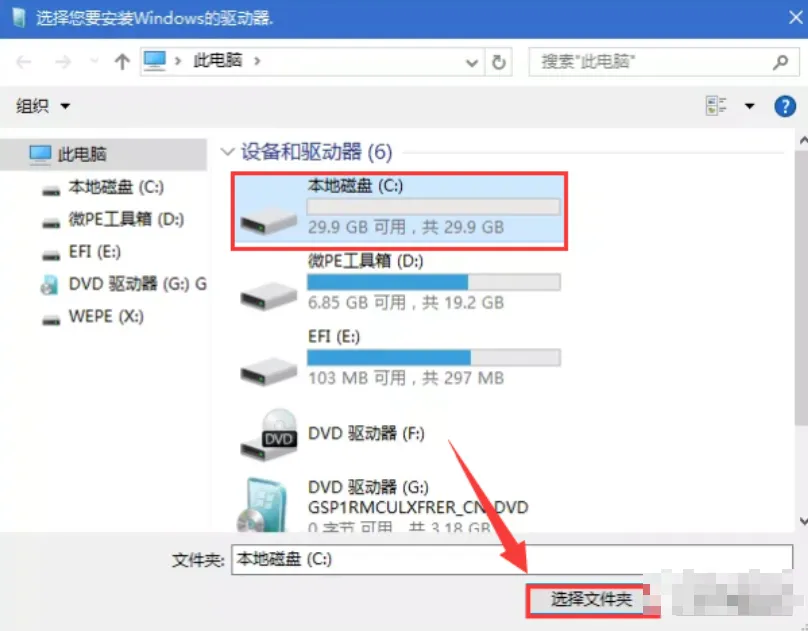
9.【安装磁盘的位置】选择【C】盘。点击【选择】,选择【C】盘,然后点击【选择文件夹】。

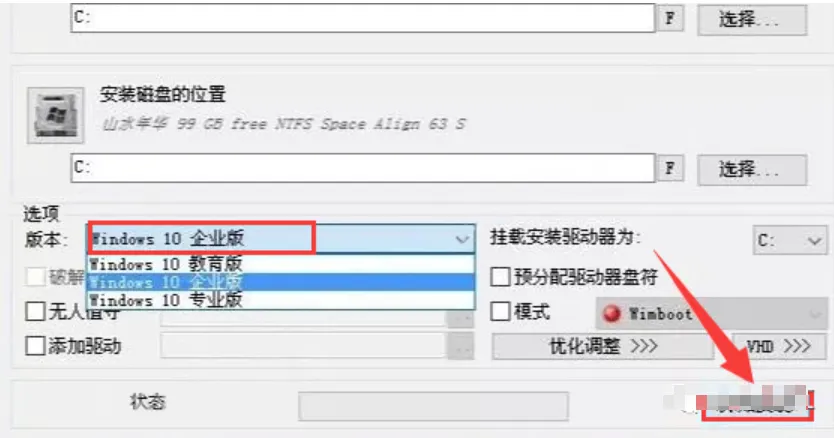
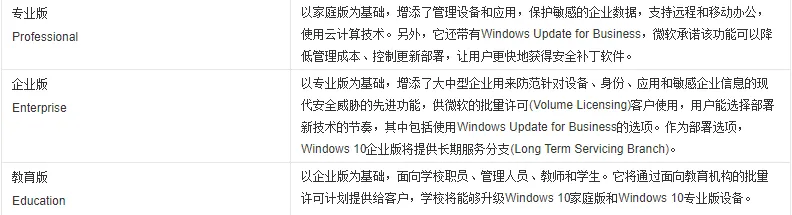
10.选择自己所需要安装的版本(我这里选择Windows 10 企业版,下图有Windows10各版本介绍,仅供参考)。然后点击【开始安装】。
附:Windows10各版本介绍,供你参考。
11.点击【确定】进行下一步。
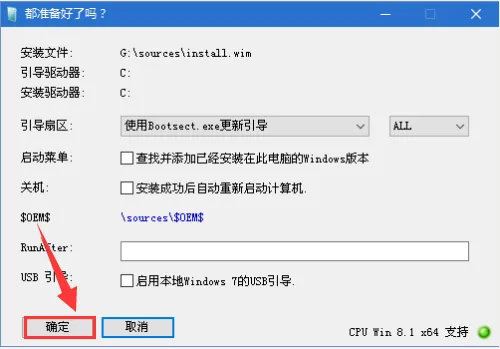
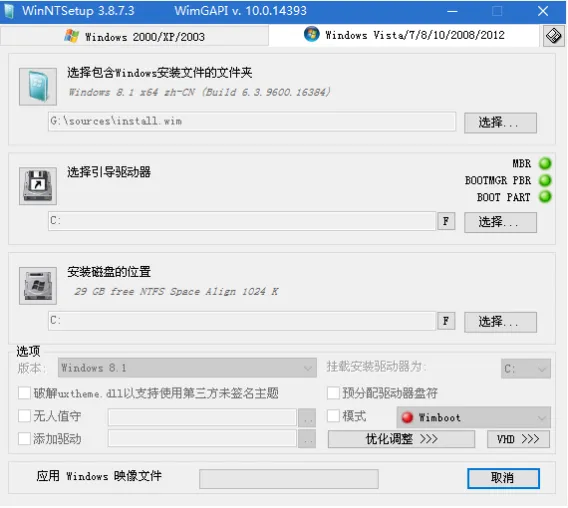
12.正在应用Windows映像文件,耐心等待一会儿。
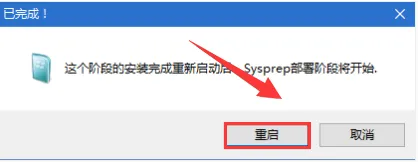
13.提示【已完成!】后,此时可以拔掉U盘,然后点击【重启】。
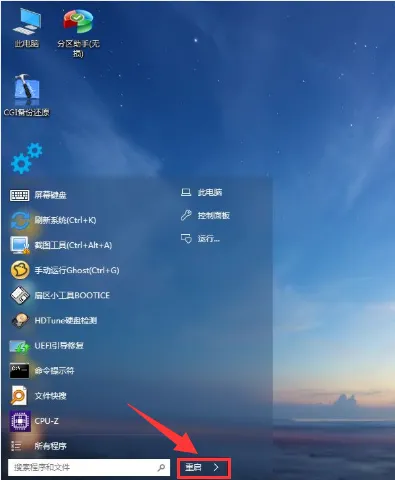
若点击【重启】后电脑未能重新启动,则点击左下角重启图标,重启电脑。
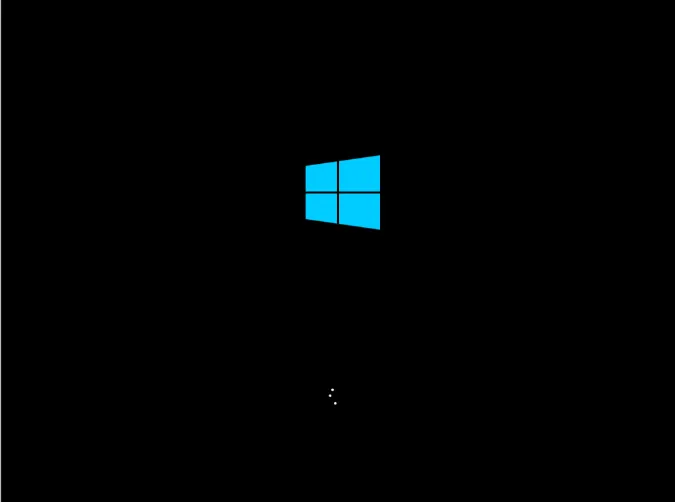
14.系统正在安装中,安装过程期间电脑会重启数次。
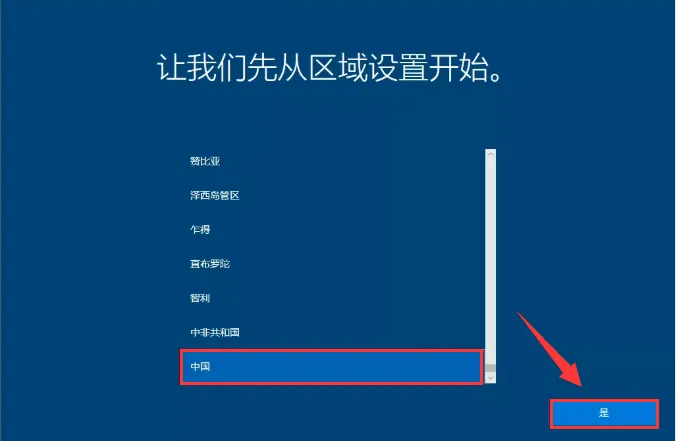
15.区域设置,选择【中国】,然后点击【是】。
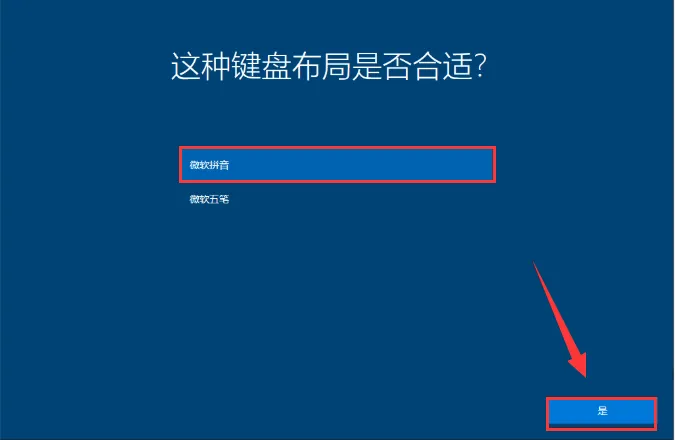
16.输入法选择【微软拼音】,然后点击【是】。
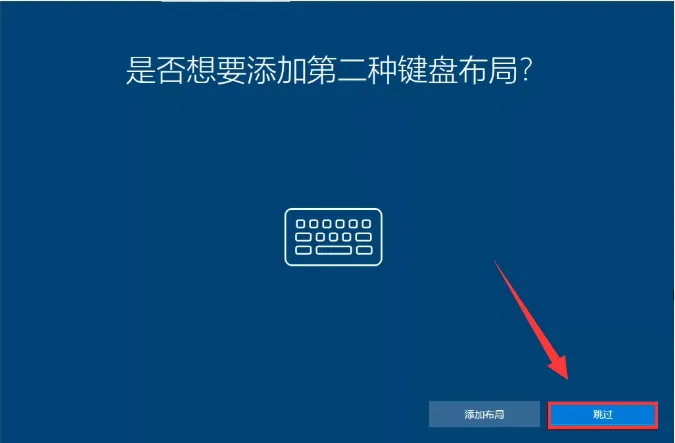
17.这里我们直接点击【跳过】即可。
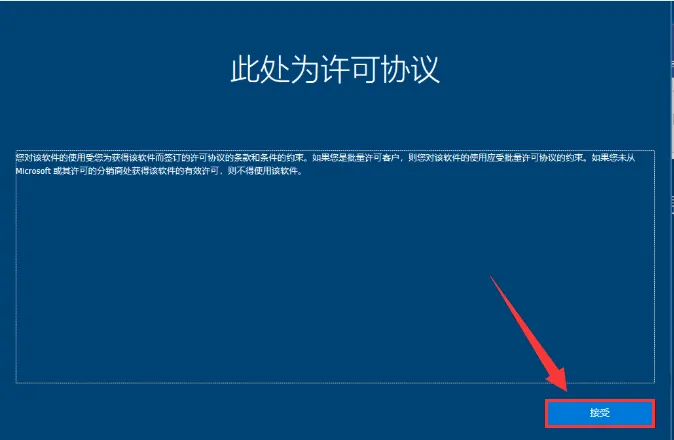
18. 点击【接受】许可协议。
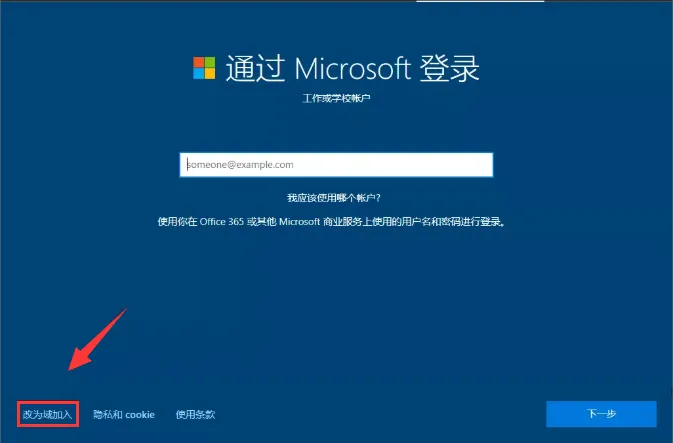
19.点击左下角【改为域加入】。
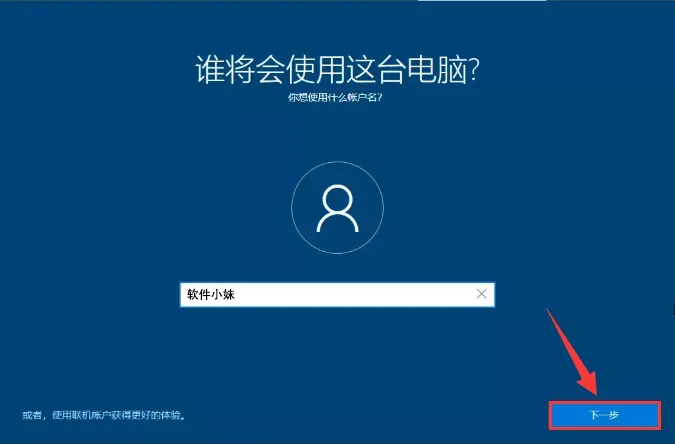
20.设置自己的账户名称,然后点击【下一步】。
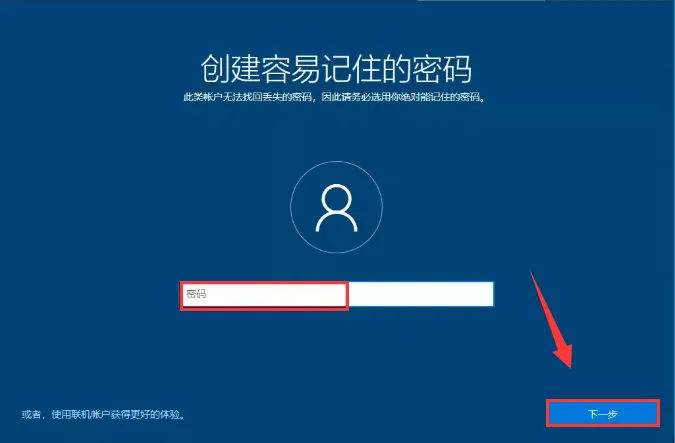
21.设置账户密码(电脑开机时需要此密码),如果不需要,直接点击【下一步】跳过。
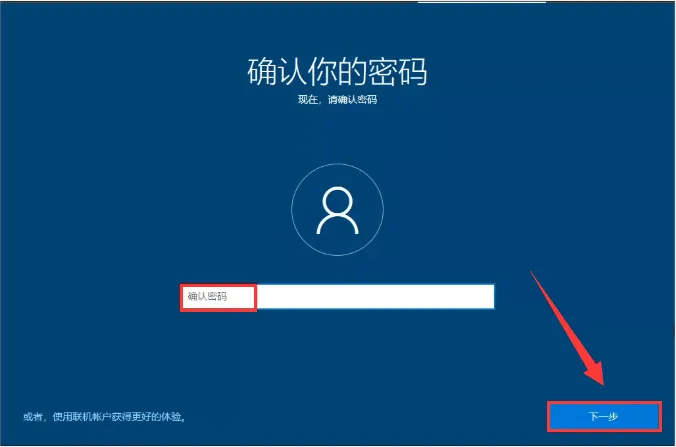
22. 如果有密码,则再次输入刚才创建的密码,然后点击【下一步】。
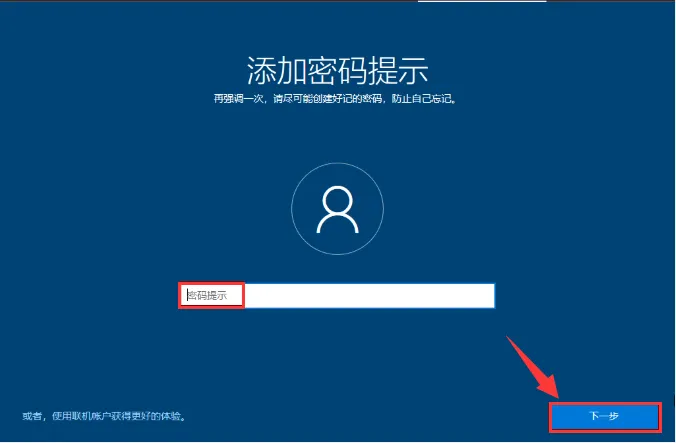
23. 输入密码提示防止自己忘记,然后点击【下一步】。
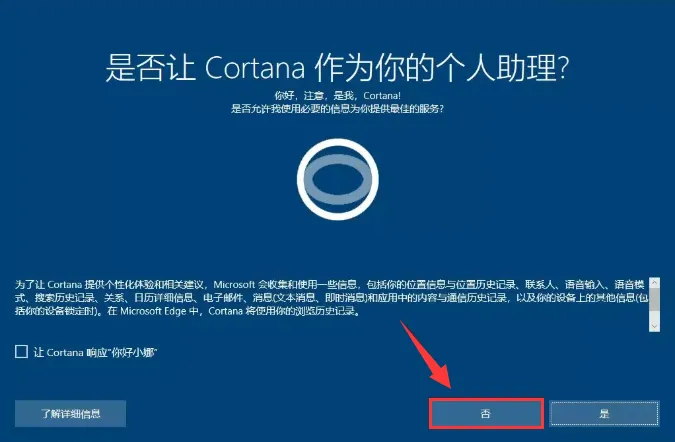
24.自行选择是否需要Cortana个人助理(我这里选择否,不需要)。
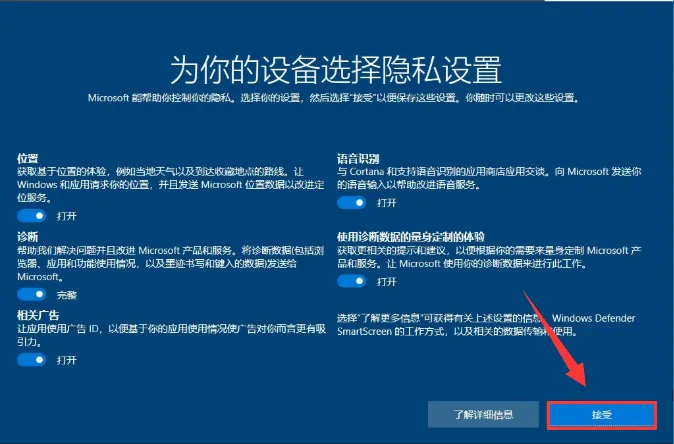
25.隐私设置,保持默认(也可以关闭相关广告),然后点击【接受】。
26.系统配置中,耐心等待一会儿,中途请勿关闭电脑。
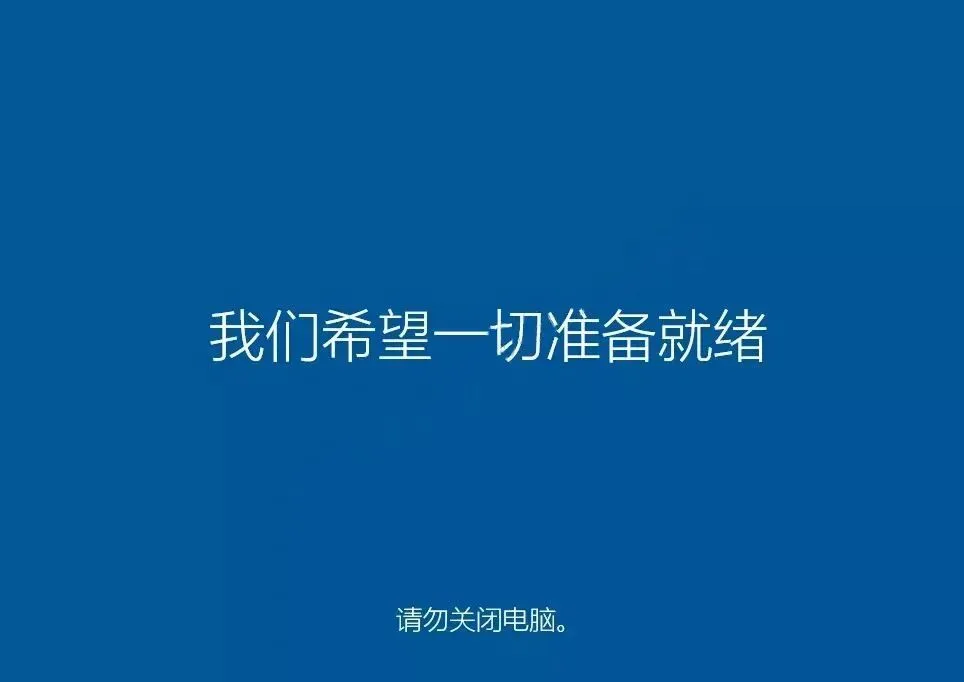
27.windows10系统安装完成。接下来安装压缩软件、激活系统。
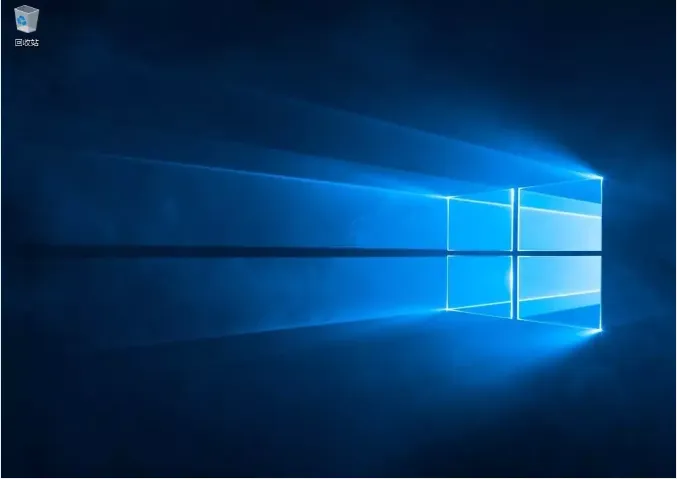
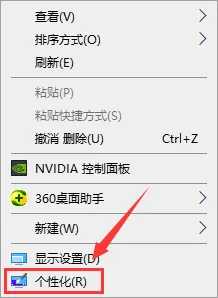
28.打开计算机桌面图标,在桌面空白处鼠标右键,点击【个性化】。
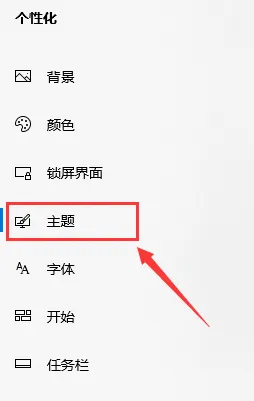
29.点击【主题】,然后点击【桌面图标设置】。
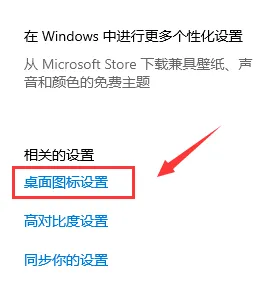
30.勾选【计算机】,然后点击【确定】,此时桌面就会显示计算机图标。
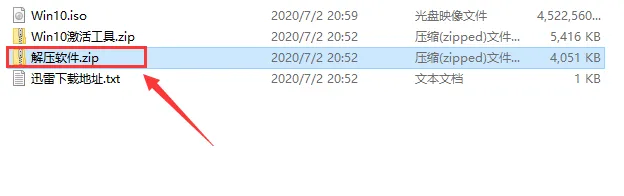
31.安装解压软件(解压软件在下载的文件夹里有附带,你也可以根据自己的使用习惯自行下载安装)。
1)打开U盘所在路径,鼠标双击打开【解压软件】。
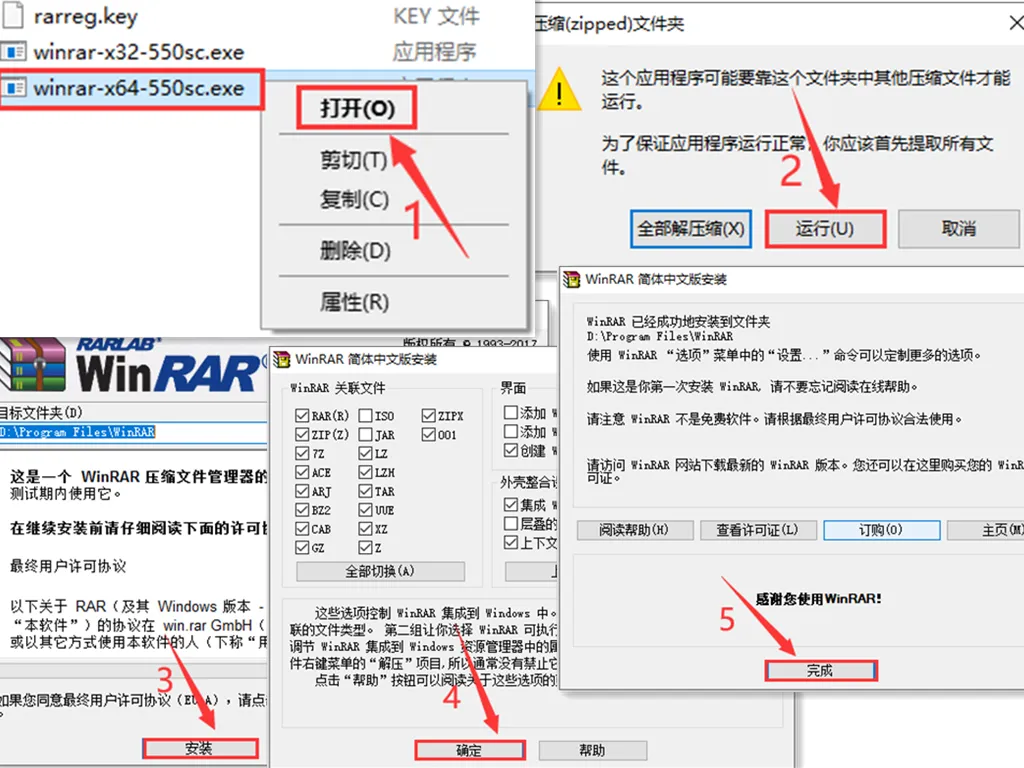
2)选择安装的压缩软件位数,若你安装的是64位操作系统,则鼠标右击【winrar-x64-550sc.exe】,选择打开,然后安装;若你安装的是32位操作系统,则鼠标右击【winrar-x32-550sc.exe】打开运行安装,安装方法如下所示。
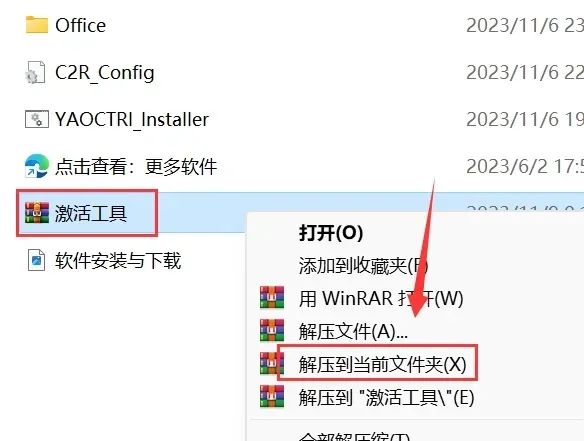
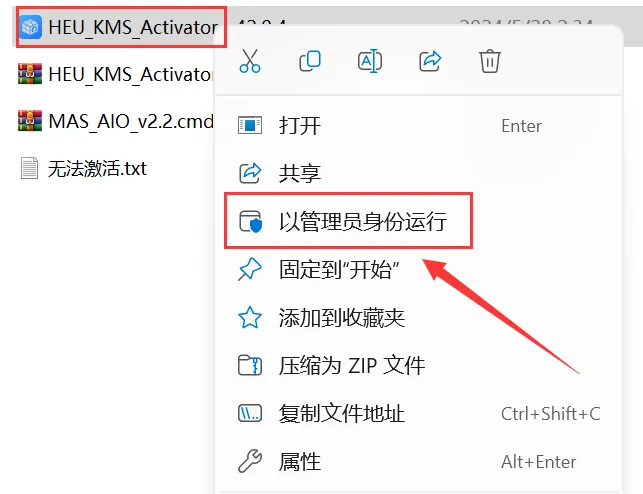
32.激活系统。打开下载后的文件夹,鼠标右击【激活工具】选择【解压到当前文件夹】。
温馨提示:解压前请关闭所有杀毒软件(部分电脑自带的迈克菲<McAfee>也要关闭)、防火墙、Win10系统还需关闭“Windows Defender”。
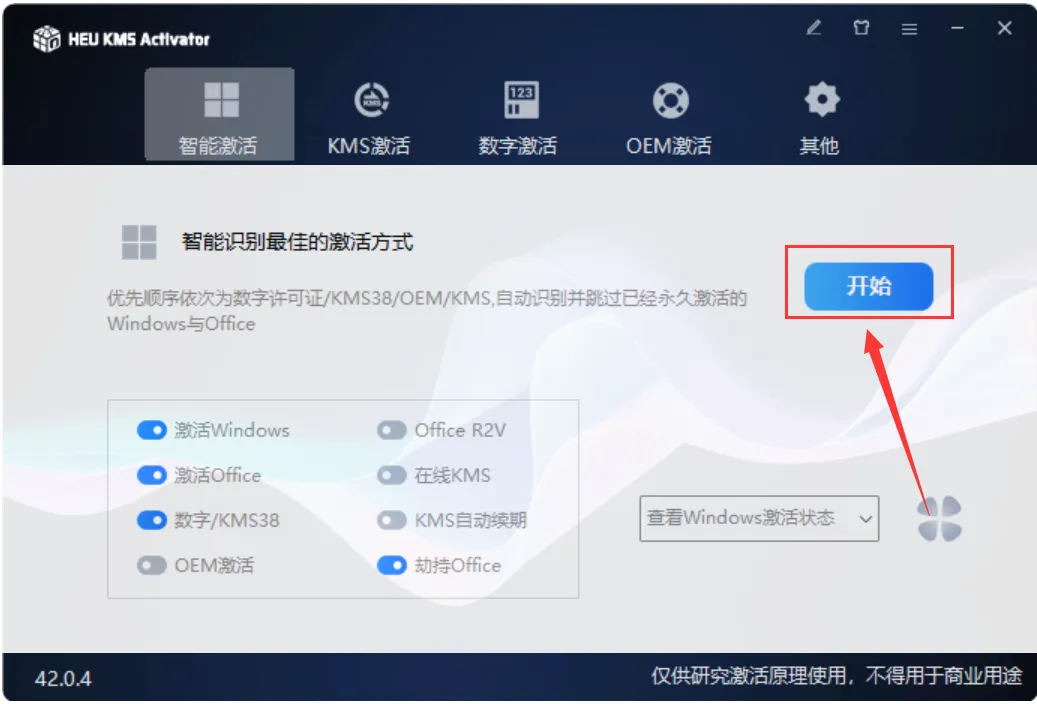
34.点击【开始】。
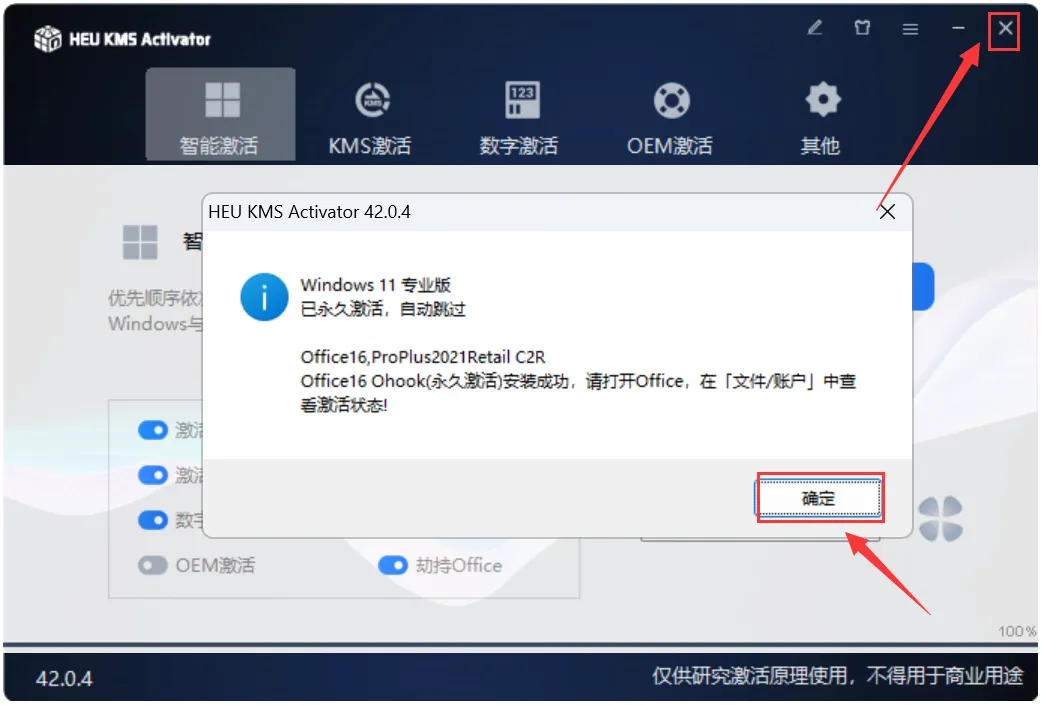
35.激活成功,点击【确定】,然后关闭软件。
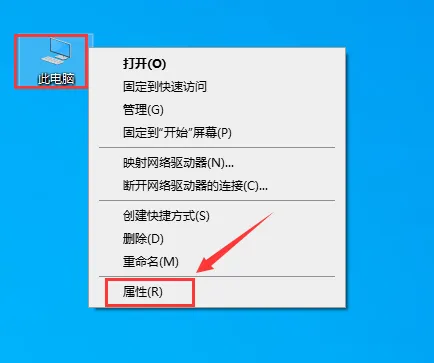
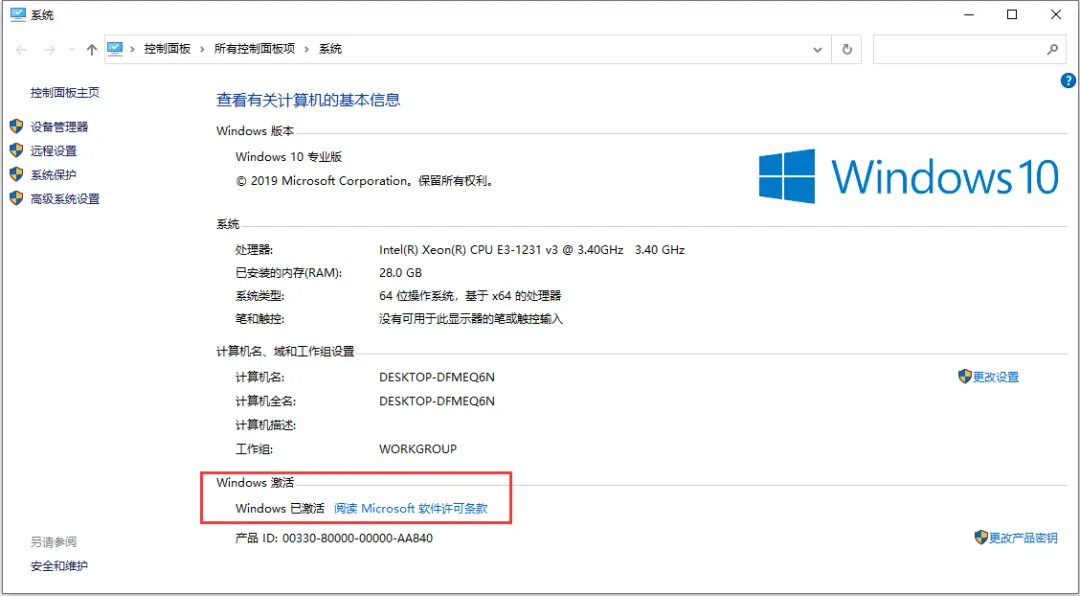
36.验证系统是否激活成功。在桌面鼠标右击【此电脑】,点击【属性】。
37.系统激活成功,如图所示。
如果觉得好用欢迎分享给身边的小伙伴!
1、A叮叮小助手公众号作为资源的整理方,所有资源均来自互联网的优秀作者们,版权归原作者或企业所有。
2、素材资料均为网络共享或网友自行推荐发布而来,仅供私下学习和研究使用,不得用于任何商业用途。请于下载后的24小时内删除。如需体验更多乐趣,还请支持正版。
3、A叮叮小助手一贯高度重视知识产权的保护,如果侵犯了您的知识产权或其他权利,责任由使用者或转载者本人承担,本公众号以及本人对此不承担任何责任。
4、如果您认为A软件管家发布者所提供的软件、素材资料和相关信息侵犯了您的信息网络传播权或者修改了您的权利管理电子信息的,请编辑邮件并加以说明发送到我们的客服微信tolili02或联系QQ:602052349。我们会在收到消息后的三个工作日内处理。

