Ps2026安装包下载,Adobe Photoshop 2026 中文版下载安装及使用技巧教程
- 2026-10-26 17:53:19
Ps2026安装包下载,Adobe Photoshop 2026 中文版下载安装及使用技巧教程
免责声明 本公众号提供的所有下载文件均为网络共享资源,不得用于任何商业用途,请用户下载后24小时内删除,其真实性、准确性和合法性,本公众号不提供任何保证,不承担任何法律责任。 因不当使用本公众号网络共享软件而导致的任何意外、疏忽、合约毁坏、诽谤、版权或其他知识产权侵犯及其所造成的任何损失,本公众号概不负责,亦不承担任何法律责任。 如需长久体验,还请支持各公司正版授权软件。
| 名称:Ps2026安装包下载 |
| 失效说明:部分文件夸克网盘链接可能会被过滤,可换百度网盘! 提供不限速和百度网盘两种下载方法(长按复制链接微信搜一搜或用浏览器打开),若链接失效换另一种下载,或公众号后台发送: 客服,联系人工 |
https://pan.quark.cn/s/fa89cf4e3807 |
| PS百度网盘下载链接: |
一、PS2026 下载与安装安装步骤:
二、PS2026 基本使用技巧掌握下面几个核心技巧,能让你的 Photoshop 2026 使用效率 大幅提升。 1. 一键智能抠图(新增强化版)
2. 实时神经滤镜(Neural Filters)
3. 自动保存与云备份
4. 常用快捷键(Windows)
三、PS2026 常见问题与解决方法问题1:安装时提示“无法写入注册表值”或“错误代码 1603”解决方法:
问题2:打开 PS2026 后界面为英文,如何改成中文?解决方法:
问题3:神经滤镜显示“不可用”或“需要更新显卡驱动”解决方法:
问题4:保存 JPEG 时提示“程序错误”解决方法:
1.把链接中的Ps2026安装包资源下载到本地 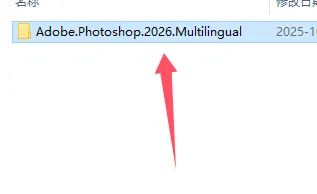 2.打开文件夹选择Adobe 2026,双击Setup.exe进行安装,默认下一步安装即可,无需其他操作。 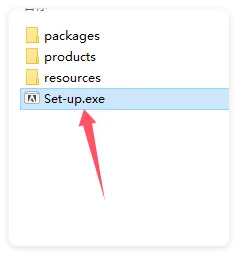 3.执行安装Ps2026,耐心等待 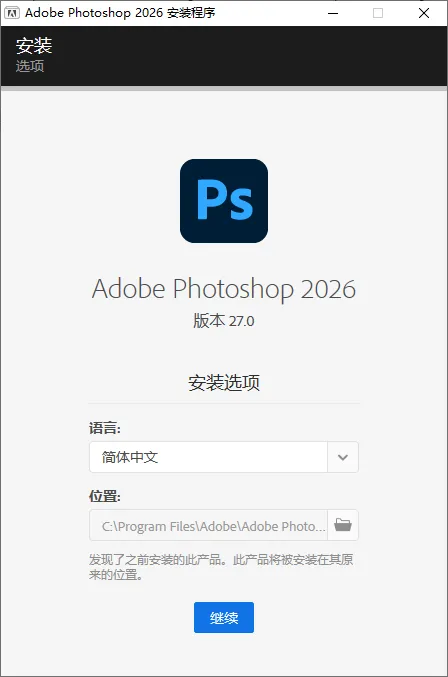 4 Ps2026安装完成后即可使用 |
本文来自网友投稿或网络内容,如有侵犯您的权益请联系我们删除,联系邮箱:wyl860211@qq.com 。

