从零安装VMware与Kali Linux(附镜像下载)
- 2026-10-27 02:43:21
从零安装VMware与Kali Linux(附镜像下载)别再拿真机练手了!手把手教你搭建第一个安全实验室,全网最保姆级的虚拟机安装指南,小白请直接收藏。 经常有新手问我:“师傅,我准备学黑客了,要不要把电脑系统换成Kali Linux?” 我的回答永远是:千万别! 真机装Kali,网络不兼容、显卡驱动报错、不小心把系统搞崩……这会让90%的新手在第一步就自闭退坑。 真正的高手,都是在“虚拟机”里搞事情的。今天,我就用一篇保姆级教程,带你从零搭建属于自己的安全实验室。 本文适用人群: 零基础小白、刚入坑的网安学生。 阅读时长: 建议先收藏,跟着电脑实操约需30分钟。 搭建环境只需要两样东西:虚拟机软件 + 系统镜像文件。 1. 虚拟机软件:VMware Workstation Pro 虽然VirtualBox免费,但我强烈建议新手用VMware,因为它对Linux的兼容性更好,报错率极低。 下载途径: 去VMware官网下载(目前个人使用已免费,只需注册账号登录即可下载)。*(注:老版本可搜VMware 16/17破解版,但现在官方免费了,直接用最新版最省心)* 2. 系统镜像:Kali Linux ISO 下载途径: 官方网址 https://www.kali.org/get-kali/ ⚠️ 避坑警告: 很多小白下载了几十KB的种子文件或者VM版本,那是错的!请认准下载 Installer Images 下的 64-bit ISO 文件(大约4GB左右)。 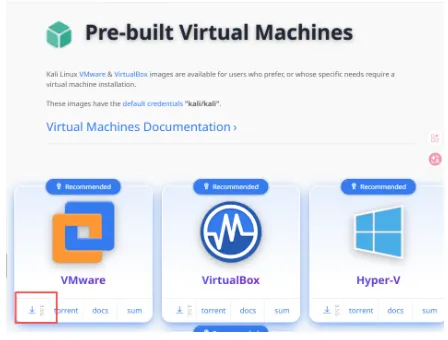
这个步骤其实没啥技术含量,相当于装个普通软件。 双击下载好的 .exe 安装包。 点击“下一步”,勾选“我接受许可协议”。 安装路径尽量不要有中文(比如别装在C盘的“新建文件夹”里),否则后期容易出玄学报错。 点击“安装”,等待完成,重启电脑。 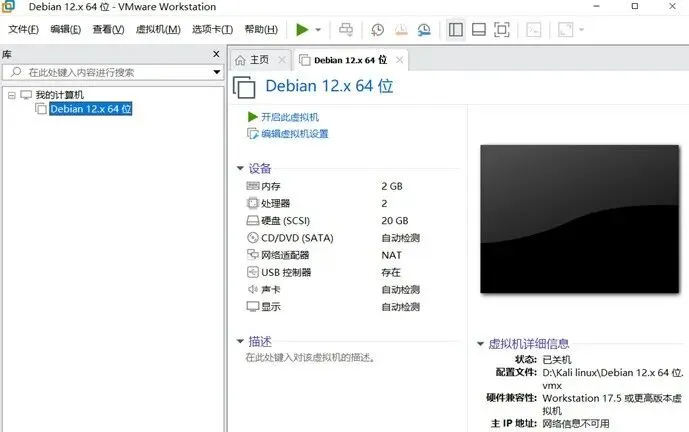
打开VMware,我们准备给Kali“盖房子”。 点击主页的 【创建新的虚拟机】。 选择 【典型(推荐)】。 选择 【稍后安装操作系统】(别选立即安装,我们先配好硬件再塞光盘)。 客户机操作系统选择 【Linux】,版本选择 【Debian 10.x 64位】(Kali是基于Debian的,选这个最稳)。 命名虚拟机: 叫“Kali”就行。位置:强烈建议放在D盘或E盘,且路径不要有中文! 指定磁盘容量: 建议给 40GB - 50GB。不用担心它真的占50G,它是动态分配的,你用了多少才占多少。 点击 【自定义硬件】: 内存: 建议给 4GB(4096MB)。如果你电脑是16G内存,给8G。(原则:别超过你真机内存的一半,给Windows留点喘息的空间)。 处理器: 建议 2核 或 4核。 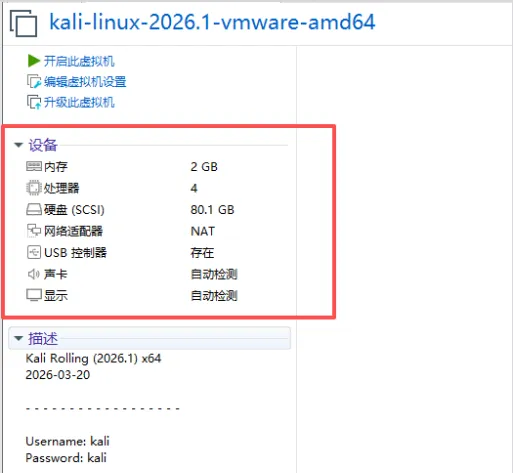
新CD/DVD: 选择 【使用ISO映像文件】,点击浏览,选中你刚才下载的那个4GB的Kali ISO文件。 点击“完成”。 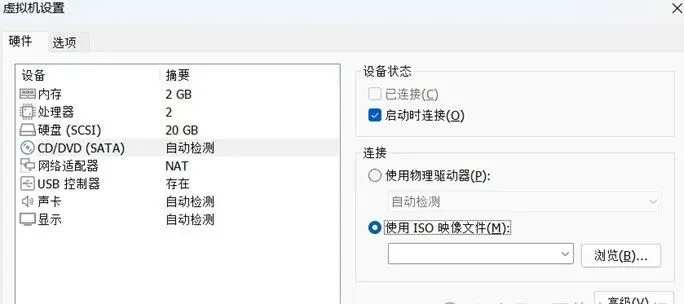
点击虚拟机里的 【开启此虚拟机】,屏幕会滚过一堆代码,然后出现图形化安装界面。别慌,跟我选: 选择Graphical Install(图形化安装),别选文本安装,太难看。 Language:选中文(简体)。(*注:部分老鸟建议选English防终端乱码,但对纯小白来说,中文界面能降低80%的恐惧感*)。 位置:选中国。 键盘:选汉语。 网络设置: 主机名默认kali,域名直接留空,回车。 设置用户和密码: ⚠️ 致命错误高发区: 现在的Kali要求创建一个普通用户(全名随便填),然后设置一个密码。这个密码一定要记住! 后面你用sudo提权、登录系统全靠它。 *(注:新版本取消了直接设root密码的步骤,不用管,后面教你怎么切root)* 磁盘分区: 选第一个 【引导 - 使用整个磁盘】。 选择磁盘: 选你刚建的SCSI那个(一般只有一个)。 分区方案: 选 【将所有文件放在同一个分区中】(新手别玩LVM,容易把自己绕晕)。 完成并写入磁盘: 选“是”。 接下来就是漫长的等待,它会在屏幕上显示进度条。千万别关机!千万别点里面! 去喝杯水。 看到“安装完成”提示,按回车重启。此时它会卡在一张黑底白字的界面,按一下回车键,就能进入图形桌面了! 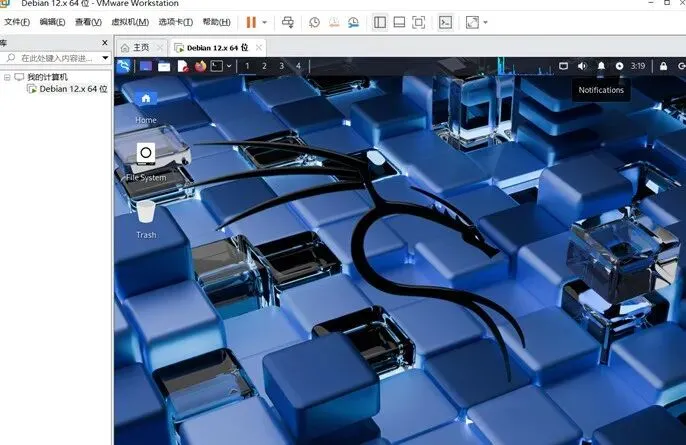
刚装好的Kali是不能直接用的,全屏不了、不能复制粘贴文本、没法更新软件。这三步必须做: 1. 切换 Root 超级管理员账号 网安操作需要最高权限,咱们先切到root: 打开终端(Terminal),输入: 输入你刚才设置的密码。 然后给root设置一个新密码: 输入两次新密码。 接着注销当前用户,选择“Root”登录,以后你就永远是皇帝了。 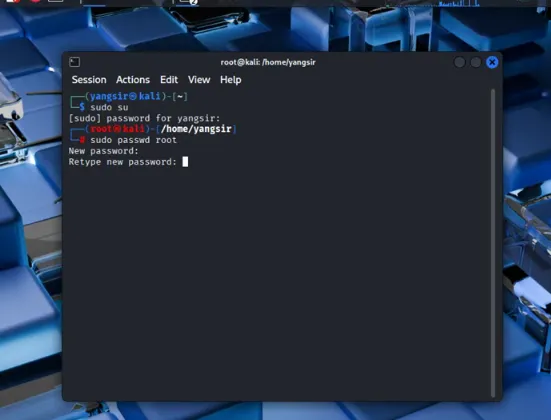
2. 换国内源(不换源,下载东西慢到怀疑人生) 打开终端,输入: (如果没有mousepad,可以用nano) 把里面的网址全删掉,换成下面这两行(阿里云源): 保存关闭。 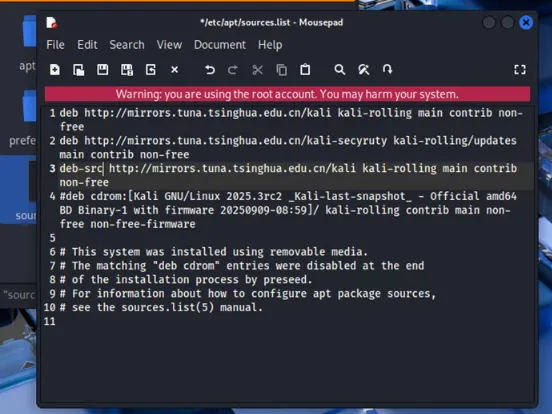
3. 安装 VMware Tools(解决不能全屏、不能复制粘贴) 终端输入以下命令,一口气复制粘贴回车: 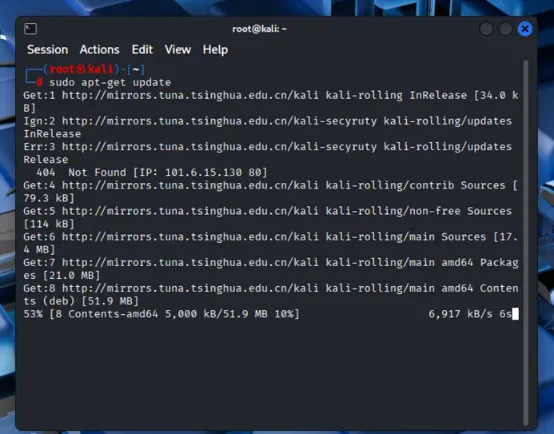
重启后,你可以尝试把Kali窗口拉大,你会发现它自动适配全屏了!而且你可以直接在Windows和Kali之间复制粘贴文字和文件! 至此,你的数字军火库已经搭建完毕! 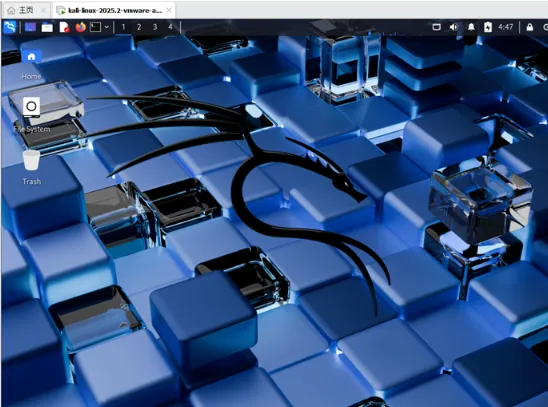
当你看到这条吐着彩色字符的“龙”时,恭喜你,你已经跨过了网安门槛最难熬的起步阶段。以后不管你怎么作死搞破坏,只要在虚拟机里,哪怕系统碎成渣,删掉重建也只需要半小时。 工欲善其事,必先利其器。环境有了,接下来该学什么? 下一期,我教你《别背命令!网络安全必备的Linux高频命令精讲》。 👇 今日排雷 👇 你在安装虚拟机的过程中,有没有遇到什么离谱的报错? 在评论区说出来,我来帮你远程把脉! 我是神秘的白帽,只写大白话的网安工程师。 如果这篇教程帮你省去了3个小时的百度时间,请给我一个“赞”和“在看”! 关注我,带你避开网安路上的所有大坑。我们下期见!👋 【本期福利资源】
🎁 第一步:下载必备“原材料”
⚙️ 第二步:安装VMware(一路Next)
🛠️ 第三步:在VMware中创建虚拟机
🐧 第四步:安装Kali Linux(敲黑板,重点来了)
🚑 第五步:新手必看的“防残废”优化
sudo supasswd rootmousepad /etc/apt/sources.listdeb https://mirrors.aliyun.com/kali kali-rolling main non-free non-free-firmware contribdeb-src https://mirrors.aliyun.com/kali kali-rolling main non-free non-free-firmware contrib
apt updateapt install open-vm-tools-desktop fuse -yreboot
🎉 结语
kali安装
链接: https://pan.baidu.com/s/17fv1JnT5l-7hIgiKUb5u_g?pwd=1024 提取码: 1024
kali快照与汉化
链接: https://pan.baidu.com/s/1dqxxWgHtnJ4d6E-lo4MqCg?pwd=1024 提取码: 1024
VMware安装
链接: https://pan.baidu.com/s/1ZUEonuDQSIkf1ZkHN8xiXA?pwd=1024 提取码: 1024
本文来自网友投稿或网络内容,如有侵犯您的权益请联系我们删除,联系邮箱:wyl860211@qq.com 。

