VMware 官方下载安装全流程(2026 最新版)
- 2026-10-29 13:01:53
VMware 官方下载安装全流程(2026 最新版)一、下载入口已经变了 所有下载统一迁移到 Broadcom,官方入口(需登录)https://support.broadcom.com/,进入网站后先注册,如下图所示 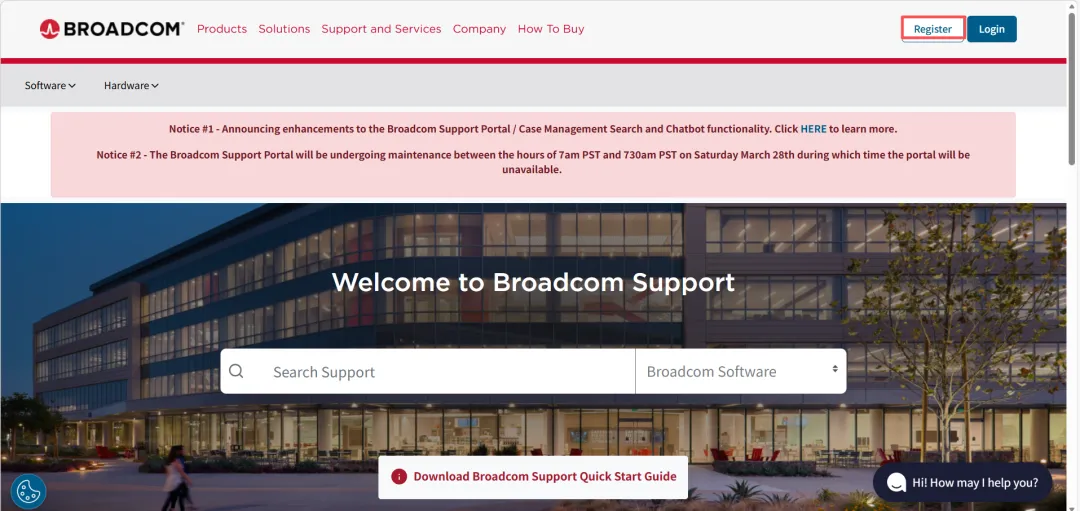
然后输入邮箱账号和图形验证码,点击next 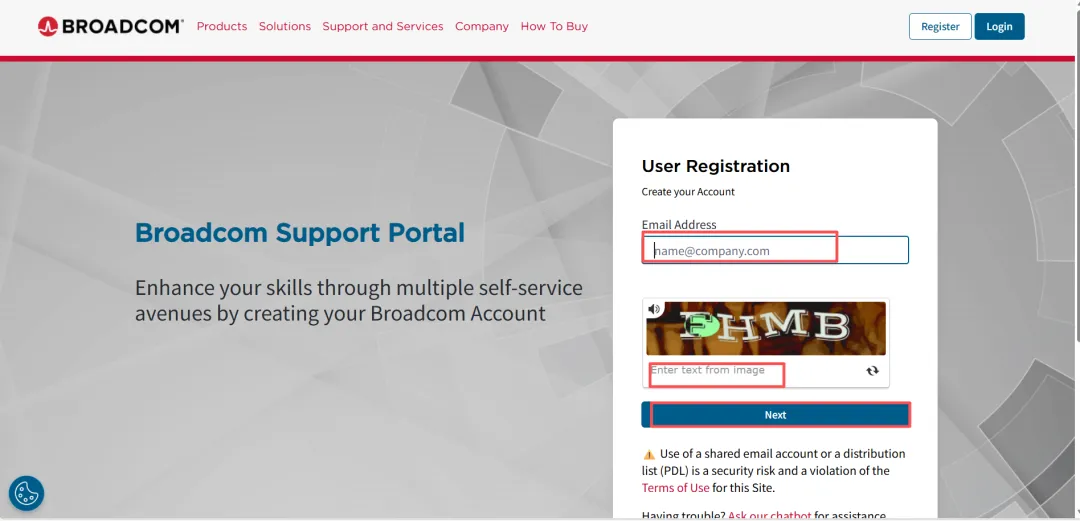
在邮箱内找到确认码,输入后验证即可 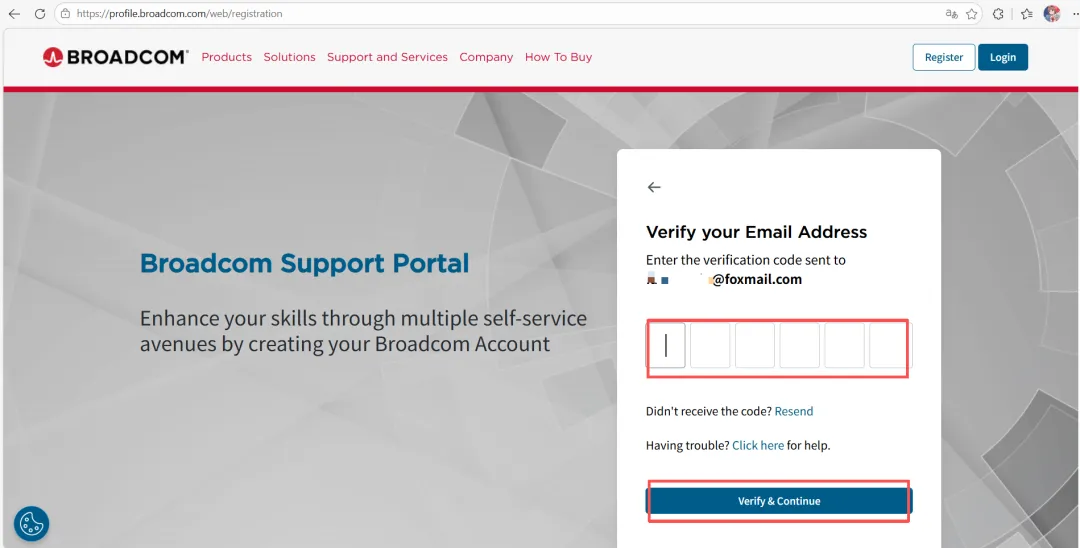
接下来输入一些信息,像下面这样,填完之后就注册完成了,接下来是登录 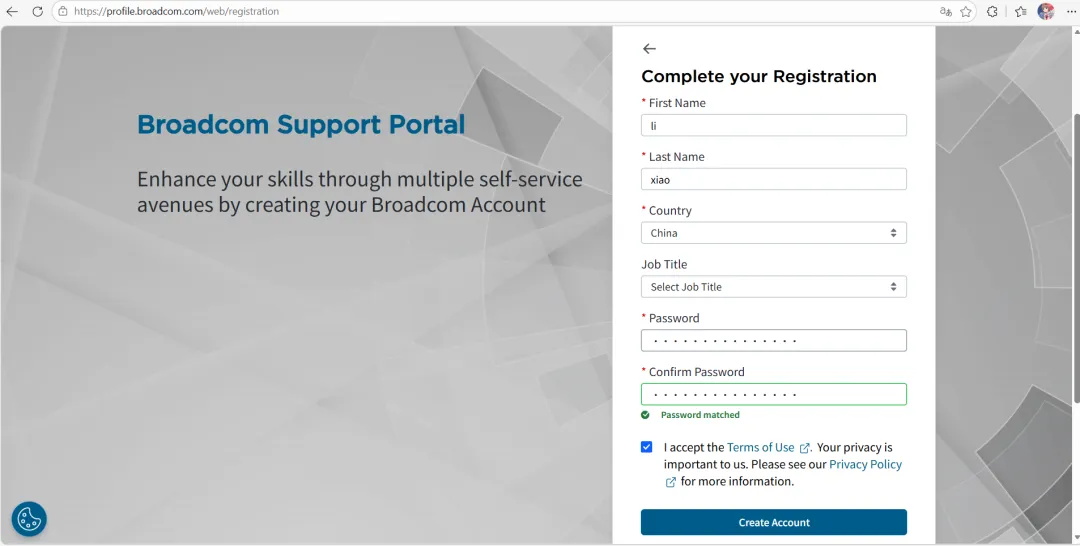
登录信息填入 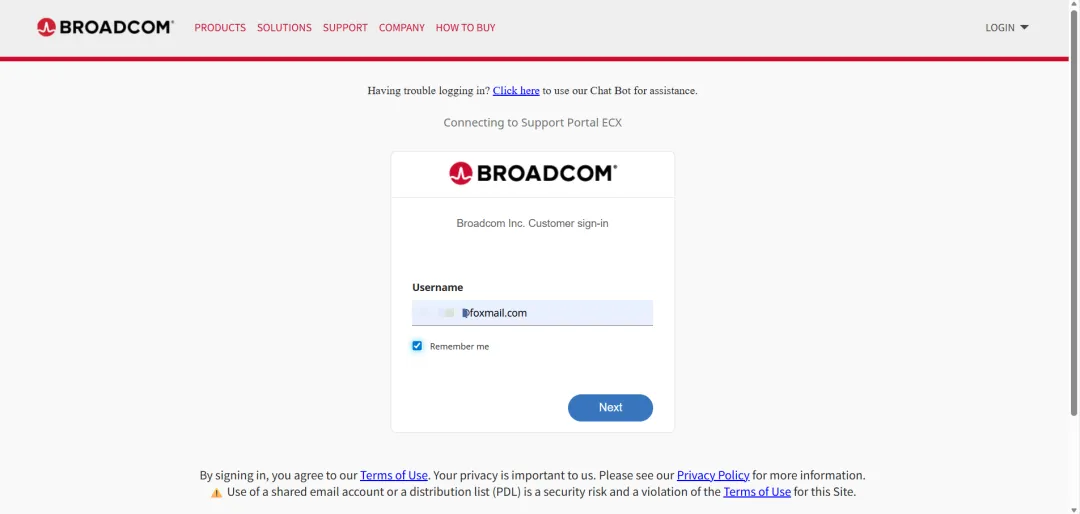
输入密码 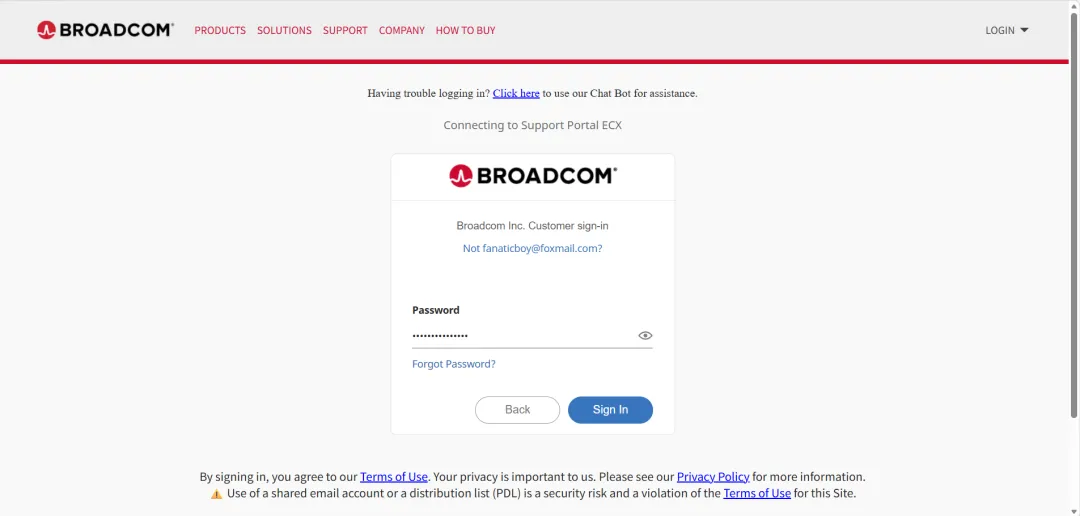
找到如下图的选项,点击HERE 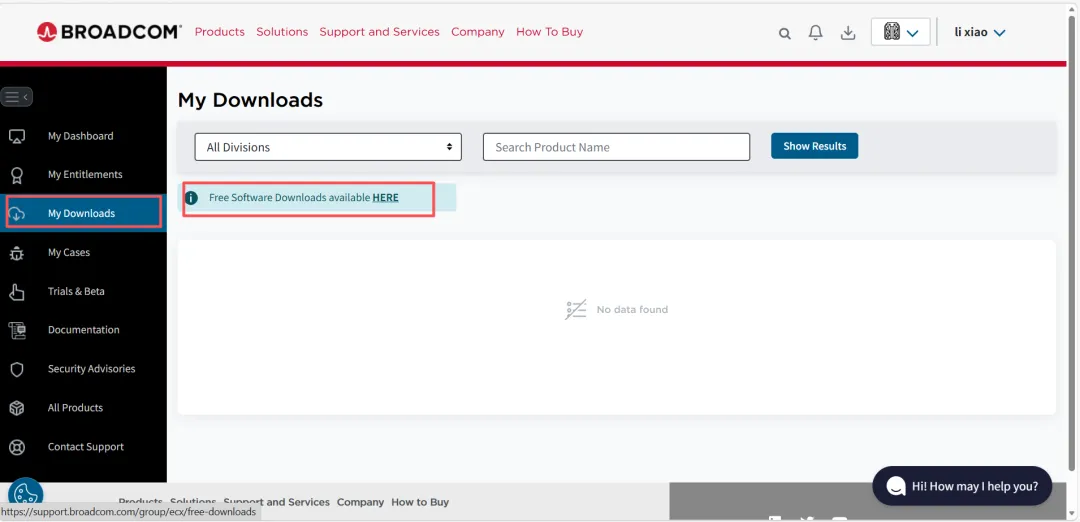
点击下图所示内容 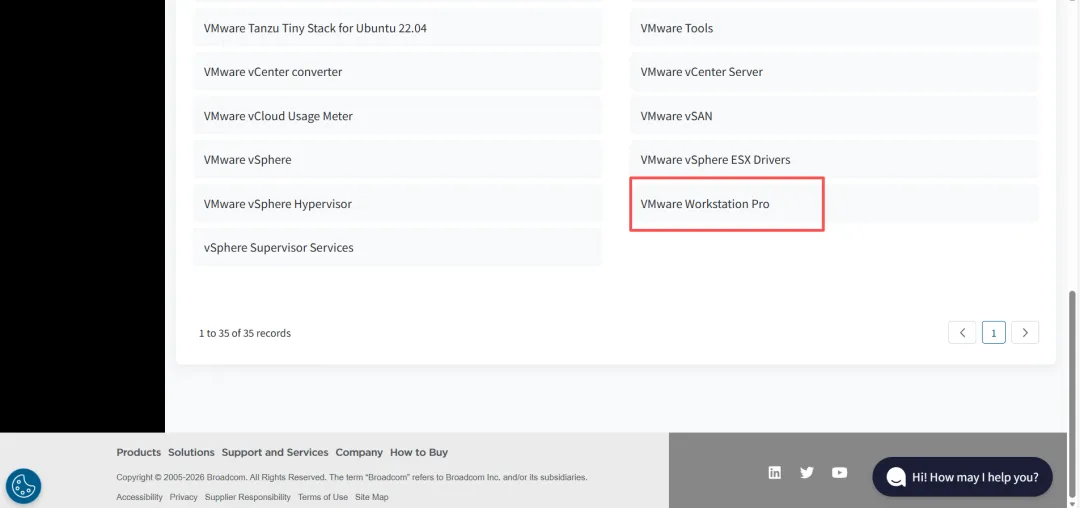
选择我们安装的版本 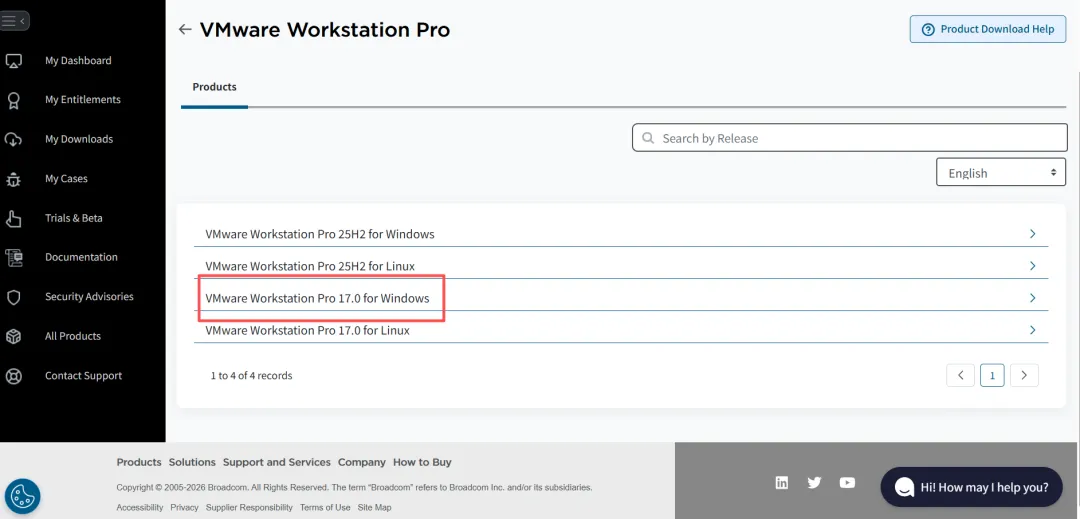
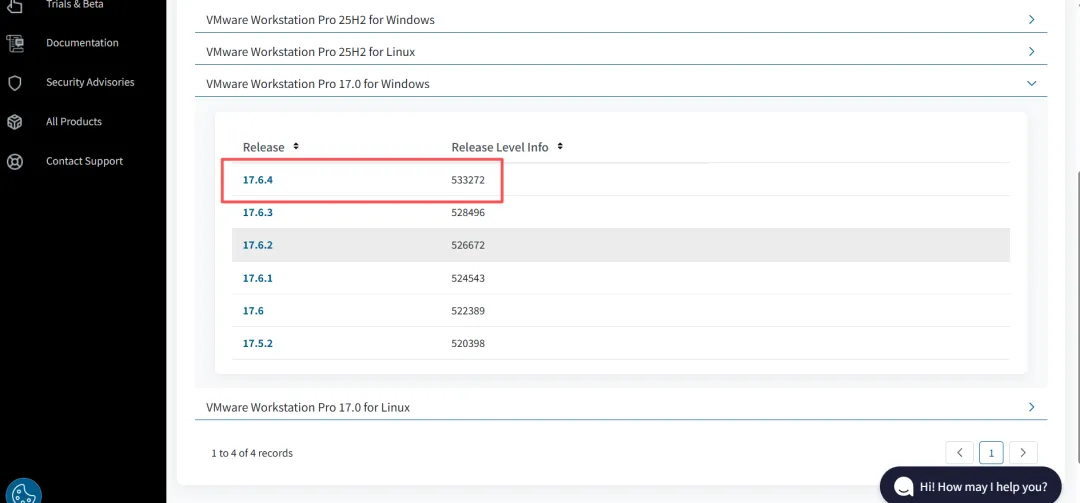
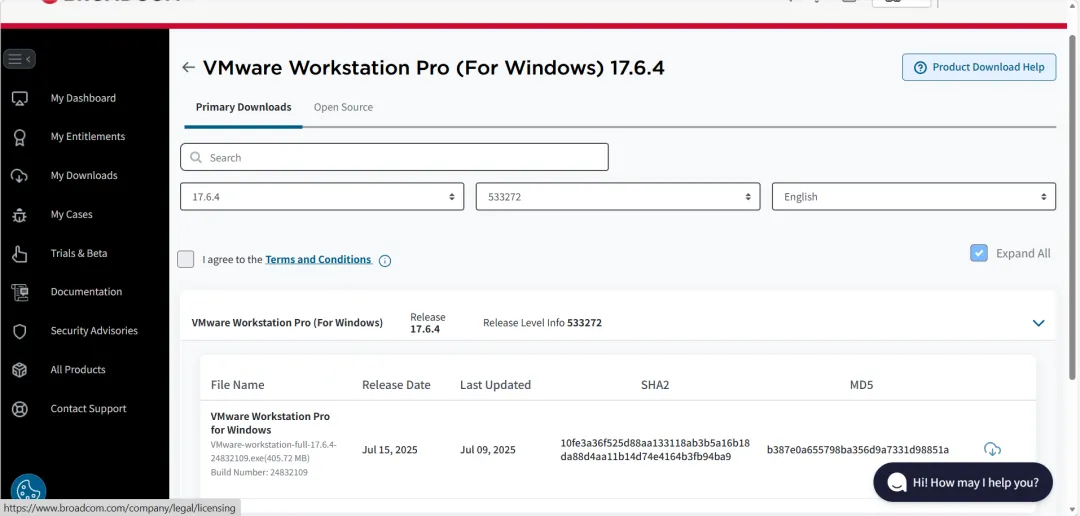
很多人卡在这一步,同意选项勾选不了,我们先点击下圈着的部分继续操作 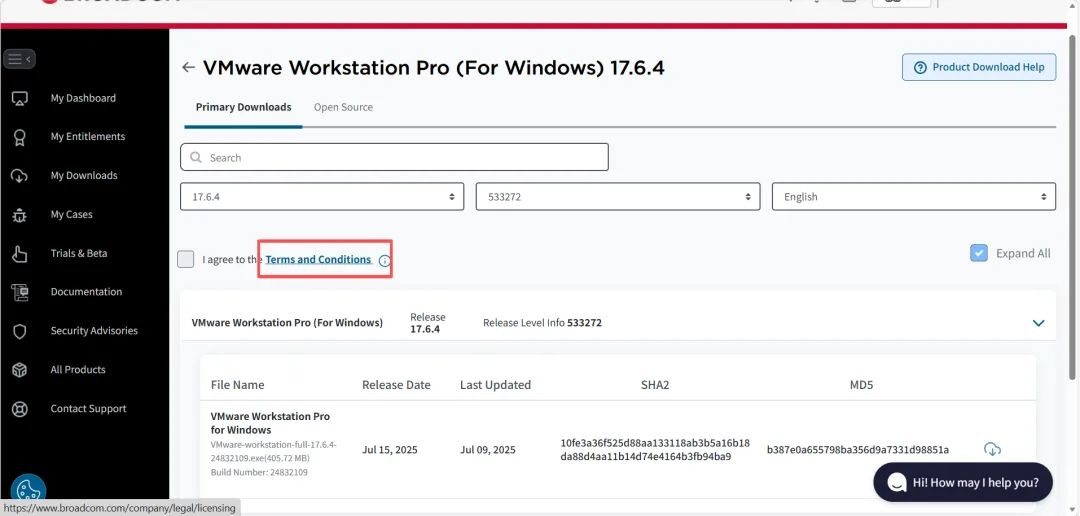
点击下图圈着内容 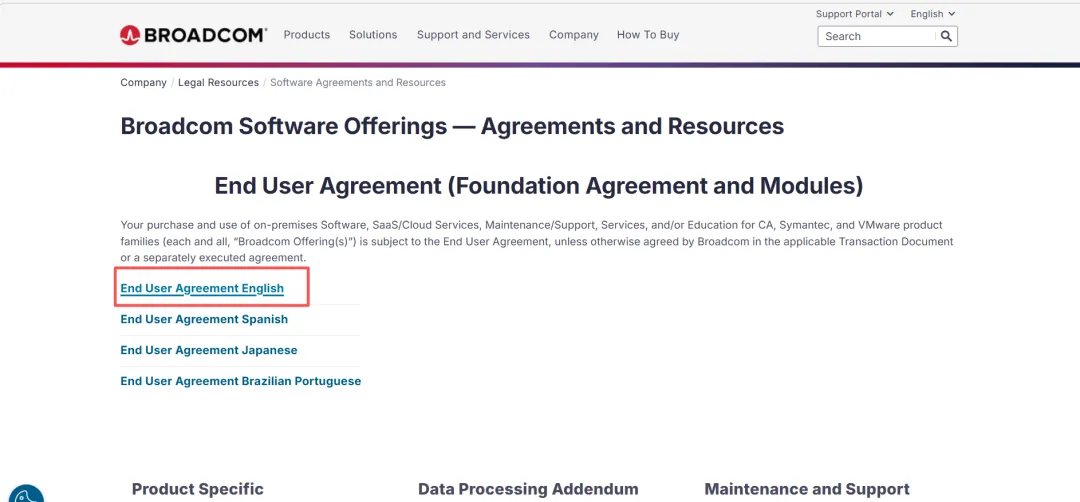
回到之前的界面勾选,点击下载 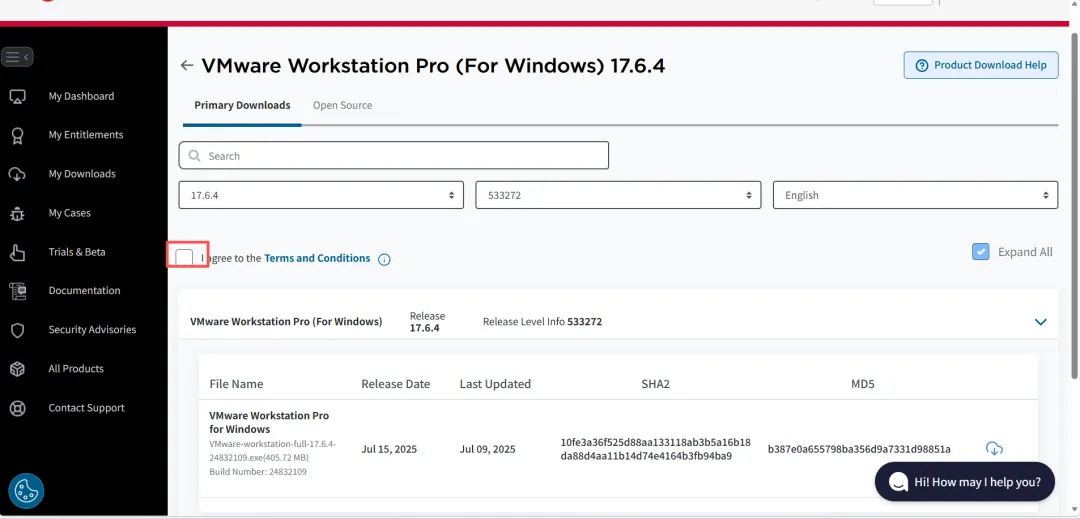
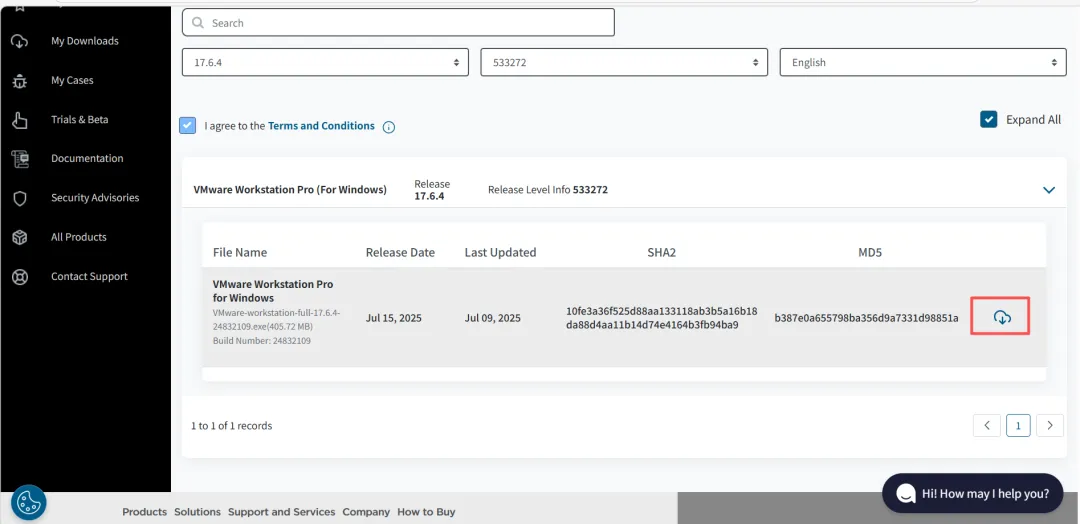
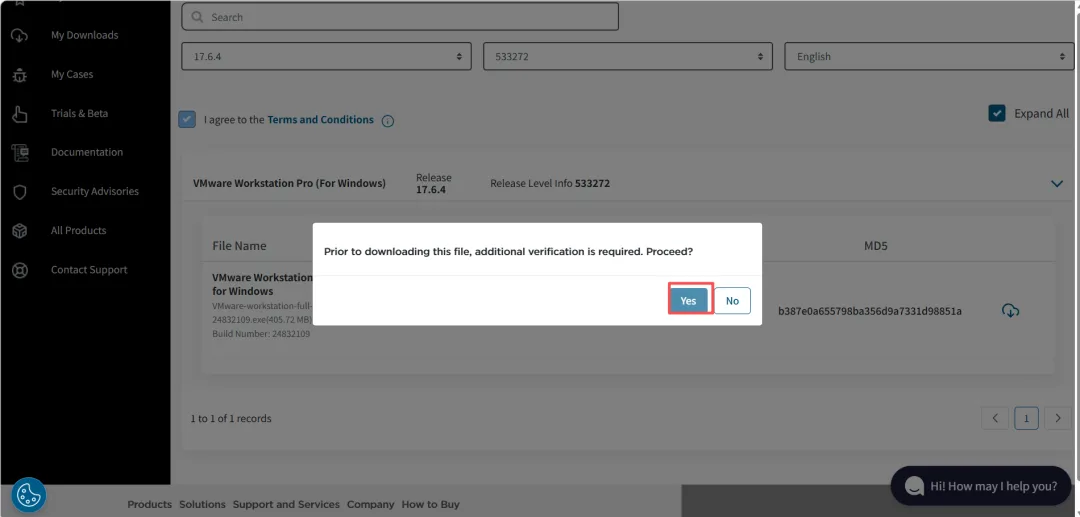
需要再填入一些信息 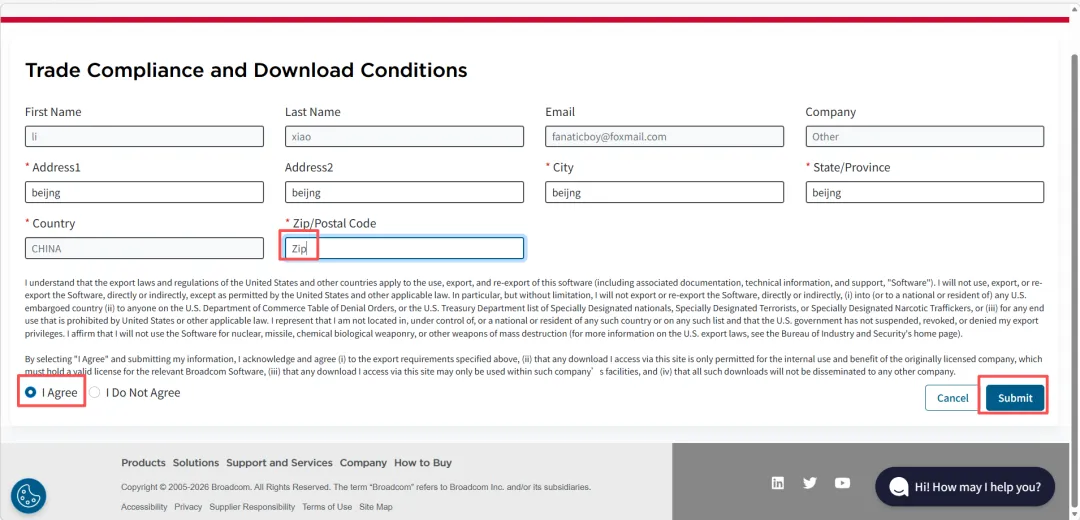
这下继续点击下载就可以了 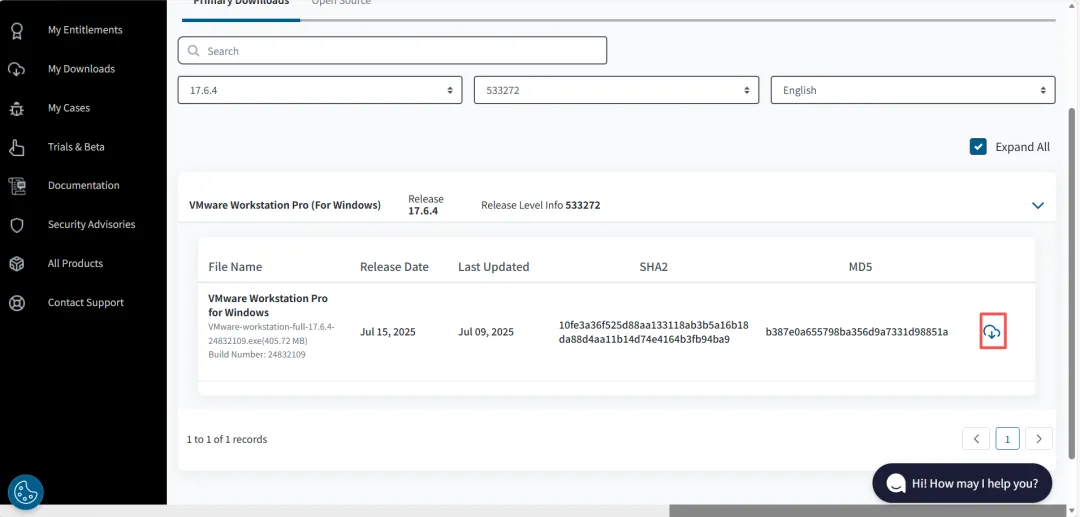
下载完之后双击安装程序安装 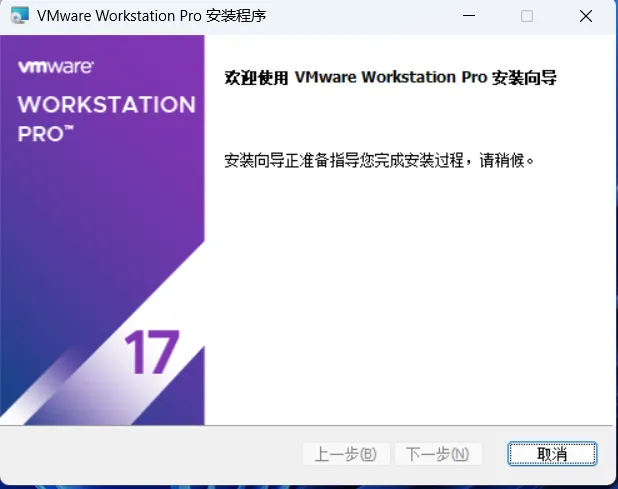
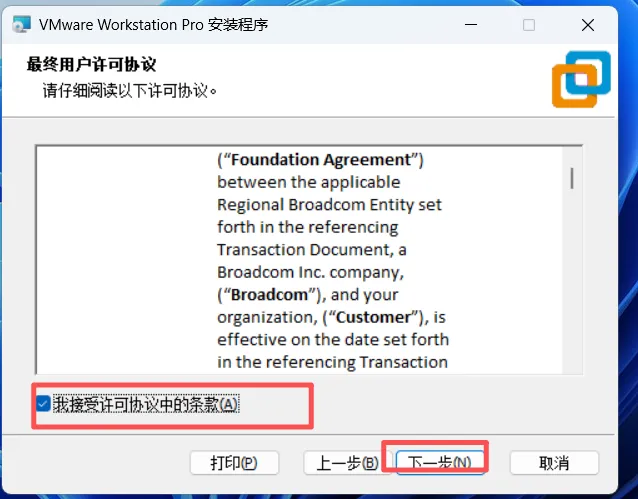
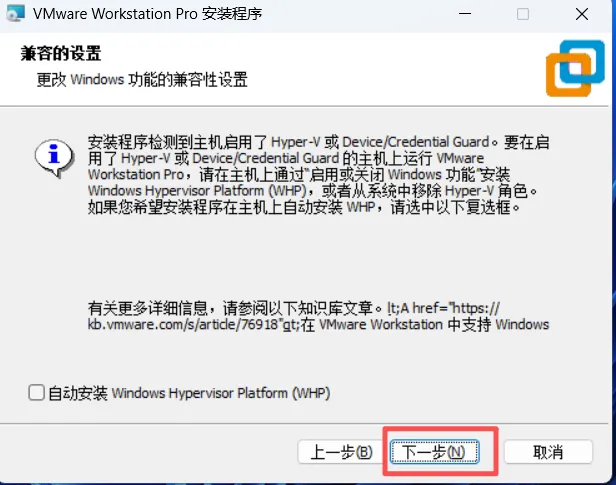
这里我们自定义位置,选择更改 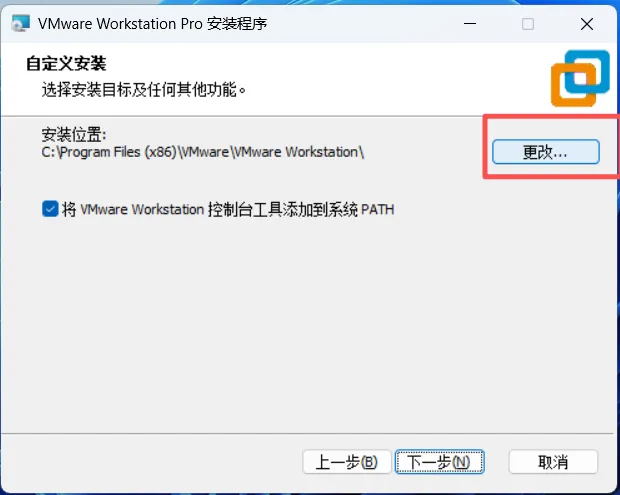
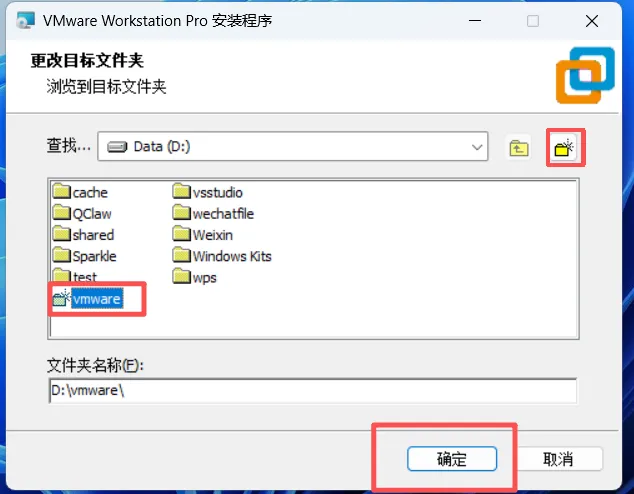
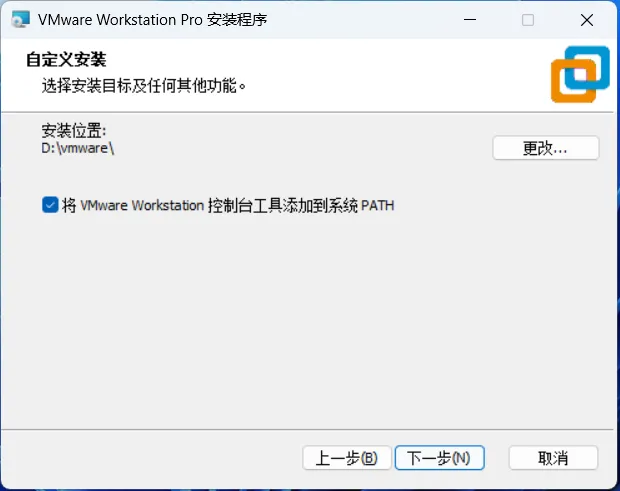
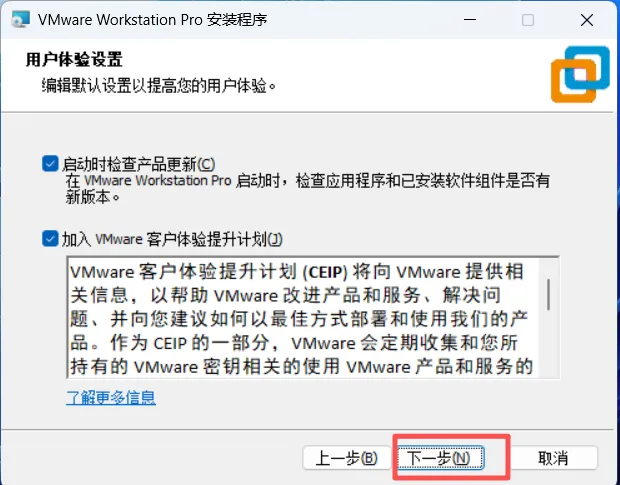
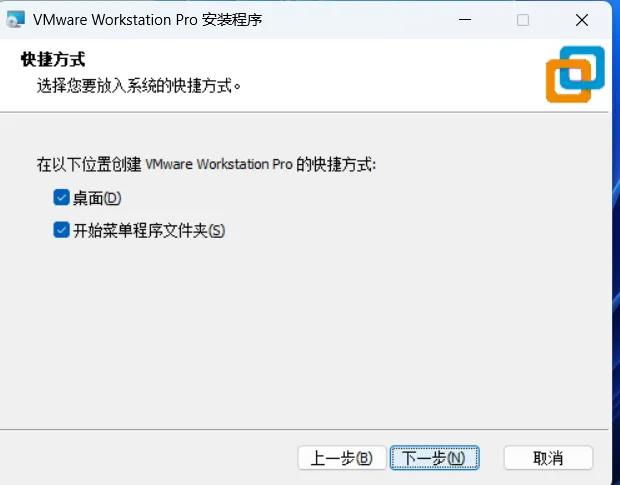
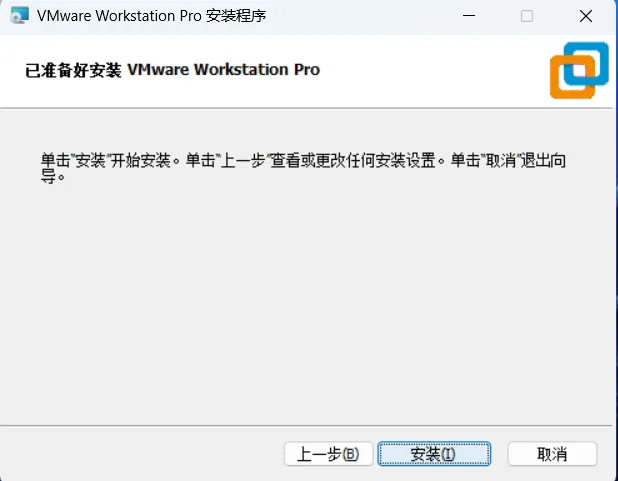
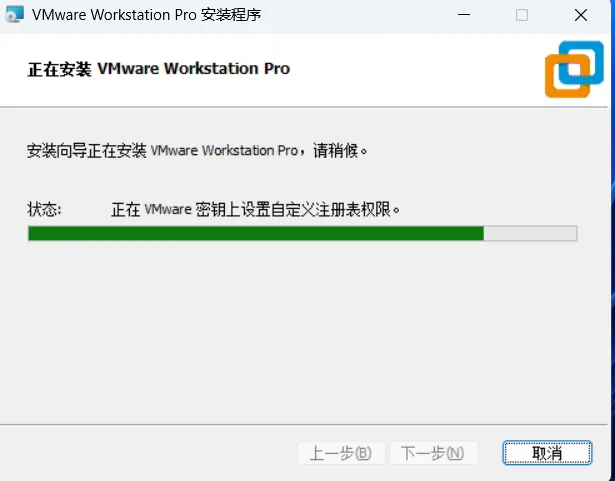
在虚拟化领域,VMware 一直是标杆级工具,无论是开发测试、环境隔离,还是学习服务器架构,基本绕不开它。
但从 2024 年开始,随着 Broadcom 收购 VMware,下载方式发生了明显变化——很多人第一步就卡住了。
这篇文章帮你一次性理清:从注册 → 下载 → 安装 → 避坑,全流程搞定。
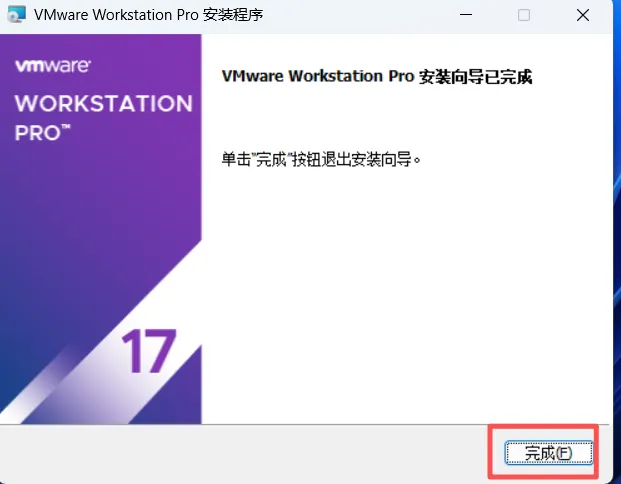
至此,我们已完成 VMware Workstation Pro 的下载与安装全过程。
随着 VMware 相关产品下载渠道调整至 Broadcom 平台,获取软件的流程虽有所变化,但整体使用体验依然保持稳定与高效。
虚拟化技术作为现代软件开发与运维的重要基础设施,已广泛应用于开发测试、环境隔离、系统部署及性能验证等场景。通过合理使用 VMware 工具,可以显著提升环境管理能力与资源利用效率。
本文来自网友投稿或网络内容,如有侵犯您的权益请联系我们删除,联系邮箱:wyl860211@qq.com 。

