MySQL 8下载安装教程
- 2026-10-28 21:55:57
MySQL 8下载安装教程结构化查询语言(SQL) 进行数据管理 。它以高性能、可靠性和易用性著称,广泛应用于 Web 应用及企业级系统中 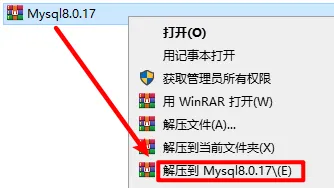
本公众号提供的所有下载文件均为网络共享资源,不得用于任何商业用途,请用户下载后24小时内删除,其真实性、准确性和合法性,本公众号不提供任何保证,不承担任何法律责任。 因不当使用本公众号网络共享软件而导致的任何意外、疏忽、合约毁坏、诽谤、版权或其他知识产权侵犯及其所造成的任何损失,本公众号概不负责,亦不承担任何法律责任。 如需长久体验,还请支持各公司正版授权软件。

资源介绍
软件下载
https://www.zishumomo.top/?p=2685
注意事项
软件安装前务必关闭杀毒软件和防火墙
安装请严格按照本文流程进行安装,建议转发收藏本文
安装步骤
1.选中下载的安装包,右键选择解压到”Mysql8.0″
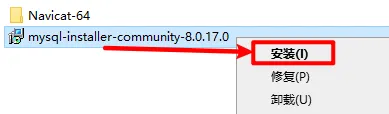
2.打开解压好的文件夹,选中“mysql-installer-community-8.0.17.0.msi”右键选择“安装”
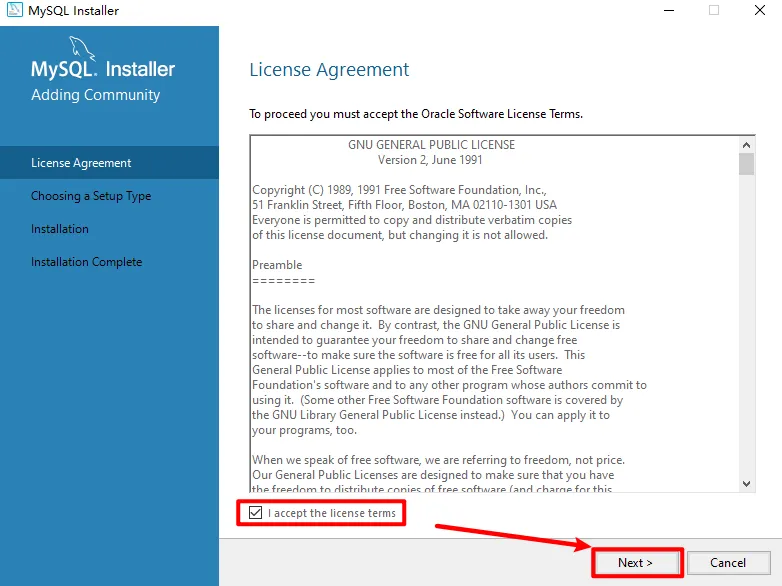
3.勾选“I accept the license terms”,点击“Next”
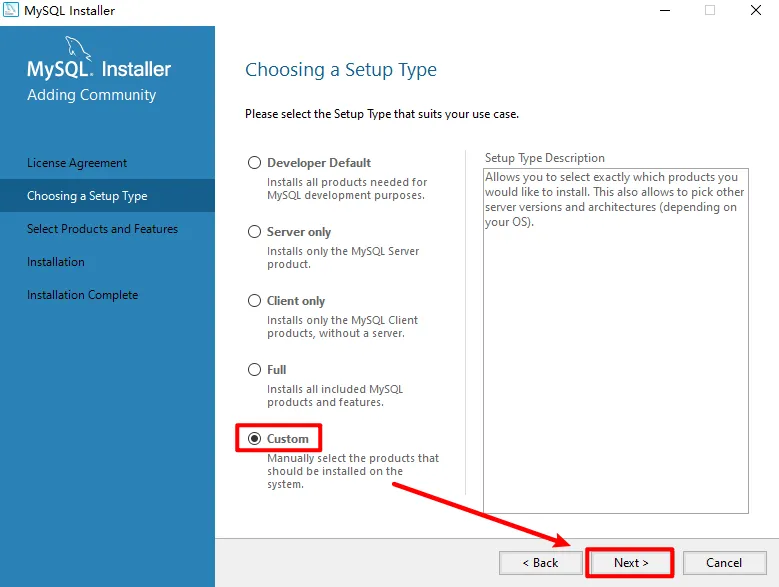
4.勾选“Custom”,点击“Next”
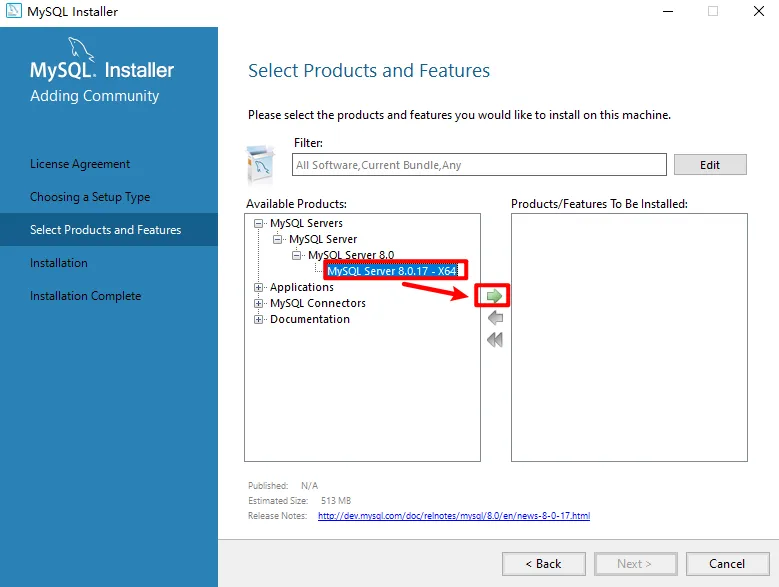
5.点击[+]依次展开“MySQL Servers/MySQL Servers 8.0”,选中“MySQL Server 8.0.17-X64”,点击箭头按钮
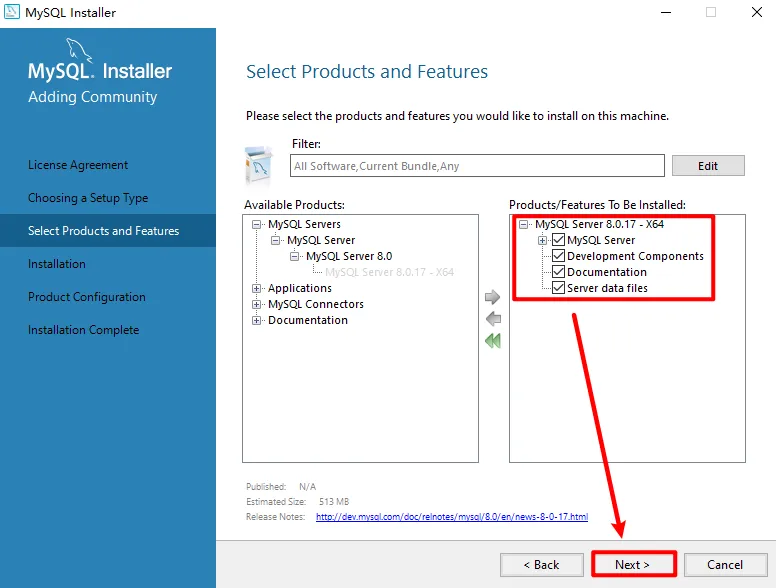
6.双击展开“MySQL Servers 8.0.17-X64”,勾选“Documentation”,点击“Next”
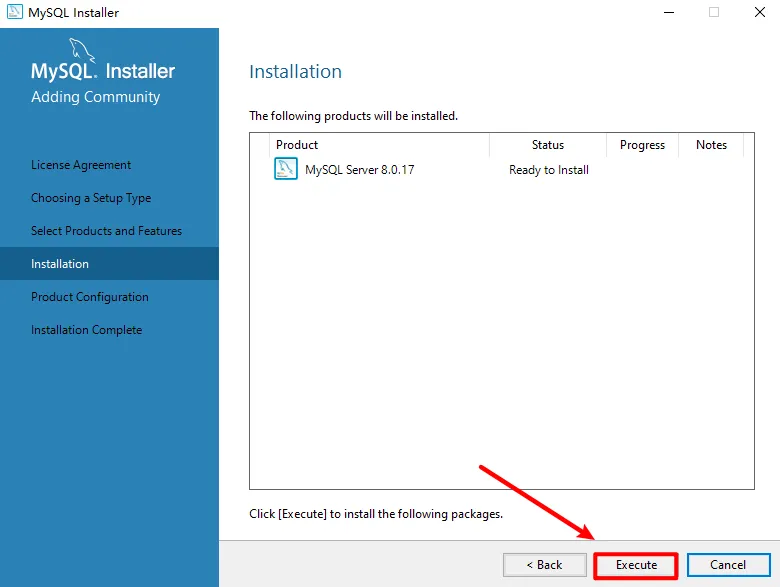
7.点击“Execute“
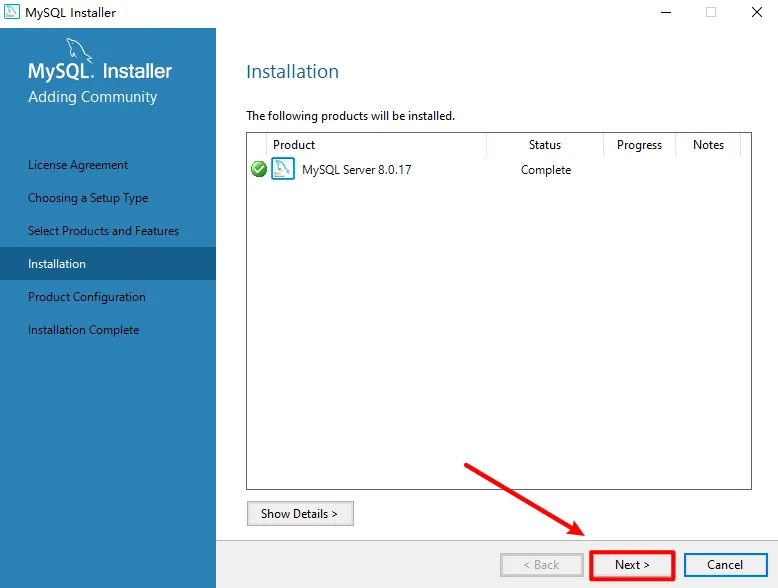
8.等待完成,点击“Next”
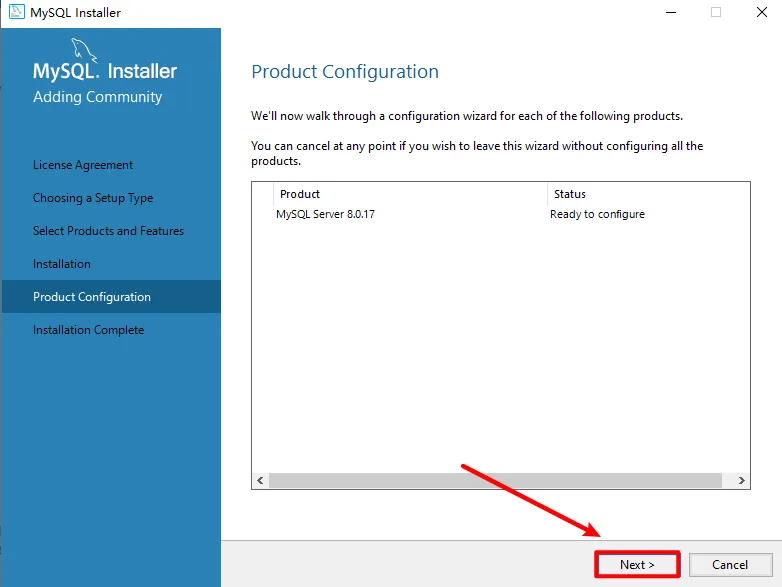
9.点击“Next”
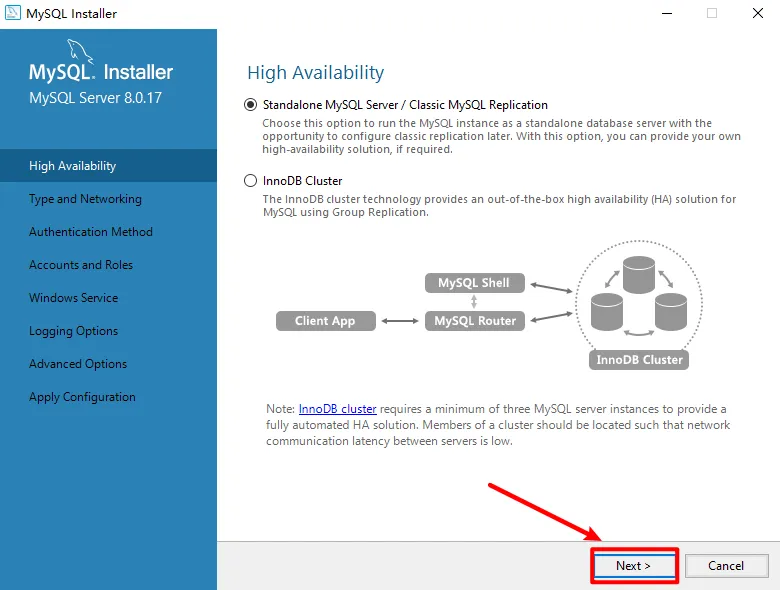
10.点击“Next”
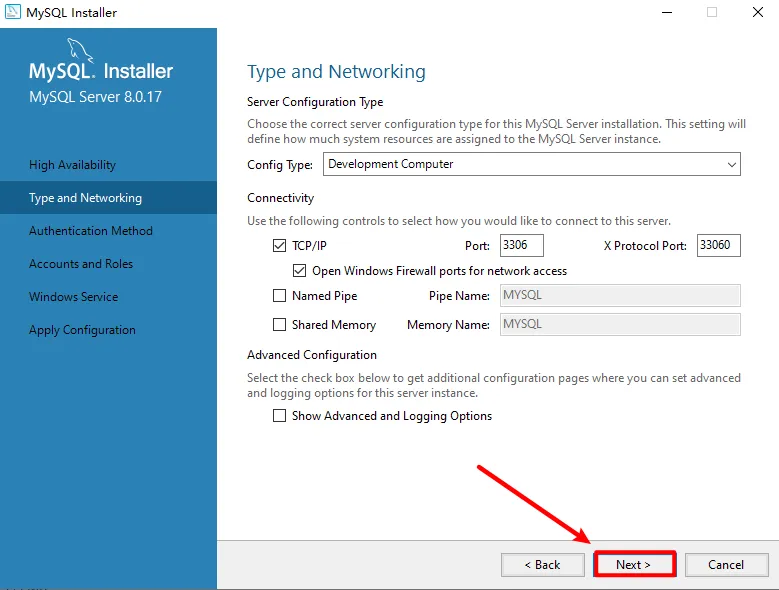
11.点击“Next”
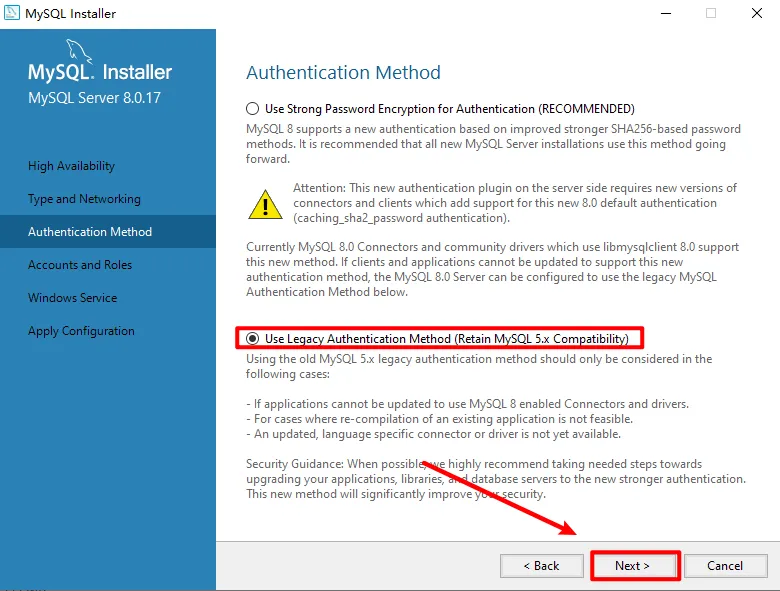
12.勾选“Use Legacy…“,点击“Next”
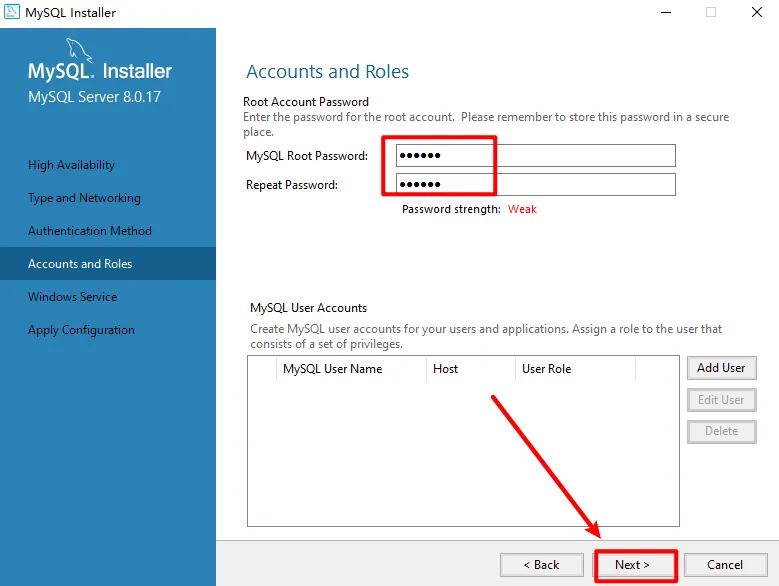
13.设置密码,请牢记这个密码等下要用到,点击“Next”,
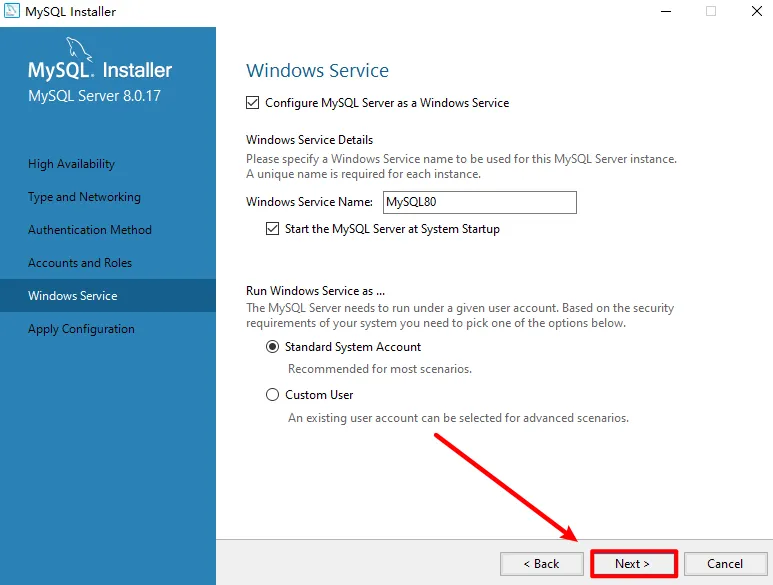
14.点击“Next”
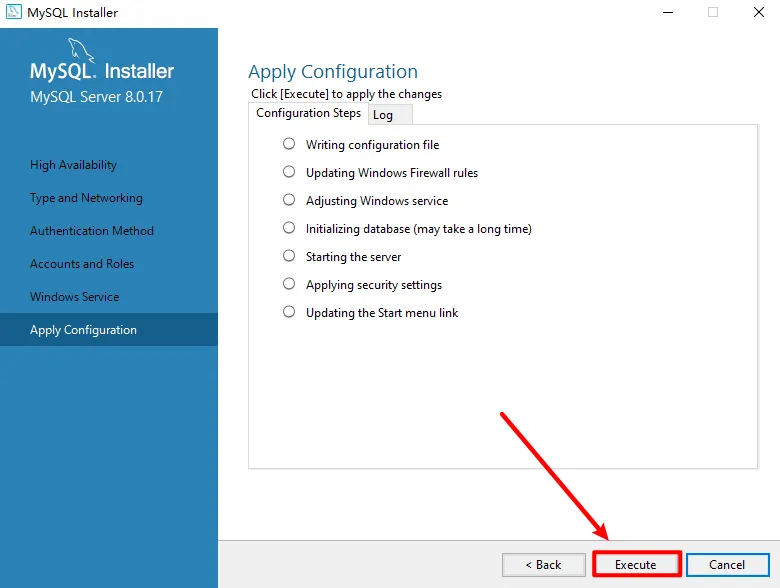
15.点击“Execute“
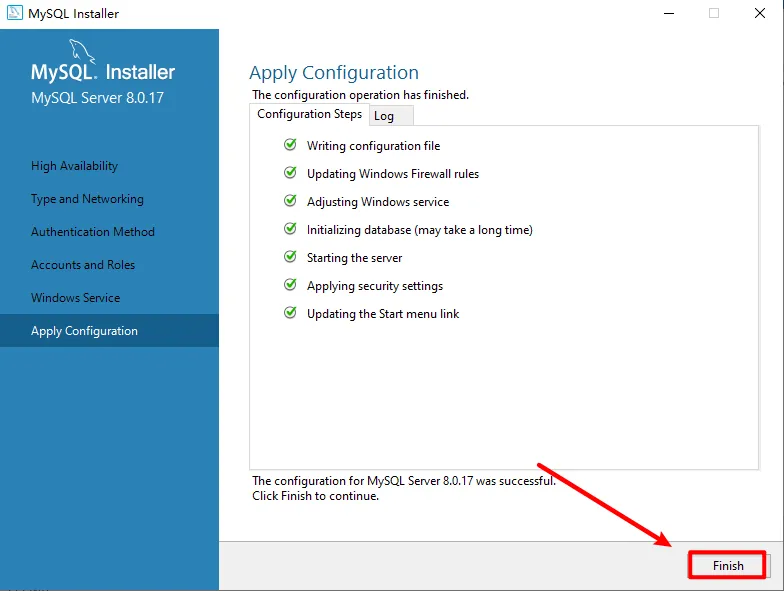
16.安装完成后,点击“Finish“
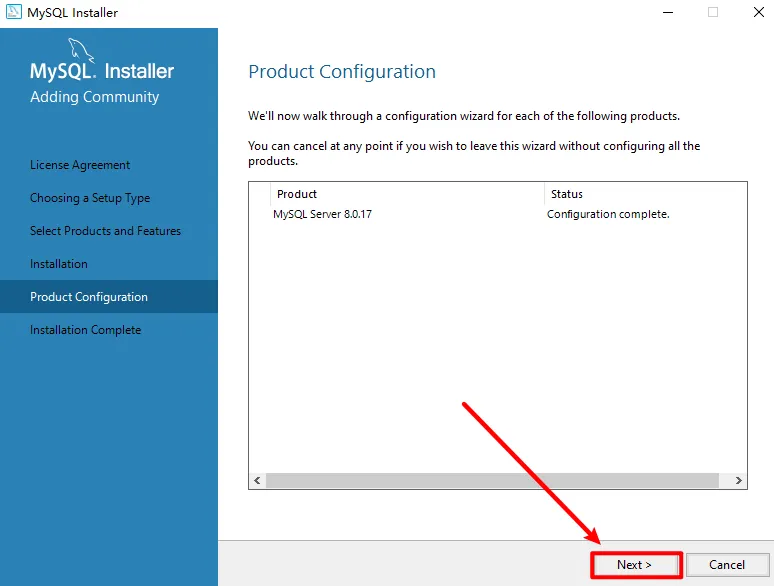
17.点击“Next“
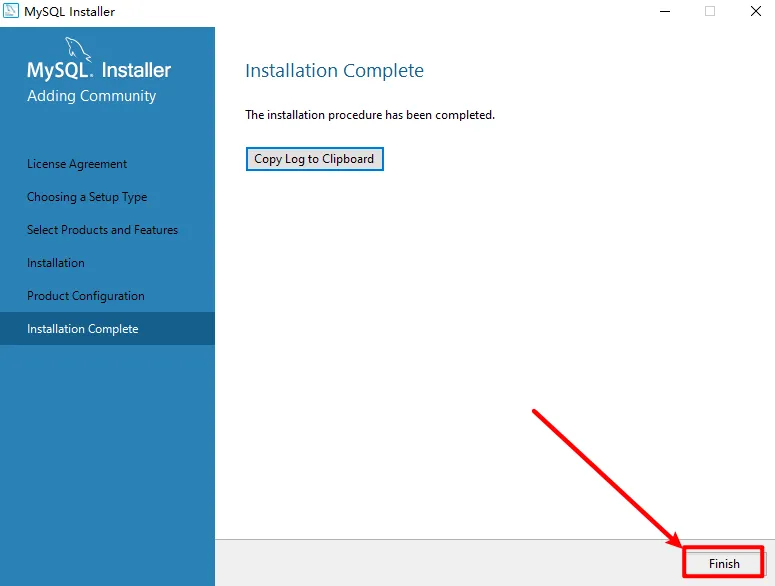
18.点击“Finish“
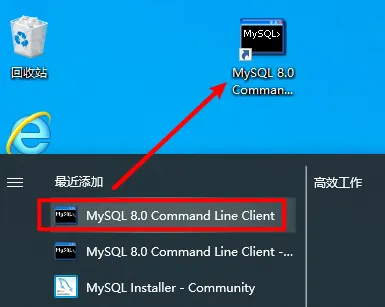
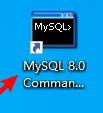
19.在桌面左下角的开始菜单中找到”MySQL 8.0 Command Line Client“,并拖拽到桌面上创建桌面快捷方式
20.双击运行软件
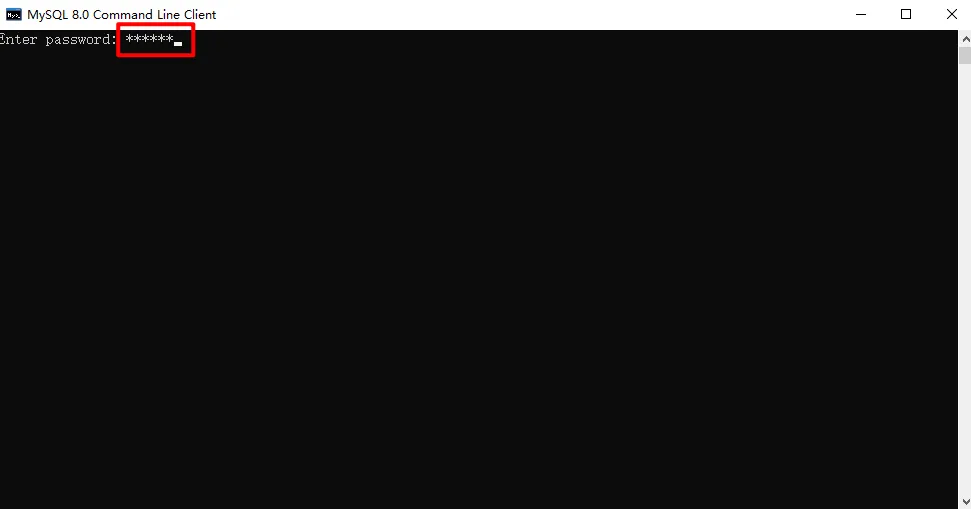
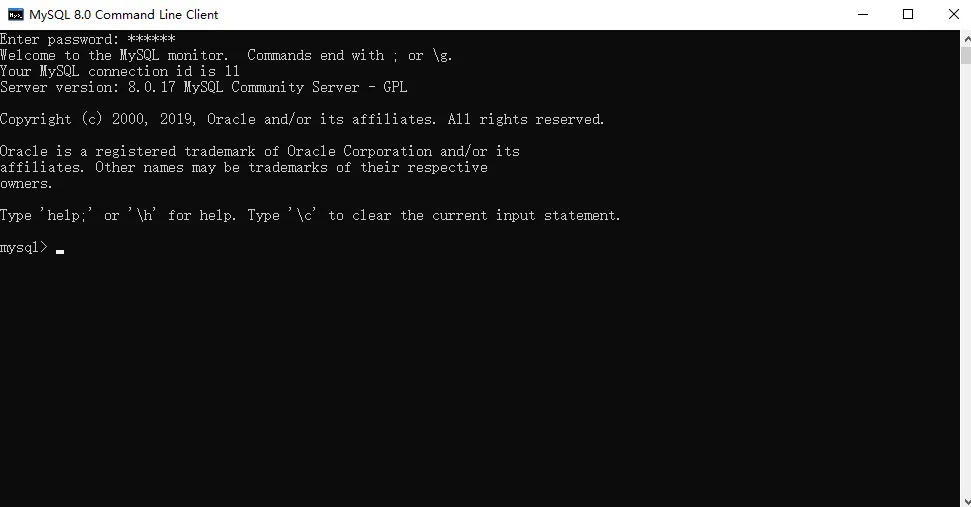
21.输入前面设置的密码,按回车键
22.安装结束
特此声明
本文来自网友投稿或网络内容,如有侵犯您的权益请联系我们删除,联系邮箱:wyl860211@qq.com 。

