Mixly(米思齐)Windows 系统下载与安装全攻略
- 2026-09-29 22:28:22
在这个全民创客的时代,图形化编程早已不是孩子的专利,而是创意落地的快车道。Mixly(米思齐) 作为国内最受欢迎的开源图形化编程软件,凭借其强大的兼容性和易用性,成为了连接创意与硬件的桥梁。
今天,我们就手把手教你如何在 Windows 系统上搭建属于你的 Mixly 开发环境。
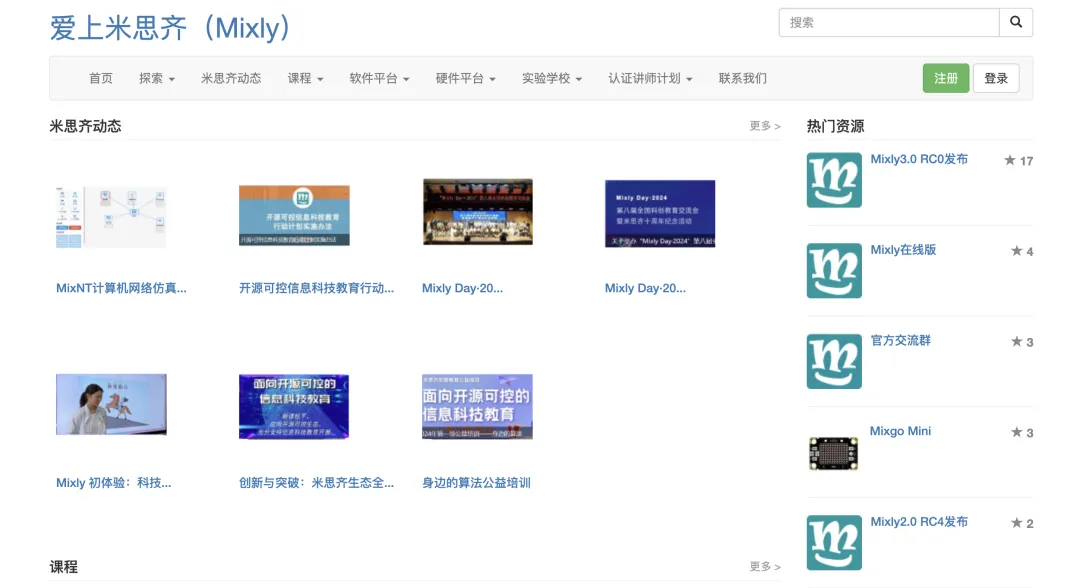
第一步:获取官方下载地址,避开“全家桶”陷阱 📥
下载软件的第一原则:认准官方渠道。Mixly 目前主要通过 Gitee(码云)进行托管和分发。
我们可以通过 Mixly 官网https://mixly.cn/或直接访问其开源仓库获取。为了确保稳定性,建议大家下载 Mixly 2.0 版本,它不仅界面更现代化,对各类主控板的支持也更加全面。
小贴士: 下载时请根据你的 Windows 系统位数(64位
或32位)选择对应的压缩包。如果不知道系统位数,可以在“此电脑”右键属性中查看。
第二步:解压与环境初始化,细节决定成败 📂
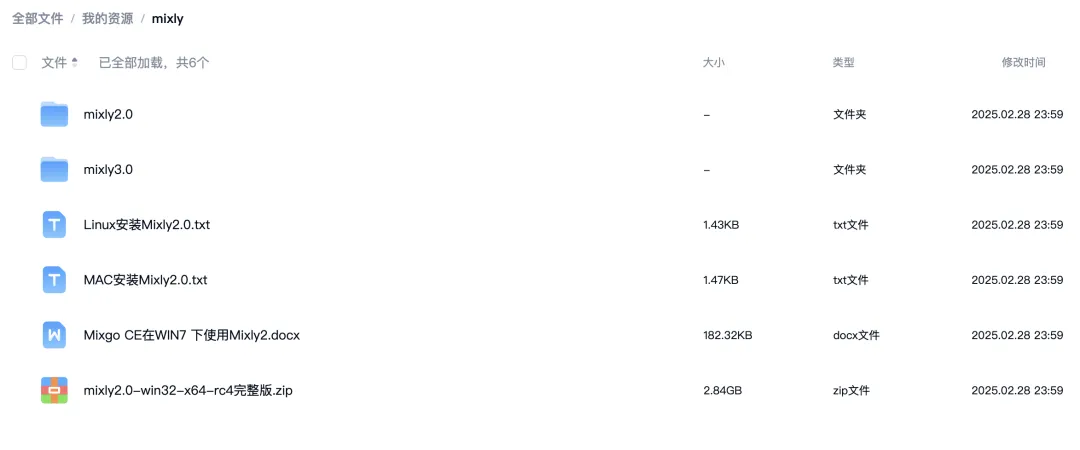
Mixly 是一款绿色版软件,无需复杂的安装程序,但解压位置非常有讲究:
解压路径禁忌: 绝对不要将 Mixly 文件夹放在包含中文、空格或特殊字符的路径下(例如:
D:\我的软件\Mixly是错误的❌)。建议放在磁盘根目录,如D:\Mixly2.0。执行一键更新: 进入文件夹,找到
一键更新.bat文件。右键点击“以管理员身份运行”。静候佳音: 程序会自动检测并下载必要的运行环境和驱动,这个过程受网络环境影响,请耐心等待直到窗口提示“按任意键继续”。
第三步:启动软件与配置你的第一个开发板 🚀
找到文件夹中的 Mixly.exe,双击启动。
初次进入界面,你会看到简洁的积木区。点击右上角的设置图标,你可以根据手头的硬件(如 Arduino Uno, ESP32, MixGo 等)选择对应的板卡类型。
项目延伸:Mixly 还能带你玩转哪些创意? 💡
1. AI 人脸识别智能家居控制系统
利用 Mixly 内置的 AI 扩展库,你可以轻松实现人脸识别功能。通过外接摄像头采集图像,当识别到特定家庭成员时,系统自动通过串口向 Arduino 发送指令,驱动继电器开启电灯或舵机开门。这个项目不仅能让你掌握图像识别的原理,还能深入理解串口通信在跨平台协作中的核心作用。
创作不易,如果这篇文章帮到了你,请点击右下角的“在看”、点赞并转发给更多有需要的小伙伴! 🌟
回复关键词 【Mixly安装包】:即可获取本文提到的完整安装包备用下载链接、驱动集合以及 50 个入门级案例源码!
想看更多有趣的创客项目吗?点击关注,我们下期再见!

