当您在搜索“PS 2025下载”时,很可能是在寻找一个在最新操作系统上也能稳定运行的经典版本。Photoshop 2025作为功能全面且经历过时间验证的成熟版本,是新系统(如Windows 11 23H2或macOS Sonoma)用户兼顾稳定性与功能的理想选择。本文不仅提供已验证的PS 2025安全下载与激活方案,更将重点解决在当代新系统环境中安装和运行时特有的兼容性报错、字体异常及性能适配问题,确保您能无缝使用这款经典工具。
为什么PS 2025仍是新系统的明智之选?对于Windows 11或最新macOS用户,追求最新版软件有时意味着要面对未知的Bug和插件不兼容。PS 2025完整集成了“神经滤镜”、“天空替换”等核心AI功能,其稳定性已在大量生产环境中得到验证。更重要的是,针对新系统的兼容性调整方案已非常成熟,能有效规避在安装和运行时遇到的各类屏障,让您更专注于创作本身。
针对新系统的安装准备与步骤详解为确保安装顺利,准备工作至关重要:
- 系统与账户准备:以管理员账户登录系统。对于Windows用户,请暂时关闭“用户账户控制(UAC)”或将滑块调至最低。对于Mac用户,需在“系统设置”>“隐私与安全性”中允许运行来自“App Store与被认可的开发者”的应用。
- 获取安装包:为避免兼容性被修改的安装包,您可在关注本公众号后,于后台回复“PS2025FIX”,获取我们针对新系统环境特别校验过的完整安装包。
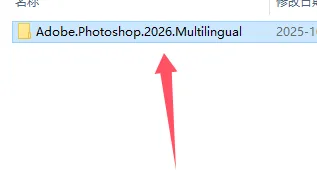
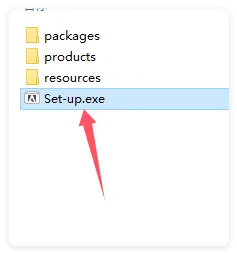
- 解压下载的文件包,右键单击
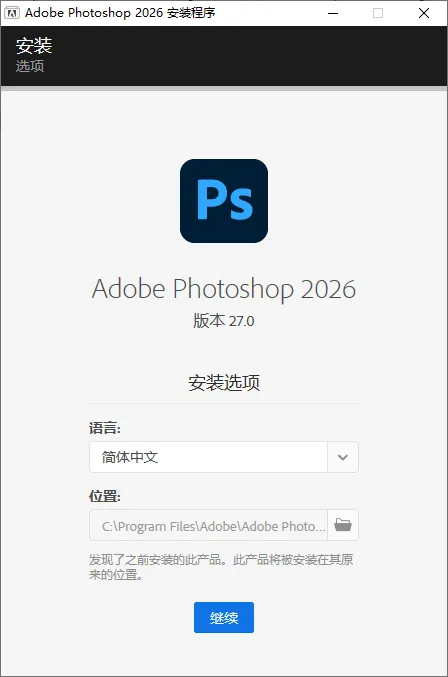
Set-up.exe(Windows)或 Install.app(Mac),选择“以管理员身份运行”或“打开”。 - 安装界面中,将语言设为“简体中文”,并将安装路径指定到一个纯英文、无空格的目录(如
D:\Adobe\),这是避免许多潜在错误的关键。 - 安装完成后,切勿启动软件。将提供的兼容性激活补丁文件,复制到PS 2025的安装根目录(Windows:
C:\Program Files\Adobe\Adobe Photoshop 2025;Mac: 应用程序/Adobe Photoshop 2025文件夹)进行替换。
新系统环境下五大典型问题与解决方案在新系统中使用PS 2025,您可能遇到以下特有难题:
- 问题一:安装时提示“安装失败,错误代码182”或“无法写入文件”。
- 解决:这通常源于旧版Adobe软件残留或权限不足。请务必使用Adobe官方清理工具
AdobeCreativeCloudCleanerTool 进行彻底卸载。随后,右键点击安装程序,选择“以管理员身份运行”,并确保安装路径的文件夹权限为完全控制。
- 问题二:在Windows 11上启动后界面闪烁、卡顿或工具栏显示异常。
- 解决:这是显卡驱动与新系统兼容性问题。首先,更新显卡驱动至制造商官网发布的最新稳定版(非测试版)。其次,在PS中进入“编辑”>“首选项”>“性能”,尝试取消勾选“使用图形处理器”以软件模式运行,或点击“高级设置”将绘图模式改为“基本”。
- 问题三:在macOS Sonoma上首次启动提示“无法验证开发者”或“已损坏”。
- 解决:这是macOS安全策略导致。在“系统设置”>“隐私与安全性”中,若看到阻止提示,点击“仍要打开”。如果无效,需在终端执行特定命令绕过公证检查(具体命令随安装包提供),方可成功运行。
- 问题四:软件内中文字体显示为空白、方框或异常英文名。
- 解决:这是新系统字体缓存与PS 2025的兼容性问题。解决方案是:进入“编辑”>“首选项”>“文字”,取消勾选“以英文显示字体名称”。若仍异常,可尝试使用专业的字体管理工具(如RightFont for Mac或FontBase)重新激活并重建系统字体缓存。
- 问题五:运行“神经滤镜”等功能时提示需要登录或无法下载。
- 解决:PS 2025的部分在线功能需要验证。首次使用前,请先正常登录Adobe账户(可免费注册),在滤镜面板中完成所需组件的一次性下载。之后,可通过防火墙规则阻止Photoshop联网,即可在离线状态下永久使用。
确保稳定运行的优化设置建议安装成功后,进行以下设置可进一步提升稳定性:
- 内存与暂存盘优化:进入“编辑”>“首选项”>“性能”,将内存使用量设置为70%-80%,并将暂存盘指定到非系统盘的SSD固态硬盘上。
- 文件兼容性设置:在“首选项”>“文件处理”中,将“最大兼容PSD和PSB文件”设置为“总是”,以确保文件能在不同版本间无损交换。
- 禁用不必要的启动项:在“首选项”>“增效工具”中,取消勾选“在启动时加载扩展面板”,可以加快软件启动速度。