全网寻找 Origin 2025 中文破解版下载?科研绘图急需却卡在安装激活?作为全球公认的顶尖科学绘图与数据分析软件,Origin能轻松绘制符合SCI、Nature期刊要求的图表。本文提供 Origin 2025/2024/2023 多版本中文直装激活版,详解 “许可证文件激活”与“一键破解” 两种方案,手把手教你 “非线性拟合”、“多层图形”与“数据导入” 核心技能,并彻底解决 “安装报错”、“激活失效”、“导出图片模糊” 等关键难题,让你论文图表颜值与实力并存!
1. Origin 2025/Pro 下载与永久激活详细指南
安装前关键准备:
- 系统兼容性:软件支持Windows 10/11 64位系统,安装路径必须为全英文。
- 环境准备:暂时关闭所有杀毒软件(如360、电脑管家)及Windows Defender实时防护,避免破解文件被误删。
- 版本选择:我们提供的安装包通常包含多个版本(如2025/2024),请根据您的系统兼容性和使用习惯选择安装。
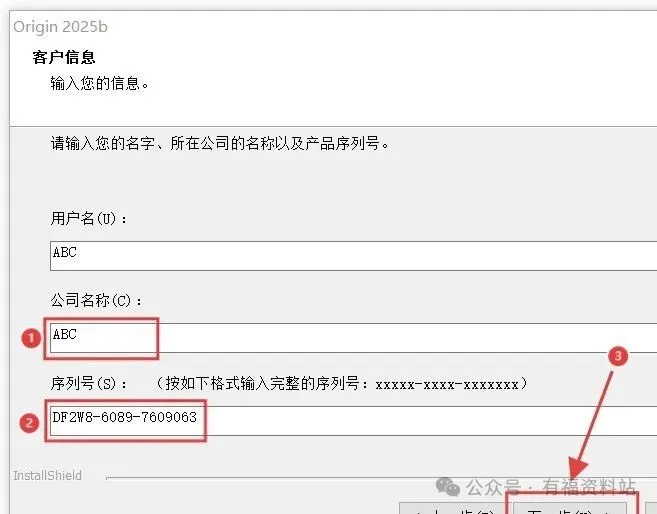
第一步:获取集成安装包我们已为您整合了 Origin(Pro) 2025 中文直装永久激活版,内含主程序与激活工具,无需额外序列号。
【点击👆链接下载 Origin 2025/Pro 中文永久激活完整包】
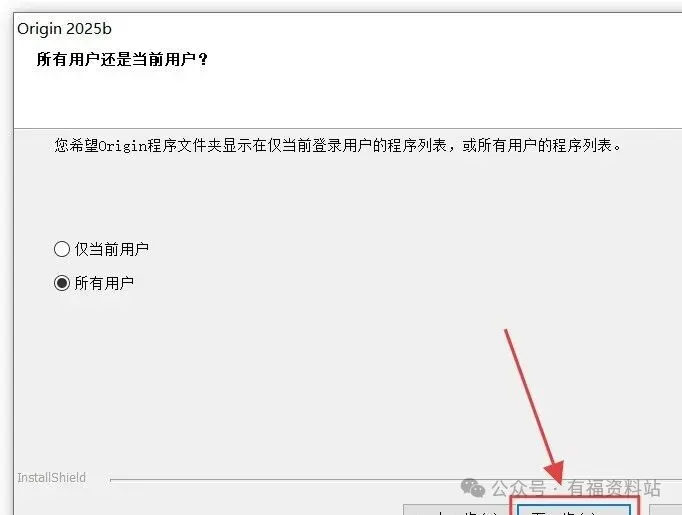
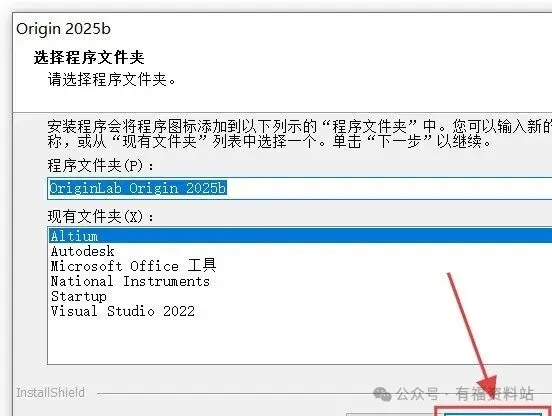
第二步:主程序安装流程(以管理员身份运行)
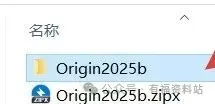
- 解压文件:将下载的压缩包解压到非中文路径(例如
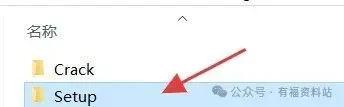
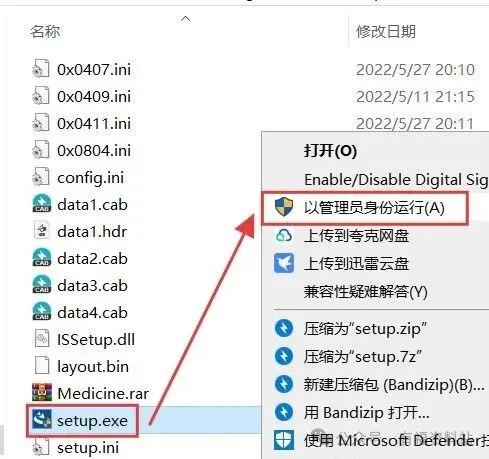
D:\Origin2025_Setup)。 - 运行安装程序:进入文件夹,找到
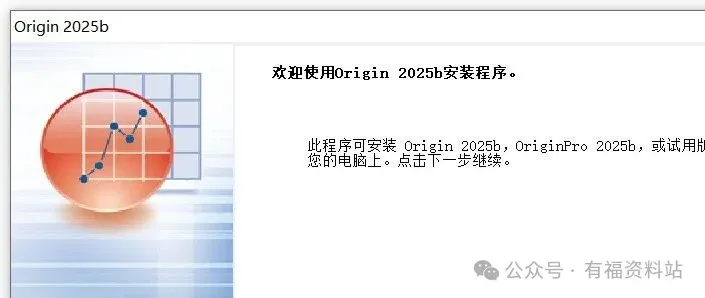
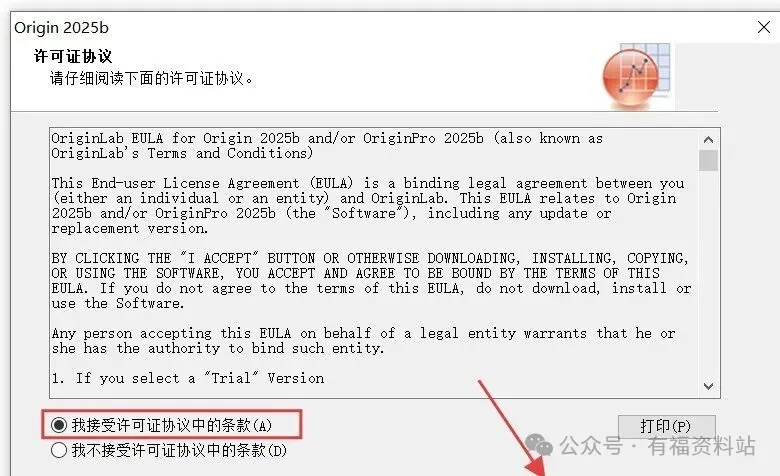
Setup.exe 或 OriginProSetup.exe,右键选择“以管理员身份运行”。 - 接受协议:勾选“I accept the agreement”。
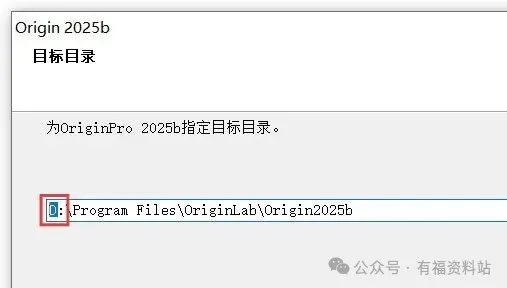
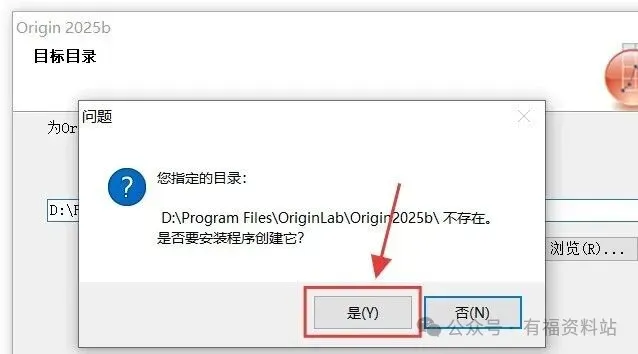
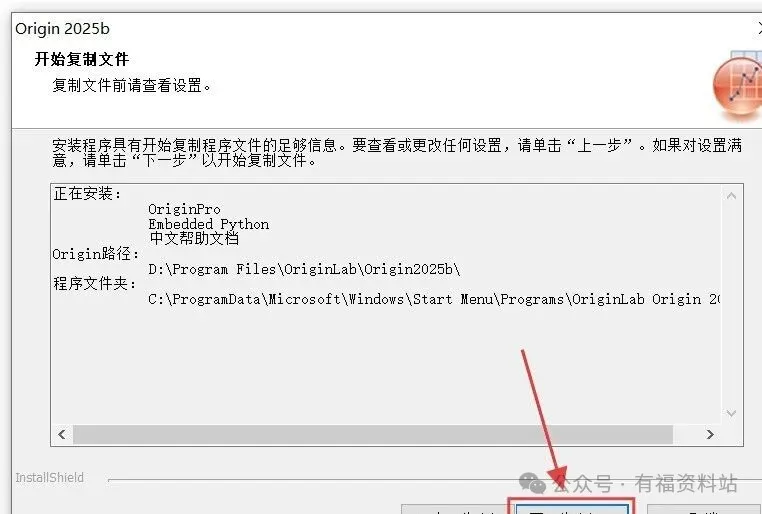
- 安装路径(至关重要):点击“Browse”,将安装路径修改为纯英文目录,例如
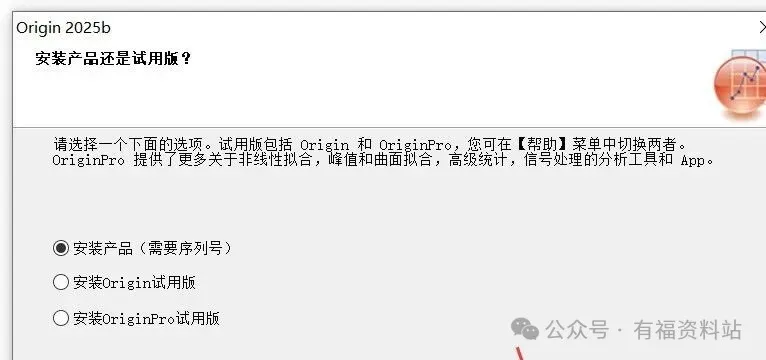
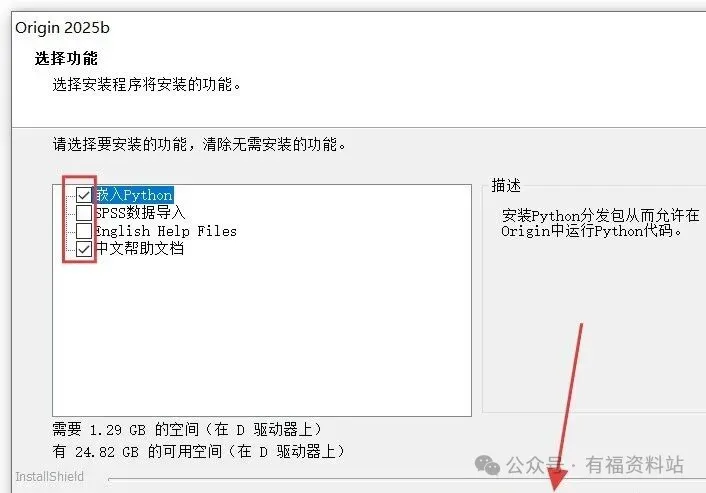
D:\Program Files\OriginLab\Origin2025\。路径中严禁出现中文或空格。 - 版本选择:安装程序可能询问安装“Origin”或“OriginPro”,选择 OriginPro 以获得完整功能。
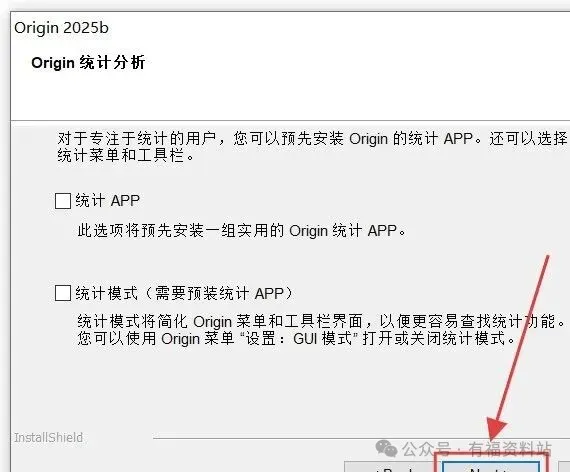
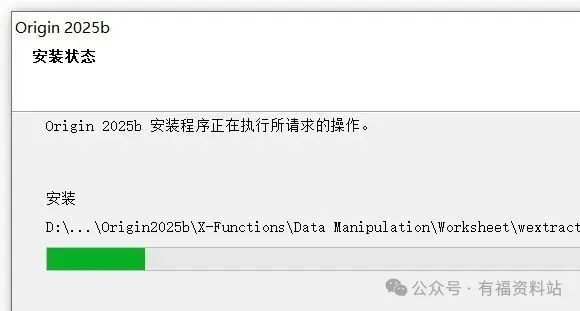
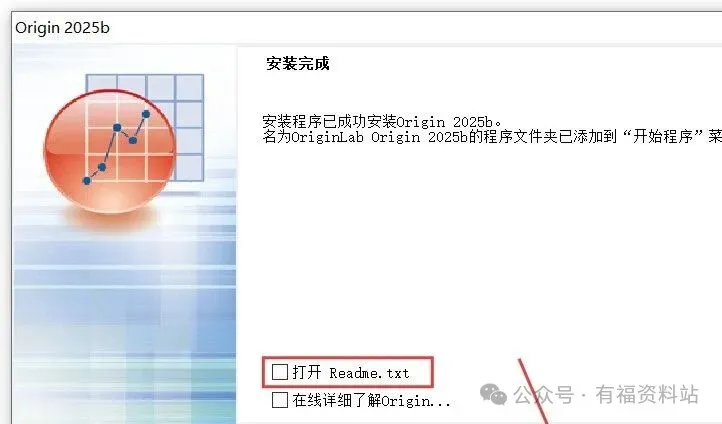
- 等待安装完成:点击“Next”开始安装,过程约5-10分钟。安装完成后,切勿立即启动软件。
第三步:永久激活软件(两种主流方案)方案A:许可证文件激活(推荐,最稳定)
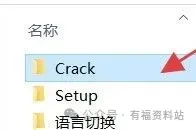
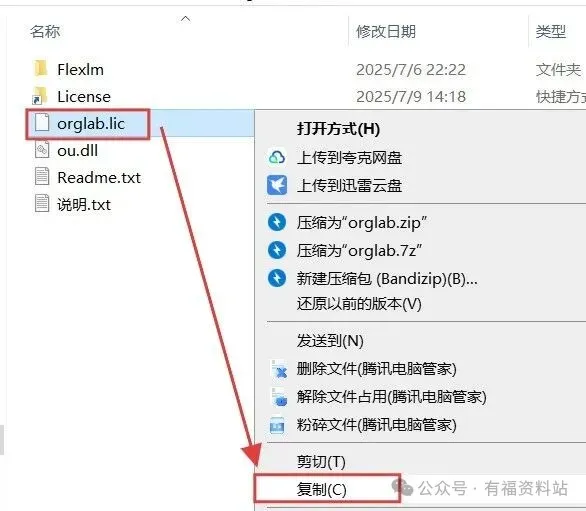
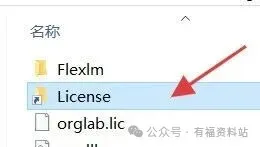
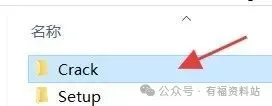
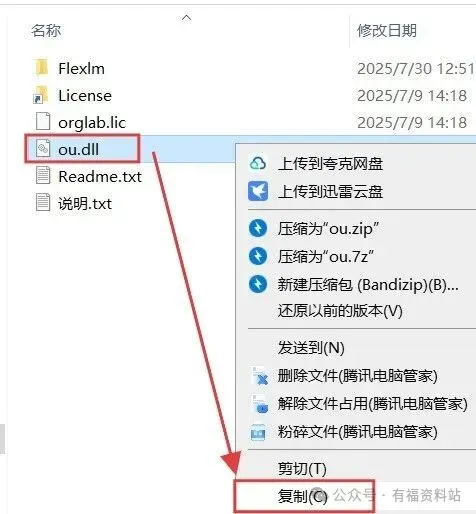
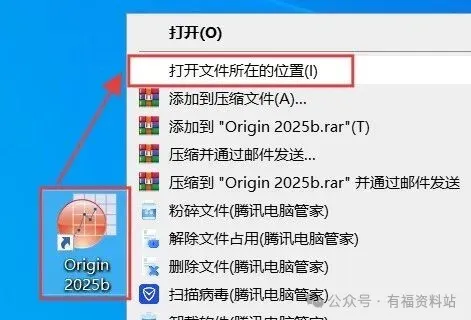
- 复制许可证文件:在安装包内的
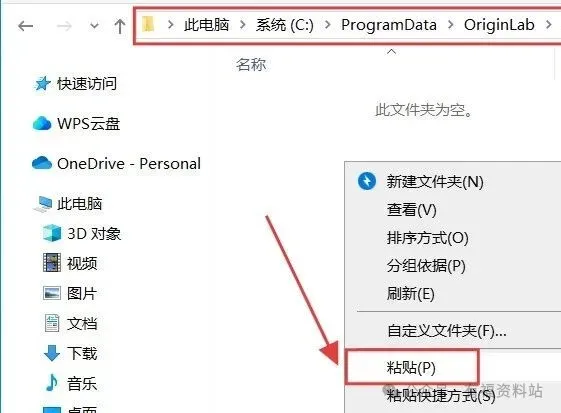
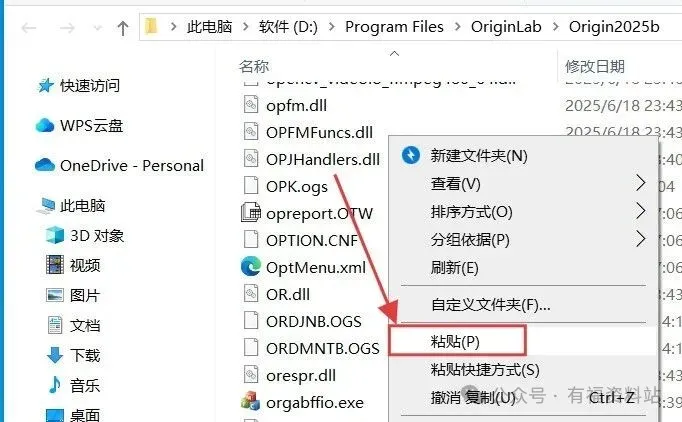
Crack 或 License 文件夹中,找到 License.dat 或 Service.lic 等许可证文件。 - 放置到指定目录:将该许可证文件复制到Origin的安装目录下(例如
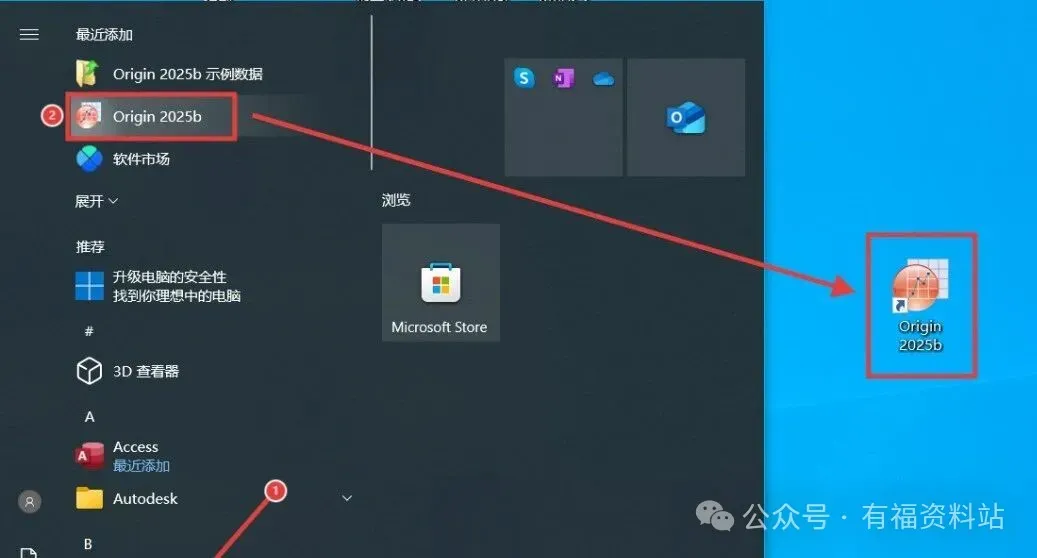
D:\Program Files\OriginLab\Origin2025)。 - 完成激活:启动Origin,软件将自动读取许可证,在“帮助”->“关于”中查看,若无试用提示即激活成功。
方案B:注册机/补丁激活
- 运行注册机:在安装包
Crack 文件夹内,找到注册机程序(如 Keygen.exe),以管理员身份运行。 - 生成许可证:在注册机界面,点击“Generate”生成许可证码,或点击“Patch”对主程序进行打补丁。
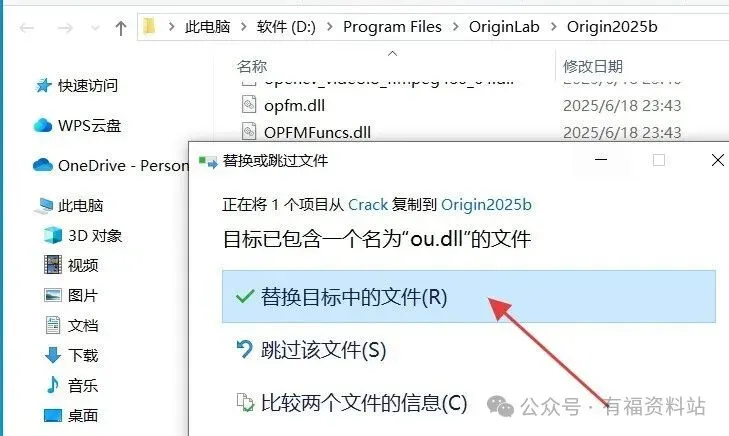
- 应用激活:根据注册机提示,可能需要将生成的许可证信息复制到软件激活窗口,或将补丁文件复制到安装目录替换原文件。
- 验证:启动Origin,检查“帮助”菜单下是否还有试用提示。
2. Origin 核心使用技巧:从数据到发表级图表
技巧一:高效数据导入与管理
- 多格式支持:直接拖拽Excel(
.xlsx)、文本(.txt)或MATLAB(.mat)文件到Origin工作区,软件会自动识别并创建工作表。 - 数据结构化:使用“列绘图模板”,将X、Y、误差列设置好后,后续数据只需填入对应列,图形自动更新。
- 数据筛选:利用“工作表数据筛选器”或“查询”功能,快速从海量数据中提取所需范围。
技巧二:核心绘图与定制化(SCI期刊标准)
- 一键绘图:选中数据列,在下方“绘图”工具栏中直接选择所需图表类型(如散点图、线图、柱状图、瀑布图等)。
- 图层与多轴:通过“图层管理”添加多个图层,实现双Y轴、插入图(Inset)等复杂图形组合,满足高级图表需求。
- 细节美化:双击坐标轴、图例或数据点,进入“绘图细节”对话框,可对颜色、线型、符号、刻度、字体(推荐Arial/Times New Roman) 进行像素级调整,完全符合期刊投稿要求。
技巧三:高级数据分析(非线性拟合与统计)
- 非线性曲线拟合:点击“分析”->“拟合”->“非线性曲线拟合”,从内置数百种模型(或自定义模型)中选择,进行复杂的参数拟合,并获取误差与置信区间。
- 峰值分析:对于光谱、色谱数据,使用“分析”->“峰值与基线”->“峰值分析”向导,可自动识别、拟合并积分峰值。
- 统计分析:内置T检验、方差分析(ANOVA)、相关性分析等,可直接在数据表上执行并生成报告。
技巧四:批量处理与自动化
- 模板保存:将精心调整好的图表保存为“图形模板(.otpu)”,后续新数据可直接应用模板,一键生成相同格式的图表。
- 批处理:使用“分析”->“批量处理”功能,或编写简单的 LabTalk脚本,对文件夹内的多个数据文件进行自动绘图、拟合与导出。
3. Origin 常见问题与解决方案(QA)
Q1:安装时提示错误,或安装完成后无法启动,闪退?
- 清理旧版本:使用控制面板彻底卸载旧版Origin,并手动删除残留文件夹(如
C:\Users\你的用户名\AppData\Local\OriginLab)。 - 安装路径问题:确保安装路径为纯英文,且用户对安装目录有完全控制权限。
- 运行库缺失:安装Microsoft Visual C++运行库和.NET Framework。
Q2:软件打开是英文界面,如何设置为中文?
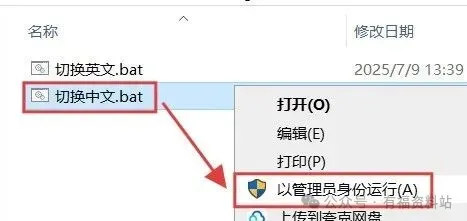
- 修改注册表(适用于已集成中文的版本):按
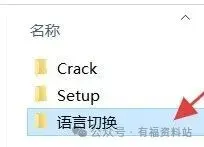
Win+R,输入 regedit,导航到 HKEY_CURRENT_USER\Software\OriginLab\Origin 10.0(版本号可能不同),在右侧找到 Language,双击将其值从 E 改为 C。 - 使用中文语言包:从安装包内或网络下载中文语言包(
.dll文件),复制到Origin安装目录的 Languages 文件夹中,然后在软件设置中选择。
Q3:绘图时坐标轴刻度、图例文字显示为乱码(方框)?
- 修改默认字体:在Origin中,点击“设置”->“选项”->“文本字体”,将所有项目的字体修改为系统已安装的英文字体(如 Arial, Times New Roman)或中文字体(如宋体)。
- 单个图形修改:双击坐标轴,在“刻度标签”或“标题”选项卡中,手动将字体更改为上述字体。
Q4:导出的图片(TIFF/JPEG)分辨率不够,无法满足期刊要求?
- A4:期刊通常要求600 DPI以上的TIFF图。
- 高质量导出:点击“文件”->“导出图形”,在对话框中选择格式(如TIFF)。
- 设置分辨率:在“图像设置”中,将“DPI”设置为 600 或更高。
- 调整尺寸:同时设置图片的“宽度”或“高度”(如期刊要求的单栏8 cm,双栏17 cm),并确保“保持纵横比”。导出后的图片可直接用于投稿。
如果这篇详尽的Origin教程对您的科研工作有帮助,请点赞、收藏并分享给您的实验室同门和科研伙伴! 关注我们,持续获取更多科研工具(如EndNote、MATLAB)的深度资源与实用教程。
 10个月宝宝每天需要喝多少奶粉?

