1. 系统要求
- 操作系统:Windows 10 或 Windows 11 (64位)
- 硬盘空间:至少预留 10GB 可用空间 (建议安装在 SSD 固态硬盘)
- 显卡:支持 DirectX 12 的显卡,建议更新至最新驱动
2. 安装步骤 (详细图文版)
- 解压安装包:找到下载好的压缩包,右键选择“解压到当前文件夹”。注意:解压路径中不要包含中文,建议直接解压到 D 盘根目录 。
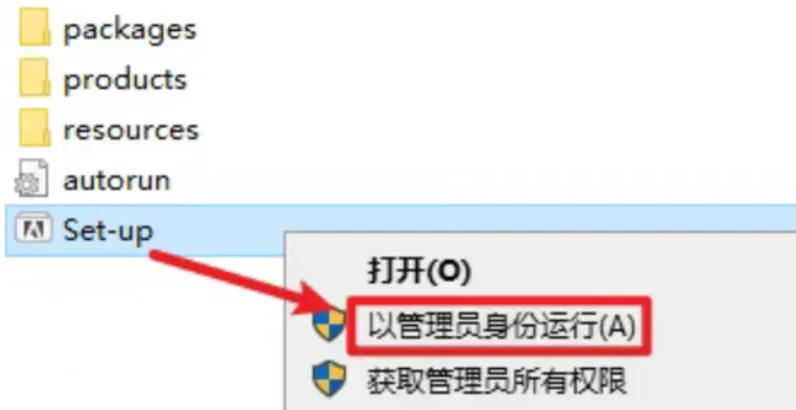
- 运行安装程序:进入解压后的文件夹,找到
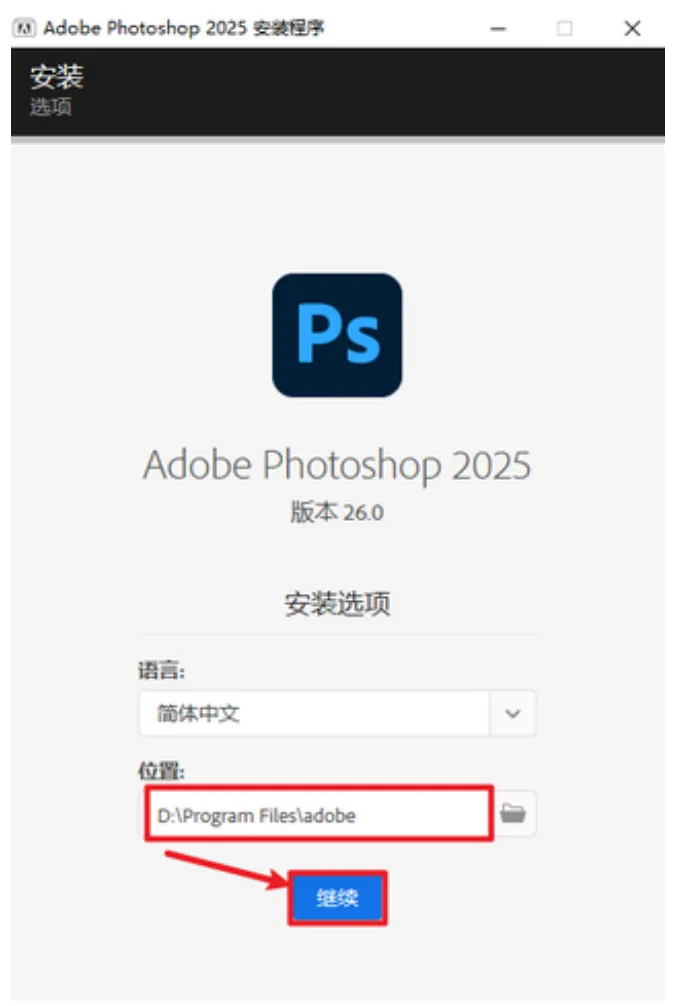
Set-up.exe 文件,右键点击选择“以管理员身份运行” 。 - 选择安装位置:点击“更改位置”,建议选择非系统盘 (如 D:\Adobe\Photoshop 2025),避免占用 C 盘空间 。
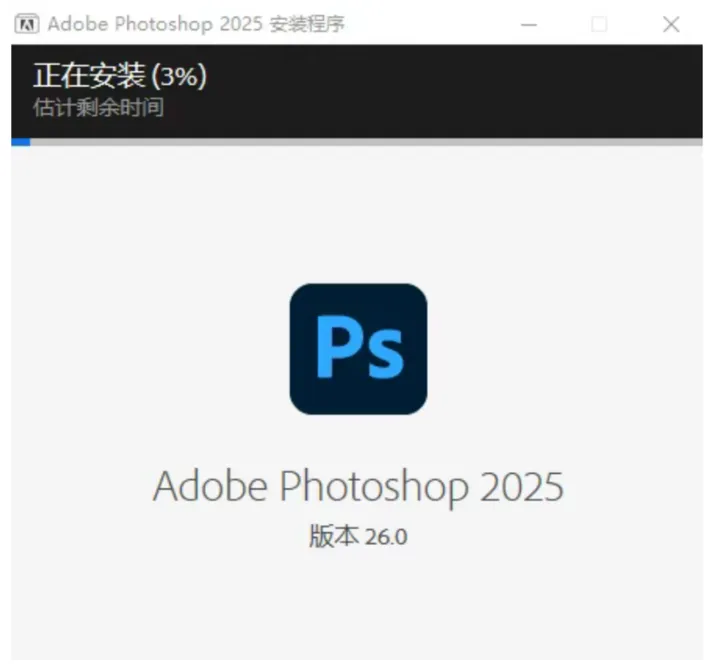
- 等待安装:点击“继续”,等待进度条走完 (通常 5-15 分钟,期间不要关闭窗口或操作电脑) 。
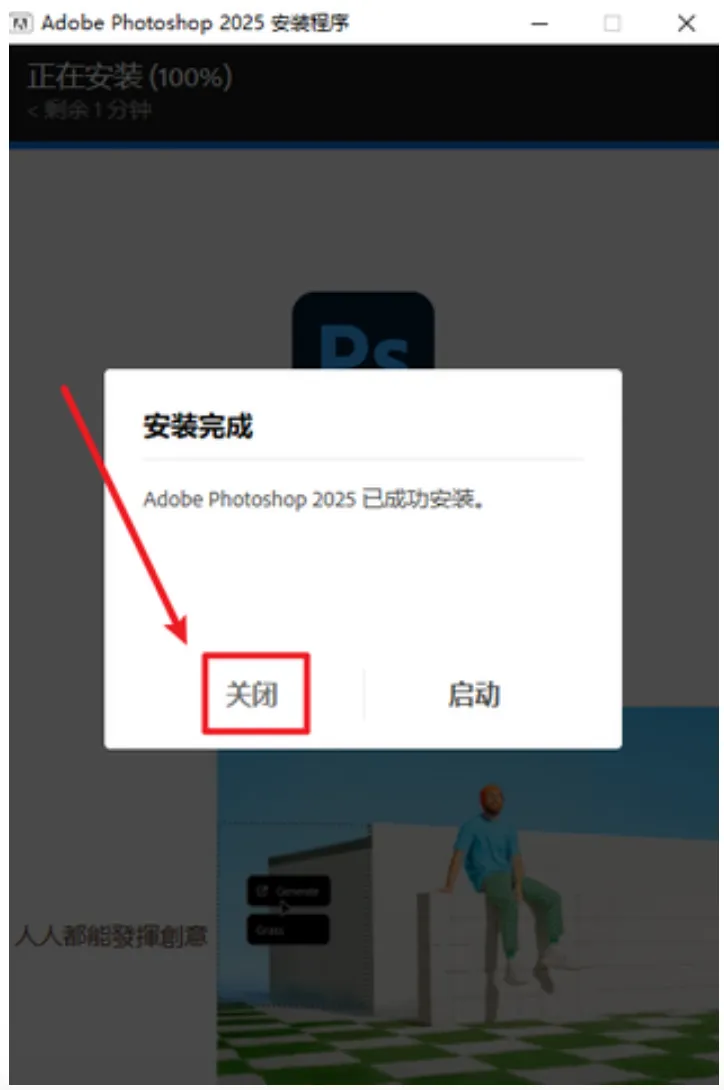
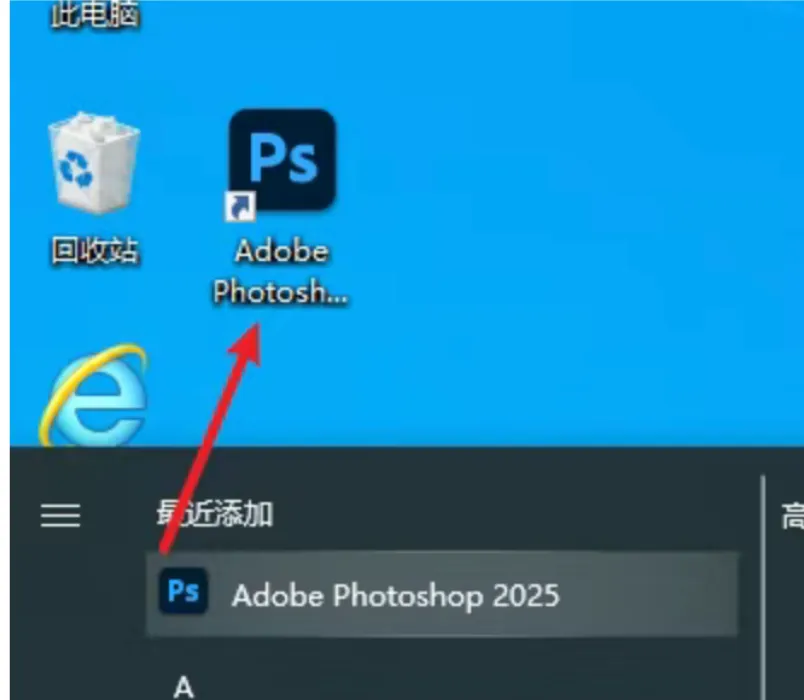
- 完成安装:提示“安装成功”后点击“关闭”,在桌面找到 PS 2025 图标双击启动 。
3. 常见问题解决
- 安装失败/闪退:检查是否关闭了杀毒软件 (如 360、火绒),并确保以管理员身份运行安装程序 。
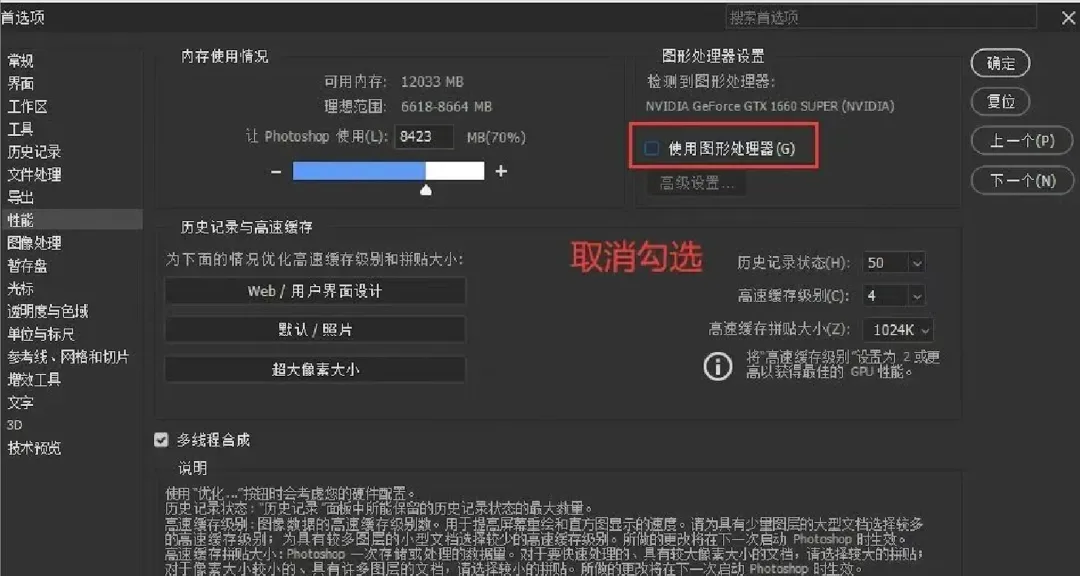
- 启动卡顿:进入“编辑 > 首选项 > 性能”,将内存使用量调整为 70% 左右,并勾选“使用图形处理器” 。
- 界面乱码:进入“编辑 > 首选项 > 界面”,将语言切换为“简体中文” 。
二、 核心新功能速览
1. AI 智能选择与填充
- 智能选择人物:使用“对象选择工具” (W),将鼠标悬停在人物上,可自动识别头发、五官等细节,抠图更精准 。
- 生成式填充:选中区域后,使用“生成式填充” (位于滤镜菜单或右键菜单),输入文字描述即可智能填充内容,边缘融合自然 。
2. 画布颜色调整
- 实时调色:使用“调整颜色”功能,直接在画布上拖动滑块即可修改色相、饱和度和亮度,无需进入复杂的调色面板 。
3. 性能与界面优化
- 现代化控件:对话框、面板和任务栏采用全新设计,键盘导航和文本可读性得到改善 。
三、 新手必学操作技巧
1. 基础操作快捷键
2. 抠图与修图技巧
- 快速去背景:选择“选择 > 主体”,PS 会自动识别并选中主体,点击“移除背景”即可一键抠图 。
- 去除瑕疵:使用“修复画笔工具” (J) 或“内容感知填充”,轻松去除照片中的杂物或污点 。
3. 文字与排版
- 文字工具:按
T 键选择文字工具,在画布上点击即可输入文字。双击文字图层可修改字体、大小和颜色 。
四、
Photoshop 2025 在 AI 智能化和用户体验上有了显著提升,无论是专业设计师还是摄影爱好者,都能从中获得更高效、更智能的修图体验。按照上述步骤安装并掌握核心功能,你就能快速上手这款强大的图像处理软件。
第一步
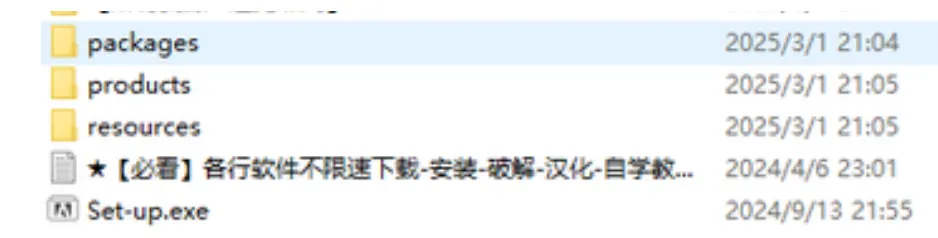
把链接中的所有文件都下载下来,把下载好的压缩包直接解压到当前文件夹即可。
第二步
在解压后的文件夹中找到Set-up 安装程序,找不到setup的话关闭杀毒重新解压,鼠标右键选择以管理员身份运行。
第三步
选择要安装软件的目录。
第四步
开始安装。
第五步
安装完成后点击关闭即可。
第六步
创建桌面快捷方式。
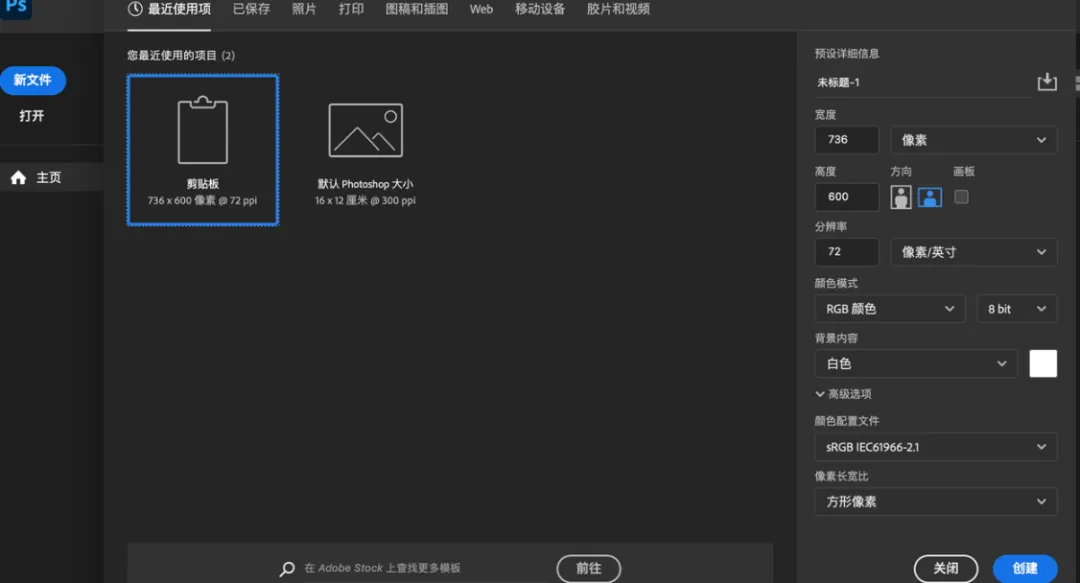
第七步
打开软件正常使用。
安装包错常见问题和解决办法
PS使用时闪屏(2021-2023)版本较多
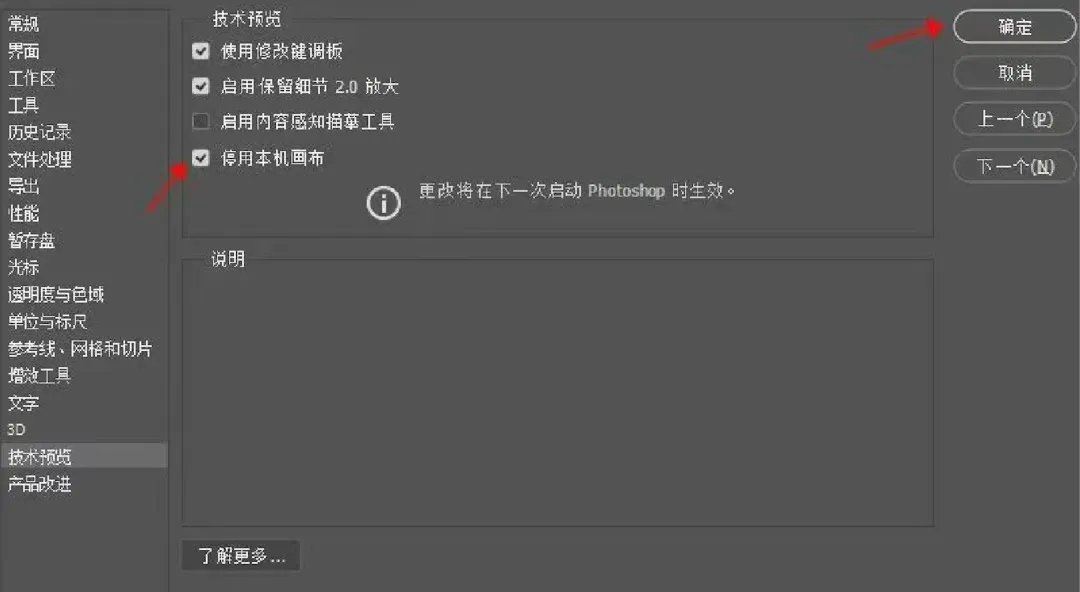
出现这种情况表示电脑的显卡驱动版本较低或者不匹配安装版本的要求,可以尝试降低软件版本重新安装,也可以在首选项内停止使用本机画布功能。
方法1:操作方法:ctrl+k打开首选项,选择技术浏览并勾选停用本机画布后,点击确定按钮,然后重启PS
方法2: 操作方法: ctrl+k打开首选项,点击性能,图形处理器取消勾选,然后点击确定后重启PS
PS错误代码解决方法:
错误代码:160,127
1.关闭所有杀毒软件再安装
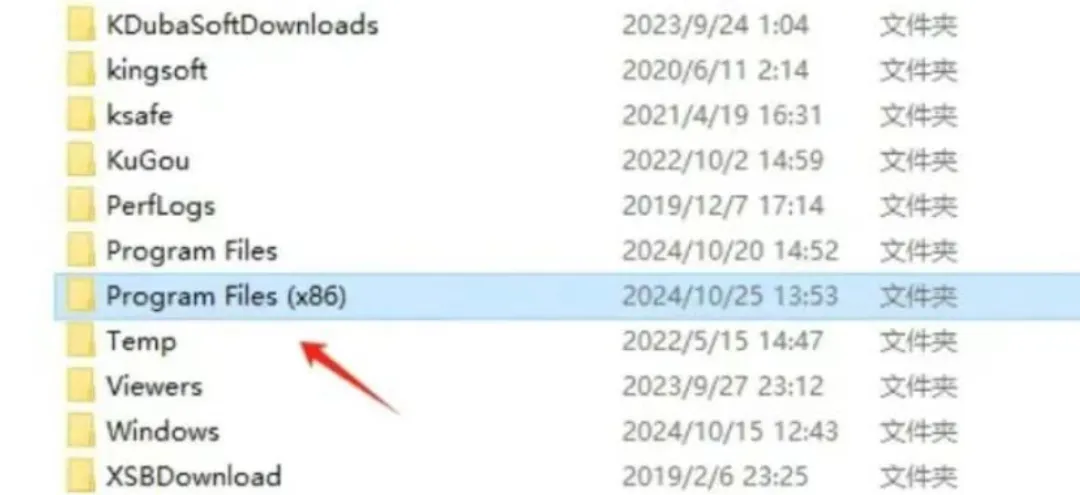
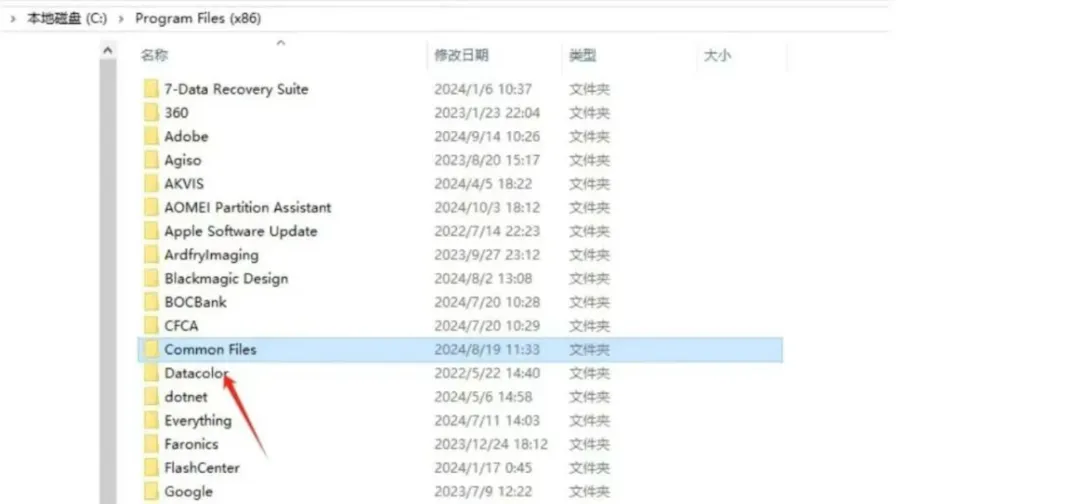
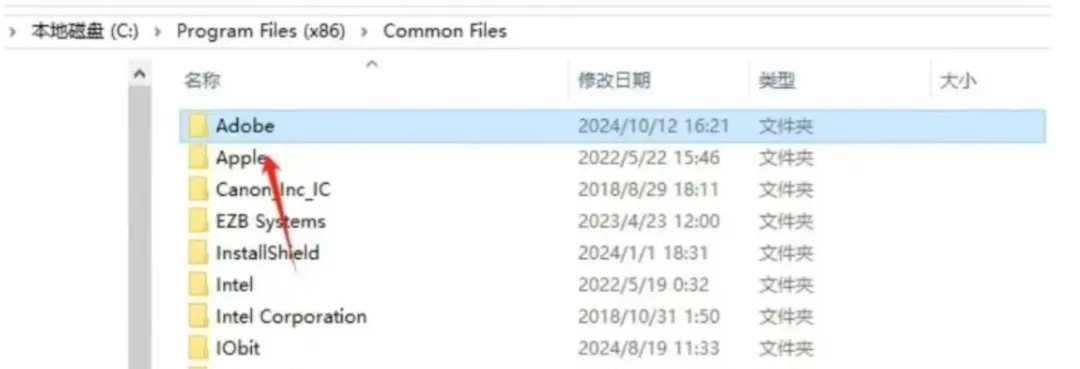
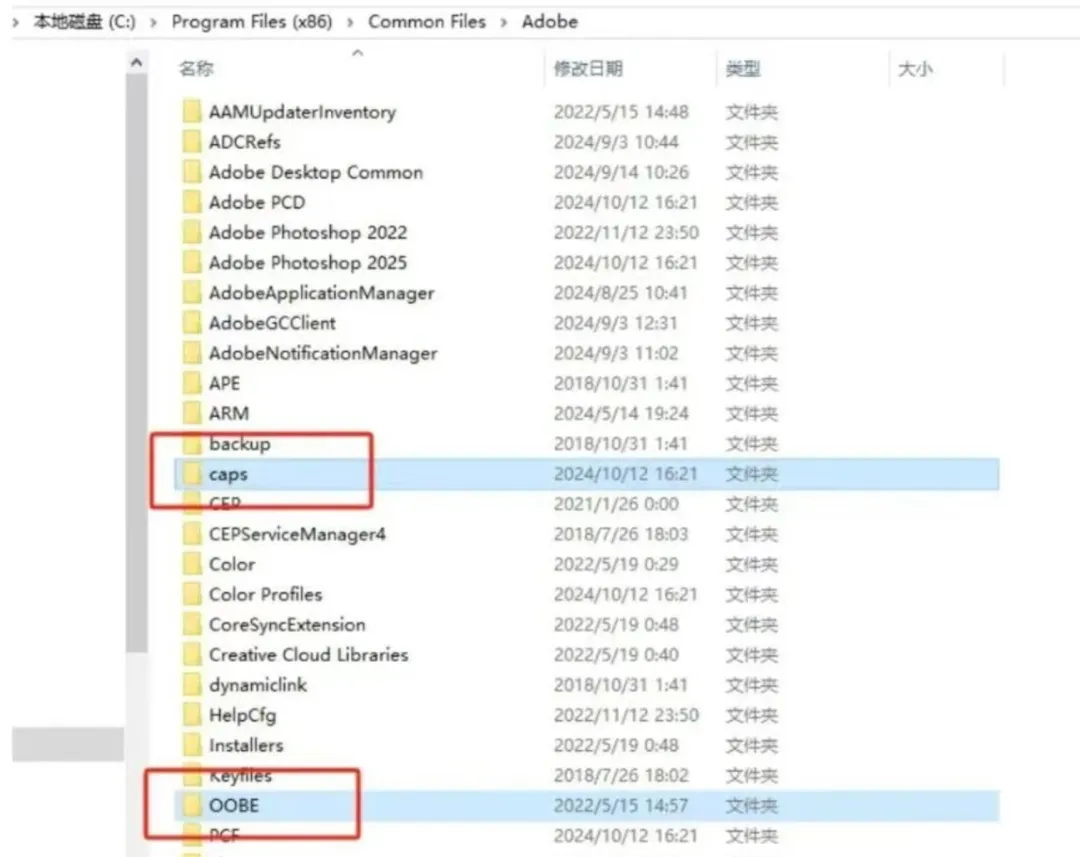
2.如果还是不行,打开此电脑,然后依次打开C盘--ProgramFiles(x86)--commonFiles文件夹中找到Adobe文件夹进去删除【caps】和【OOBE】这两个文件夹,再安装。
错误代码:183,190
原因:旧版PS残留,其他Adobe软件冲突,第三方软件拦截
解决办法:使用Adobe官方清理工具Adobe cleaner tool卸载残留,重新安装
错误代码:160,170,19
原因:系统版本过低,缺少运行库(如 .NET , C++),磁盘空间不足
解决办法:更新操作系统到最新版本,确保磁盘剩余空间>20GB,安装必要的运行库
错误代码:182
原因:压缩包不完整,或者被杀毒软件误报清理了一部分安装包文件,关闭所有杀毒软件,重新下载安装包后安装即可
错误代码:提示需要升级creative cloud desktop version 5.2
原因:你电脑上没有安装Adobe creative cloud或者已经安装的版本过低
解决办法:把电脑上的Adobe creative cloud卸载即可