【免费下载】老板让我弄图片光效,我的操作让他傻眼...
关注并回复“大礼包”
即可获得独家摄影后期大礼包哟!

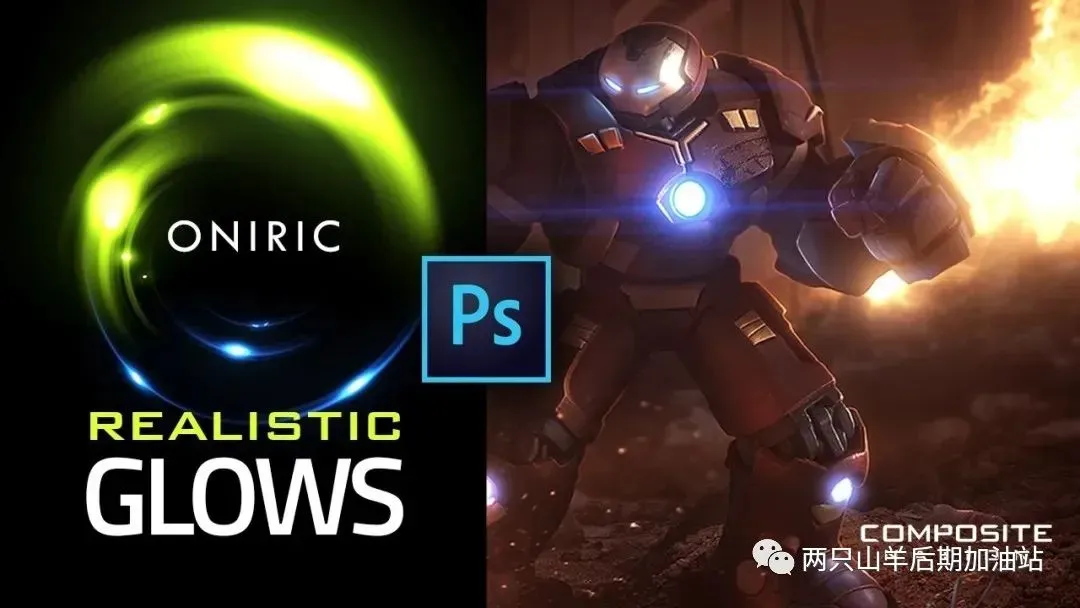
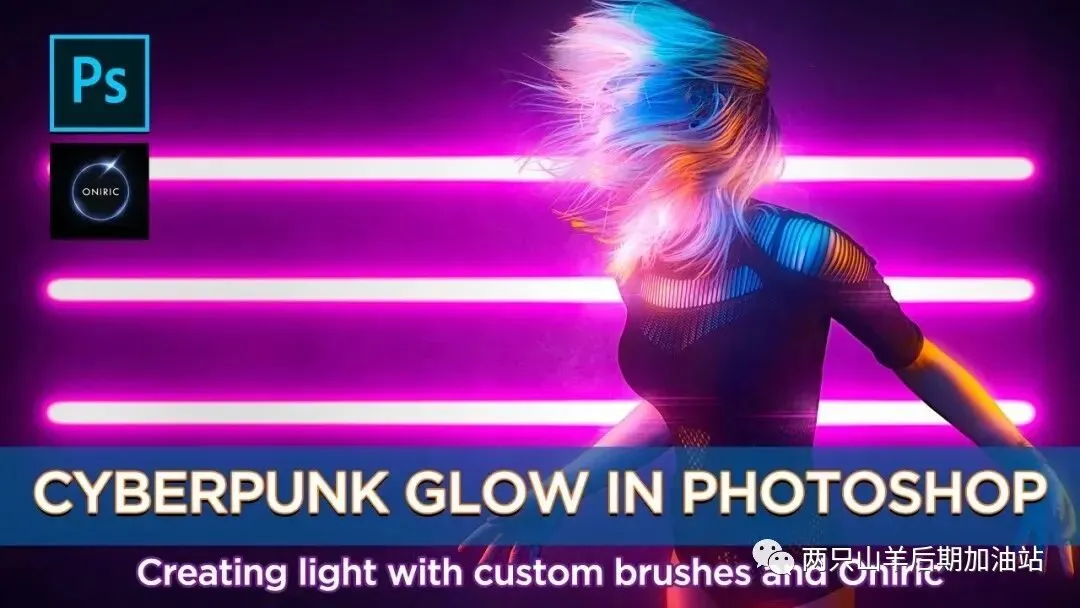
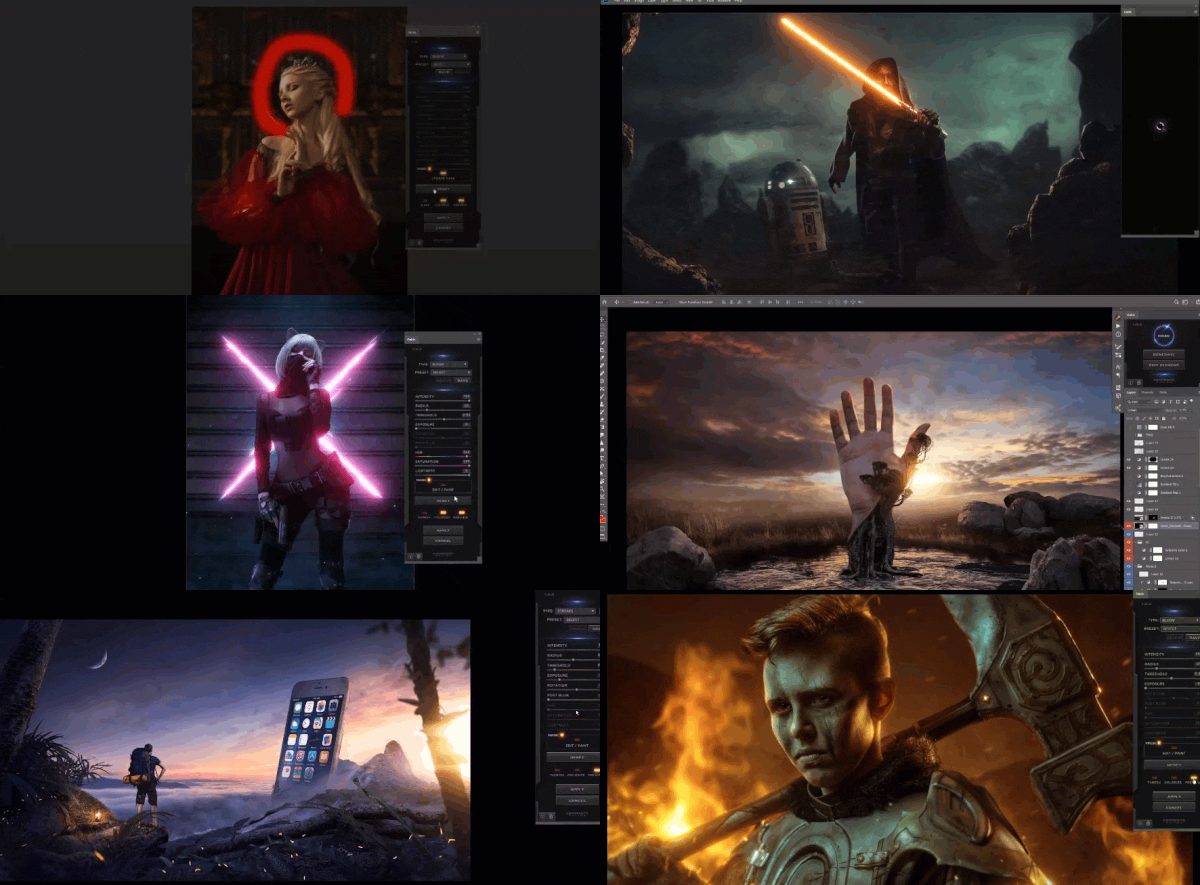
不知道看完视频后大家感受如何,但常年混迹在软件插件堆里找宝贝的本人,着实是惊艳了一把。非常棒的一款发光PS插件,它使用与真实灯光衰减相同的平方反比定律来创建非常平滑的灯光效果。结合算法,它的“彩色化”功能令人惊叹。当你点击“应用”按钮时,Oniric会以16位的速度渲染bloom,这样你就不用担心绑定了。还可以自定义绘制发光位置之前山羊推个1.2版本,今天带来全新
G-lo.w Generator 1.3
兼容WIN/MAC系统
PS CC2018以上版本
中文汉化
带官方视频教程
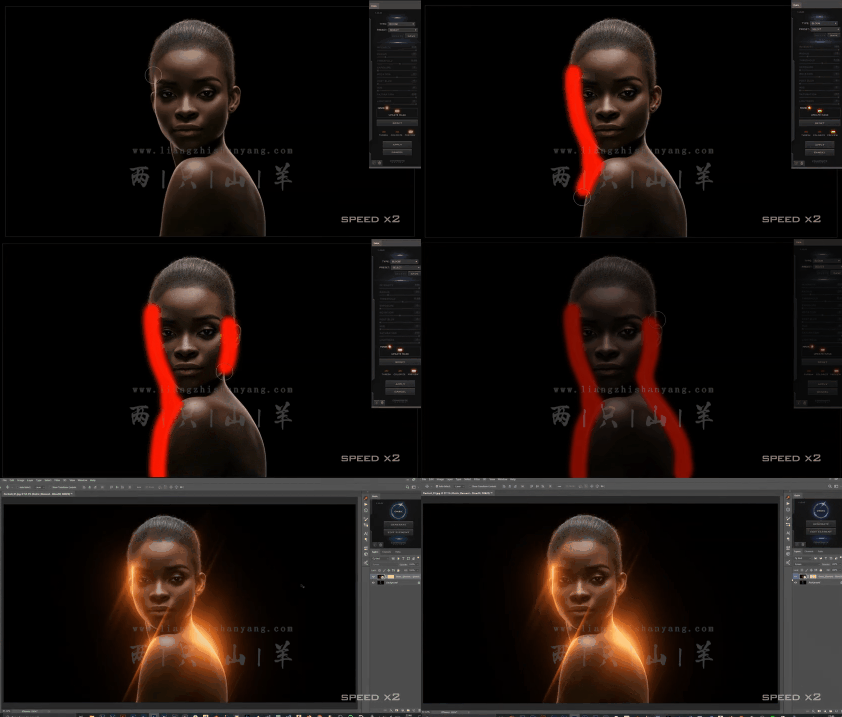
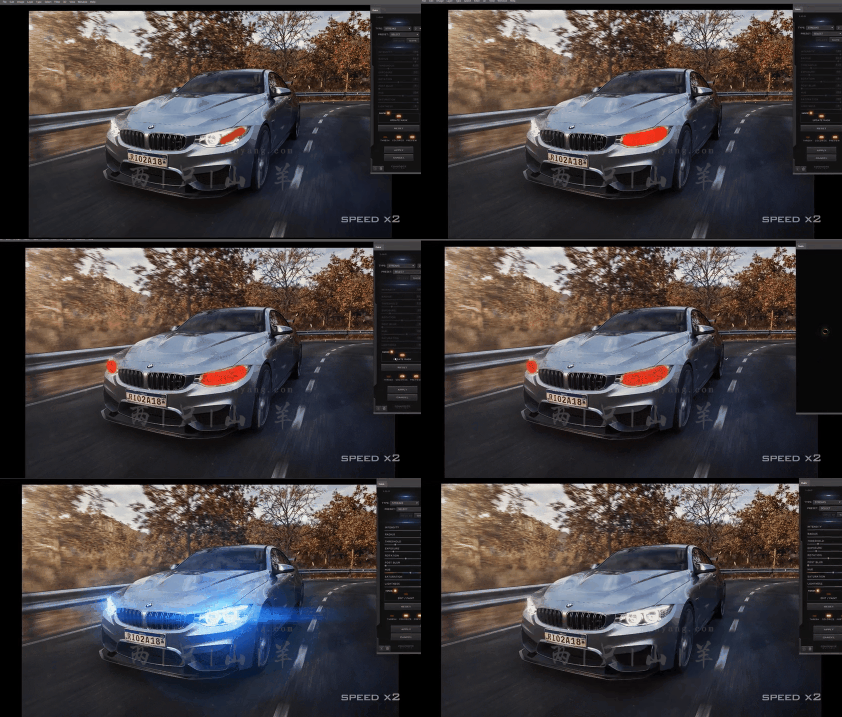
主要功能是在PS中一键对图片生成辉光效果,也可以通过笔刷的形式绘制需要发光的位置,自定义发光的强度、位置、颜色等都多种功能。
从这一点看,功能和之前与大家分享过的另一个PS光效插件Glow&Glare类似,但Glow&Glare只能在画面有光源的情况下生成和编辑光效,而Oniric则可以自发产生光效,并进行多种处理,所以功能要比Glow&Glare丰富和强大得多。
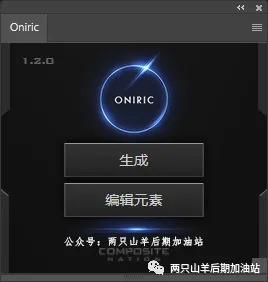
主界面由生成辉光和编辑辉光两部分功能组成
可以帮助用户更轻松便捷的在PS中制作辉光效果,非常方便实用
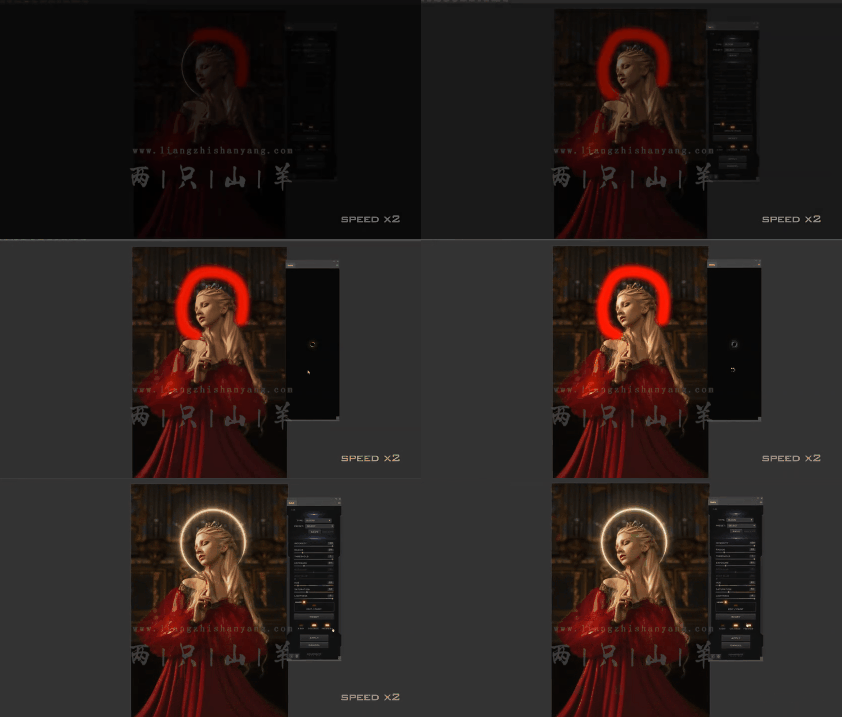
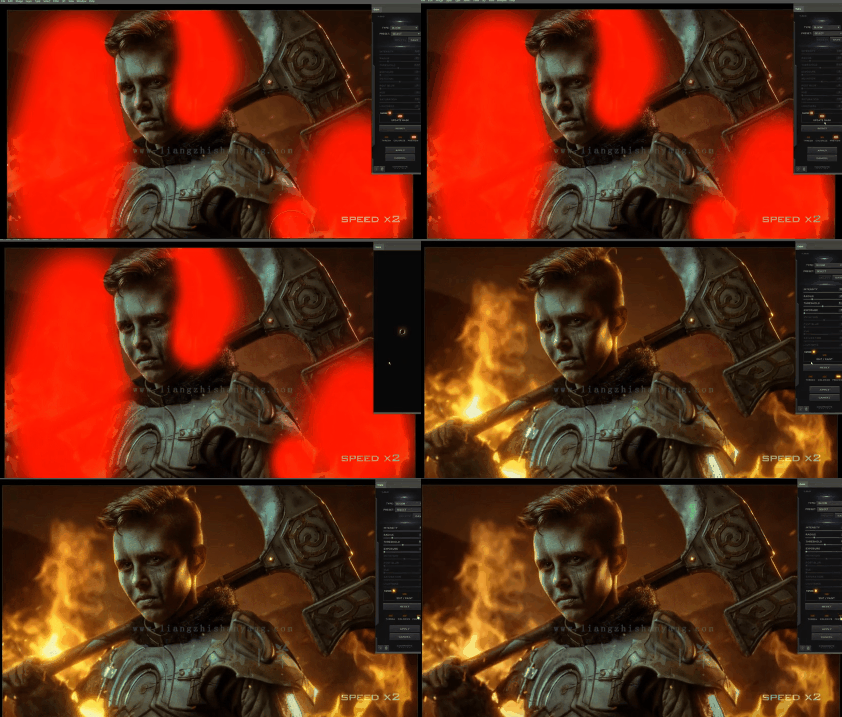
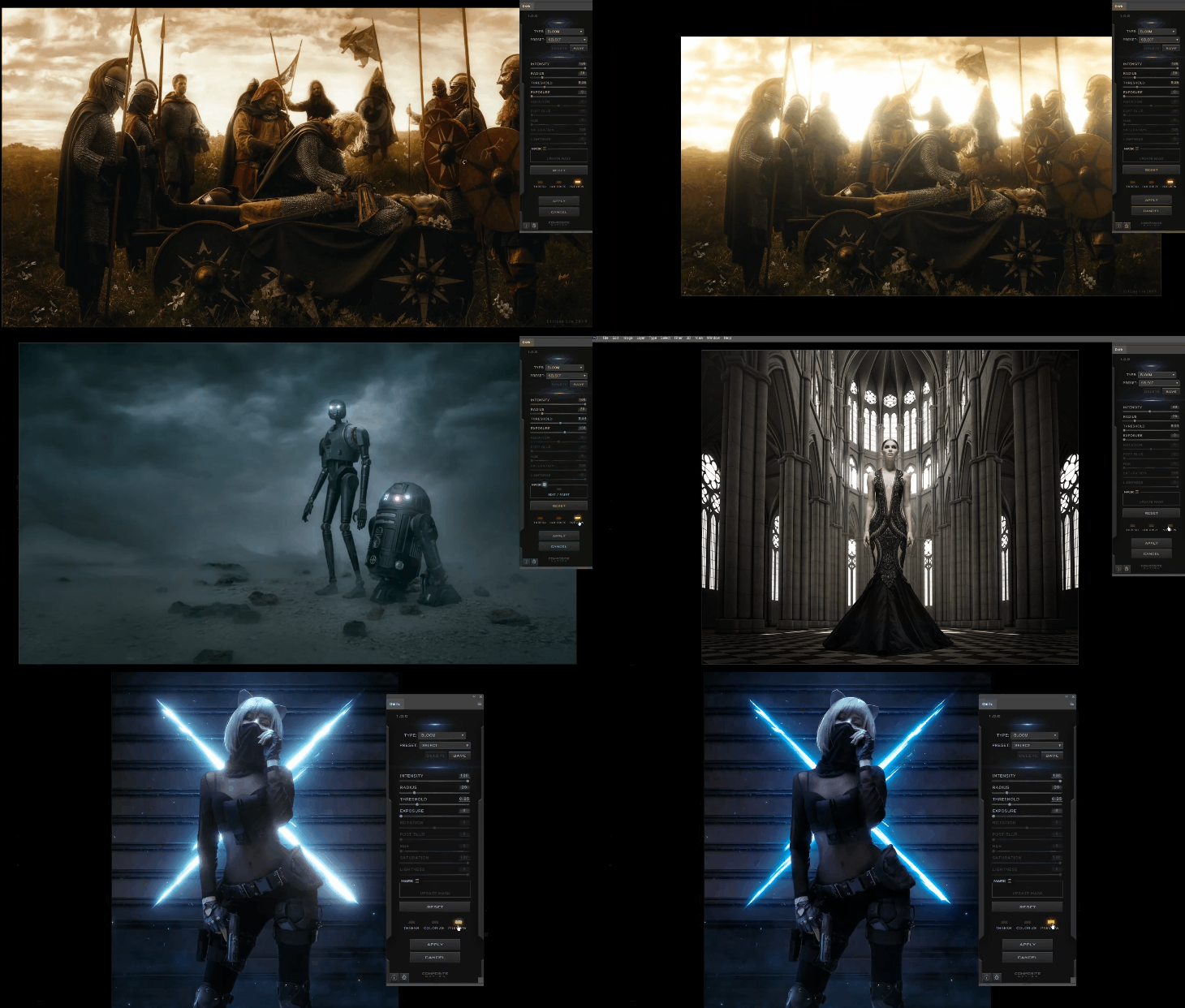
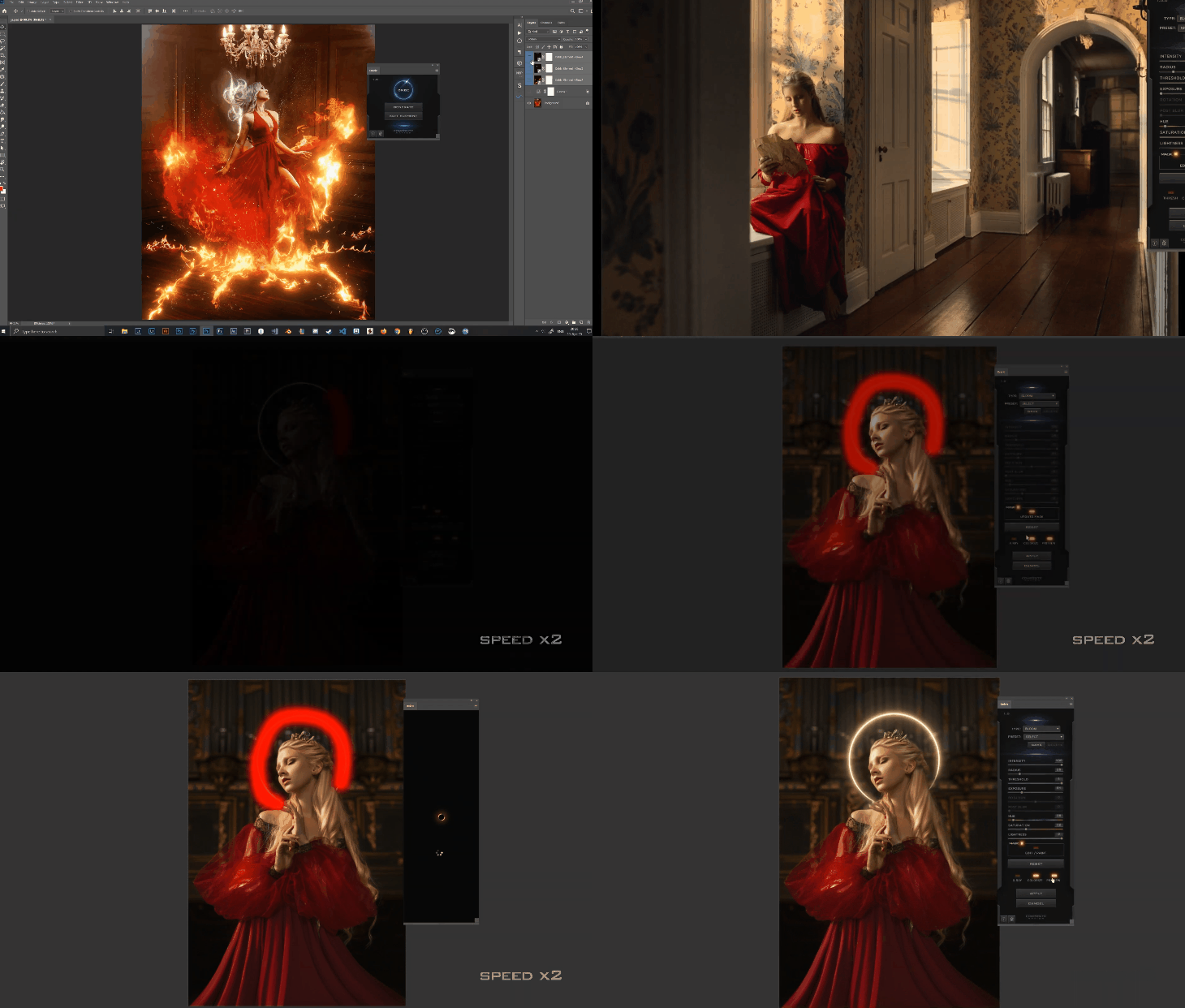
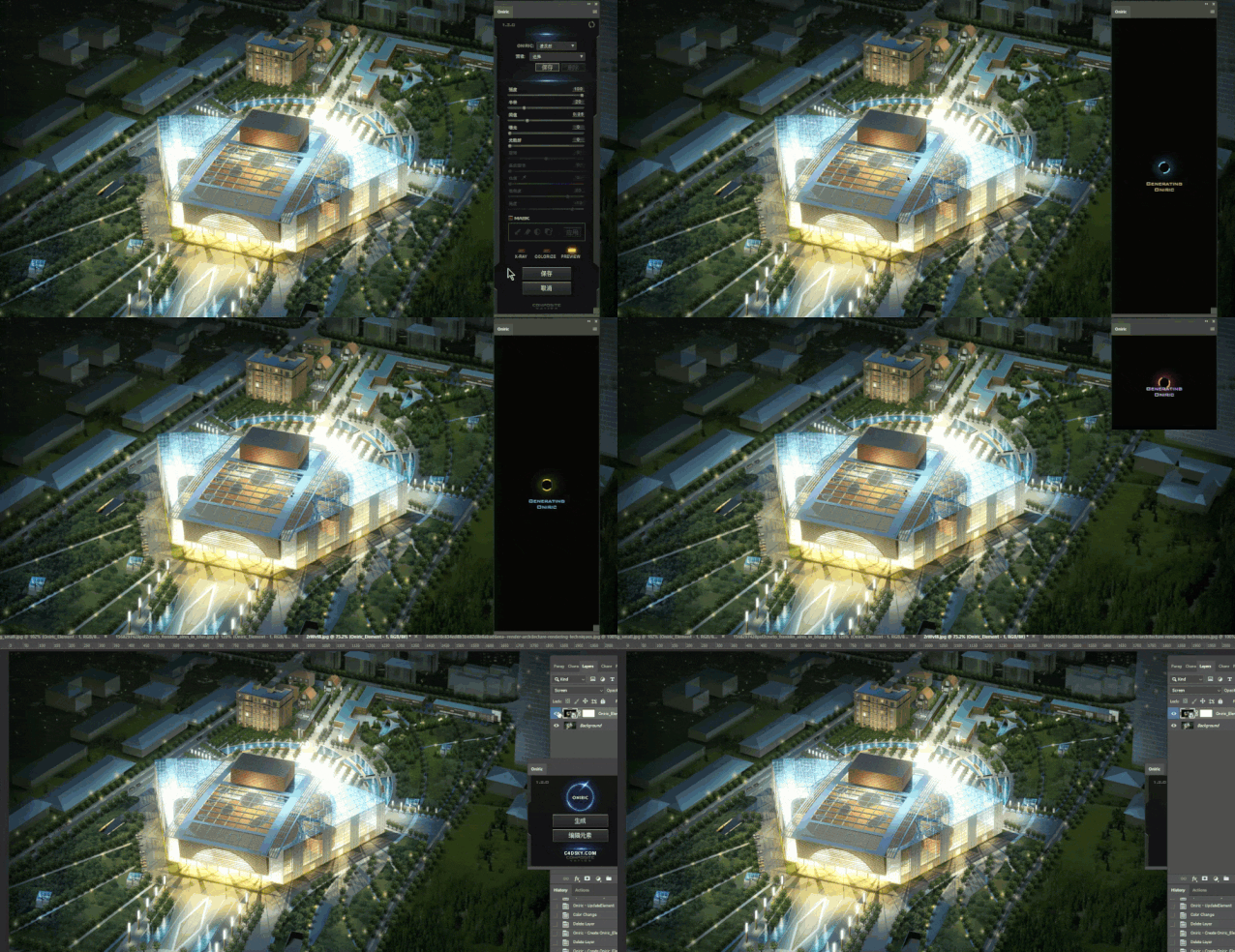
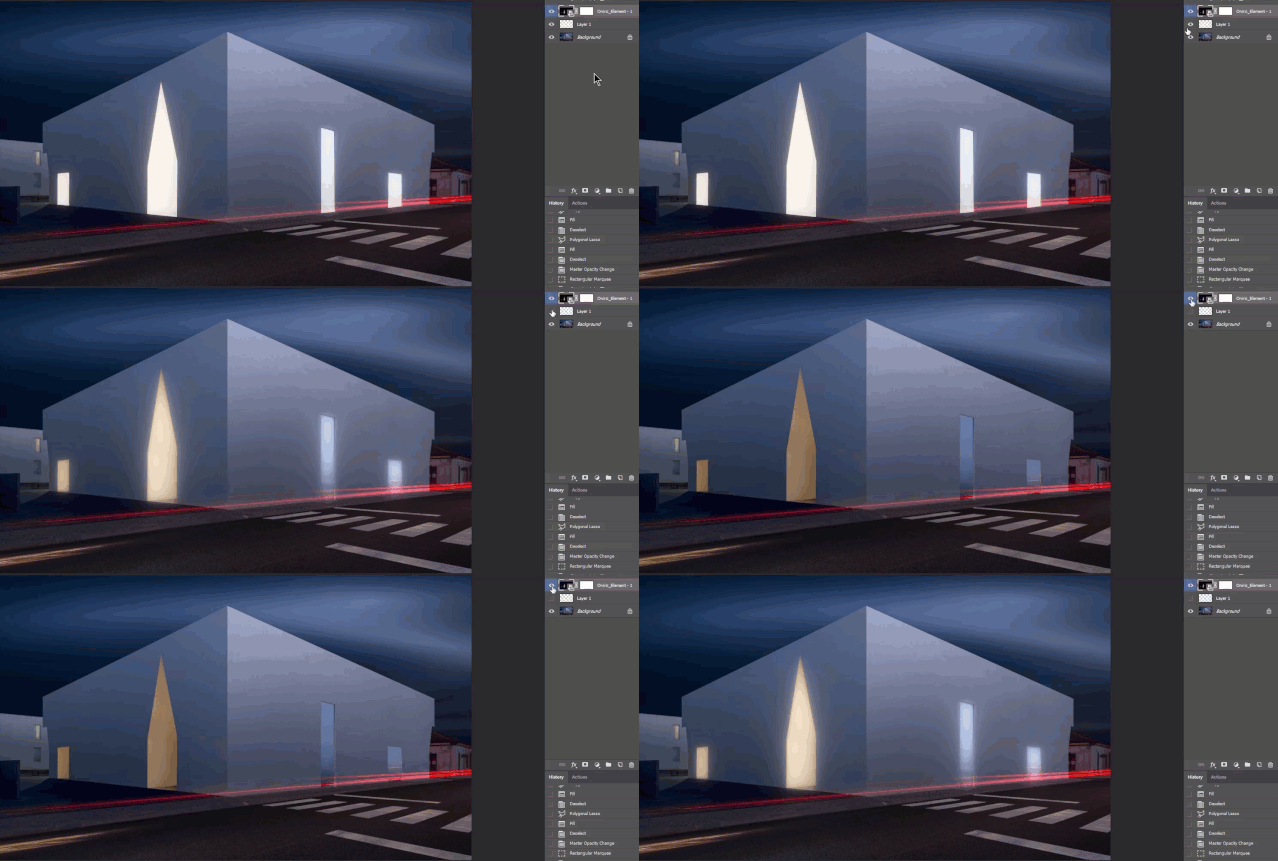
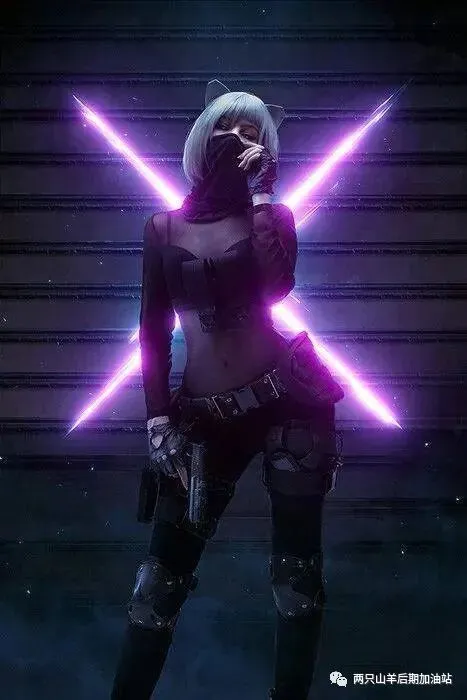
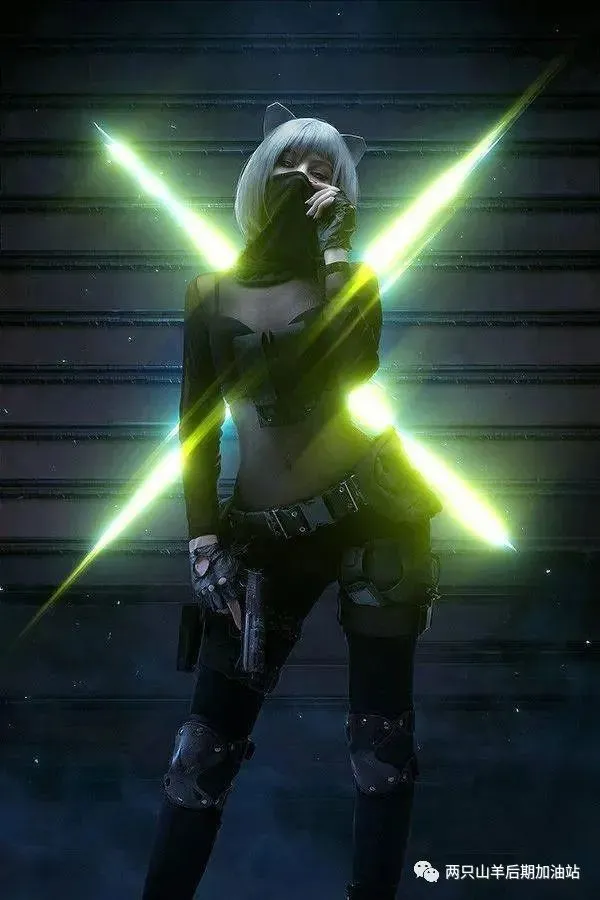
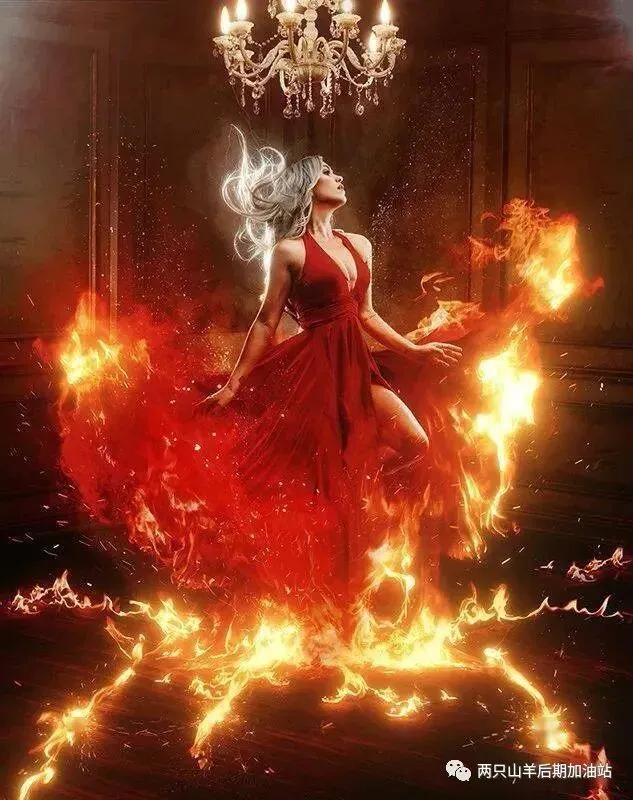
Oniric的主要功能是生成辉光和编辑辉光,适用于PS合成、平面设计、CG绘画和效果图等多种领域它经过精心开发,可模拟高品质和自然光的发光效果,例如光晕,条纹,镜头光晕等。Oniric的可能性由您决定。为摄影师,cgi,mattepainter,digitalpainters,概念艺术家,设计师等各种Adobe Photoshop艺术家制作打开图片后,不进行任何操作,直接点击Oniric的生成按钮,插件就会根据当前画面内的发光像素自动计算生成辉光:点击保存按钮,即可生成一个光效图层(需要手动命名),用于保存和后期编辑光效:当你的效果图里没有像上图那样明显的可用于产生辉光的“光源”时,就要手动进行添加。不过添加方式也很简单。选中图中需要发光的区域,用白色填充该区域(可以用填色快捷键,也可以笔刷画出)。填充的白色越纯越亮,后期生成的辉光越强烈:
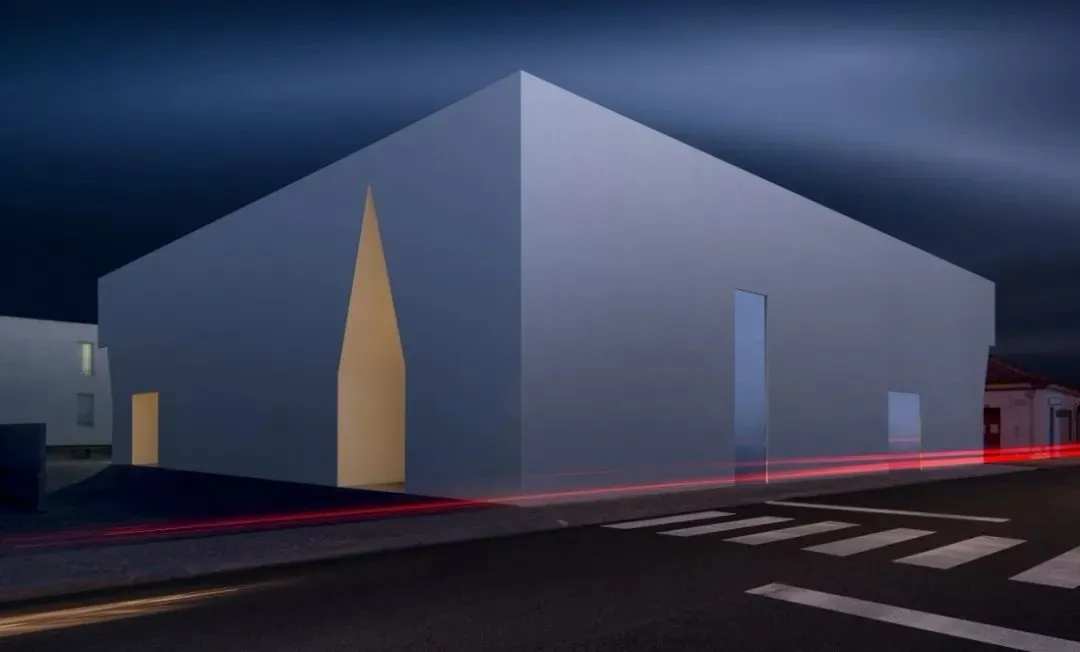
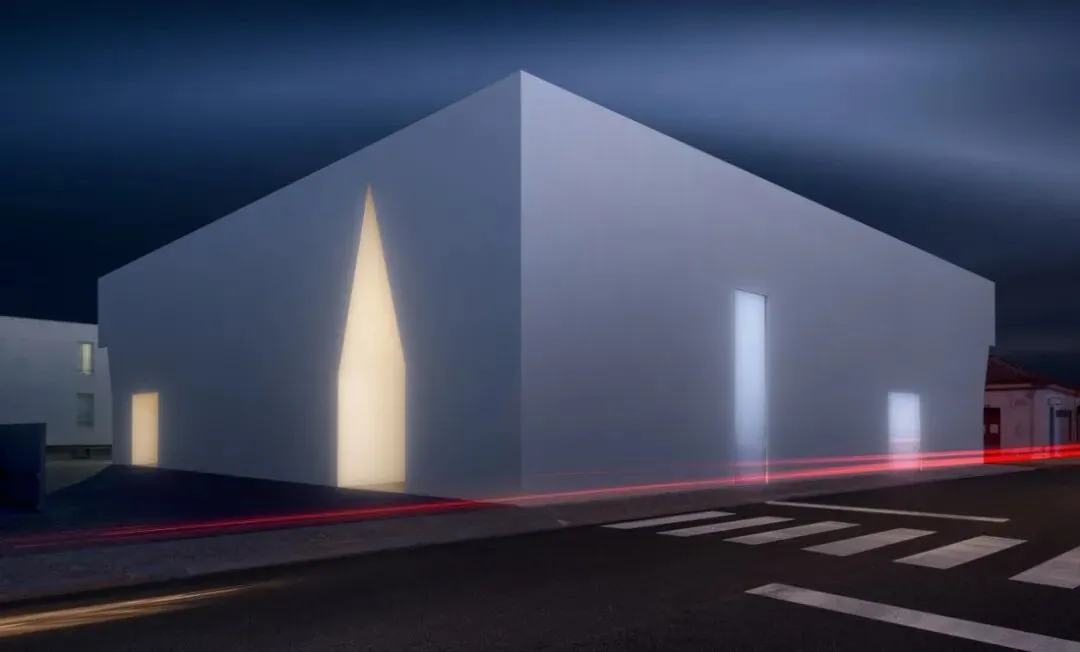
生成辉光后只要将填色图层删除或隐藏即可,不会影响最终效果:效果对比
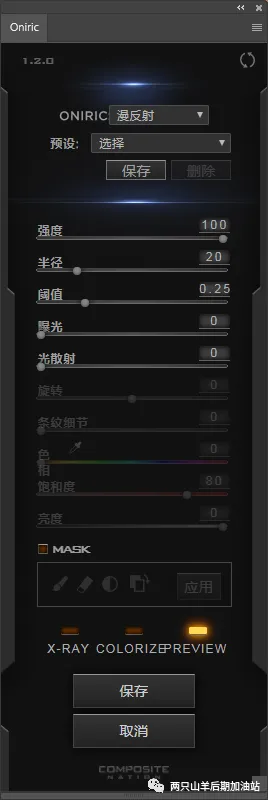
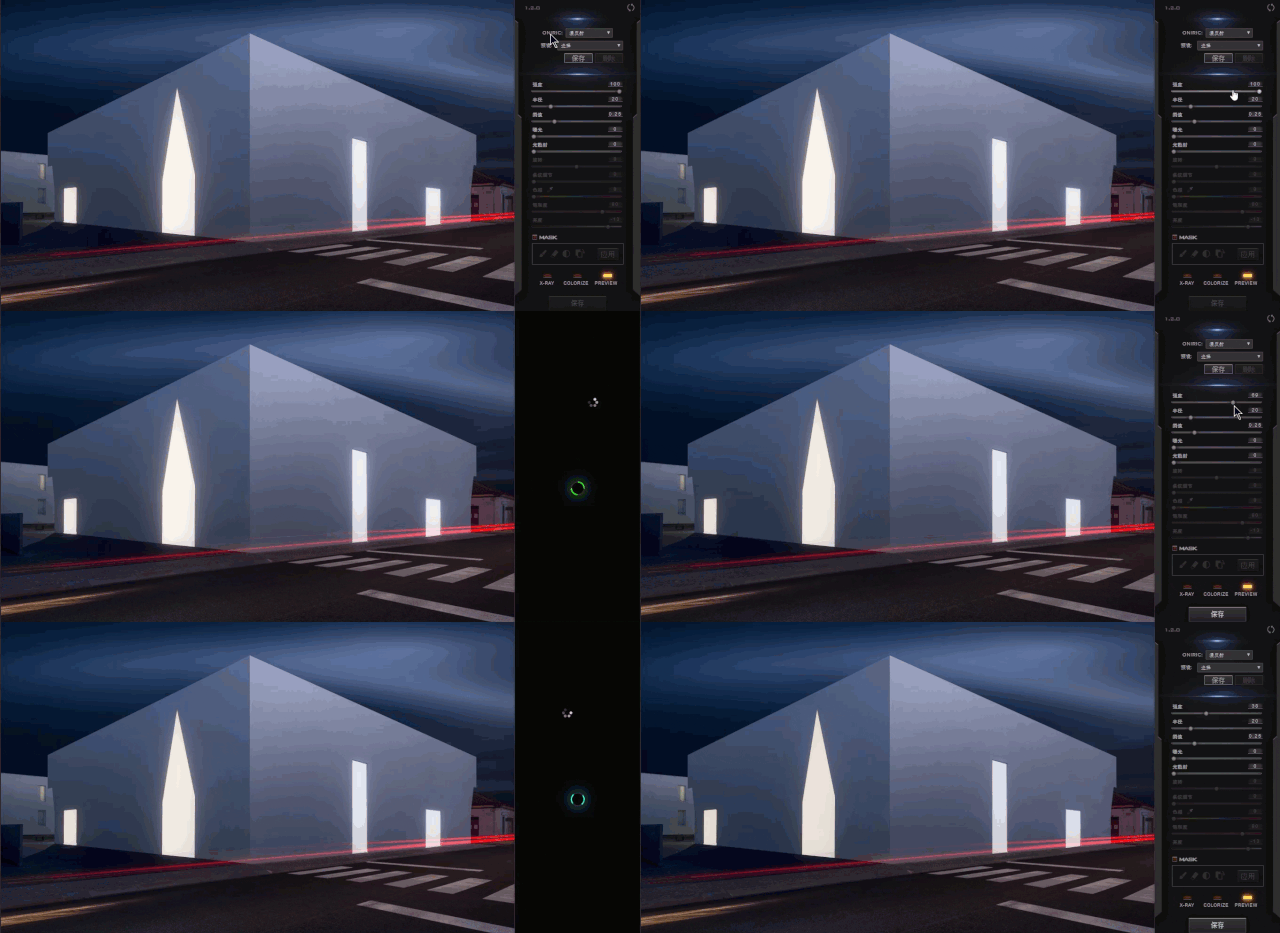
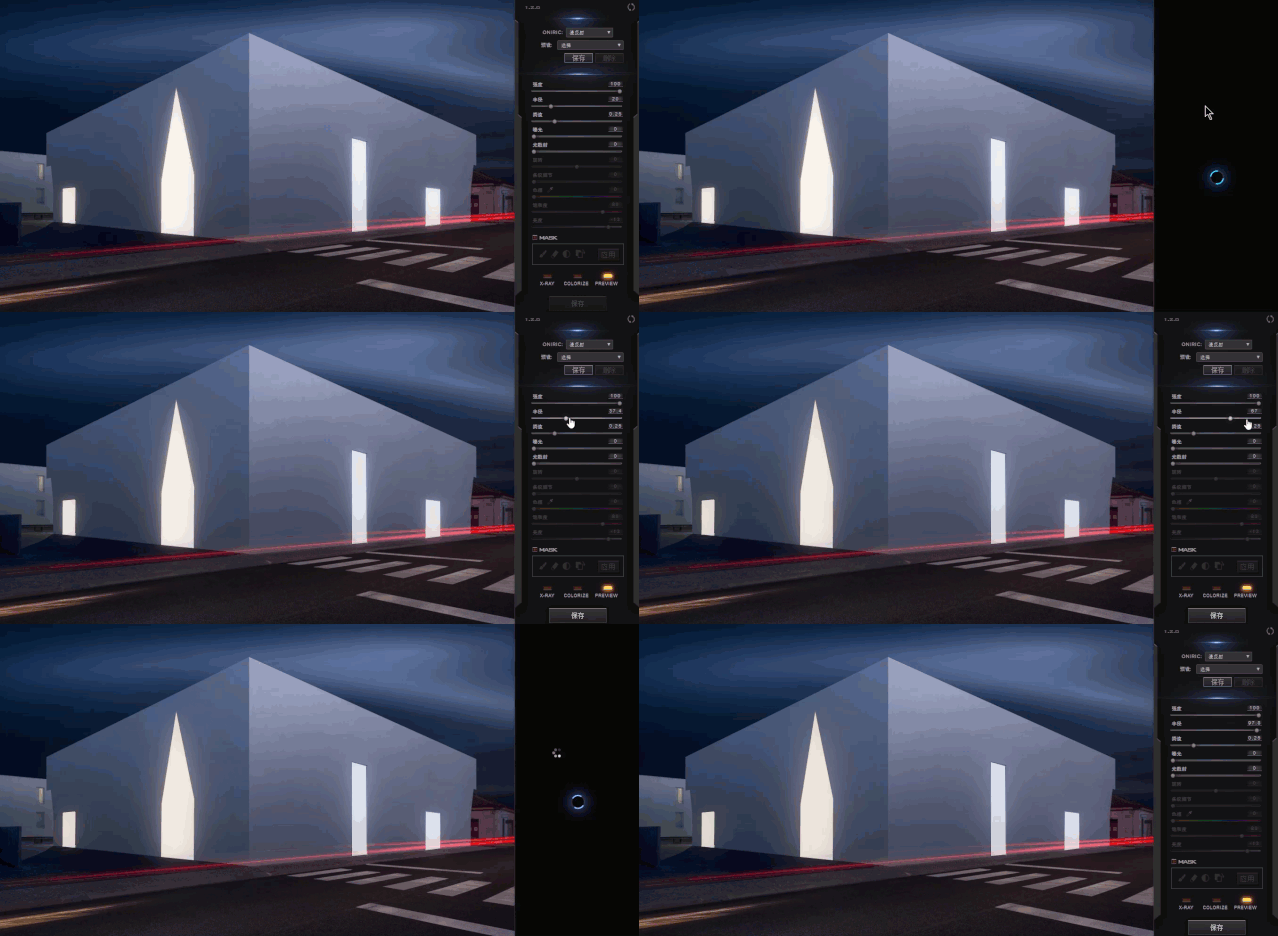
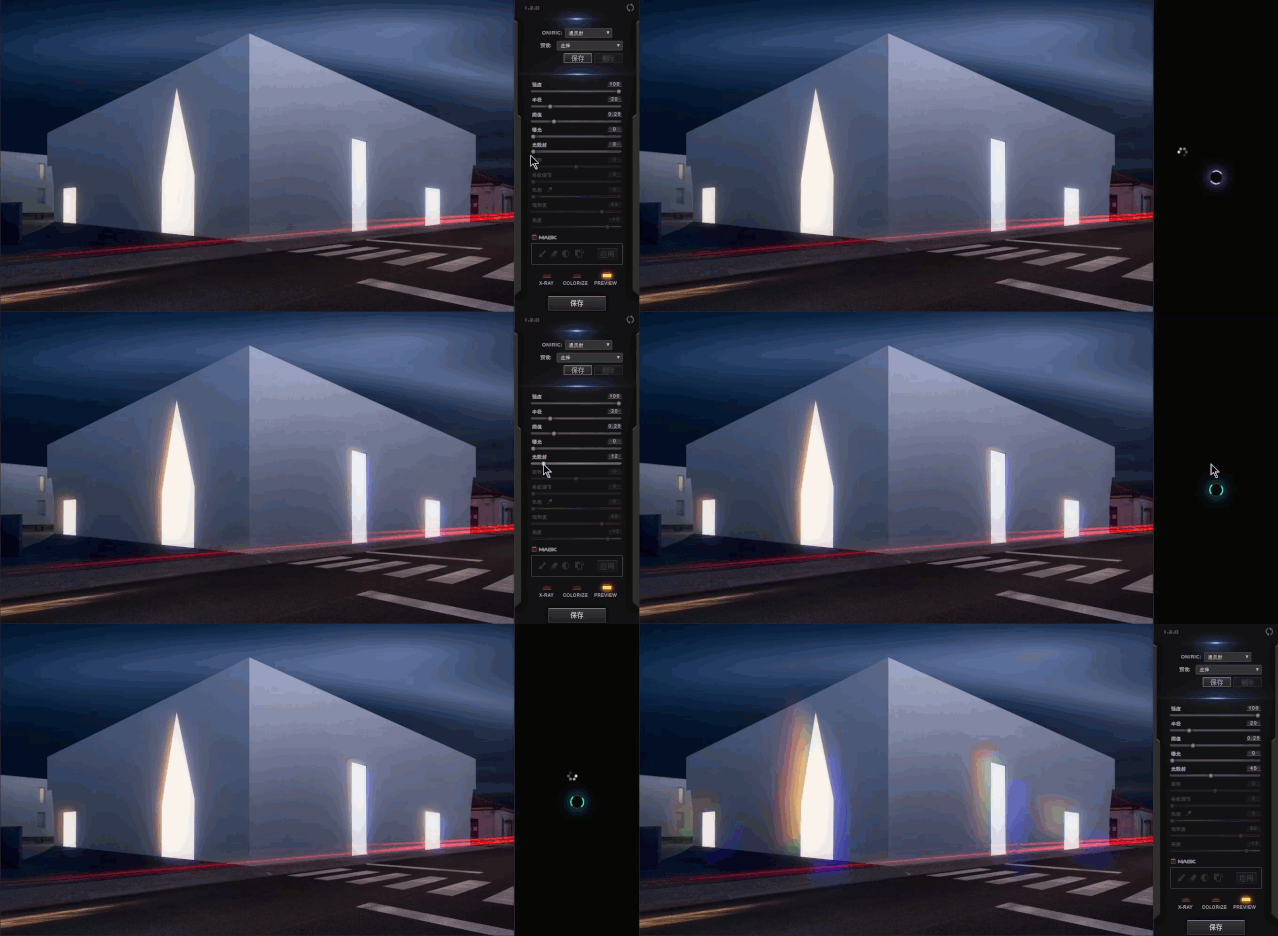
如果觉得上述演示的效果不太理想,Oniric当然允许你调节到满意为止。继续以上图为例。点击编辑Oniric的“编辑元素”,即可弹出编辑界面。可以对光效样式、光效强度、发光半径、发光阈值、曝光系数、光散射、光效色相、饱和度、亮度等参数进行调节。发光半径
用于控制发光像素的发光半径,用于配合光散射功能(无散射的状态下调节效果不明显):
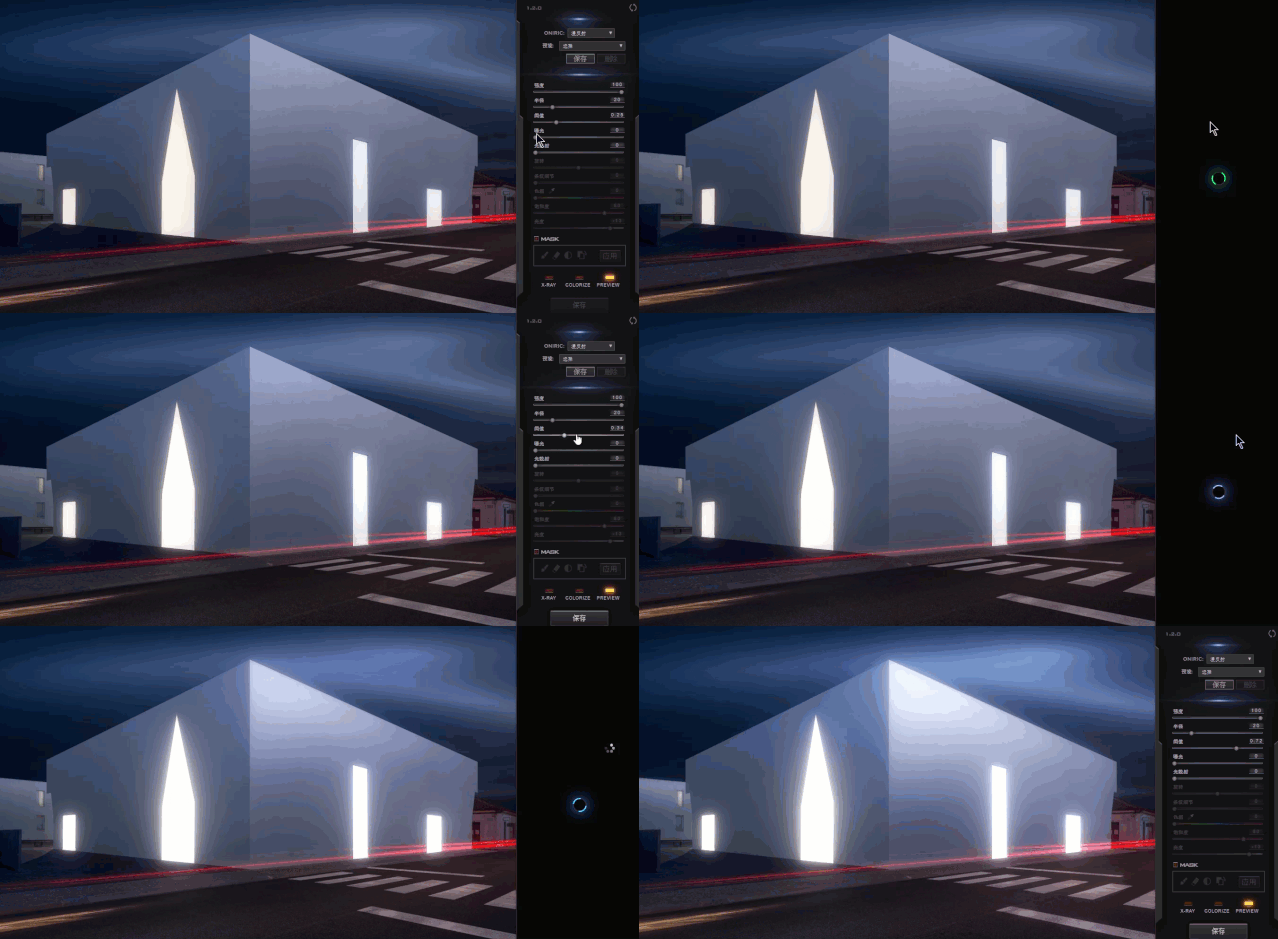
发光阈值
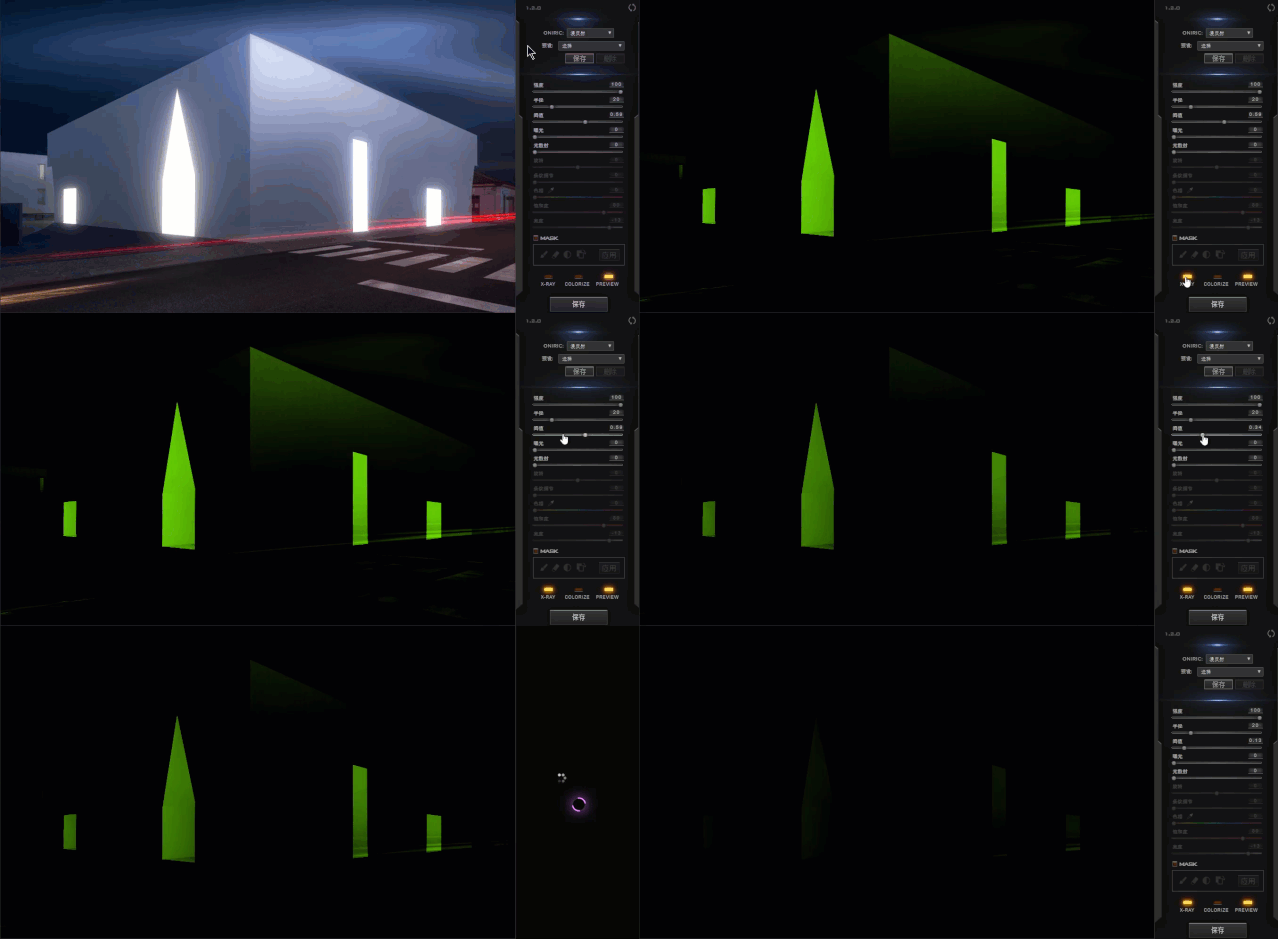
发光阈值可以控制用于发光的色素范围。阈值越高,画面内可以发光的区域就越多越强,杂光可能也越多:
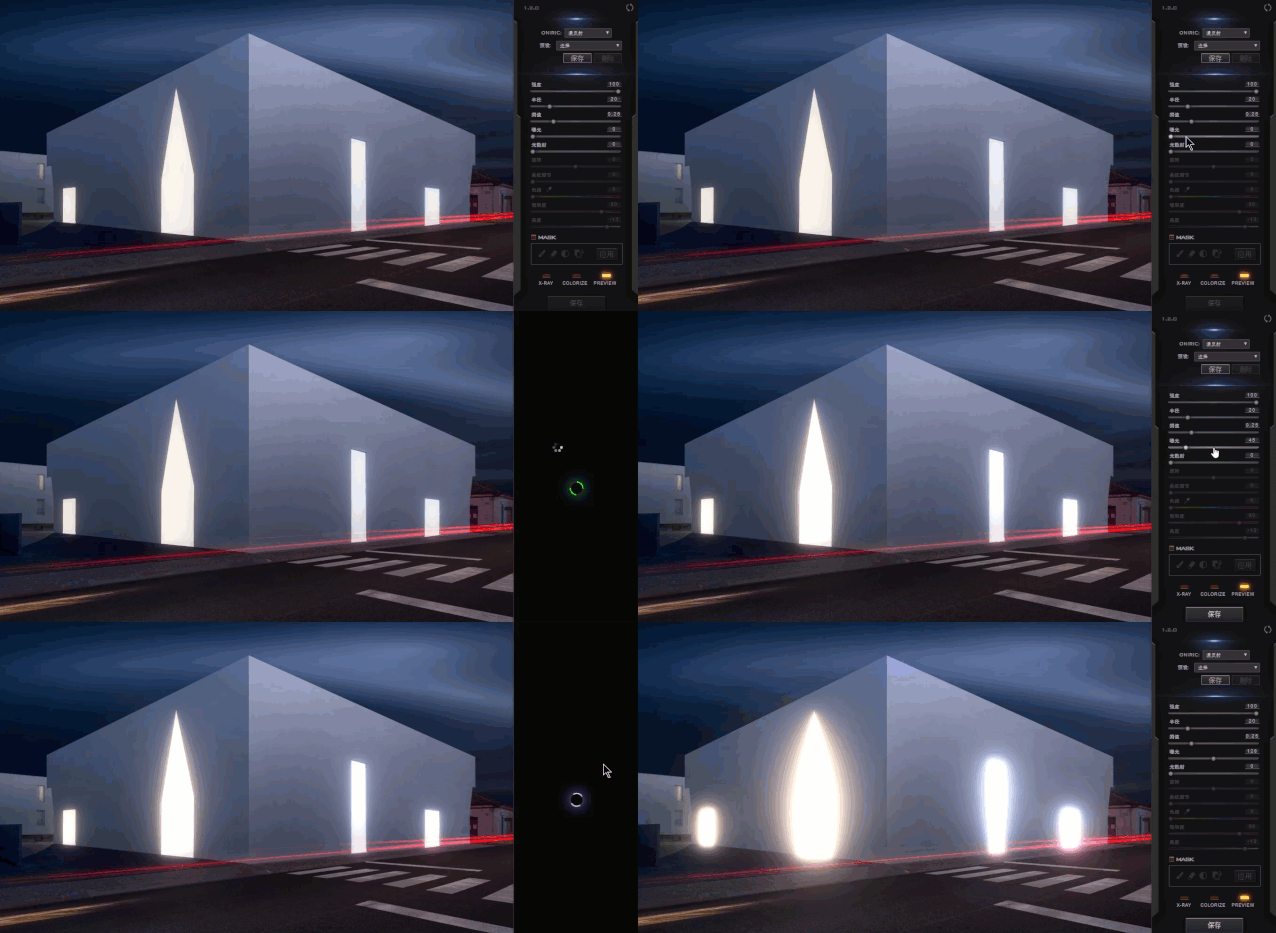
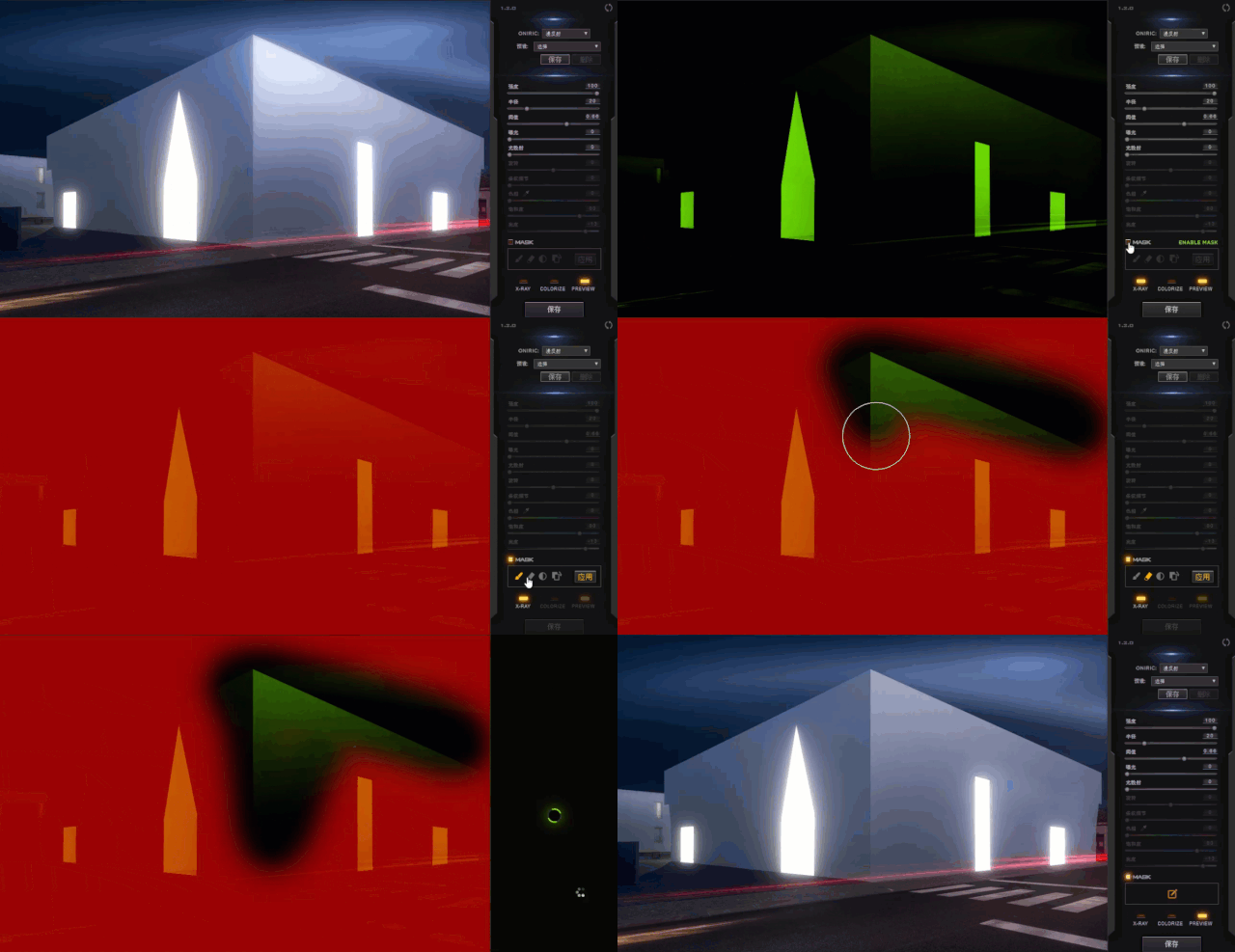
此时点击面板上的"X-Ray"按钮可切换到夜视模式,用于查看可以发光的色素范围。调节阈值时候色素范围明显随之变化:曝光系数用于调节光效的曝光度。系数越高,画面光效越亮、越眩目:光散射
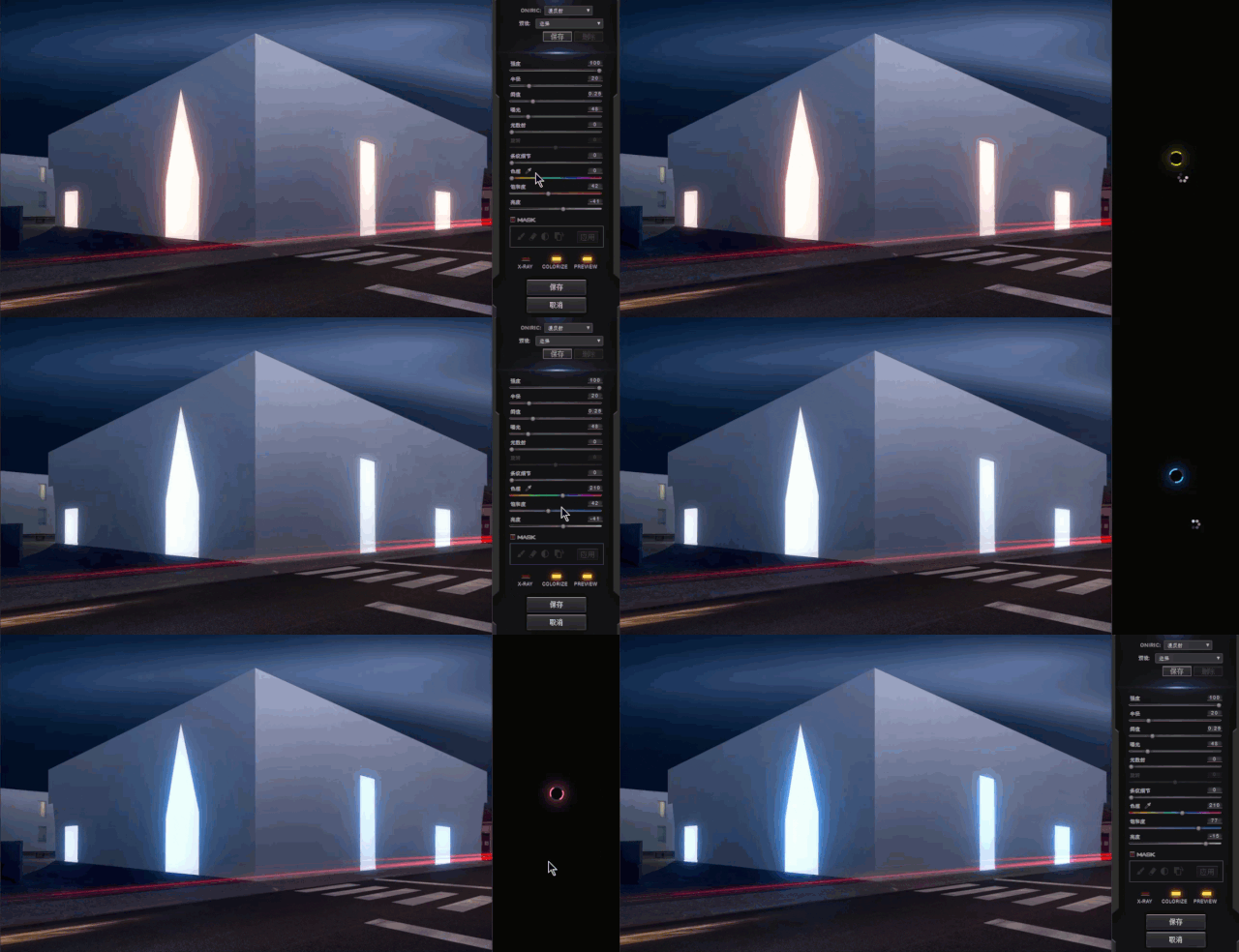
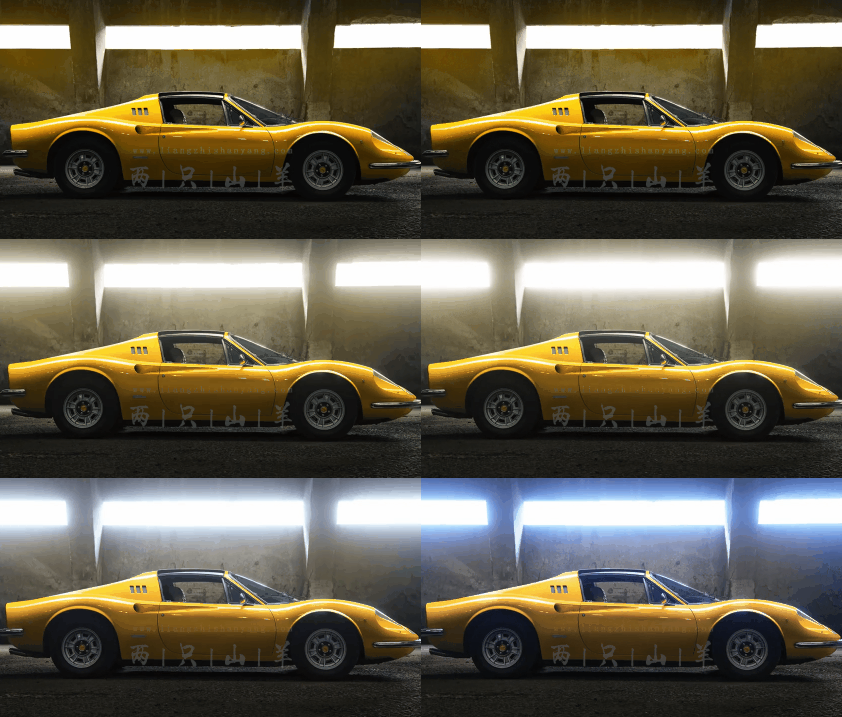
光散射是Oniric的一项独有功能,可以用来模拟光发生散射时候的色散效果:色相、饱和度、亮度
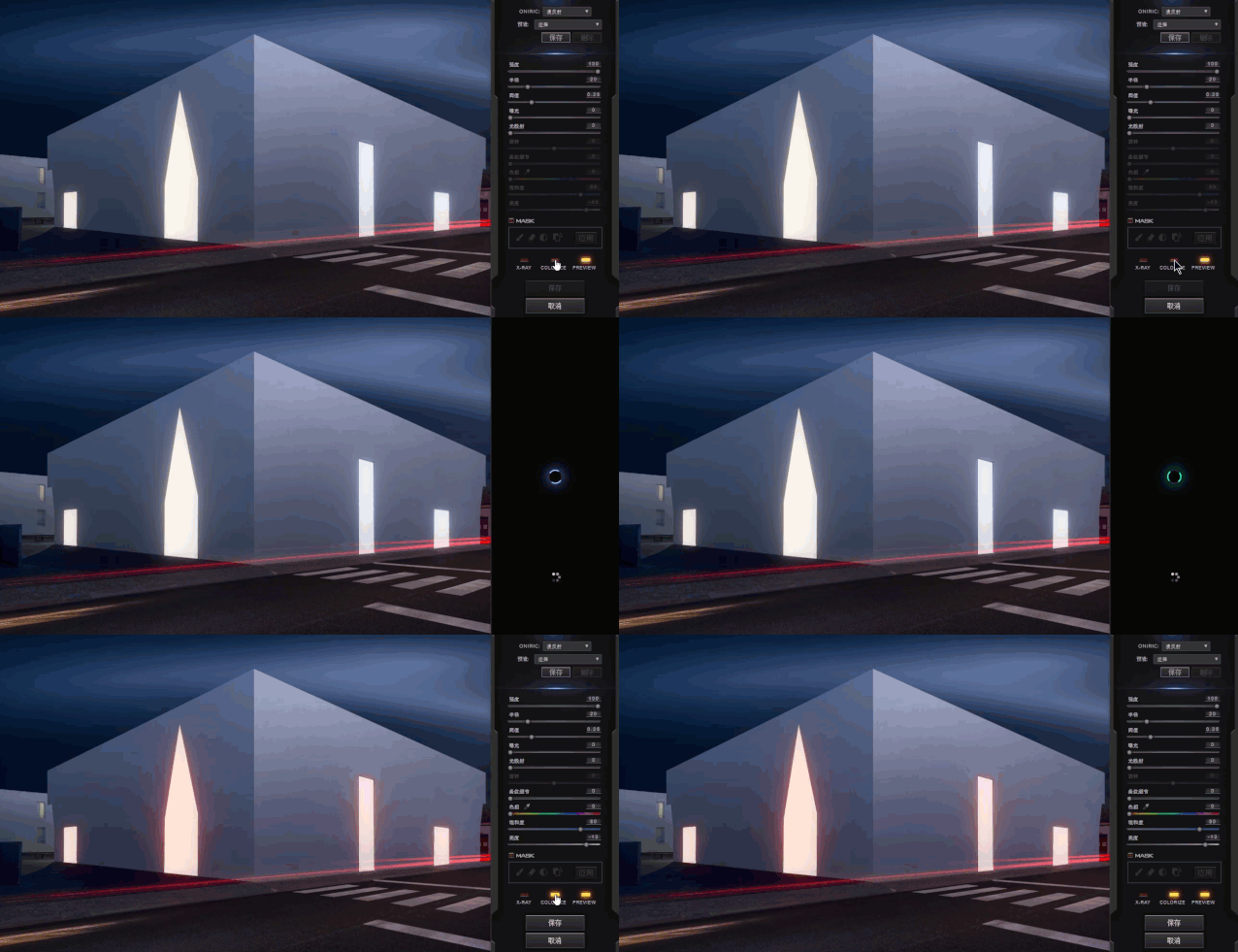
要调节光效的色相、饱和度、亮度,首先要点击面板上的“Colourize”按钮给光效上色(默认为红色):这一模式下就可以对光效的色相、饱和度、亮度参数进行调节:
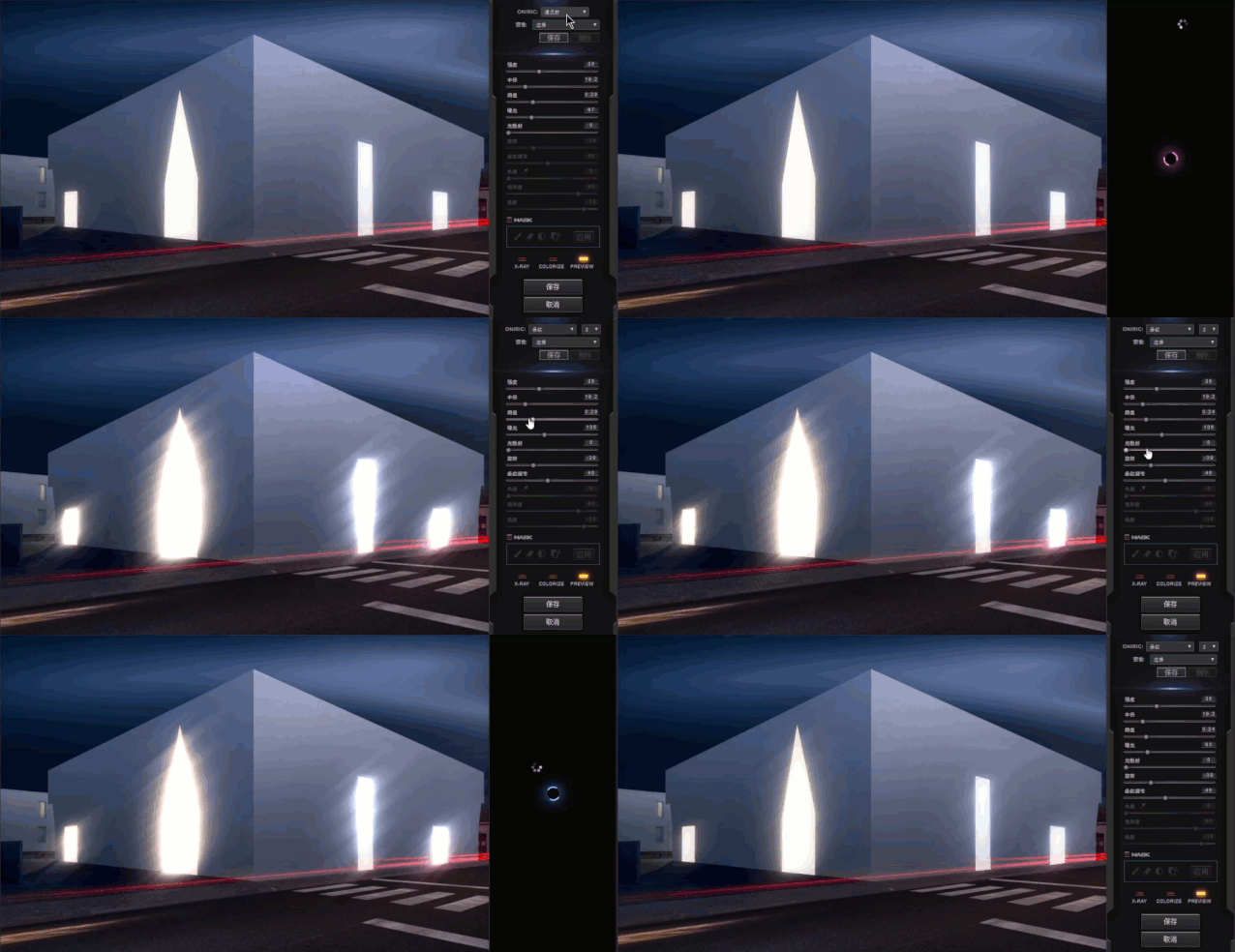
光效样式
光效样式含漫反射和条纹光两种(默认情况下生成的是漫反射光)。当你切换到条纹光时,光效会变成条纹光:
光效蒙版
点击面板上的“Mask”按钮可以进入蒙版模式,可以手动添加或擦除当前画面内的发光区域。注:资源来源于网络,侵权联系我们,马上删除!
百度网盘:https://pan.baidu.com/s/112weCviTc4t8PNkL7it4LQ?pwd=t55p
夸克网盘:https://pan.quark.cn/s/970b56632210
www.lzsy999.com







 10个月宝宝每天需要喝多少奶粉?

