文字转为语音并下载,请这个免费在线助手来帮忙!
- 2026-07-11 15:45:52
记得早在本世纪之初,我在自己写的软件各重要版块中(如下图),就已经引用了文本语音朗读的功能,可以调用微软Windows本身或自己另加的语音模块进行文本的朗读,不过那时候的朗读语音还不尽人意,有很多局限性。

现在文本转为语音已经不断迭代升级,实现个性化、专业化、商业化,在线输出,下载使用,方式灵活,应用广泛,适应性强,已经跟人们的生活紧密结合。
当然,关于文本转语音,市场上相关的工具软件也非常之多。如果是普通用户偶尔单独使用,建议利用友情厂商提供的下述免费在线助手,完全可以满足日常需要。
现将操作过程分享出来,有这方面服务需要的可以参考。
一、进入网站
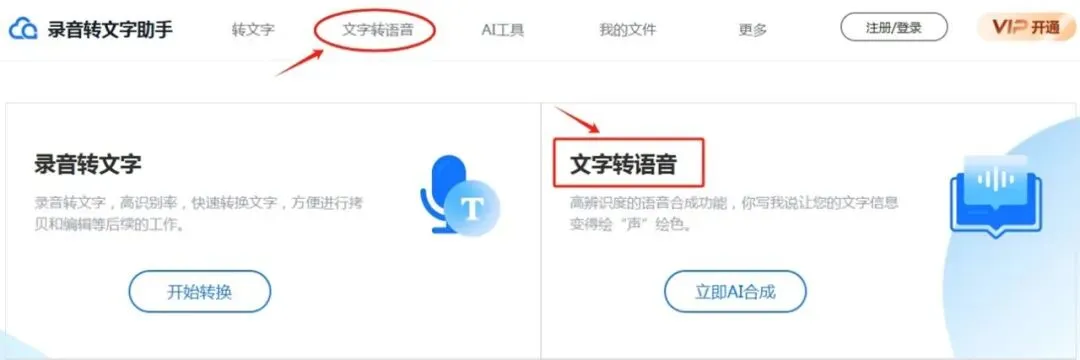
在搜索引擎内输入“录音转文字助手“,点击搜索,即可找到官方网站。点击网站首页顶部菜单栏的第二个 “文字转语音”(或者页面右边“文字转语音”下面的“立即AI合成”按钮)即可进入“在线文字转语音”界面。如下图所示。
二、操作过程
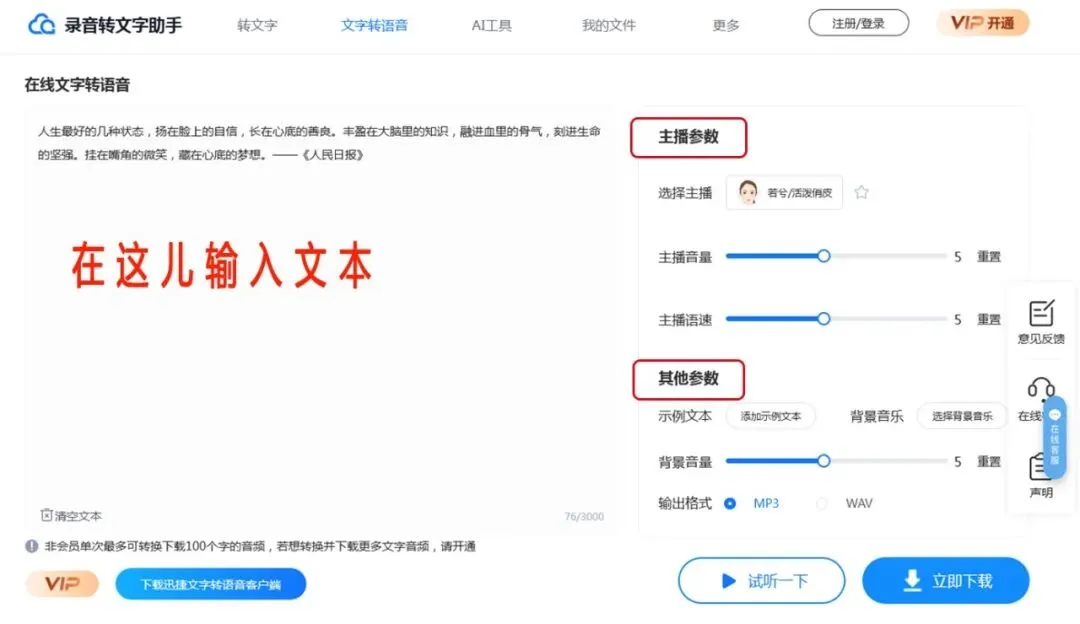
进入在线转文字语音界面后,可以看到页面简洁,布局合理,左边是文字输入框,右边是参数配置区。
在左边文字输入框粘贴所需要转换的文本后,页面右下角的两个按钮“试听一下”和“立即下载”立即显现。可以先试听再下载,根据试听效果再决定调整参数设置。
如果按默认设置,点击“立即下载”即可将已经合成好的音频下载到浏览器默认的下载文件夹,处理速度非常快捷。
这里主要给大家介绍一下右边的参数设置及其注意事项。
其分为二个部分:主播参数和其他参数。
1、主播参数
包括主播选择、音量、语速的设置。平台提供了一百多位明星AI主播,模拟真人发声,具有不同角色、音色、风格,可以准确适配各种场景。选择中意的还可以点击☆收藏该主播,以便下次复用。至于音量、语速设置没有特殊需求,采用默认值即可。
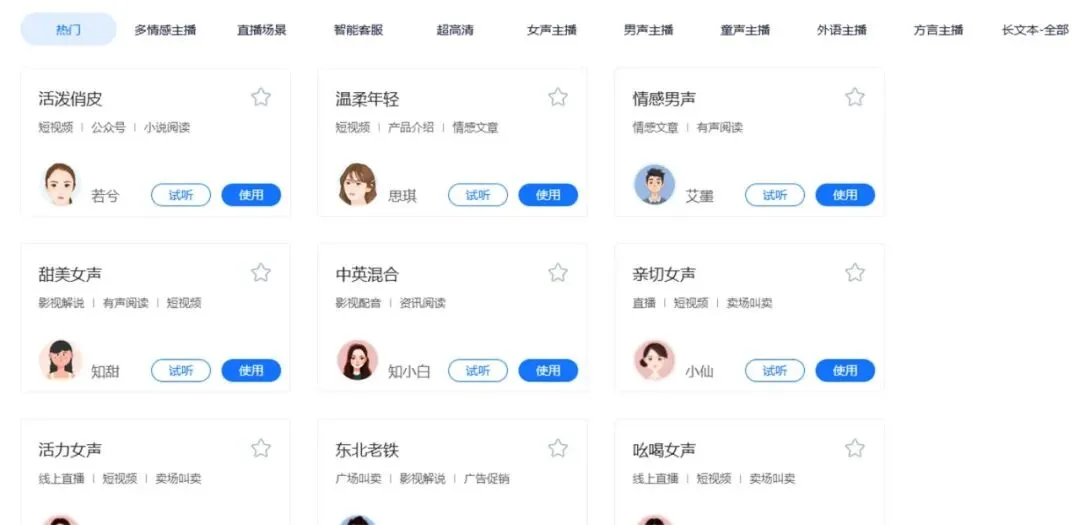
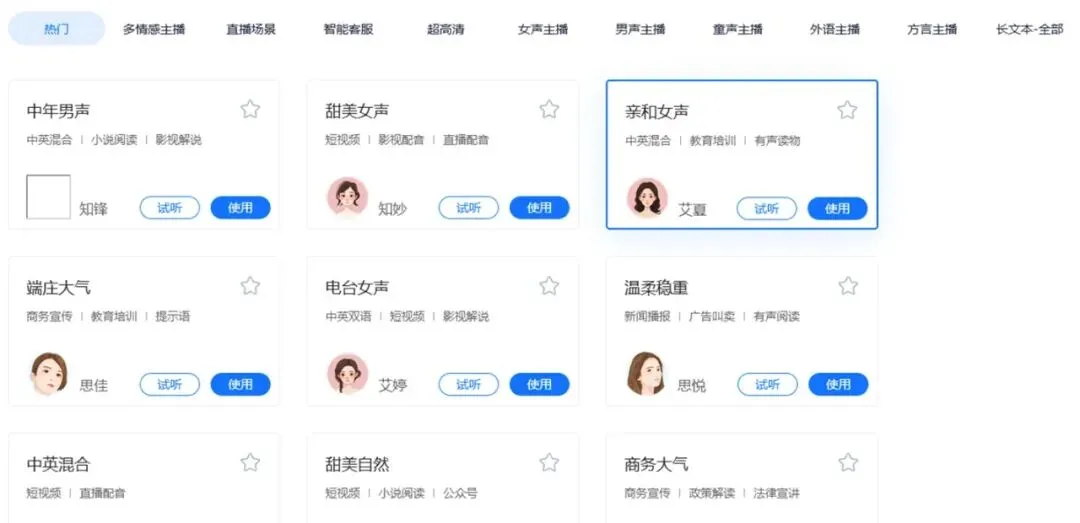
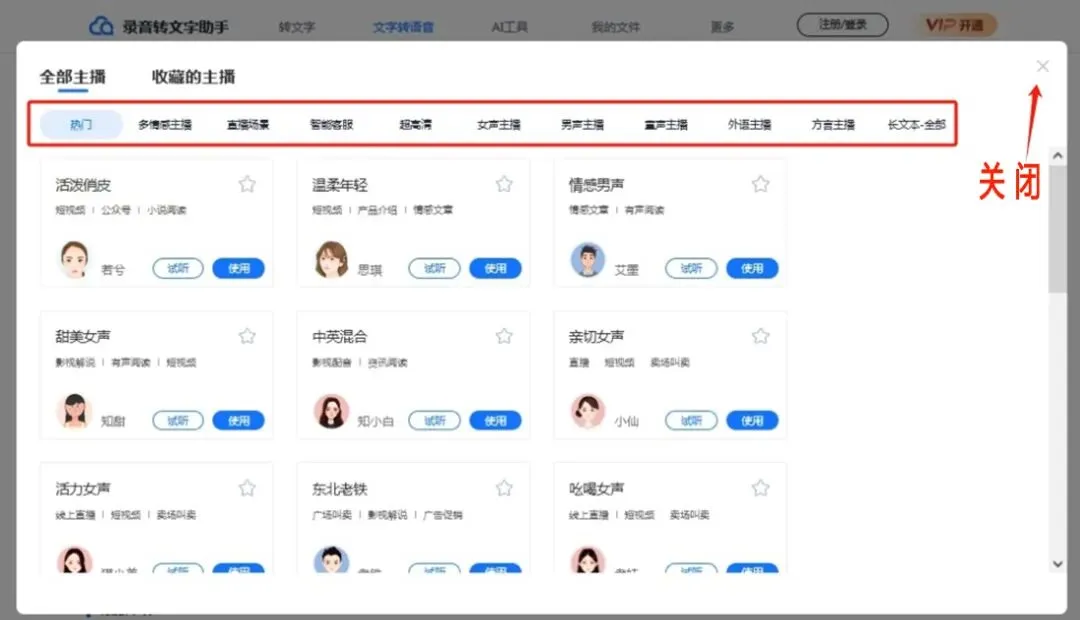
在选择主播时,会打开主播列表。这时会容易产生一个误操作,因为主播列表页面是一个网页层的设计,显得过大,普通用户在浏览时可能会充满浏览器,覆盖已经在操作的网页上,而找不到关闭该列表的按钮,往往习惯性的点击浏览器的返回键,这样会回到刚进来的网页。
解决办法:如果你误点了浏览器的返回键,这时赶紧再点击前进键,就会回到操作页面。如果打开了主播列表没有看到关闭按钮,你可以点击浏览器的缩放按钮进行网页的缩小操作(或者,左手按住Ctrl健,右手握住鼠标,食指往身子方向轻轻拨动鼠标中轮,即可缩小网页),露出主播列表的关闭按钮。如下图所示。
2、其他参数
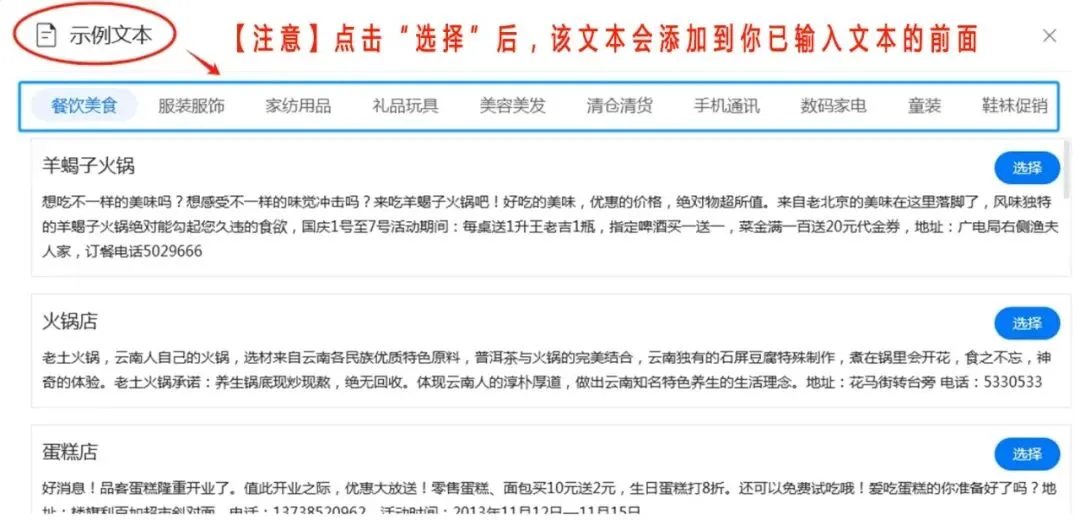
包括示例文本、背景音乐、背景音量、输出格式的设置。
示例文本丰富多彩,适配不同场景,可以修改套用。最好在自己没有粘贴文本时试听操作,否则点击“选择”后会直接添加在你已粘贴的文本之前的。
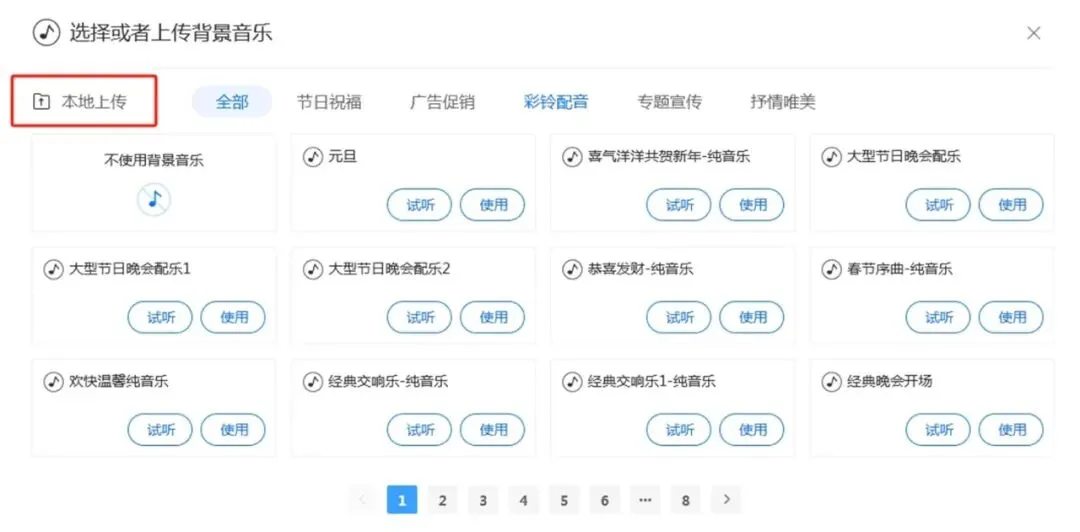
背景音乐种类齐全,风格众多,还可以选择本地音乐,设置灵活。输出格式分为MP3和WAV,按需勾选。
左下角有段文字提示:“非会员单次最多可转换下载100个字的音频,若想转换并下载更多文字音频,请开通VIP“。注意这儿指的是“单次”,当然你可以多次重复操作哦!这对于一般用户已经足够,也是很友好的了。
三、写在最后
从操作过程来看,这个“助手”界面简洁,导航清晰,功能齐全,个性化强,使用范围广泛,适配场景众多,上手极其容易,辨识度准确率高,转换效率快、效果佳,输入的文字瞬间变得绘声绘色,让人惊喜。助手确实值得信赖,以后有需要还可以使用这个助手的。
另外,该助手还提供有电脑端软件与手机App下载,满足不同层次用户需要。不过,要是偶尔用一用的话,还是使用在线处理更为简单、高效和便捷,关键还是免费的呢!
这里附上的是该助手转换后的MP3语音效果,按默认直出,没加背景音乐,请欣赏。
随机文章
-
 10个月宝宝每天需要喝多少奶粉?
- 豆瓣评分前100的电影,经典回顾,免费分享,附带下载地址.
- 勉费:《我老婆是绝色女总裁》苏晨周晚秋(免费/下载)txt小说
- 明代中医入门宝典《医经小学》高清PDF免费下载!600年医学智慧一键收藏
- 书单推荐——诗集书单,电子书免费下载
- 文末免费下载|26春四年级语文下册 开学必背课后生字表预习(生字拼音部首结构组词)
- 免费下载!2026年春运春节交通运输安全生产重大风险隐患自查排查指南(2)-13页
- 文末免费下载|26春二年级下册语文第二单元寒假预习单
- 文末免费下载|26春写字表笔顺组词字帖(绿色)1-6年级
- 8款最新版乔迁之喜邀请函免费电子模板!(免费下载,可编辑)
- 暮雪葬归途纪清雪宋修远全集免费在线阅读下载

