Blender 小白必看!超详细下载安装教程,轻松实现永久使用,一文带你告别安装烦恼!Blender教程(附安装包下载)
- 2026-07-10 11:44:29
“
点击上方蓝字 / 关注我们
”
软件下载
[ 软件名称 ]: Blender 4.3
[ 安装环境 ]: Windows系统[ 下载通道 ]:
①百度网盘下载链接:
https://pan.baidu.com/s/1Tlq6LJ36OXh6U7s5LCMDwQ?pwd=5678 提取码: 5678
②迅雷云盘下载链接:https://pan.xunlei.com/s/VOJZ2MGyiFjPj8T9T3cmucCcA1?pwd=x3ys#
[ 下载方法 ]: →点击学习如何下载
[ 帮助中心 ]: →点击进入帮助中心
[ 软件目录 ]: →点击进入软件目录
软件介绍
Blender是一款开源跨平台的三维创作套件,且最新版引入了五大革新特性:带槽动作系统支持多类型动画数据集成 ,Vulkan后端渲染引擎实现5倍冷启动加速与Cycles实时预览优化 ,CPU合成器重构使关键节点性能提升2-10倍 。该软件不仅覆盖建模、动画、影视特效等传统领域,更在科学可视化方向展现出独特优势——通过几何节点系统实现分子结构模拟与数据驱动建模,支持网格/曲线数据的拓扑分析及实时统计信息显示 。作为内存占用仅200-400MB的轻量化工具,它提供Python API接口和OpenGL统一界面 ,同时遵循VFX CY行业规范,已修复500余项漏洞提升专业管线稳定性 。其开源生态持续吸引全球开发者,用户可通过Blender官网获取最新版本及社区教程
安装步骤
文章结尾有安装视频~
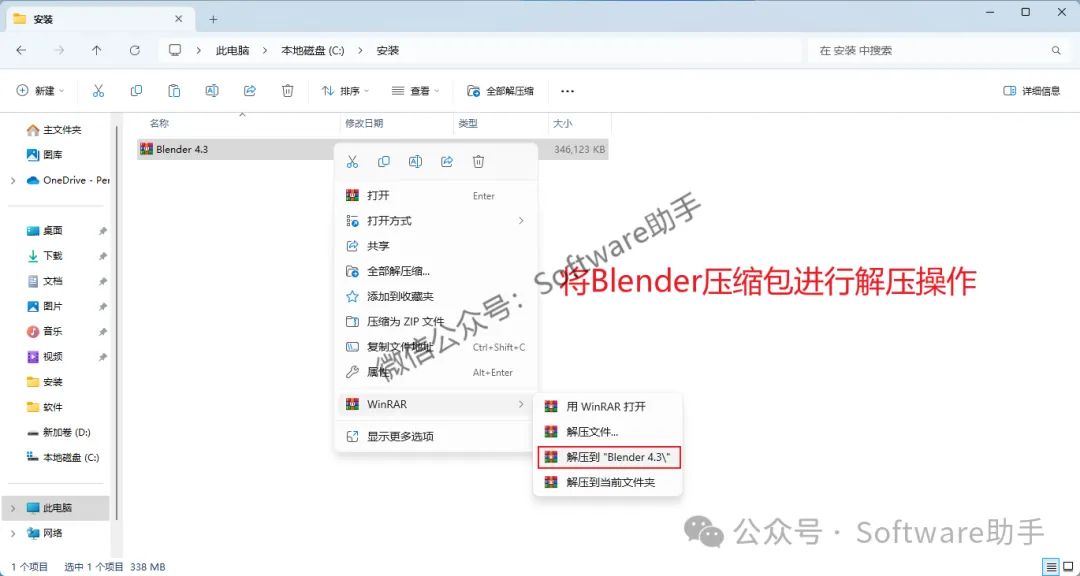
1.鼠标右击【Blender 4.3】压缩包,将它解压
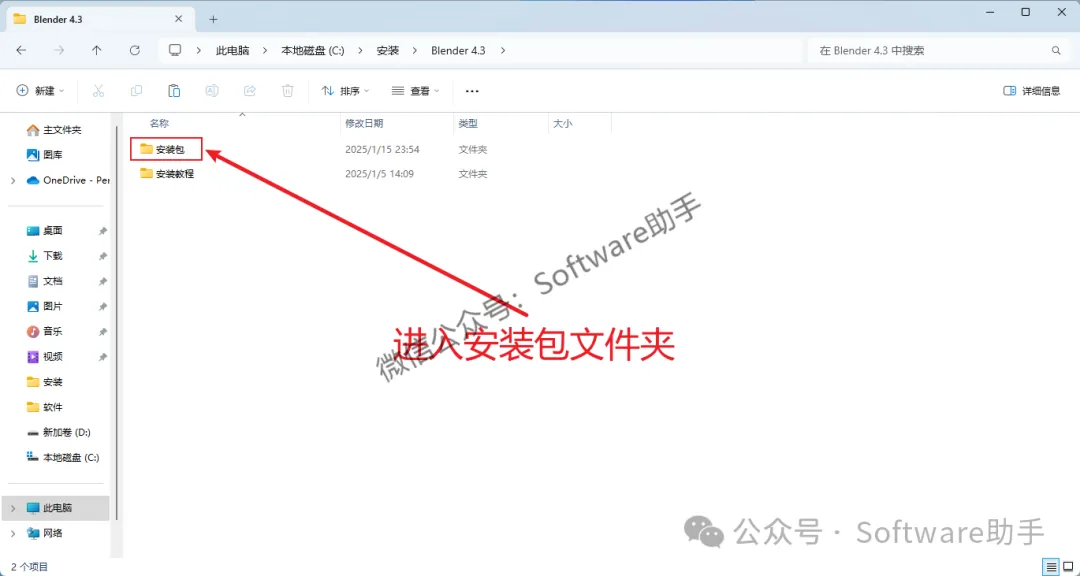
2.进入解压好的文件夹里,双击打开【安装包】文件夹
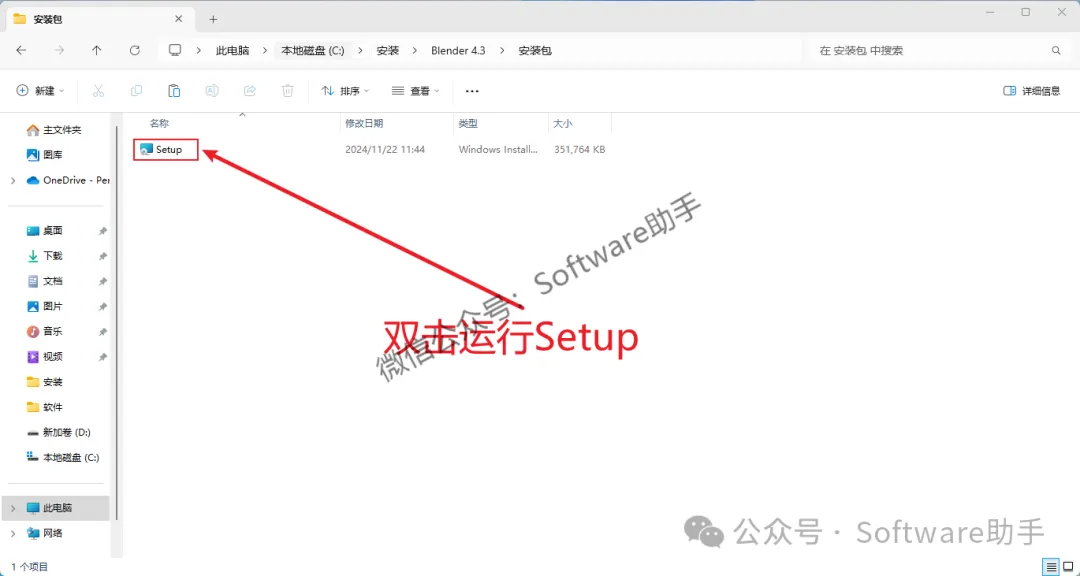
3.双击运行【Setup】
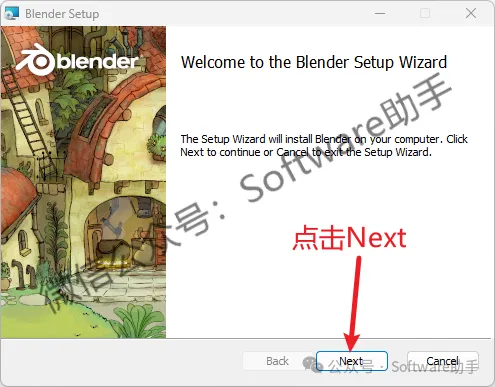
4.点击【Next】
5.先勾选【I accep...】,再点击【Next】
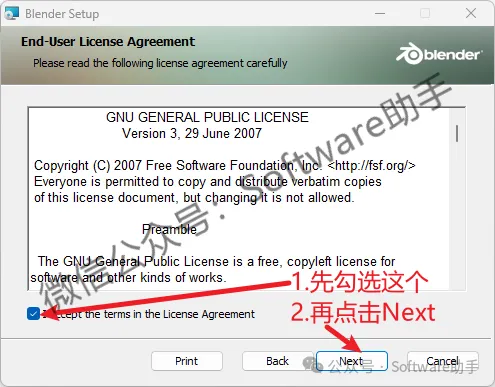
6.点击【Browse】
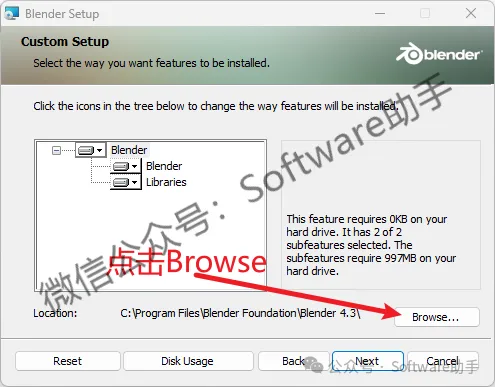
7.修改路径地址中的第一个字符C可更改安装位置(如:把C改为D,则软件将安装到D盘),然后点击【OK】
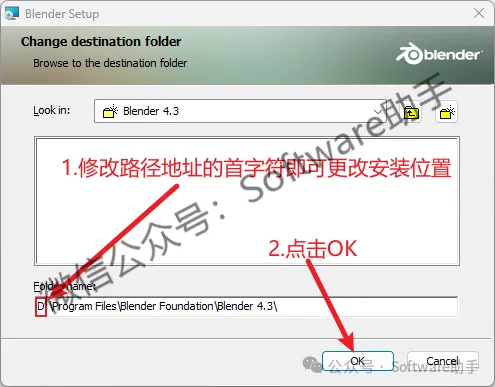
8.点击【Next】
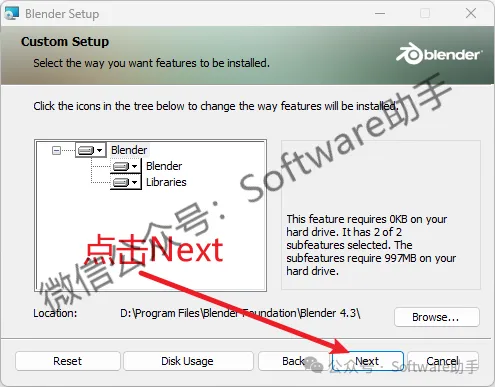
9.点击【Install】
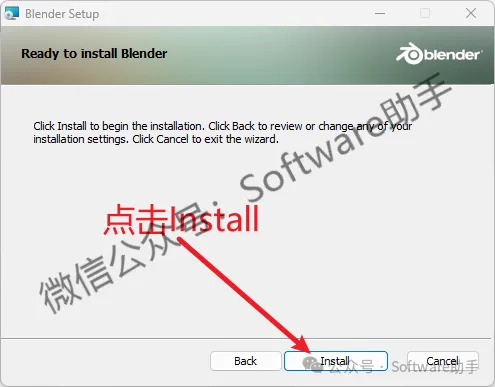
10.Blender正在安装中,请耐心等待安装完成
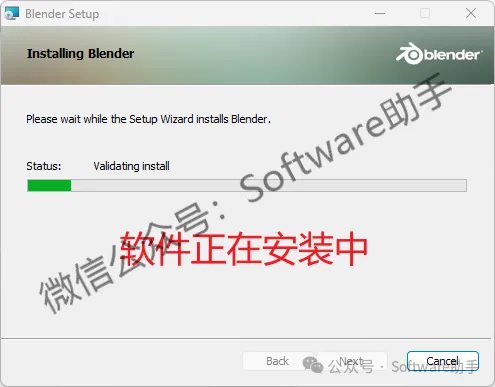
11.点击【Finish】
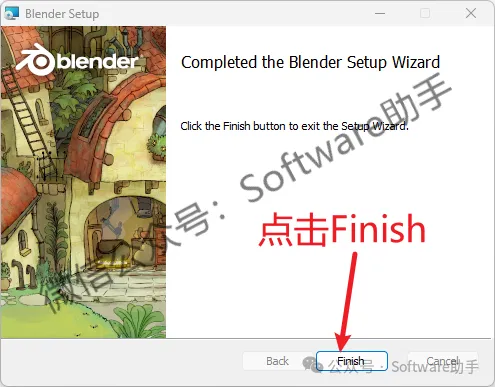
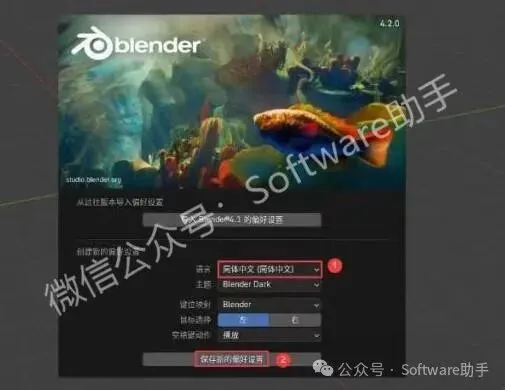
12.双击【Blender 4.3】图标启动软件
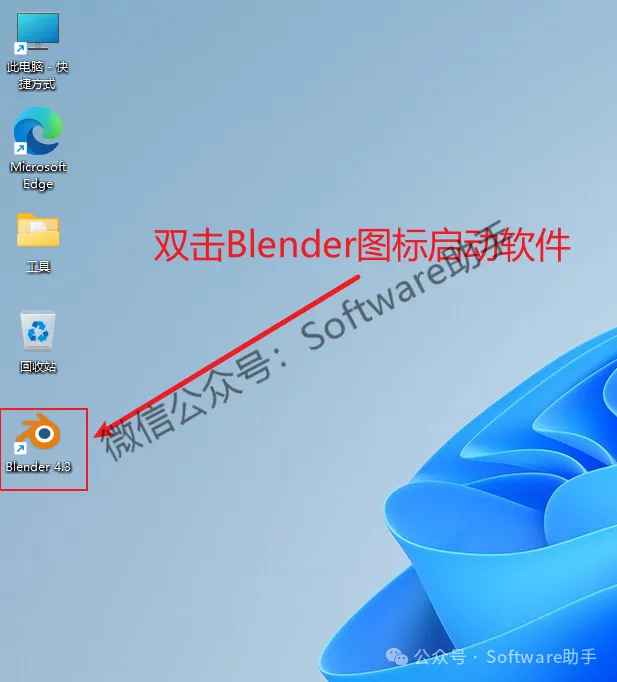
13.先选择【简体中文】,再点击【继续】
14.Blender 4.3安装成功,可以正常使用啦
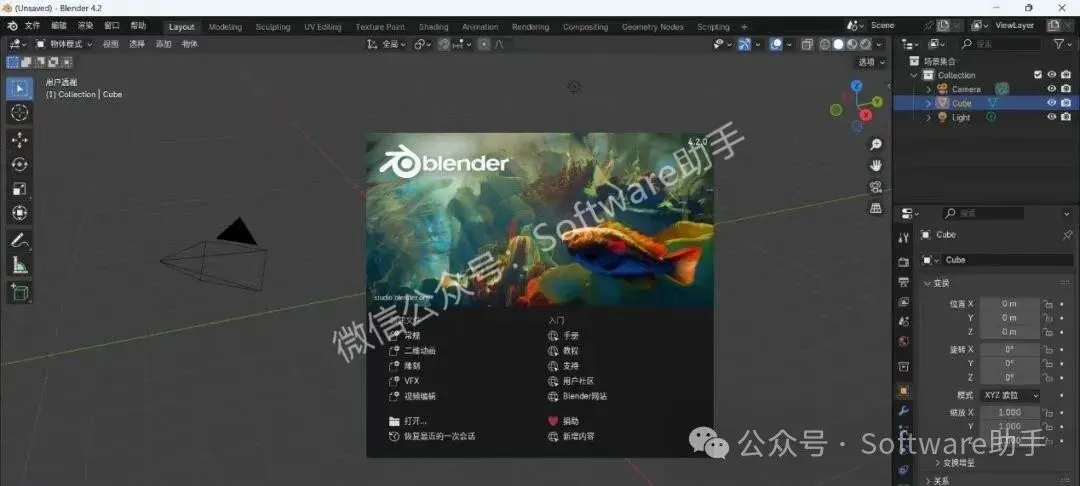
至此,安装结束~
安装视频

扫码关注我们
公众号:Software助手
让小白轻松安装软件~
我们所提供的所有下载内容,均源自广袤的互联网世界。这些内容的初衷,仅仅是为了满足个人学习与深入研究的需求,为大家提供一个知识拓展的渠道。在此,我们严令禁止将这些内容用于任何商业目的,这不仅是对版权方的尊重,也是维护网络知识生态平衡的必要之举。
若您在浏览或使用过程中,发现任何内容侵犯了您的版权或其他合法权益,请不要犹豫,即刻通过后台留言的方式告知我们。我们珍视每一位创作者的权益,也重视每一位读者的反馈。一旦收到通知,我们定会在 24 小时内迅速展开处理,积极与您沟通协调,力求给您一个满意的答复。
感谢您一直以来的理解与支持,让我们齐心协力,共同维护一个健康、有序、充满正能量的网络环境。在这片知识的天地里,我们一起成长,一起进步。


