Adams2024 软件下载及安装教程【含模型库】
- 2026-07-09 12:02:03


软件介绍
| Adams 是由美国 Mechanical Dynamics Inc. 公司开发的集建模、求解、可视化技术于一体的多领域仿真软件,可以对机械、电子、流体、化学等系统进行建模、仿真和分析。为了让使用者们使用起来更加的方便,该款软件提供了一整套的多体动力学仿真解决方案,其中就包含了Adams Car、Adams Flex、Adams Chassis等各个模块。 | |
| 语言:中文/英文 | 大小:7.8G |
| 安装环境:windows7及以上 | |
| 配置要求:CPU@2+GHz,内存@4G(或更高) | |
| 百度网盘下载地址(复制到浏览器打开): | |
| 其他说明:此版本安装过程中,一定要全程关注杀毒软件的警报,或是全面关闭电脑的杀毒软件。 |
压缩解压工具下载>点此处下载
如何下载软件?>点此处查看
安装失败处理方式>点此处查看
为避免链接失效,先转存到自己的网盘再下载!!
安装说明
第一步:下载软件,为避免链接失效,先转存到自己的网盘再下载。(注:网盘扩容:使用手机APP注册并登录网盘,送100G网盘空间。)
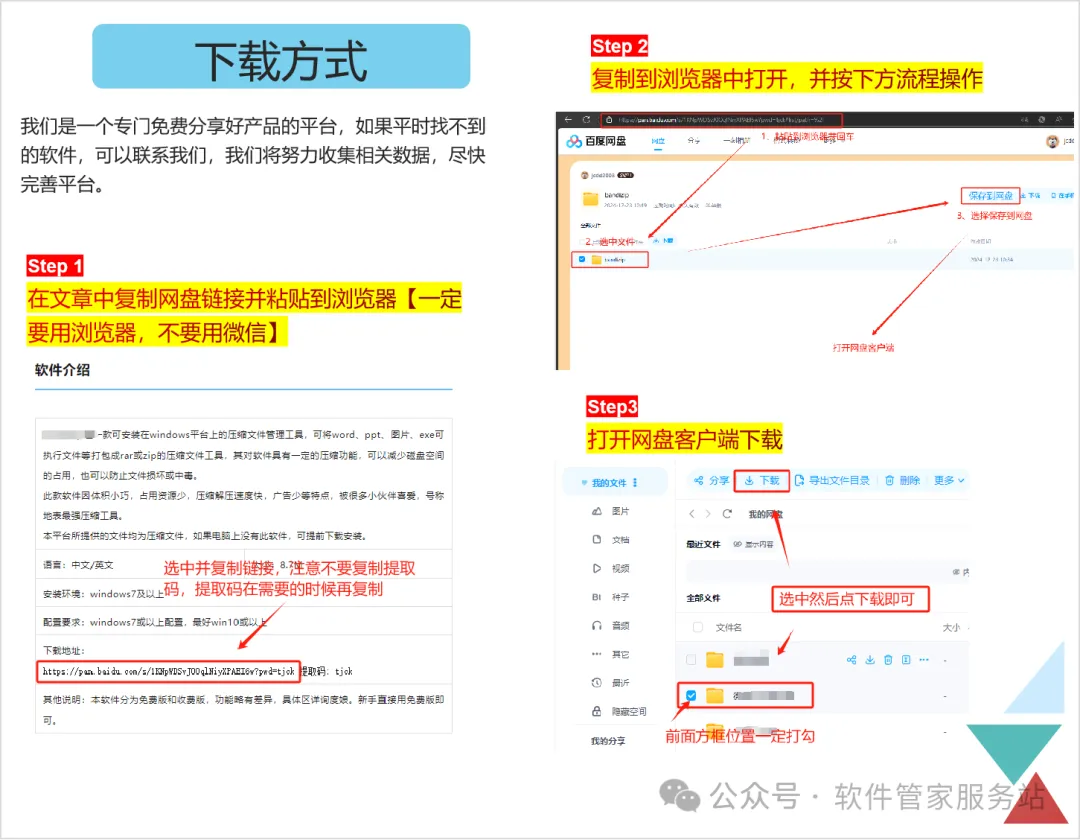
第二步:将下载好的文件选中,右击,解压到……
| 此版本安装过程中,一定要全程关注杀毒软件的警报,或是全面关闭电脑的杀毒软件。 |
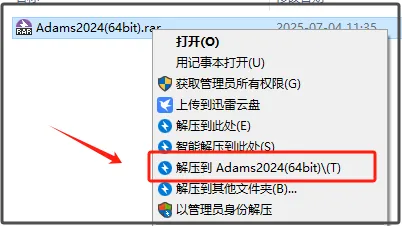
第三步:打开解压后的文件夹,找到【】,右击选择【以管理员身份运行】。
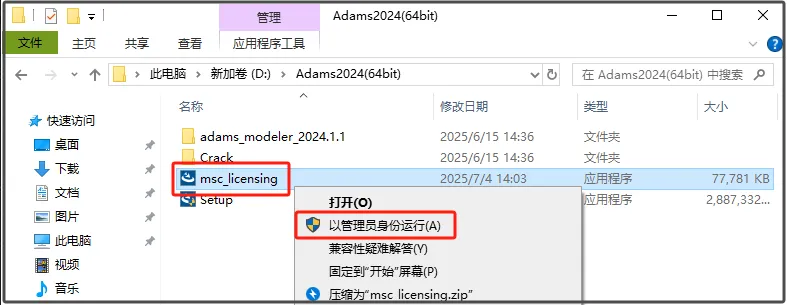
第四步:点【Next】。
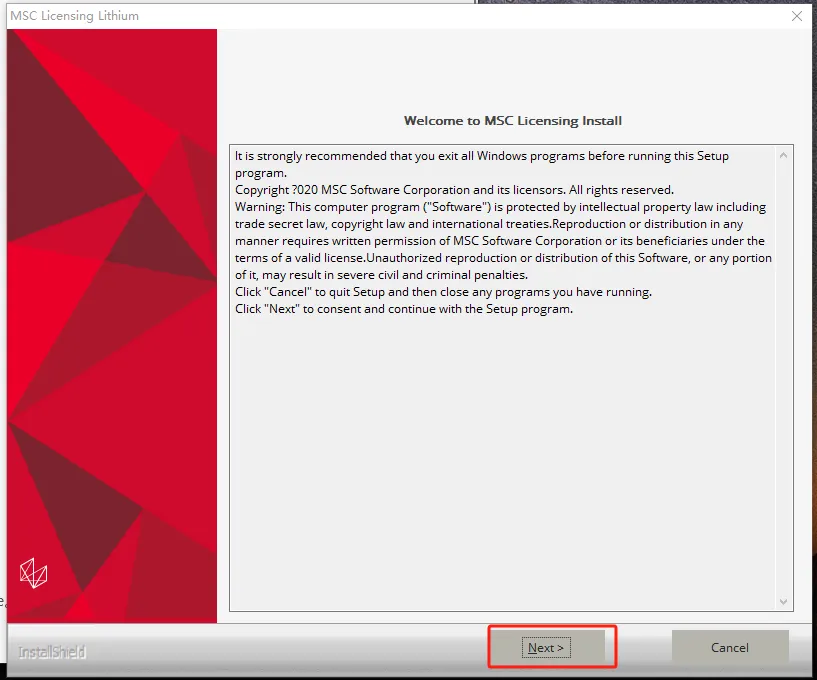
第五步:点【Next】。
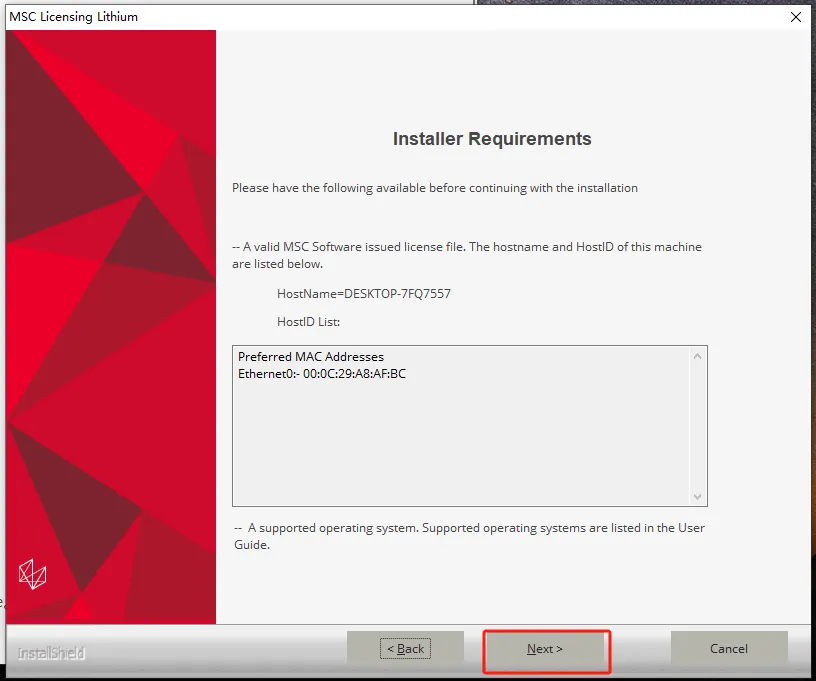
第六步:点【Next】。(一定不要改安装目录。默认就好。)
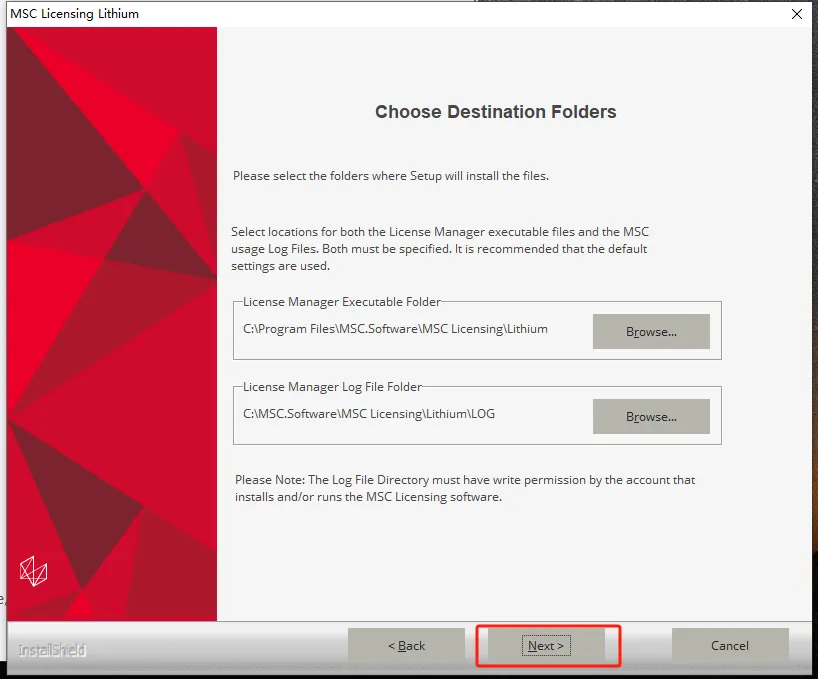
第七步:点【Browse】
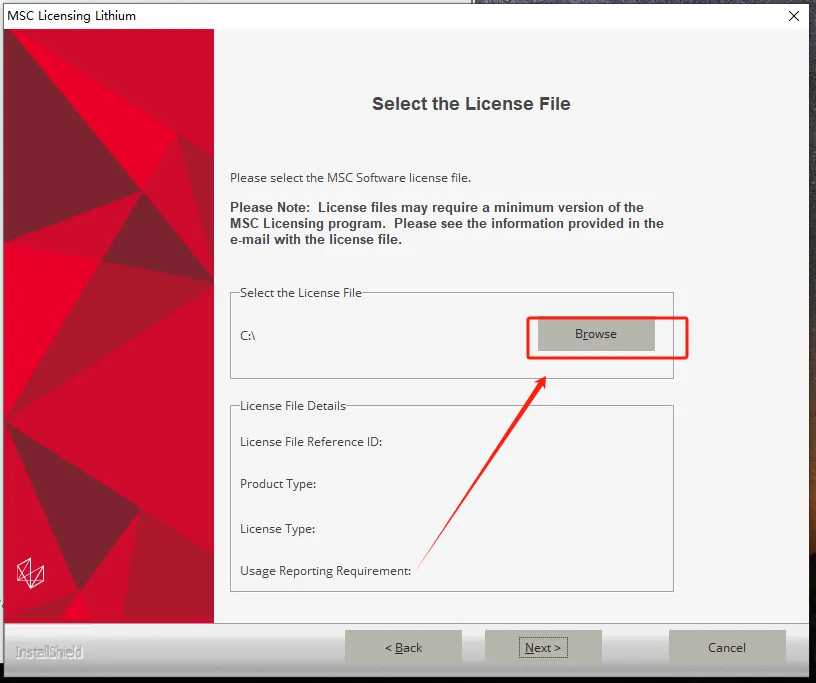
第八步:选择第二步解压的文件夹中的【crack】文件夹,选中【license.dat】,然后点【打开】。
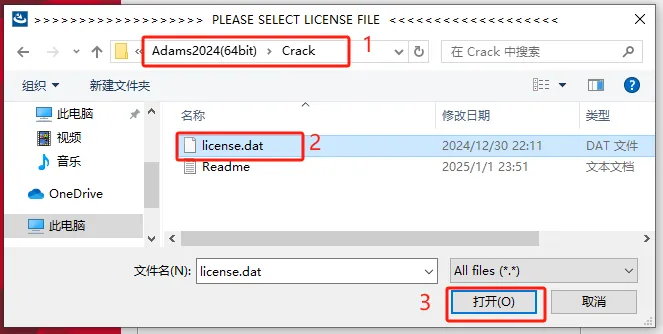
第九步:点【确定】。
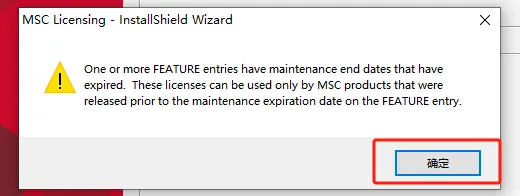
第十步:点【Next】。
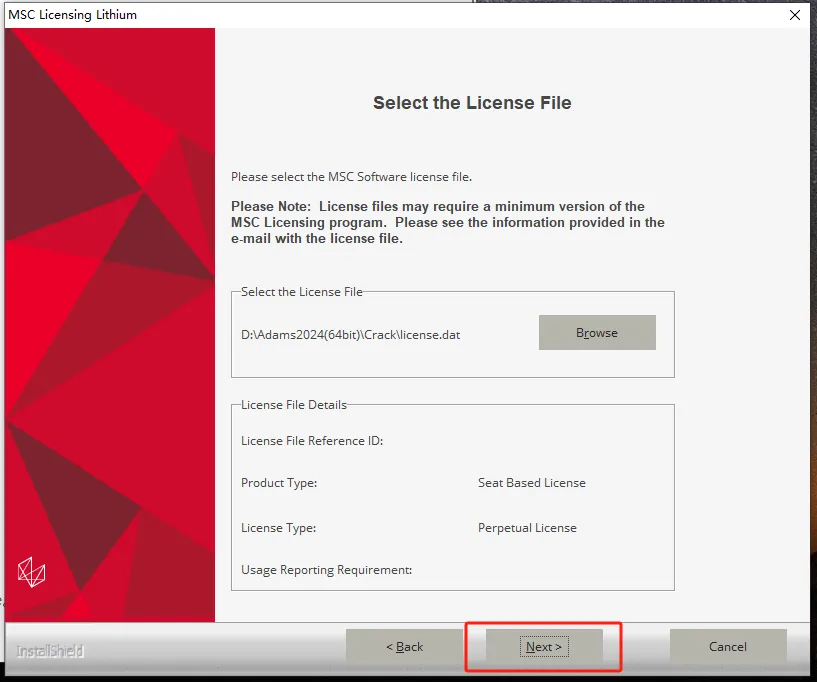
第十一步:取消勾选【I agree……】,点【Next】。
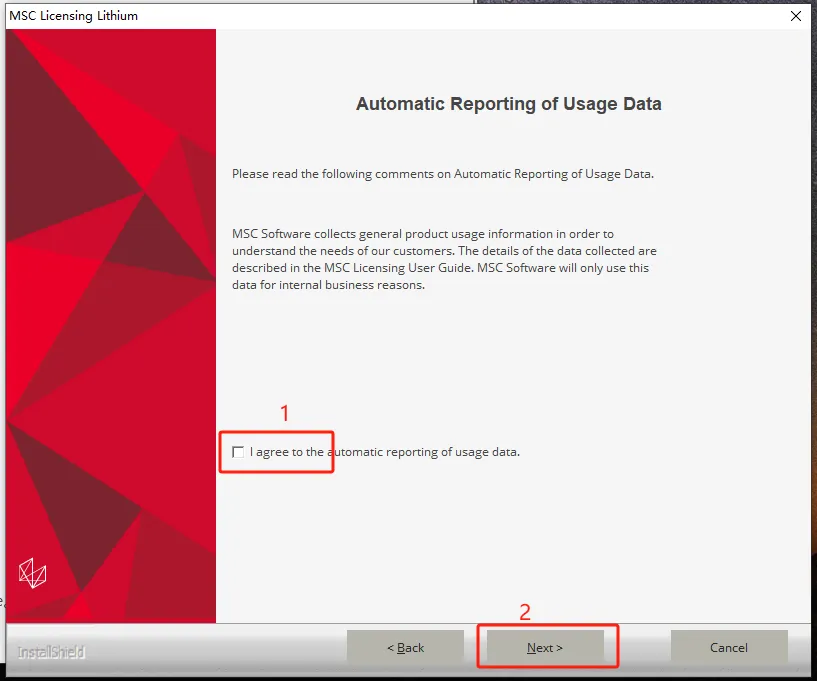
第十二步:点【Next】。
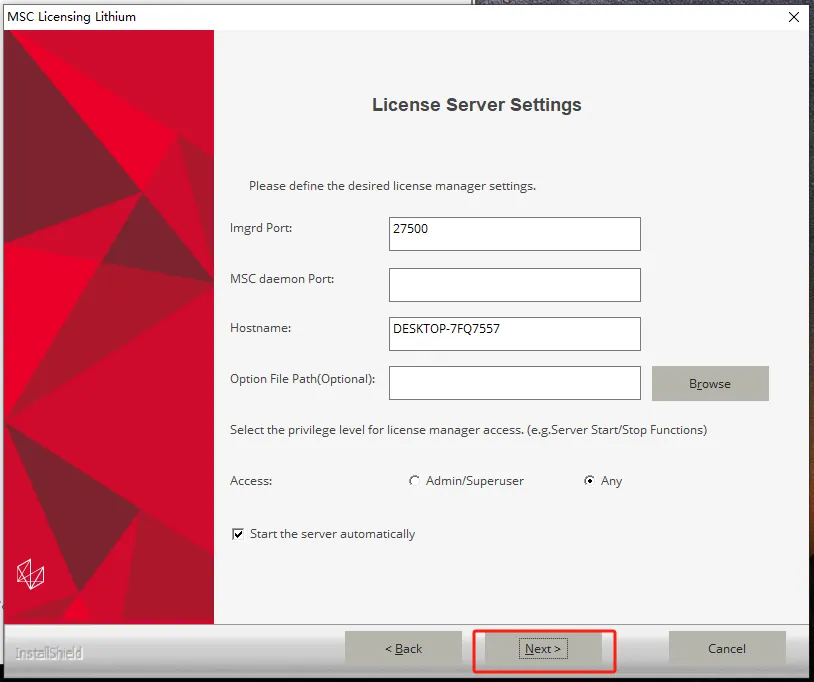
第十三步:点【Next】。
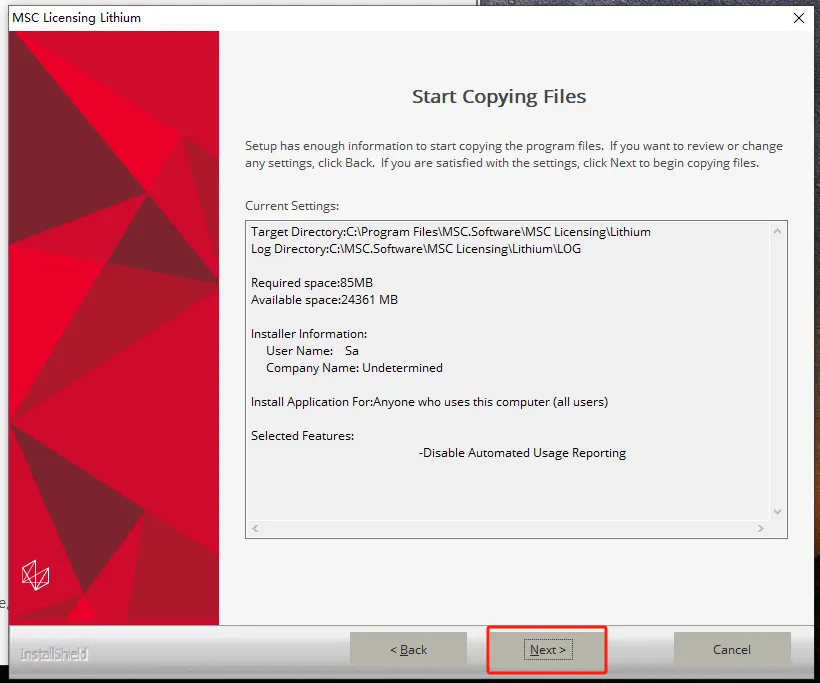
第十四步:等待安装。

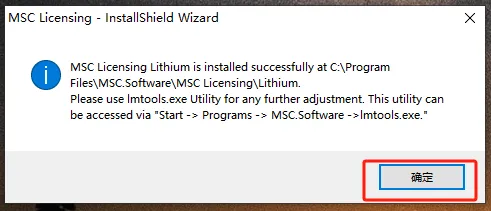
第十五步:点【确定】。
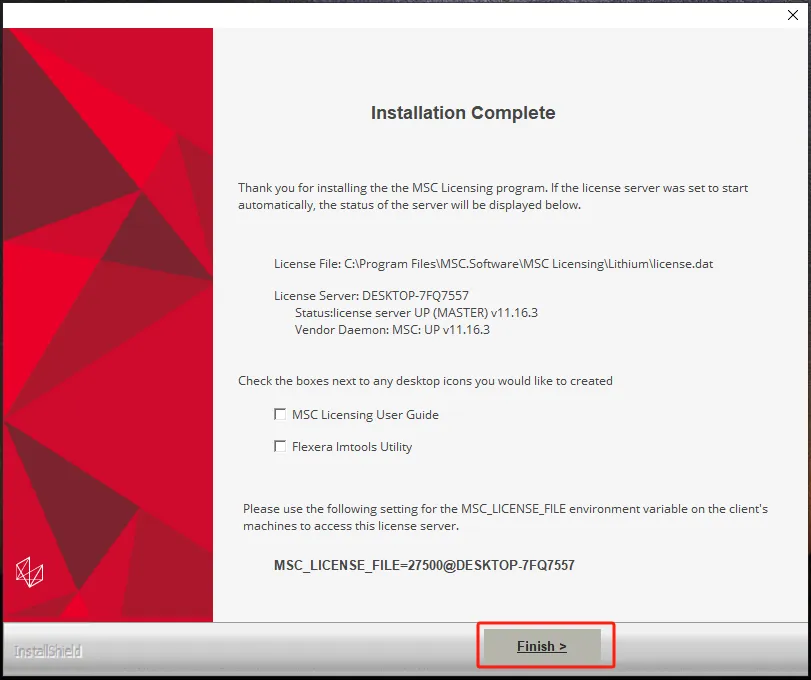
第十六步:点【Finish】。
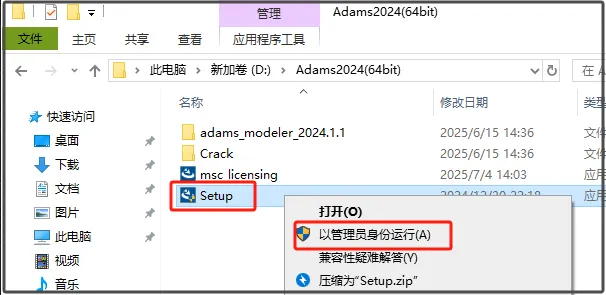
第十七步:返回第二步解压的文件夹,找到【setup】安装程序,右击【以管理员身份运行】。
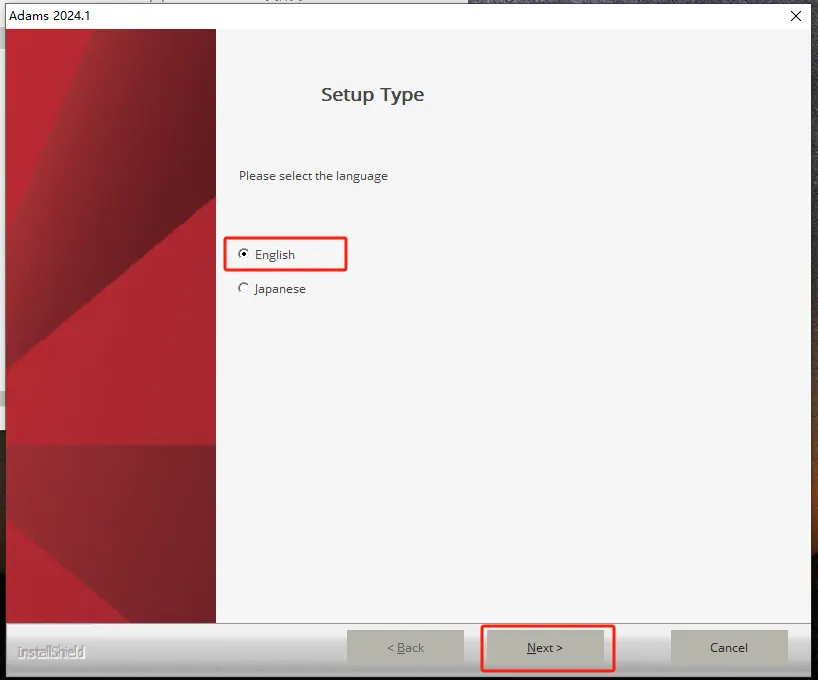
第十八步:点【Next】。
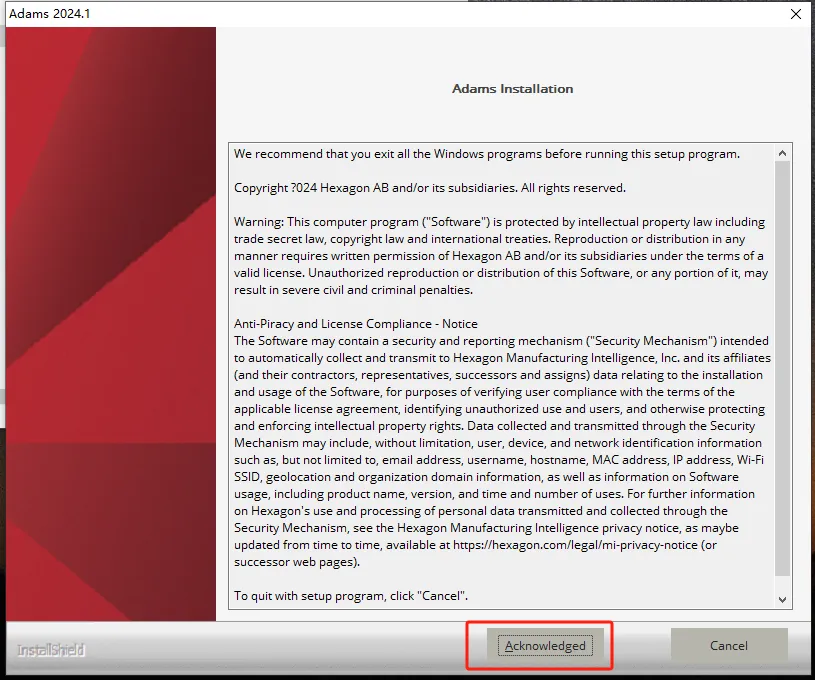
第十九步:点【Acknowledged】。
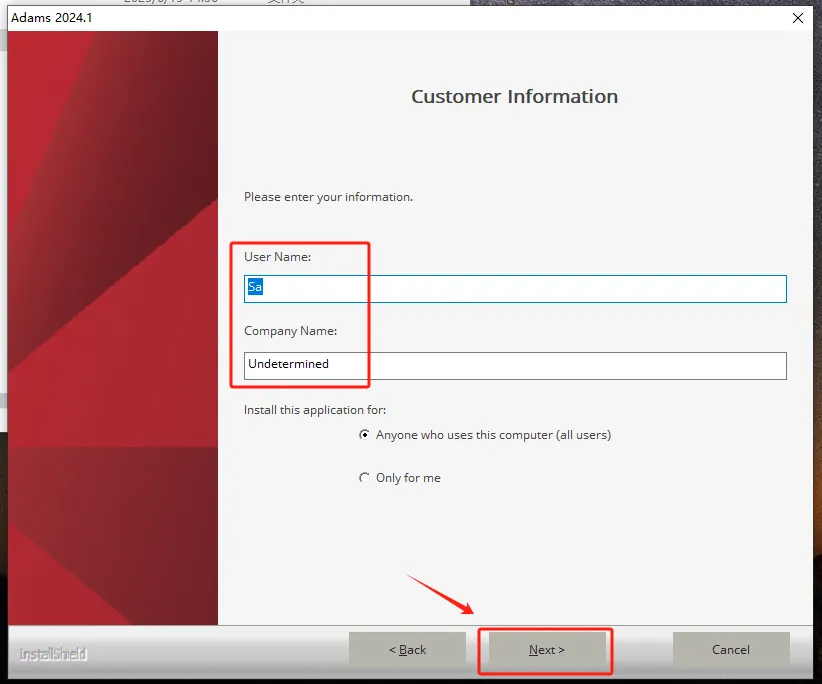
第二十步:user和company name随意填写,点【Next】。
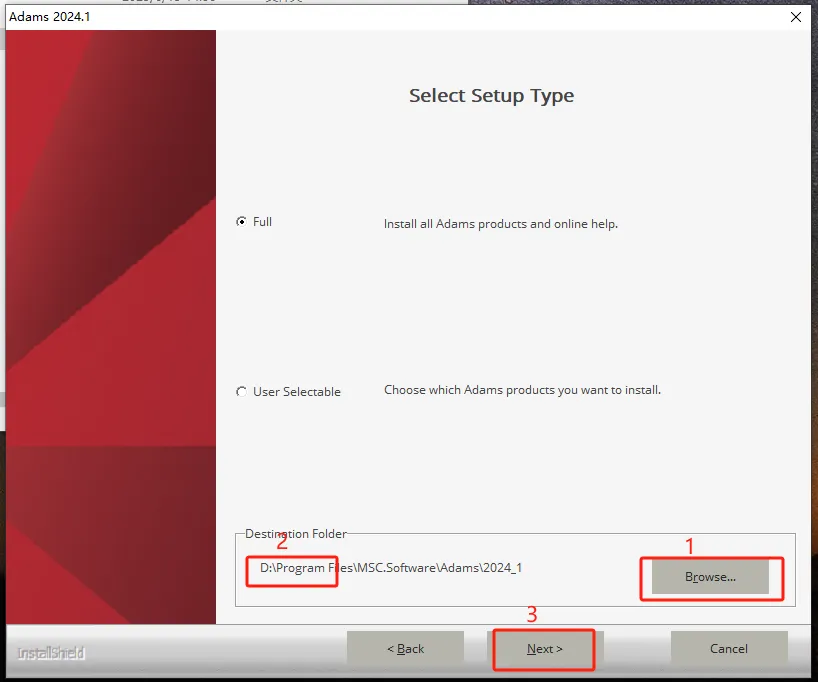
第二十一步:通过点【Browse】,将安装位置改为D盘,然后点【Next】。
第二十二步:点【Next】。
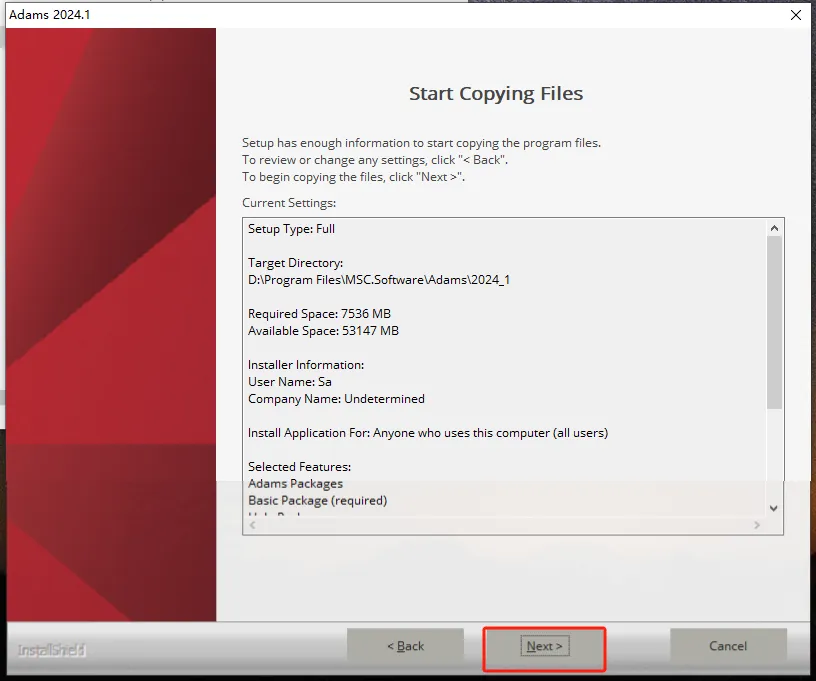
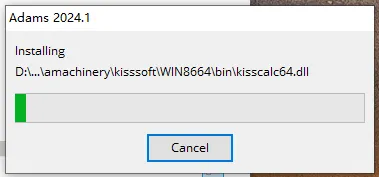
第二十三步:等待安装成功。
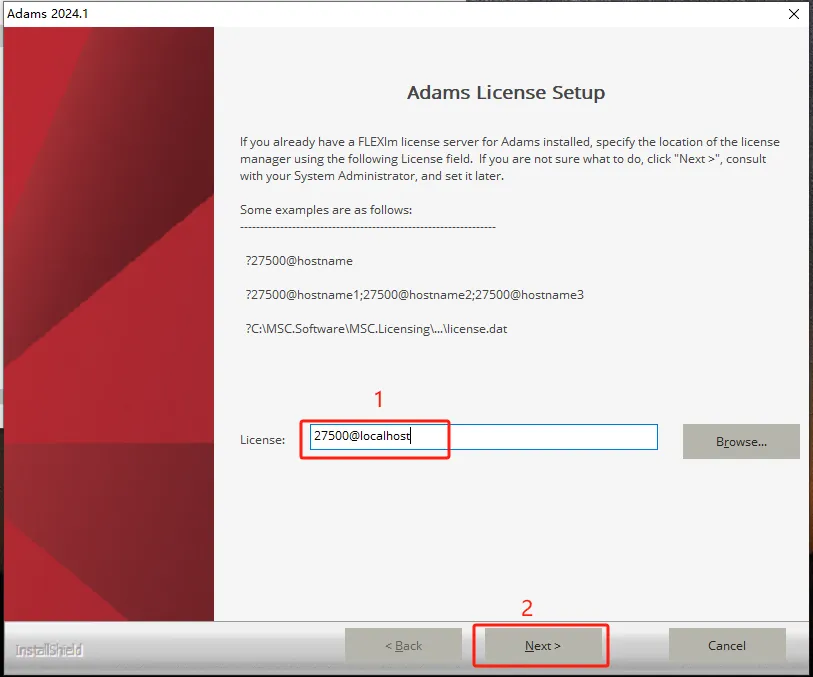
第二十四步:输入【27500@localhost】,点【Next】。
第二十五步:点【Next】。
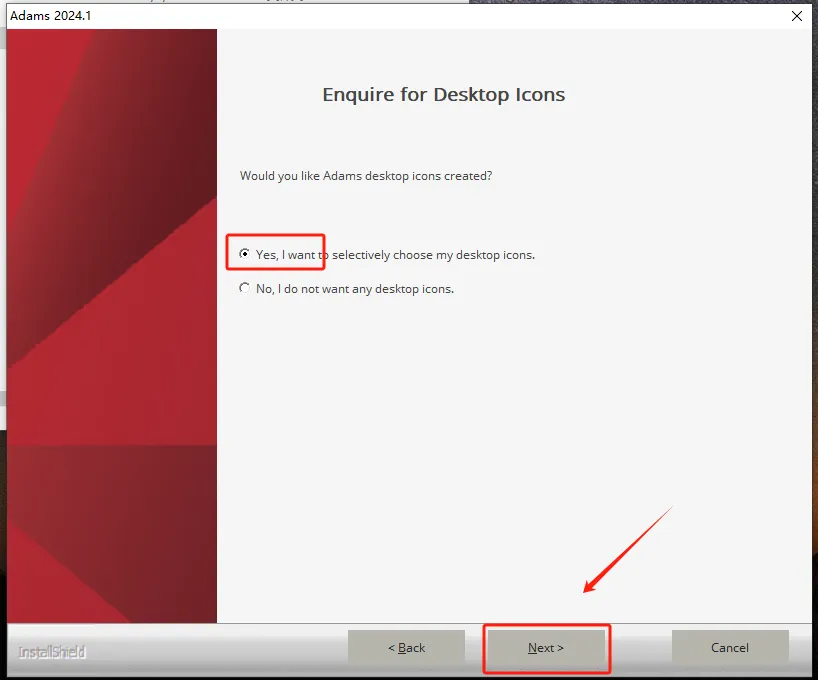
第二十六步:点【Next】。
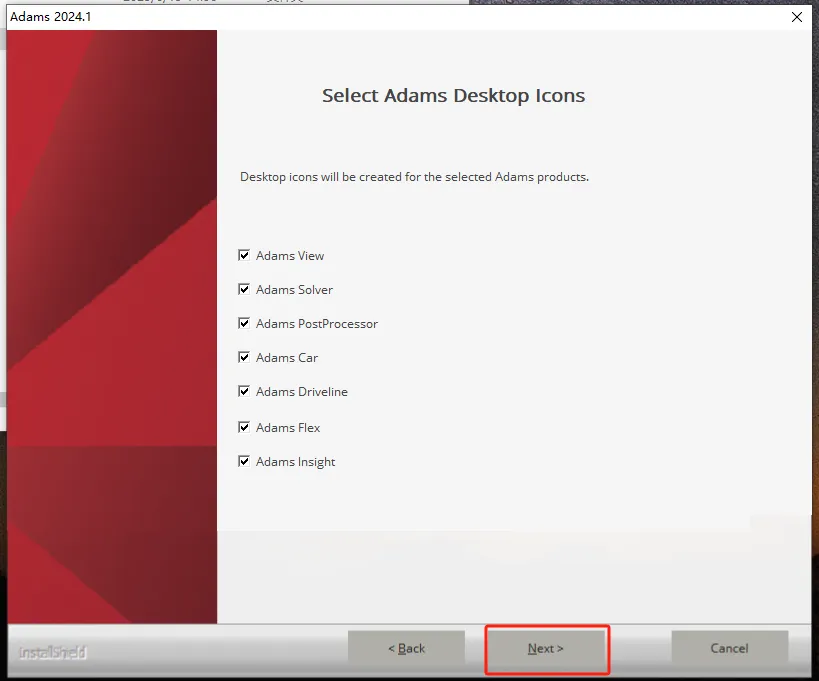
第二十七步:点【Next】。
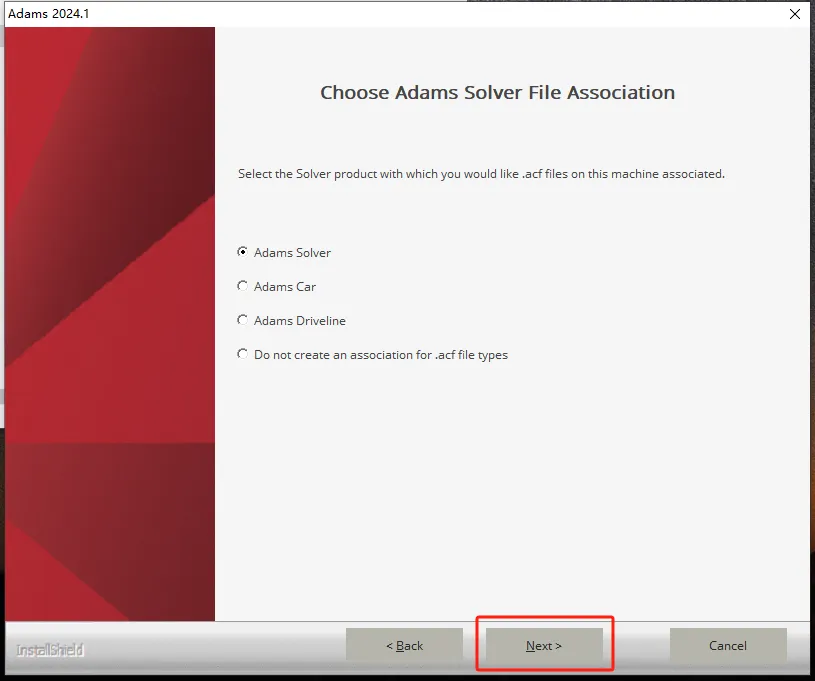
第二十八步:点【Finish】。
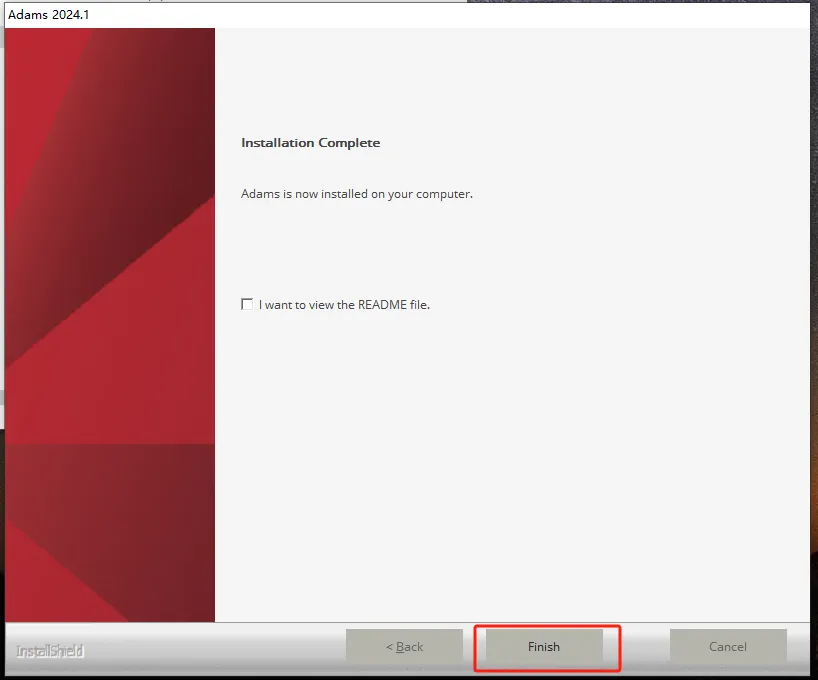
第二十九步:【汉化】设置系统变量。
依次点击:此电脑,右击属性,高级系统设置。
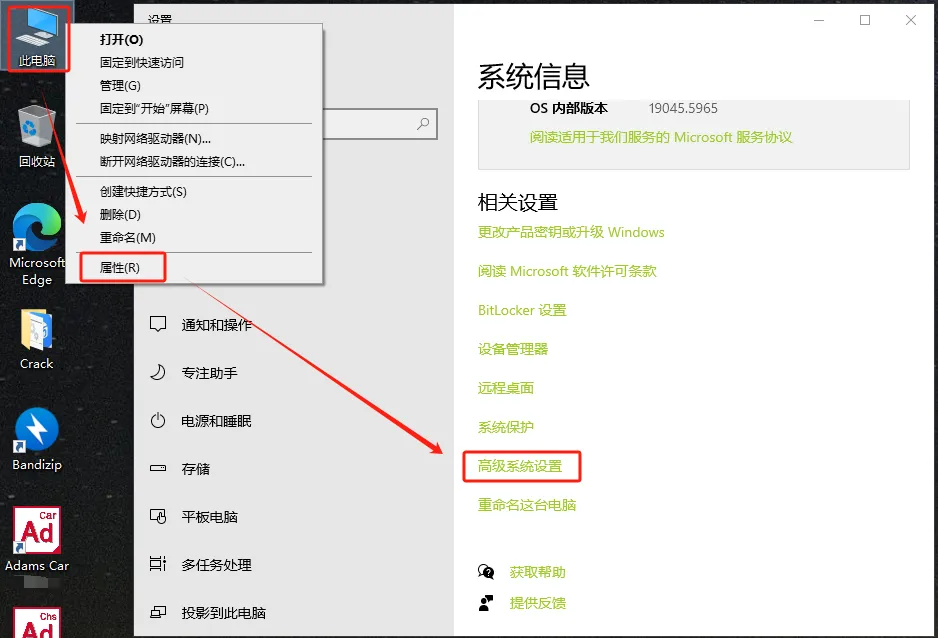
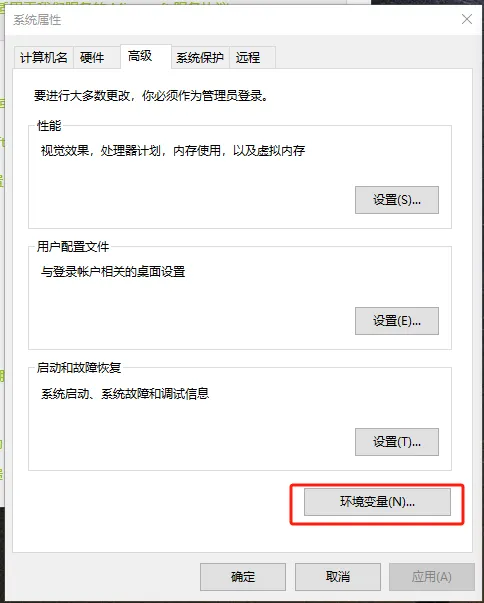
第三十步:高级-环境变量。如下图。
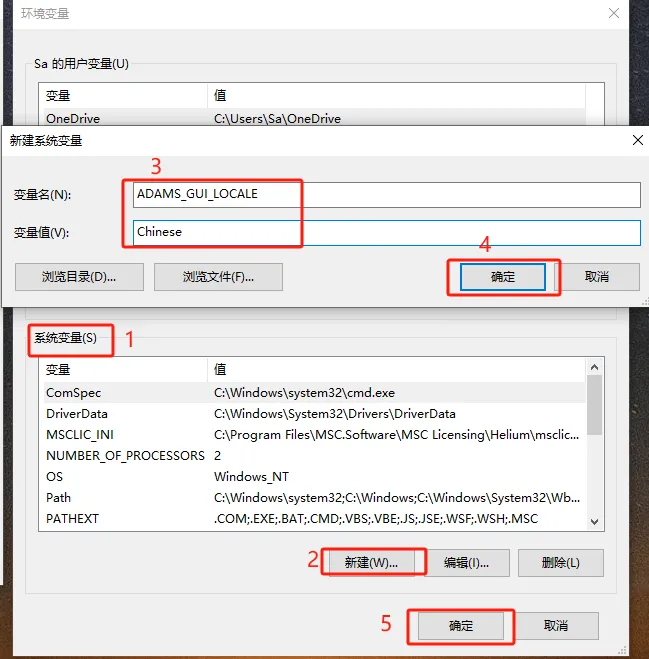
第三十一步:在系统变量中,点击【新建】,输入变量名【ADAMS_GUI_LOCALE】,输入变量值【Chinese】,点击【确定】,点击【确定】。
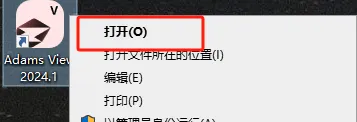
第三十二步:桌面图标,打开软件。
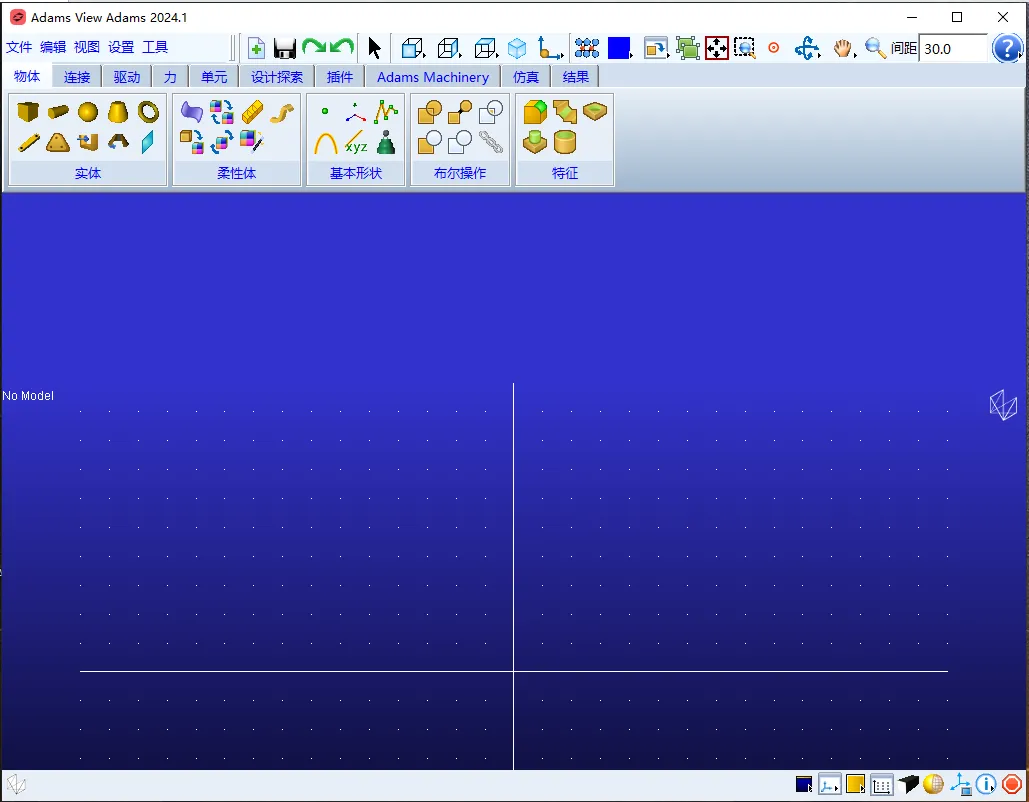
第三十三步:软件即可正常使用了。
第三十四步:附:模型安装教程。
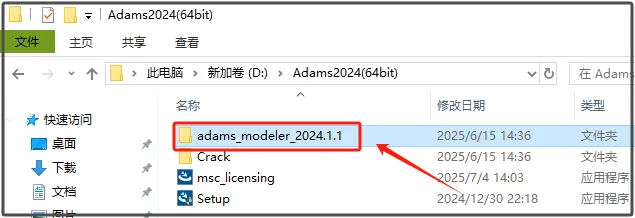
返回第二步解压的文件夹,找到【adams_modeler_2024.1.1】文件夹并打开。
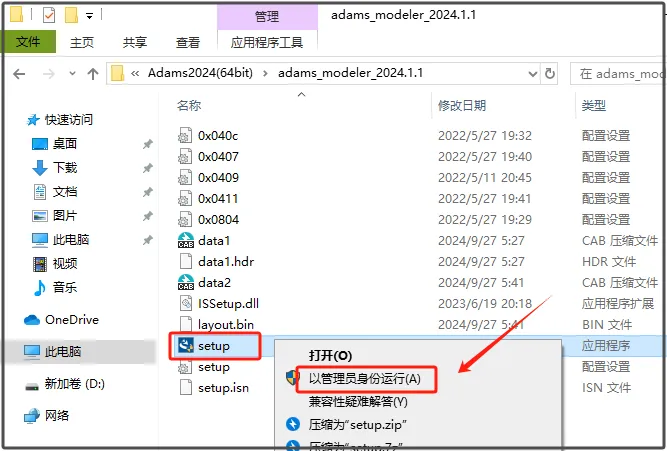
第三十五步:选中【setup】,右击【以管理员身份运行】。
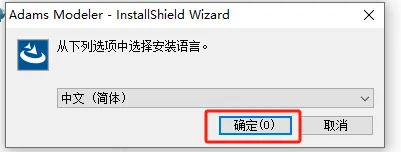
第三十六步:点【确定】。
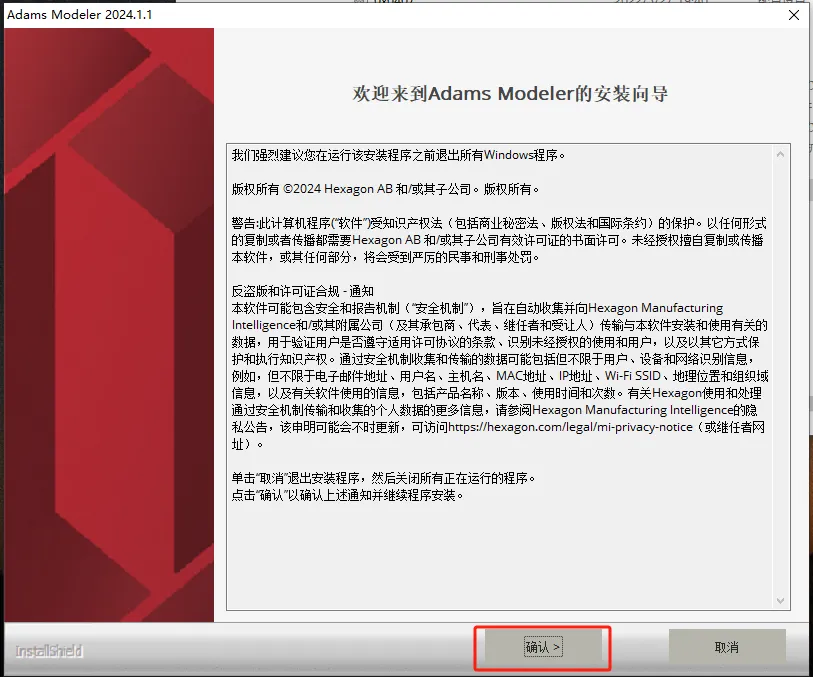
第三十七步:点【确认】。
第三十八步:点【下一步】。
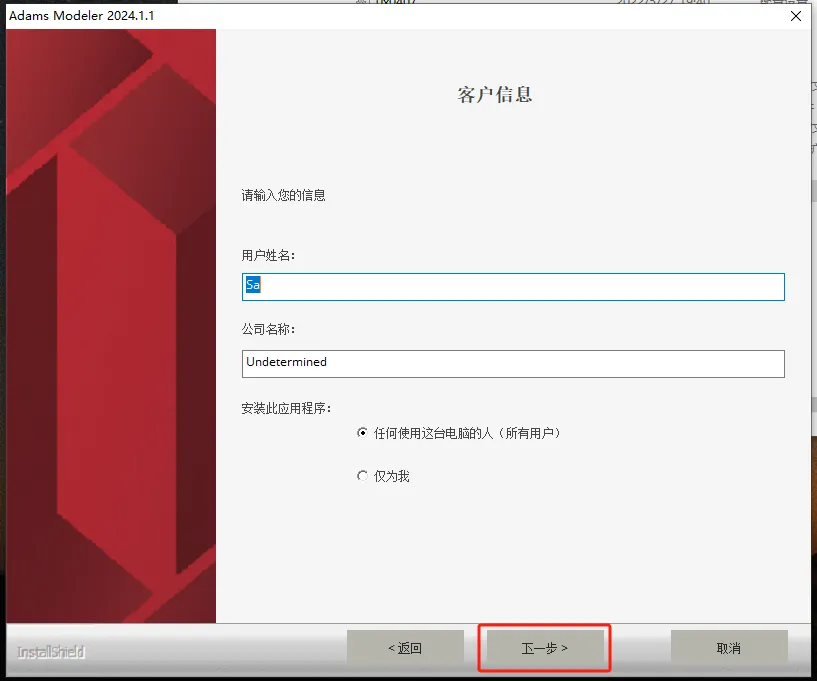
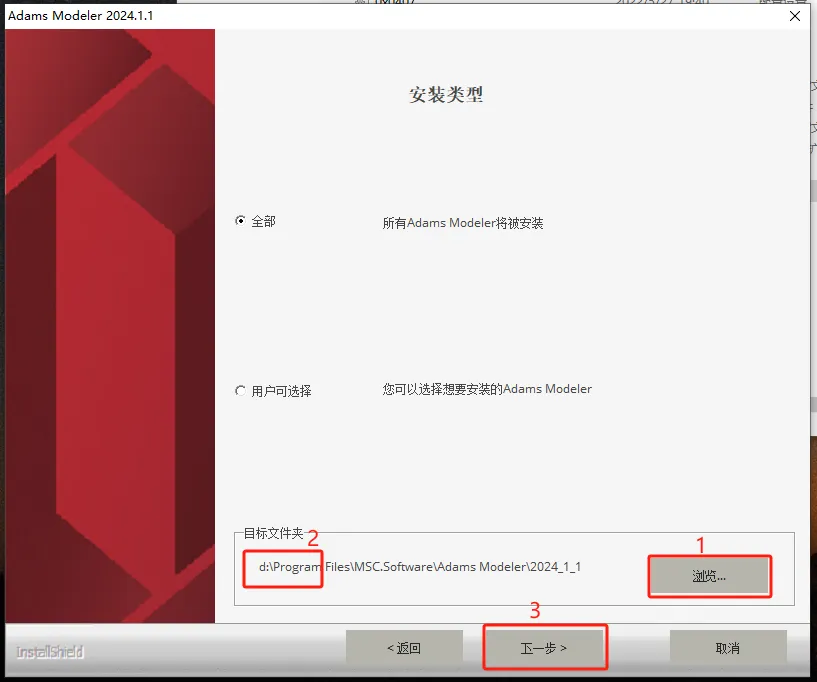
第三十九步:通过【浏览】,将安装位置改为D盘,然后点【下一步】。
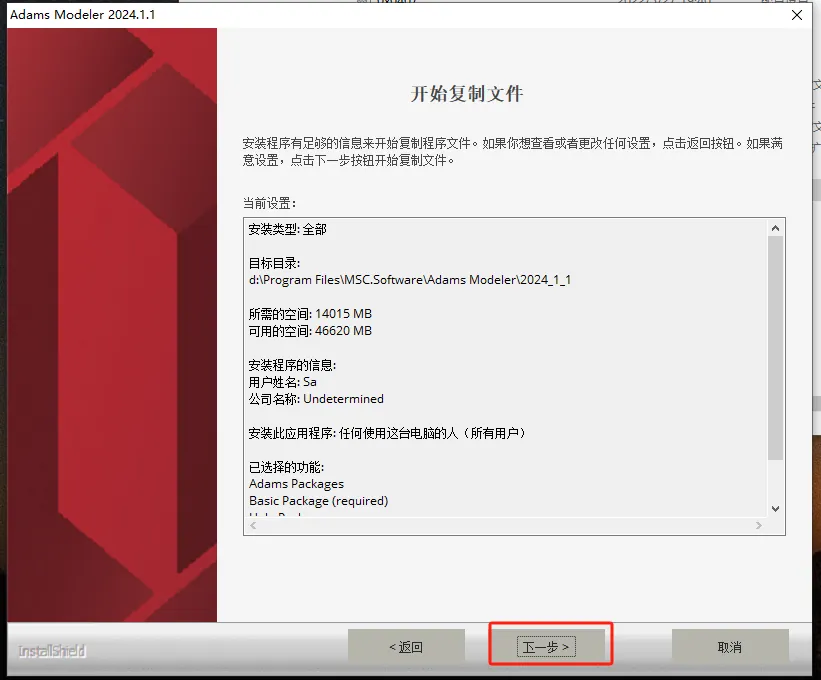
第四十步:点【下一步】。
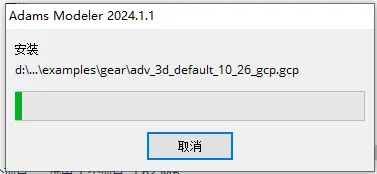
第四十一步:等待安装
第四十二步:许可证处输入:【27500@locahost】,点【下一步】。
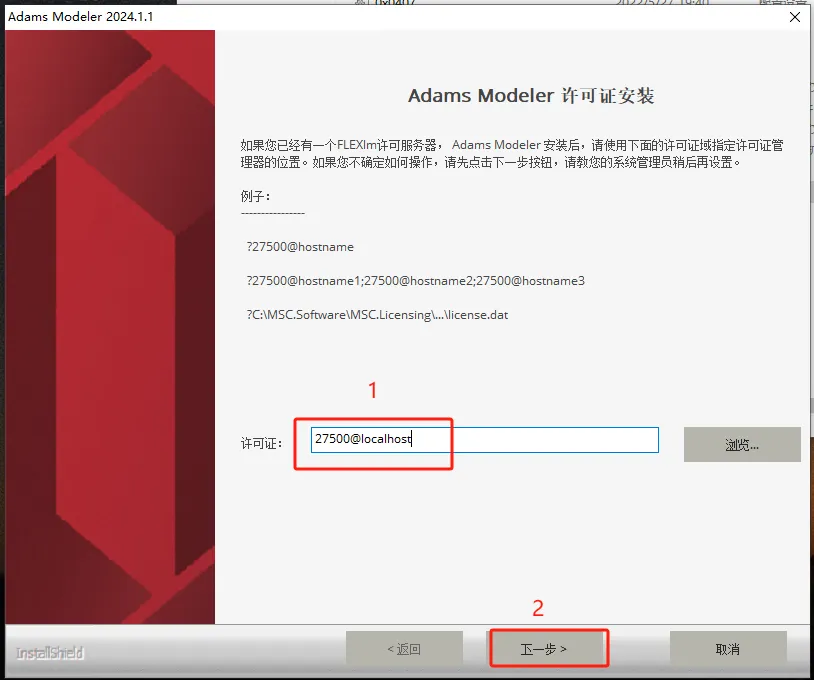
第四十三步:点【下一步】。
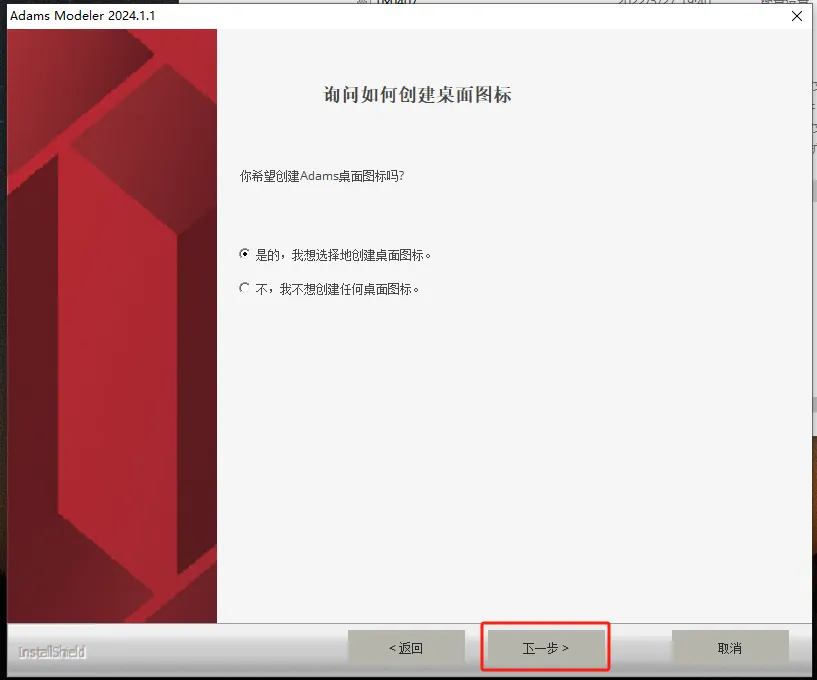
第四十四步:点【下一步】。
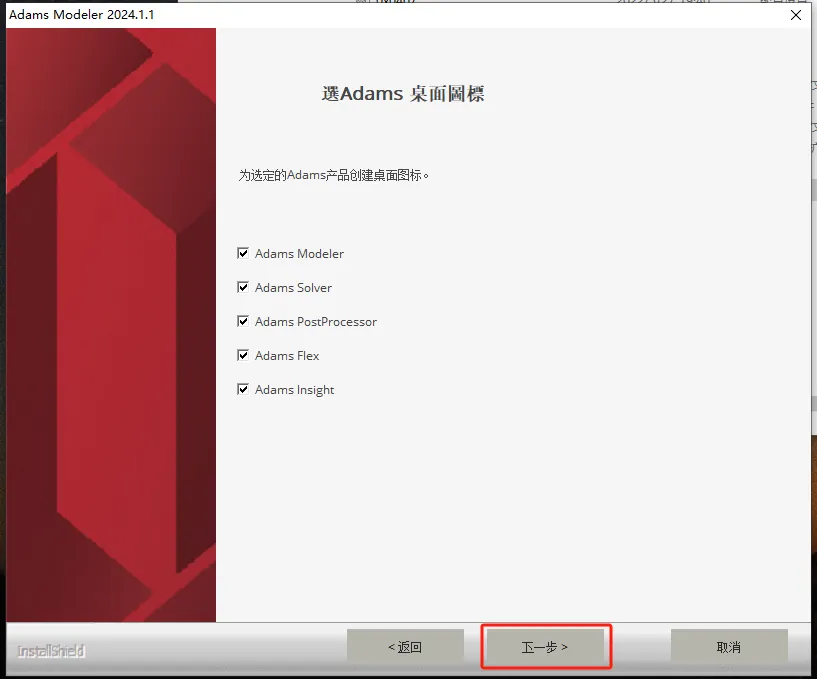
第四十五步:点【下一步】。
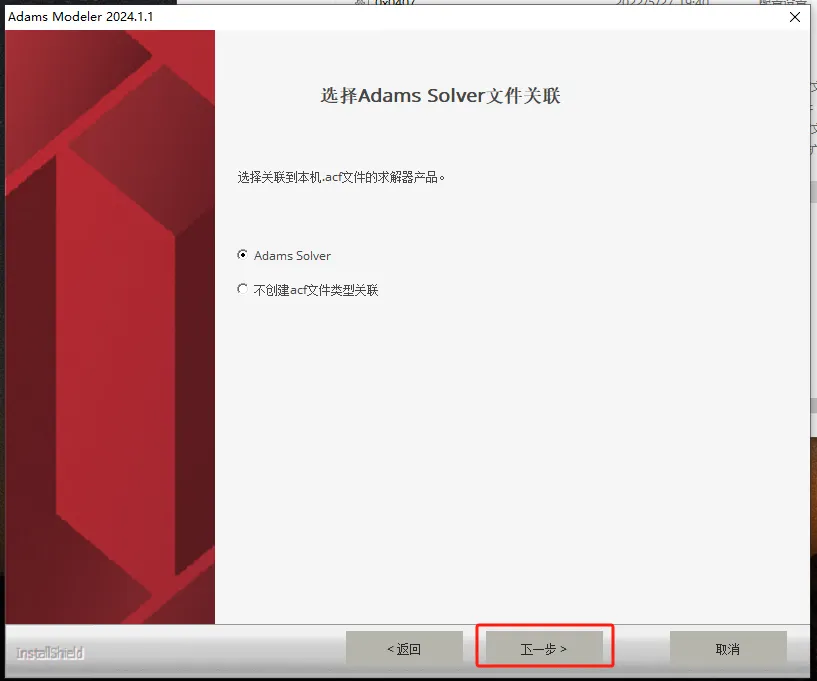
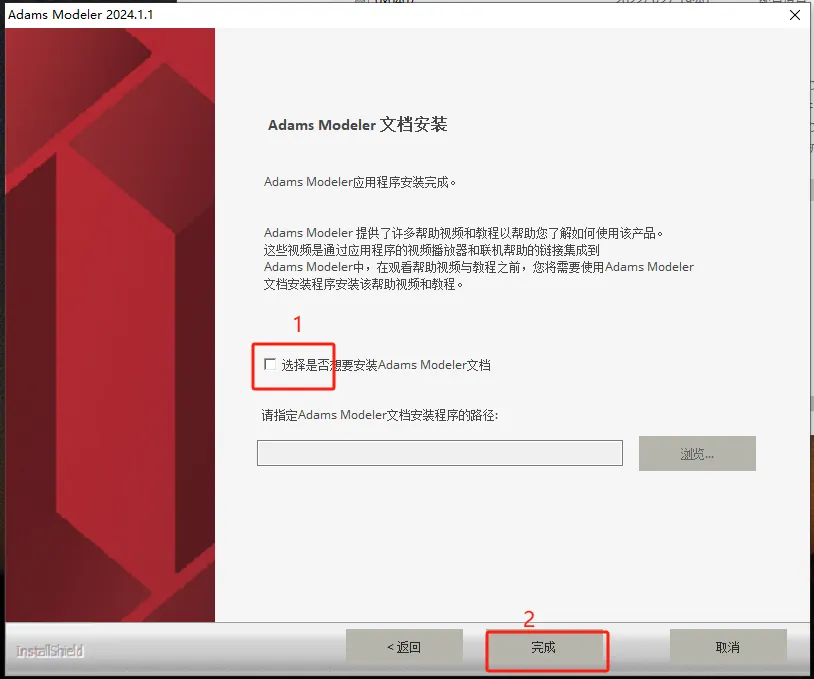
第四十六步:取消勾选【选择是……】,点【完成】。
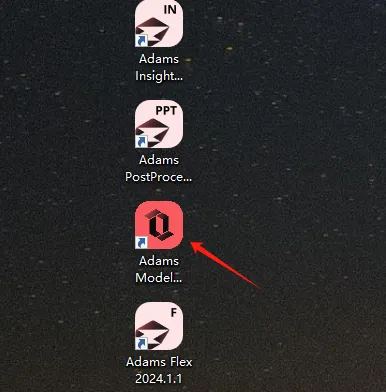
第四十七步:桌面图标,打开软件 。
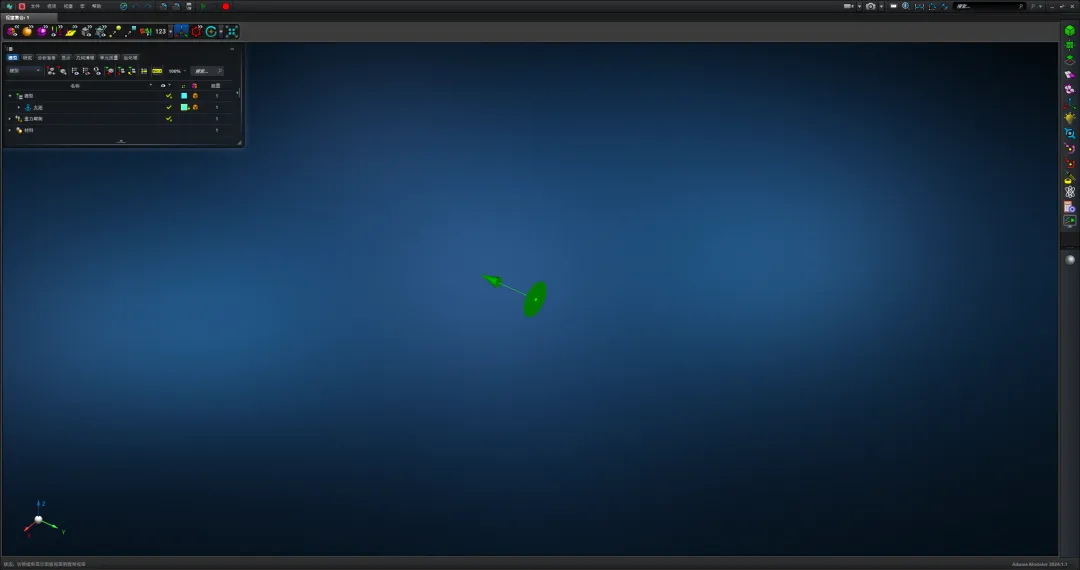
第四十八步:软件即可正常使用了。

随机文章
-
 10个月宝宝每天需要喝多少奶粉?
- Project 2010下载安装教程
- 怎么下载心动小镇正版游戏?下载安装及玩法注意事项详解
- 【3A云游无限时长】下载攻略|新手一看就会,免费保存无套路(附详细步骤)
- Project 2016下载安装教程
- UG NX 1980 安装教程(附安装包下载)
- Project2024下载安装教程+中文正版安装包
- 英语演讲稿三分钟范文(20篇免费下载)英语演讲比赛资料丨范文:The Meaning of Failure
- 【Maple2017】Maple2017下载安装教程Maple软件零基础轻松上手
- 天正T20天正暖通v7.0软件下载安装教程
- 高瓴资本张磊《价值》PDF下载 |免费电子书|投资学院

