uz影视怎么添加源
uz影视盒子使用教程详细版,大家耐心查看,因为首次打开就是空壳,需要操作一番;
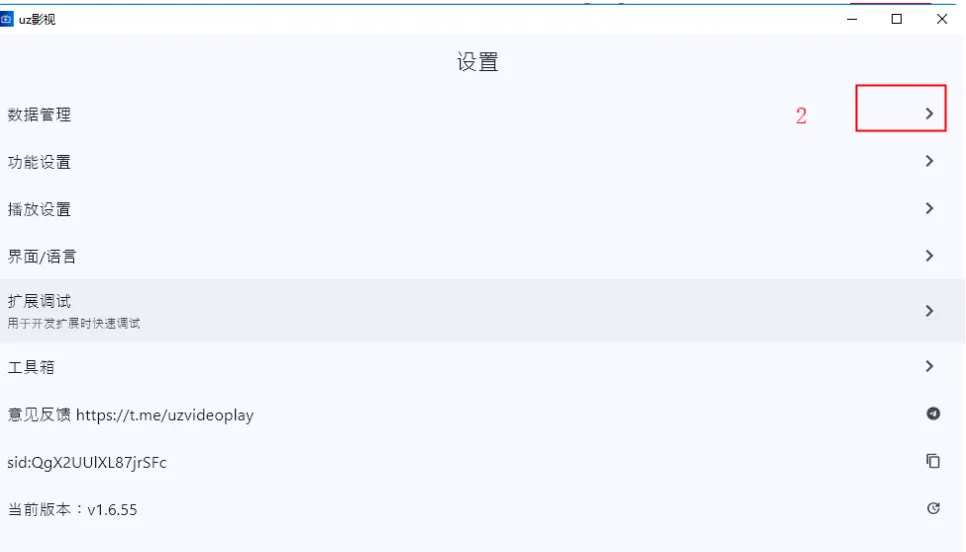
进入uz影视之后,点击右下角“齿轮”,进入设置界面,在这里,点击“数据管理”;
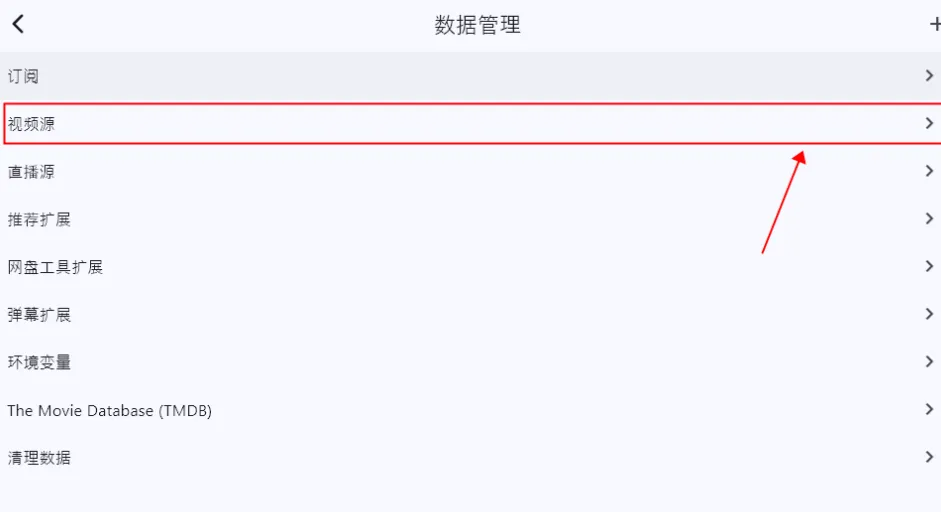
然后,点击“视频源”;
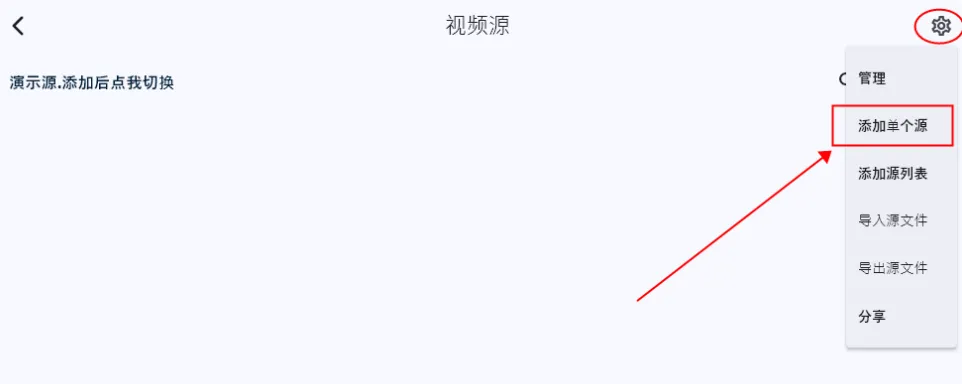
点击右上角“齿轮”,弹出窗口,选择“添加单个源”;
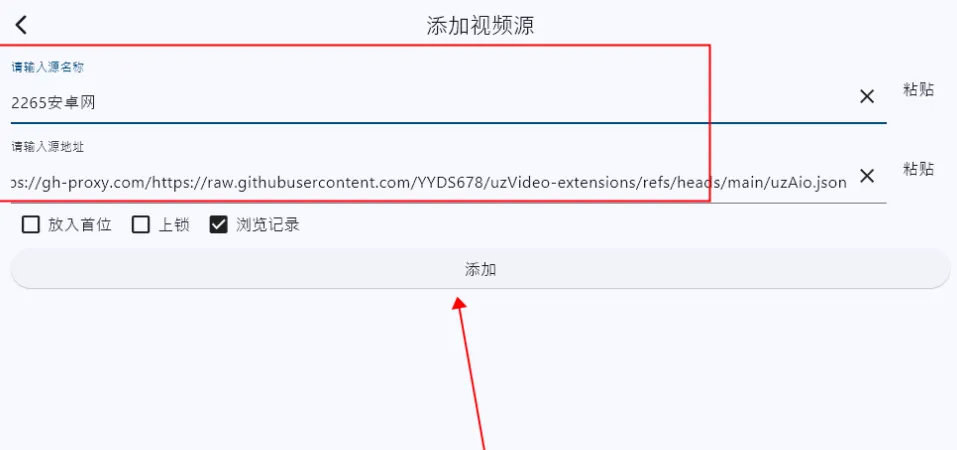
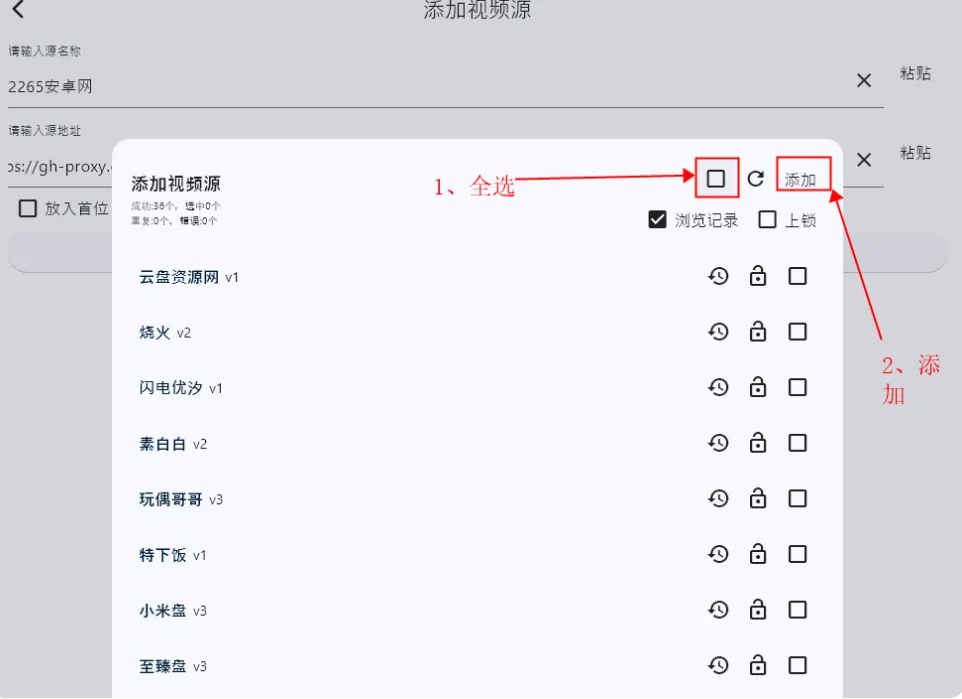
然后复制下方的源地址,如:https://gh-proxy.com/https://raw.githubusercontent.com/YYDS678/uzVideo-extensions/refs/heads/main/uzAio.json,点添加;
搜索到结果之后,点击全选,再点击“添加”,等待添加成功提示之后;
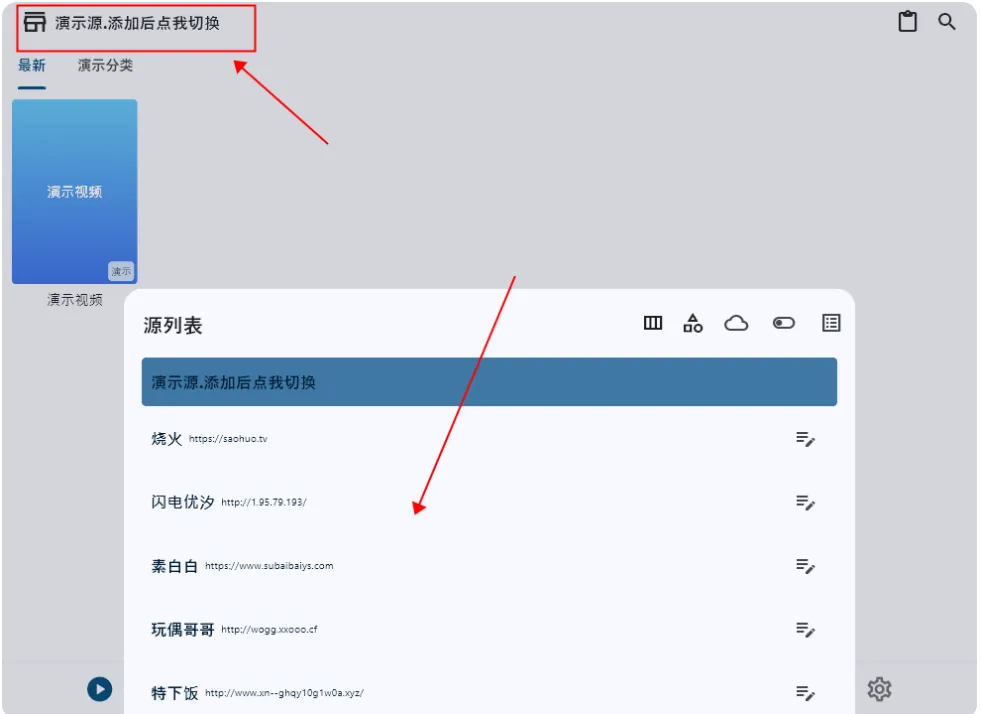
回到首页,点击左上角“演示源,添加后点我切换”;
在源列表,选择其中一个即可播放;
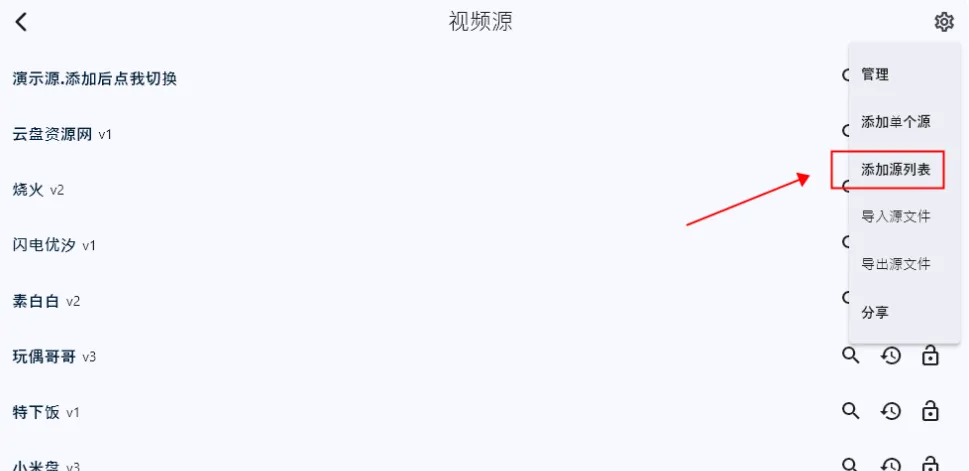
如果是口令的话,回到视频源界面,点击“添加源列表”;
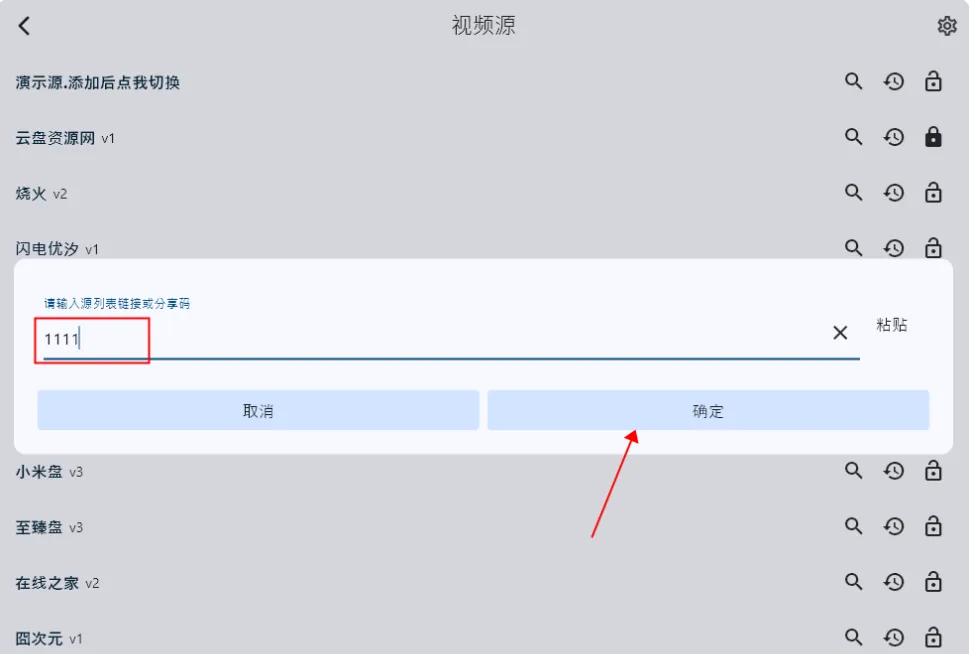
输入口令“1111”或者6666、2222等;
也会出来视频源,步骤同上,全选添加即可。
① 拓展片源库方法
要是软件自带的线路满足不了需求,你可以手动添加更多片源:
- 打开软件,进入【设置】页面,找到【视频源】选项
- 点击右上角的“更多”按钮,选择【导入源文件】
- 选中你下载好的 .txt 或 .json 格式的源文件
- 加载完成后勾选全部内容,点击添加就可以了
② 切换线路保流畅
首页顶部会显示当前正在使用的线路,点击这个位置就能弹出所有可用线路,按需切换,直到播放不卡顿为止。






 10个月宝宝每天需要喝多少奶粉?

