Creo 5.0 安装教程(附安装包下载)
- 2026-09-15 04:58:25



软件简介



软件下载

[软件名称]:Creo 5.0
[软件大小]:4.02GB
[软件语言]:中文简体
[安装环境]:Win7及以上版本
[下载地址]:公众号内回复:Creo


安装教程

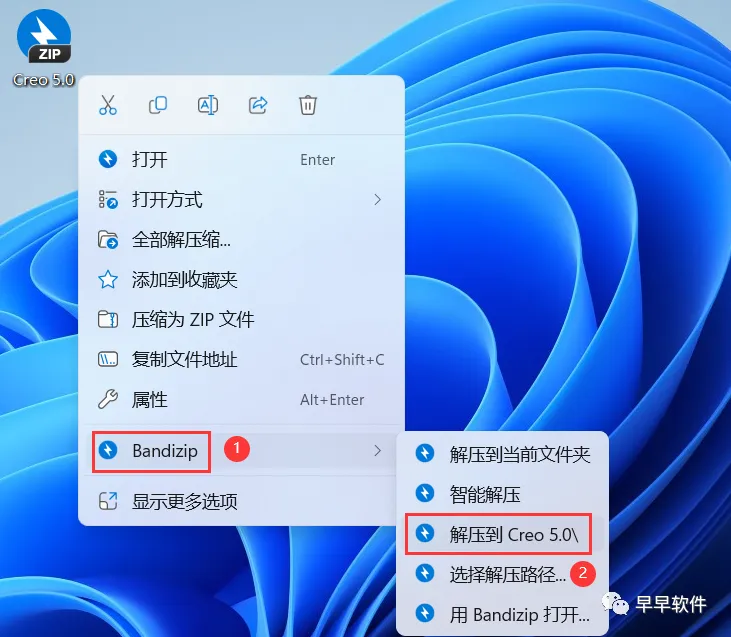
1、下载Creo 5.0软件安装包到电脑上,右键选择【解压到Creo 5.0\】
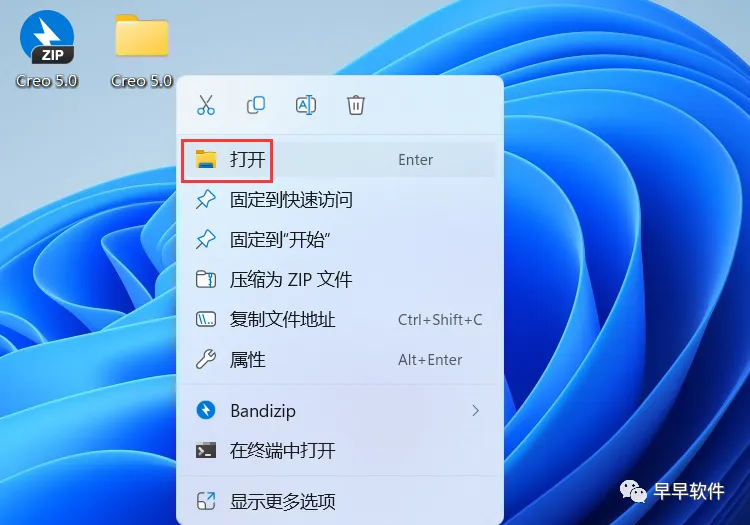
2、右键【打开】解压后的文件夹
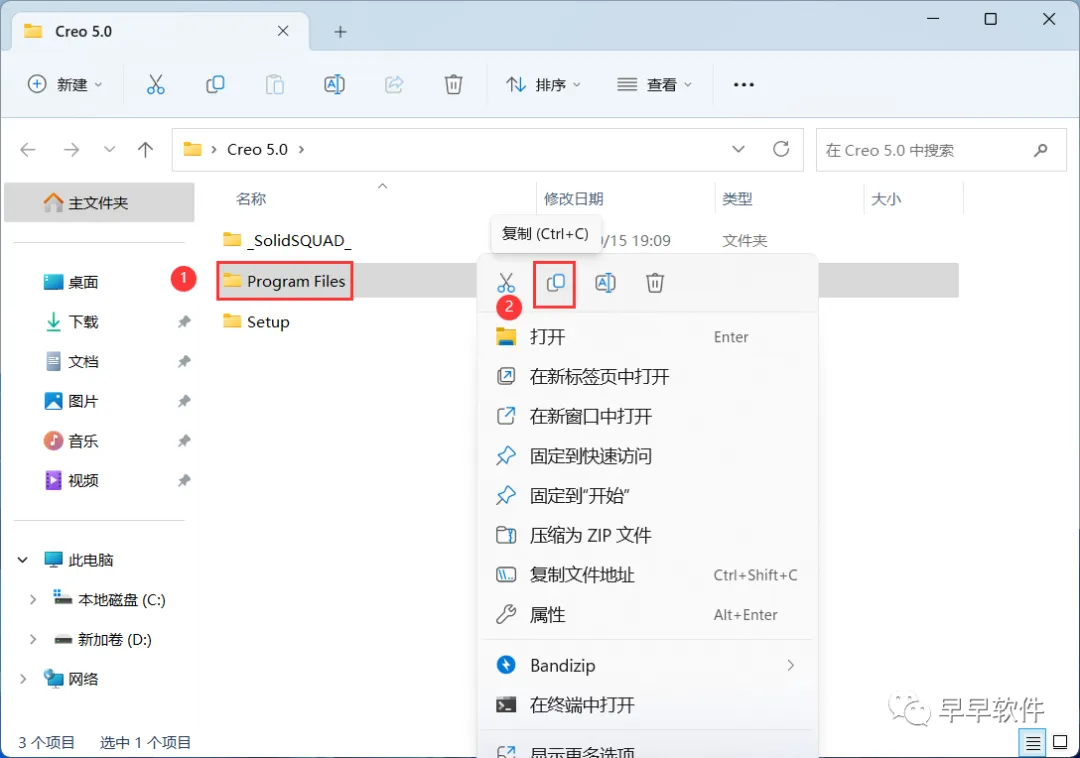
3、找到【Program Files】文件夹,右键点击【复制按钮】
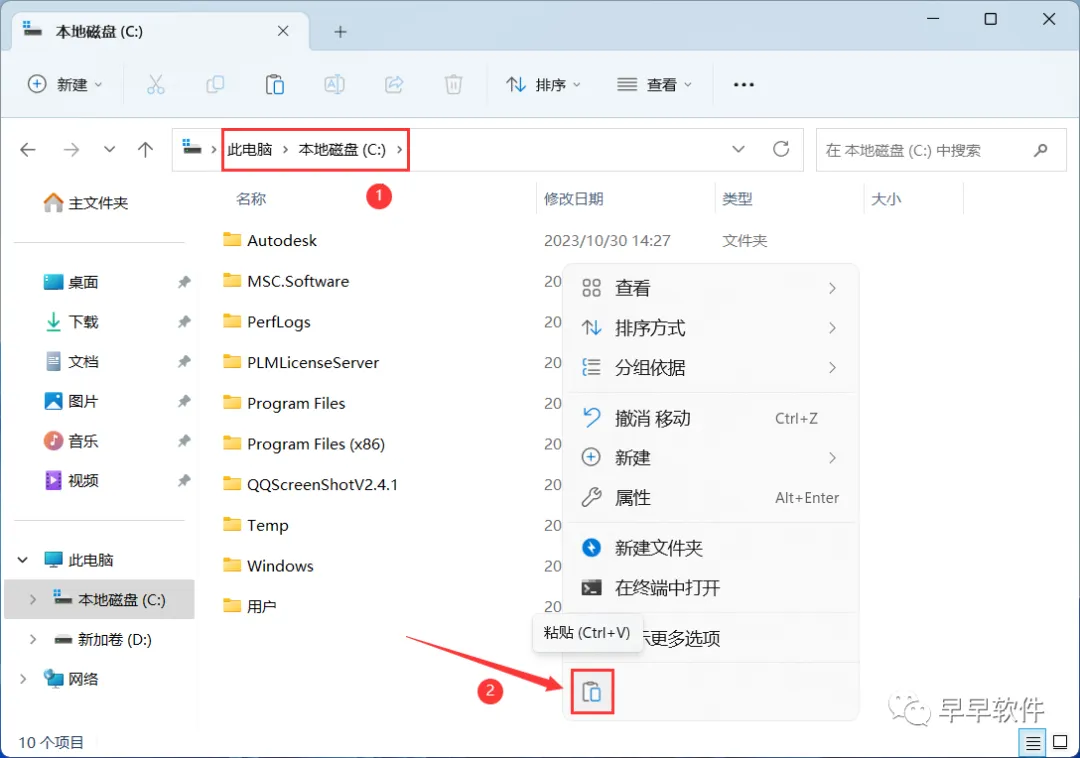
4、打开本地C盘,再右键文件夹的空白处,点击【粘贴按钮】
5、找到粘贴的【Program Files】文件夹,右键【打开】它
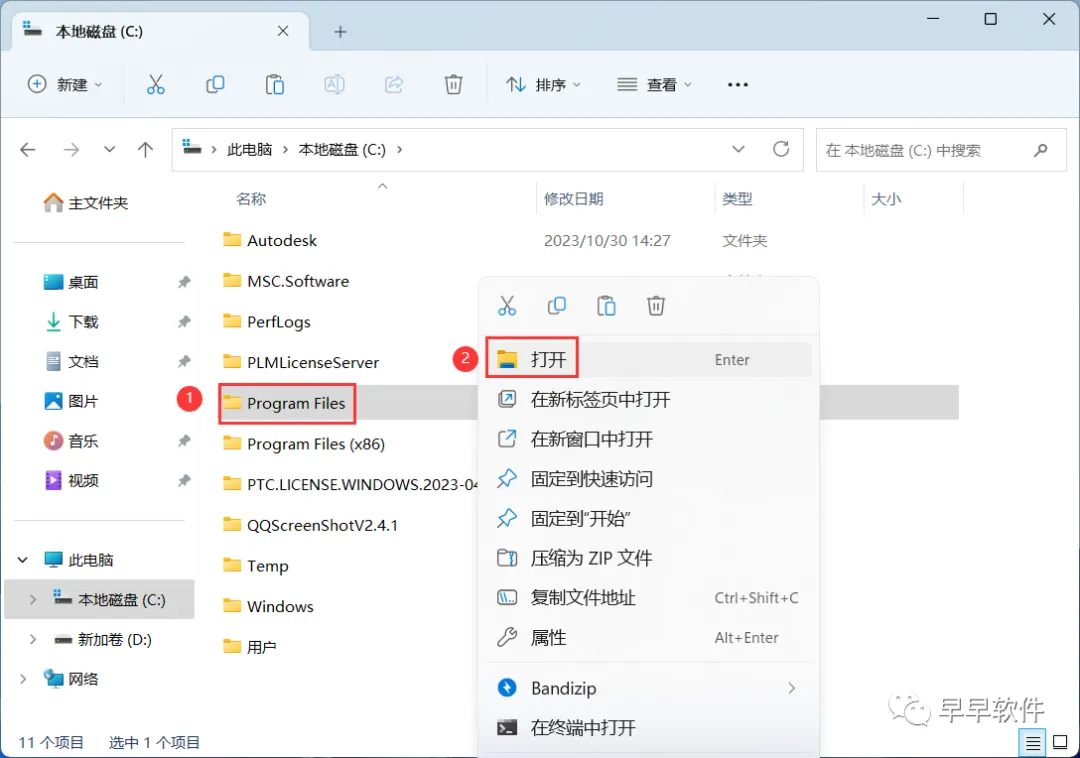
6、找到【PTC】文件夹,右键【打开】它
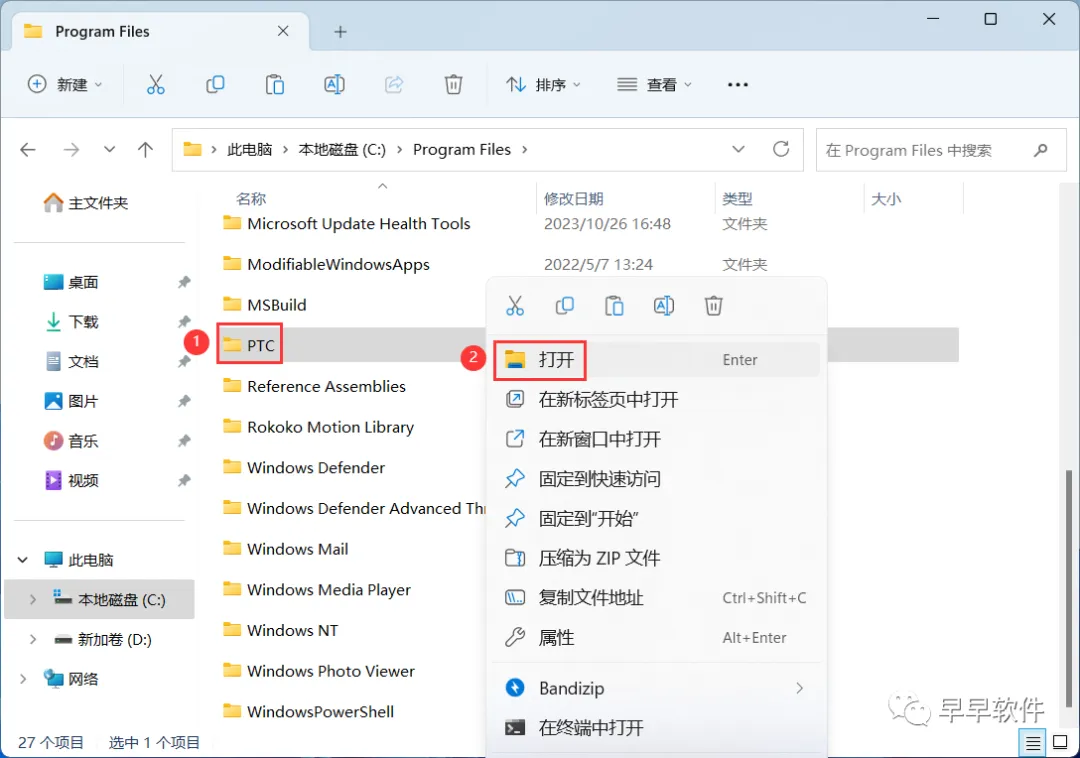
7、找到【FillLicense】程序,右键选择【以管理员身份运行】它
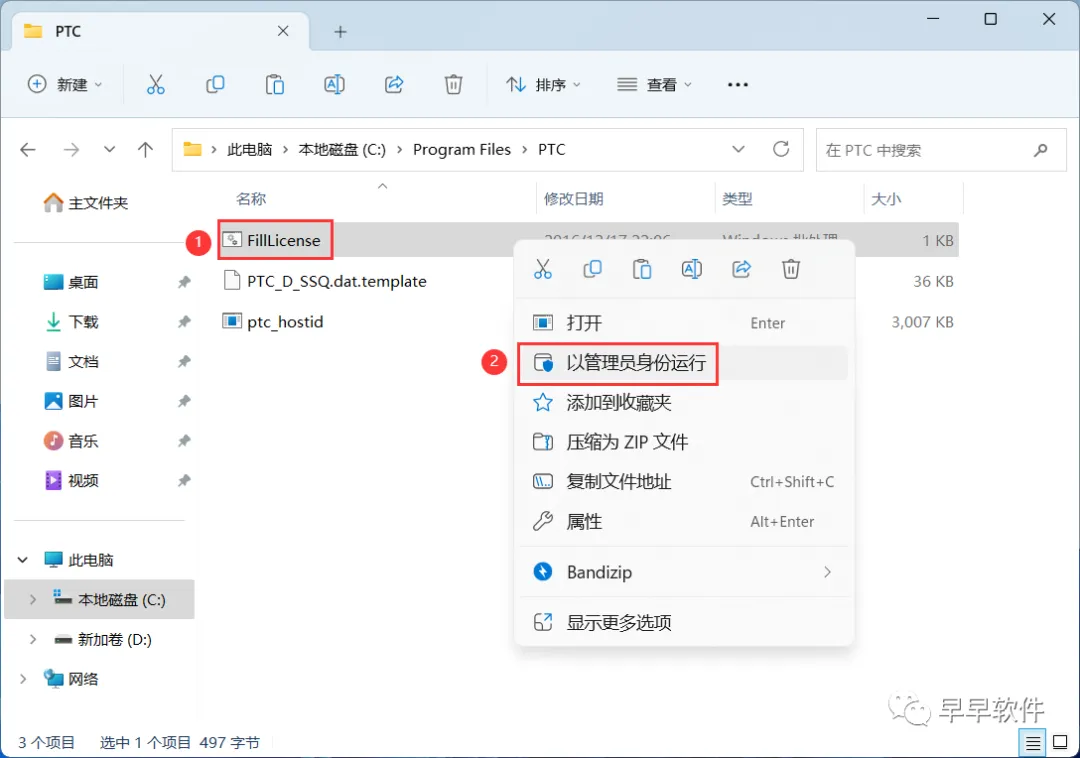
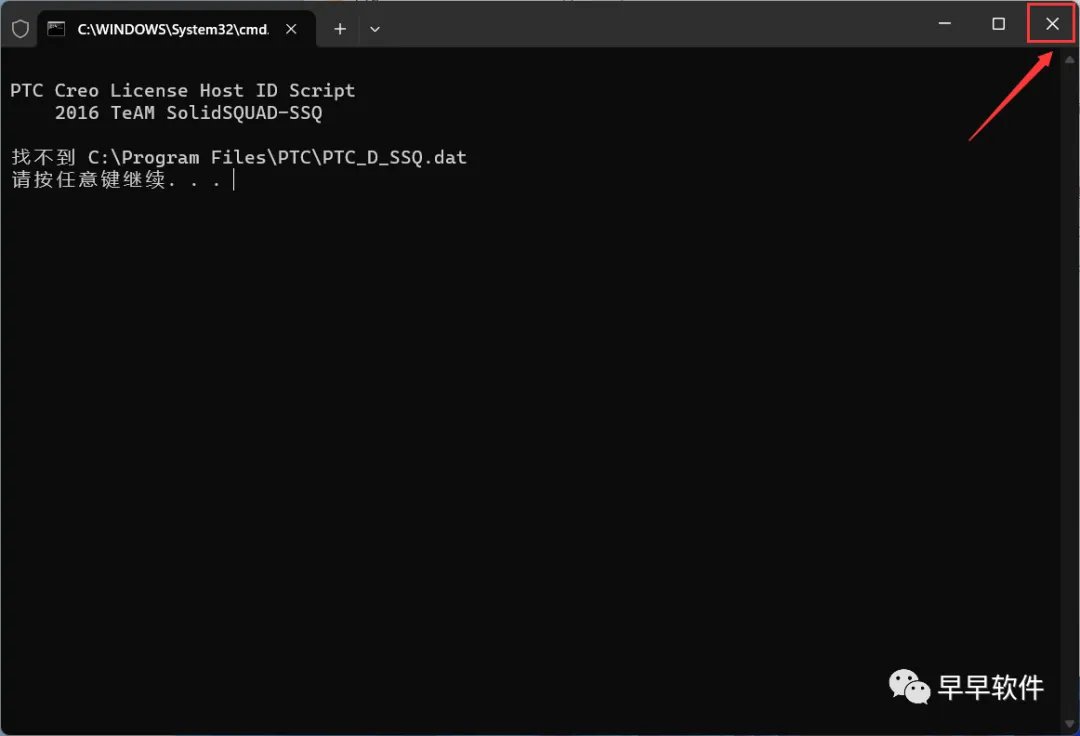
8、点击右上角【关闭按钮】
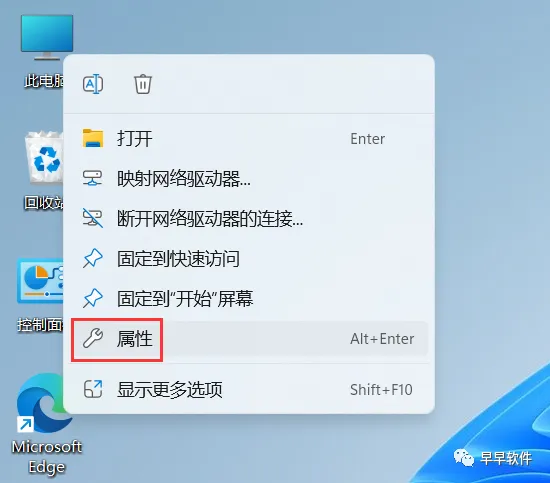
9、回到桌面,右键【此电脑图标】,点击【属性】
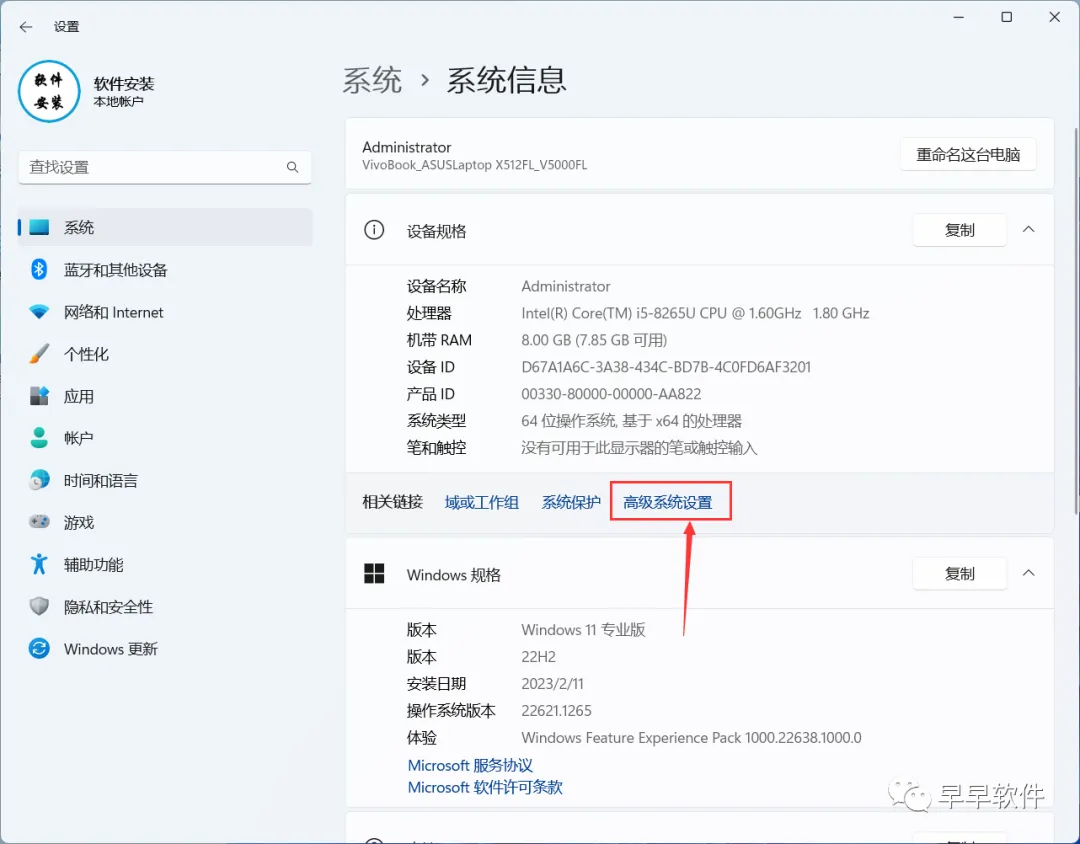
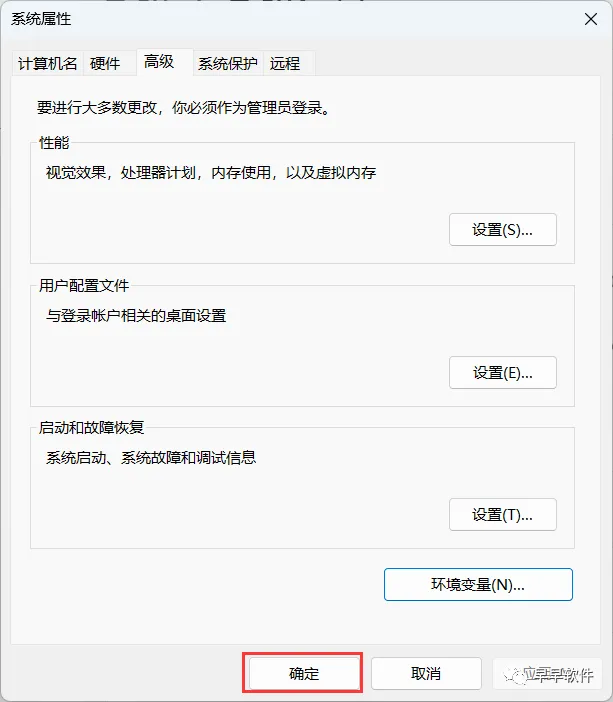
10、点击【高级系统设置】
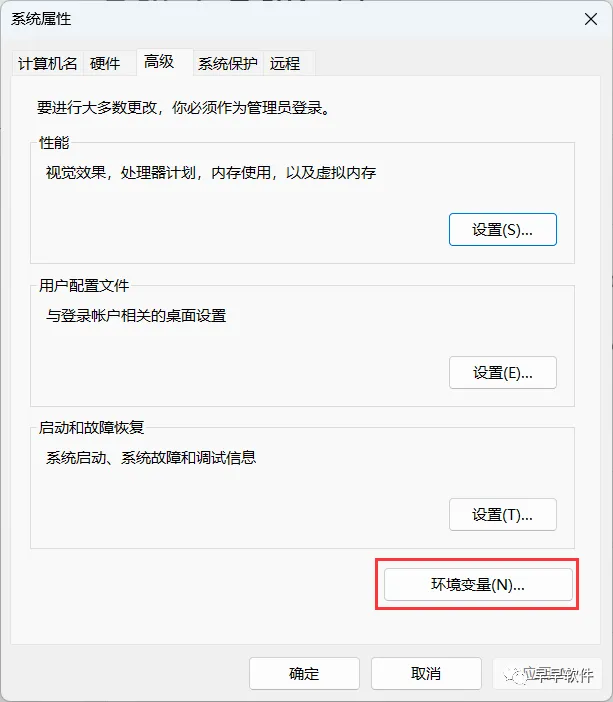
11、点击【环境变量】
12、在系统变量一栏,点击【新建】
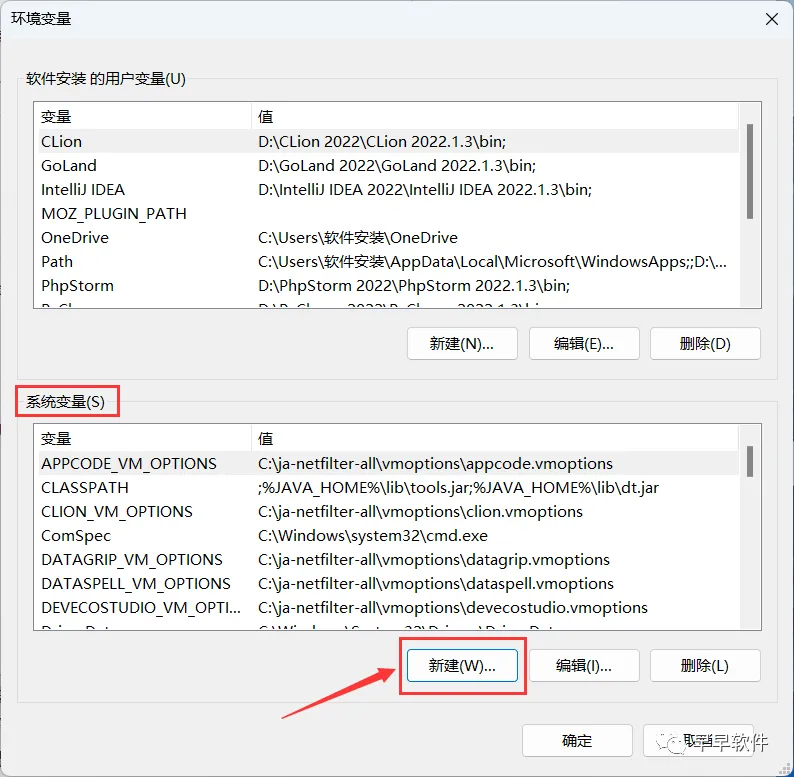
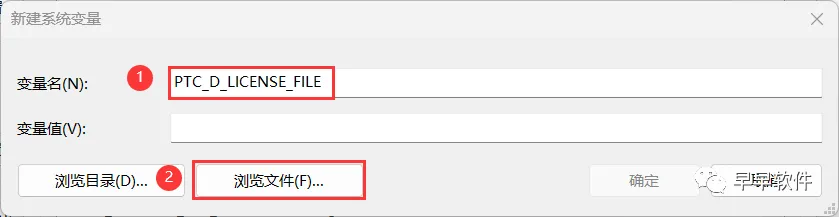
13、变量名输入:PTC_D_LICENSE_FILE,再点击【浏览文件】
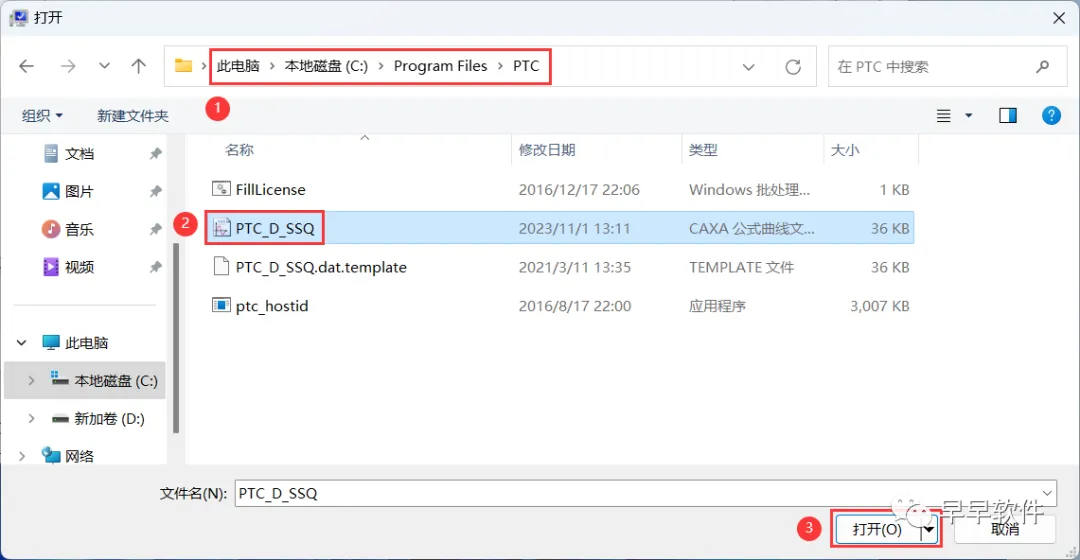
14、找到并选中C盘【Program Files】文件夹下的【PTC_D_SSQ】文件,再点击【打开】
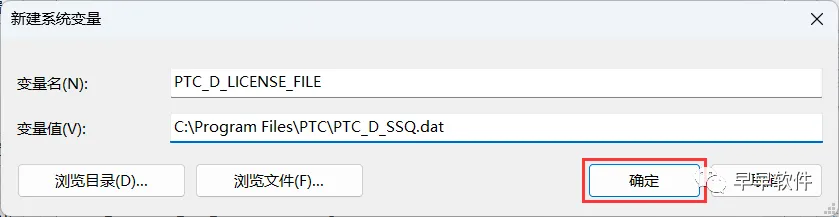
15、点击【确定】
16、点击【确定】
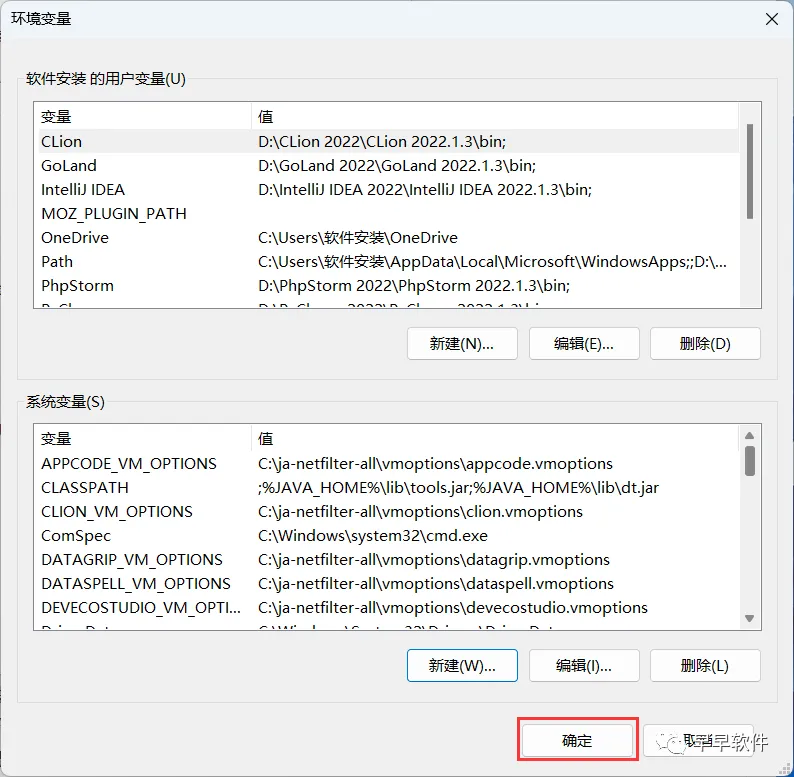
17、点击【确定】
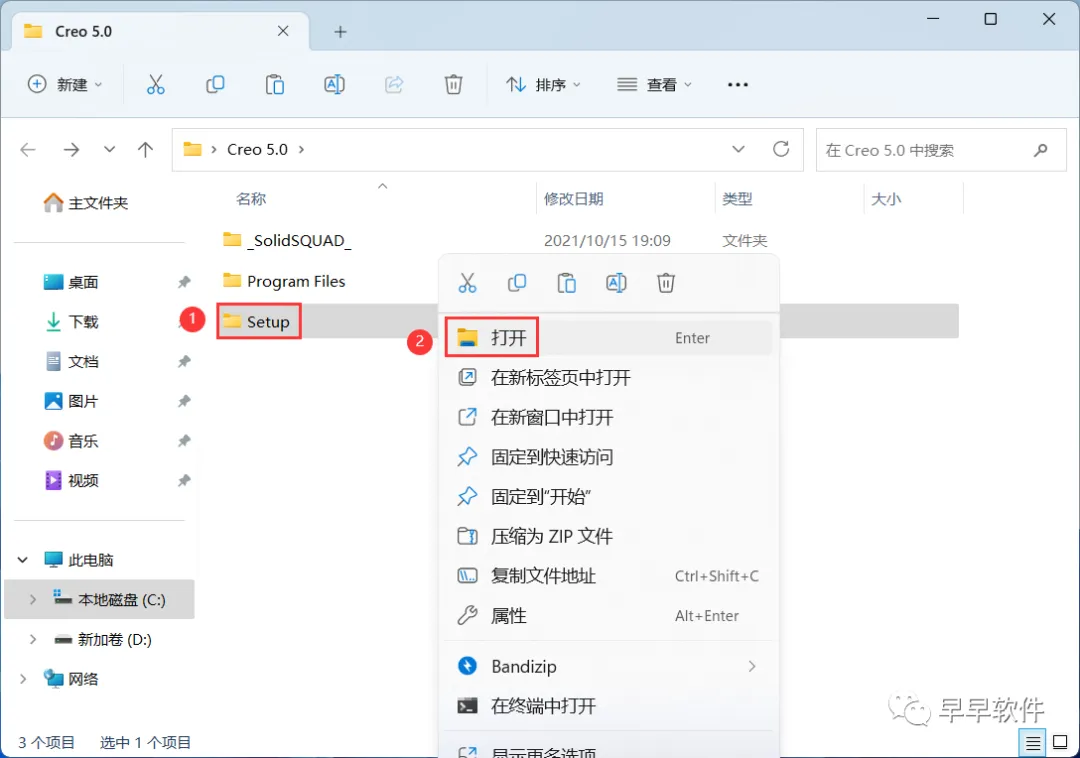
18、回到Creo 5.0文件夹,找到【Setup】文件夹,右键【打开】它
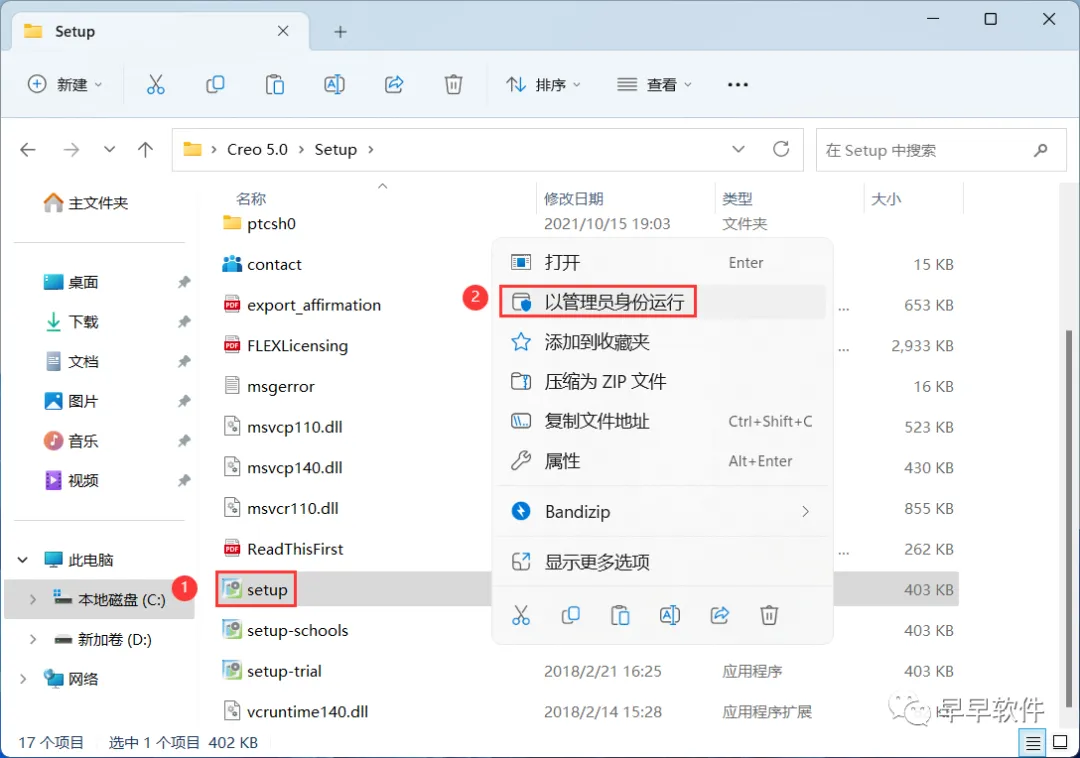
19、找到【setup】应用程序,右键选择【以管理员身份运行】它
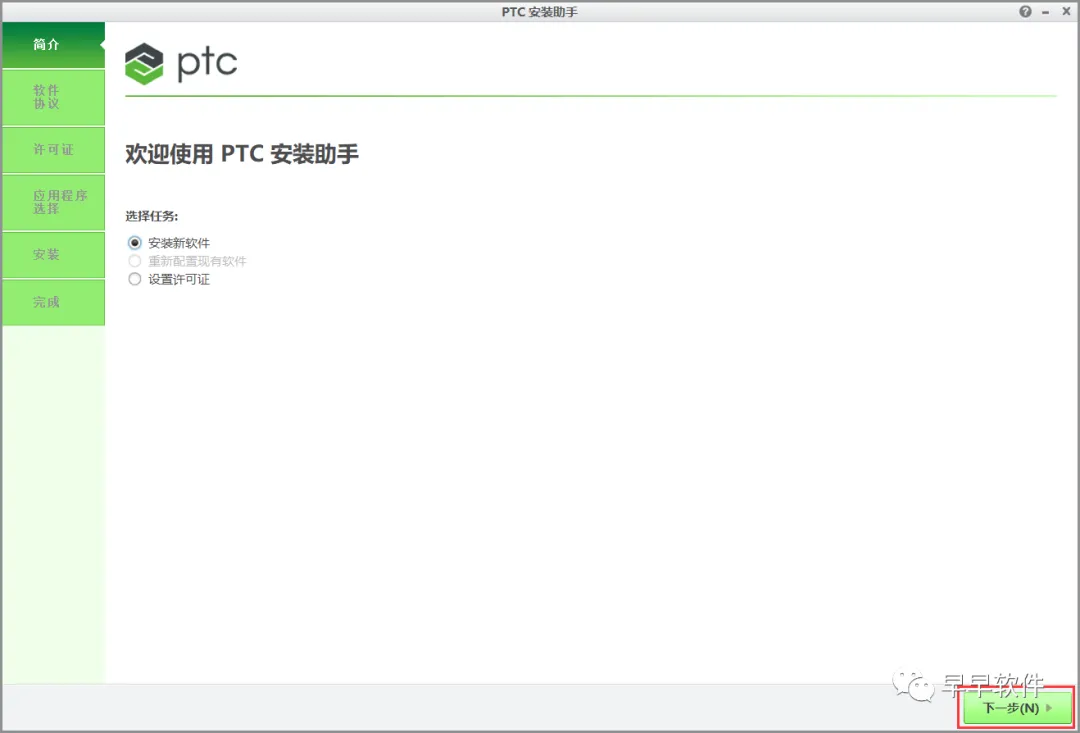
20、点击【下一步】
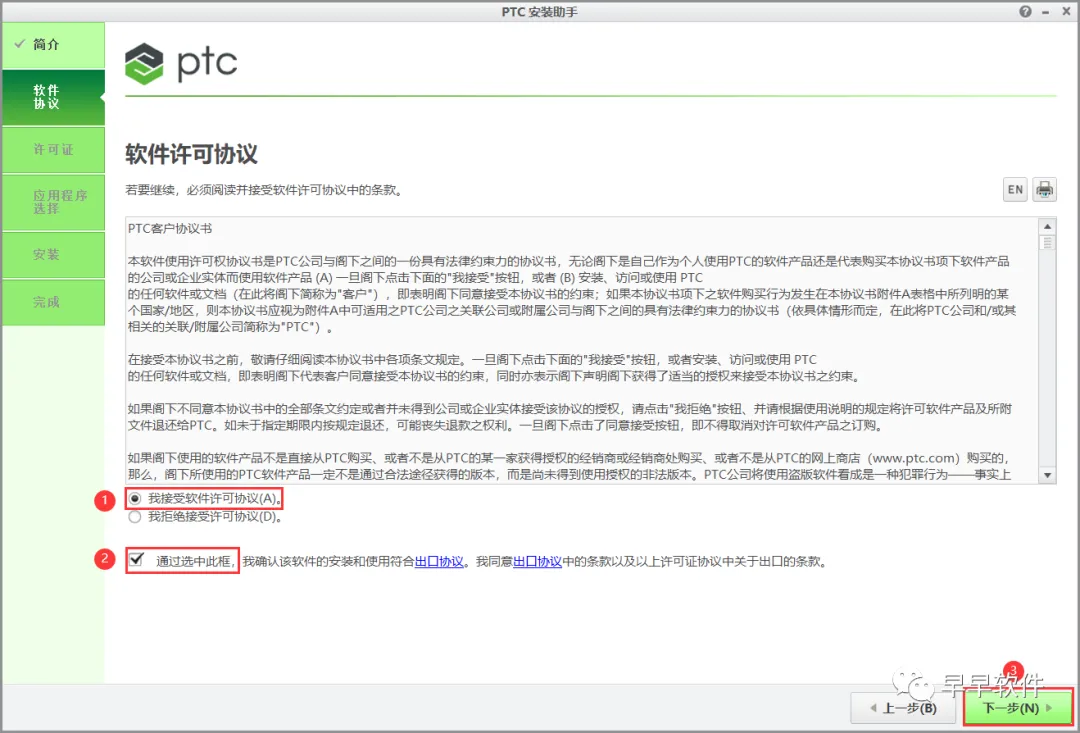
21、勾选【我接受】和【通过选中此框】,再点击【下一步】
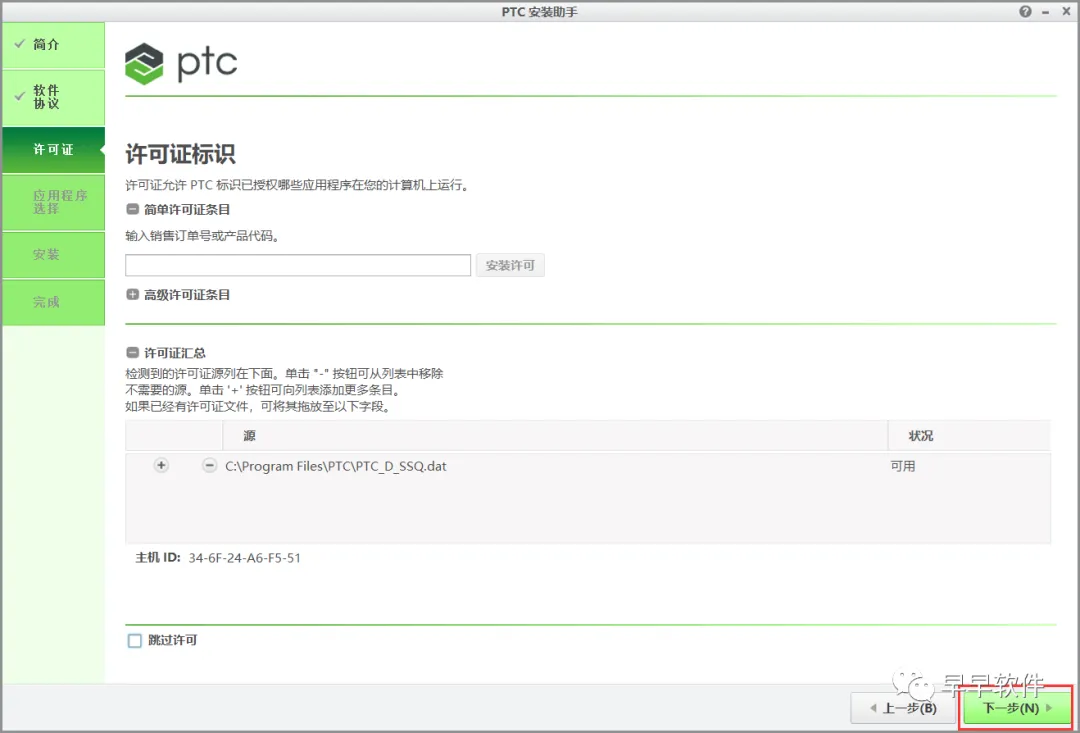
22、点击【下一步】
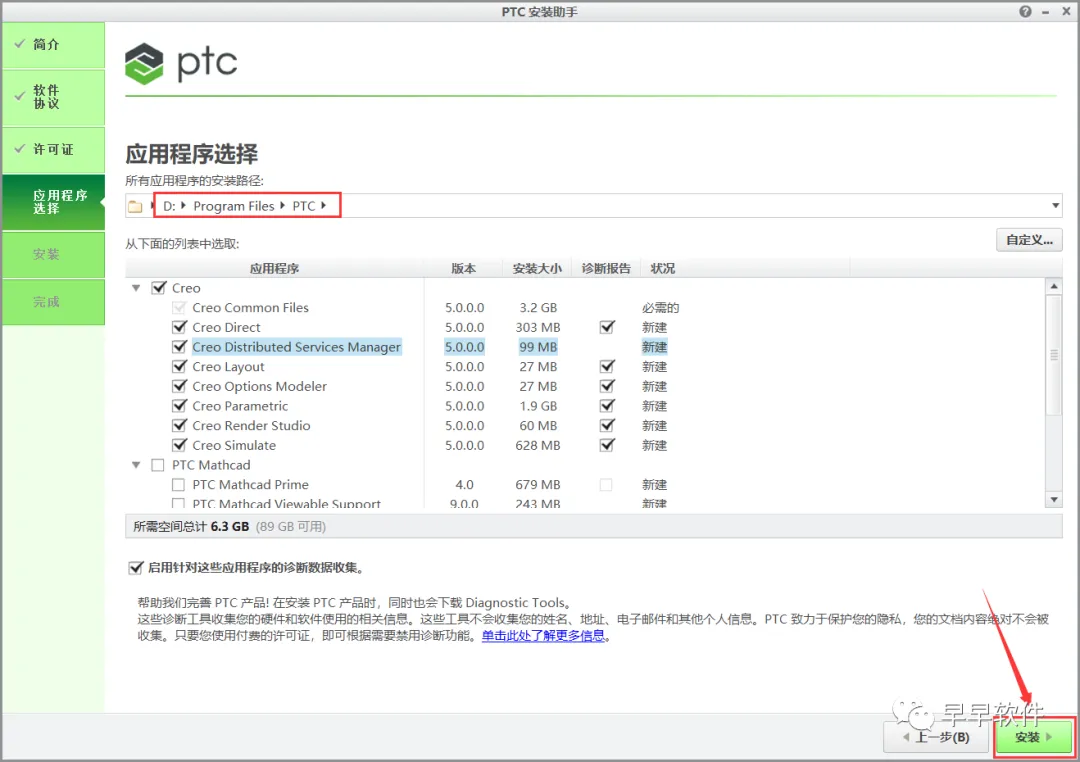
23、软件默认安装在C盘,可自定义更改软件安装位置,这里小编选择安装在D盘;点击【安装】
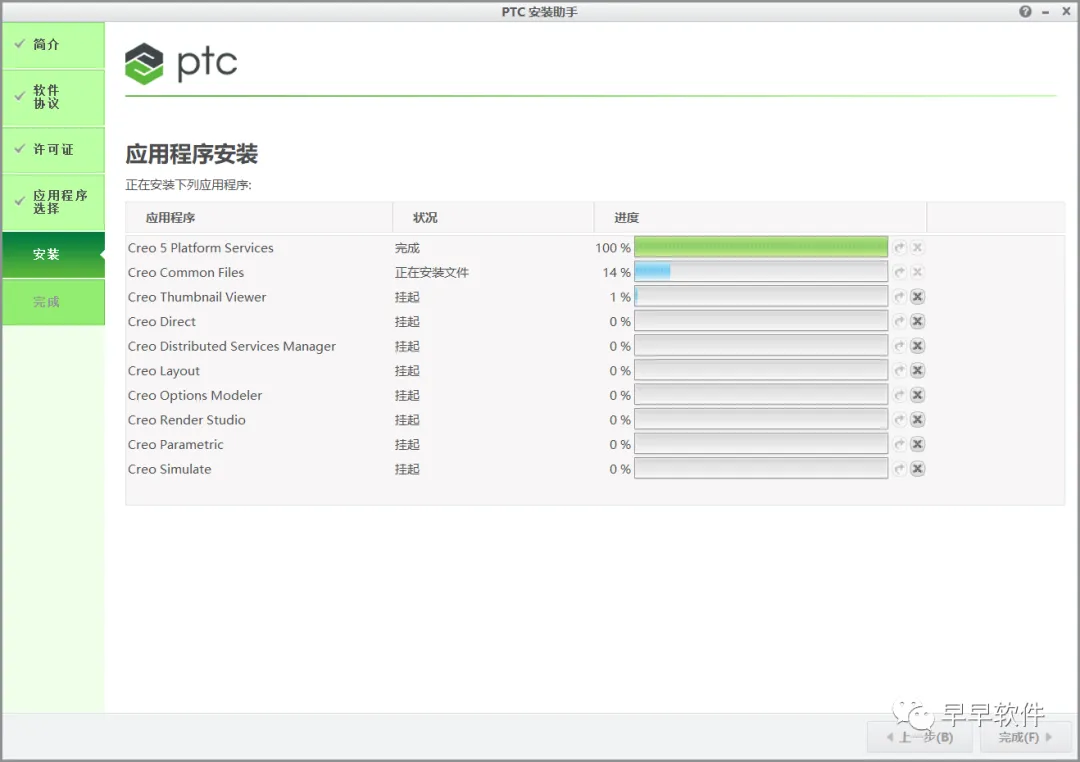
24、软件安装中,稍等片刻
25、软件安装成功,点击【完成】
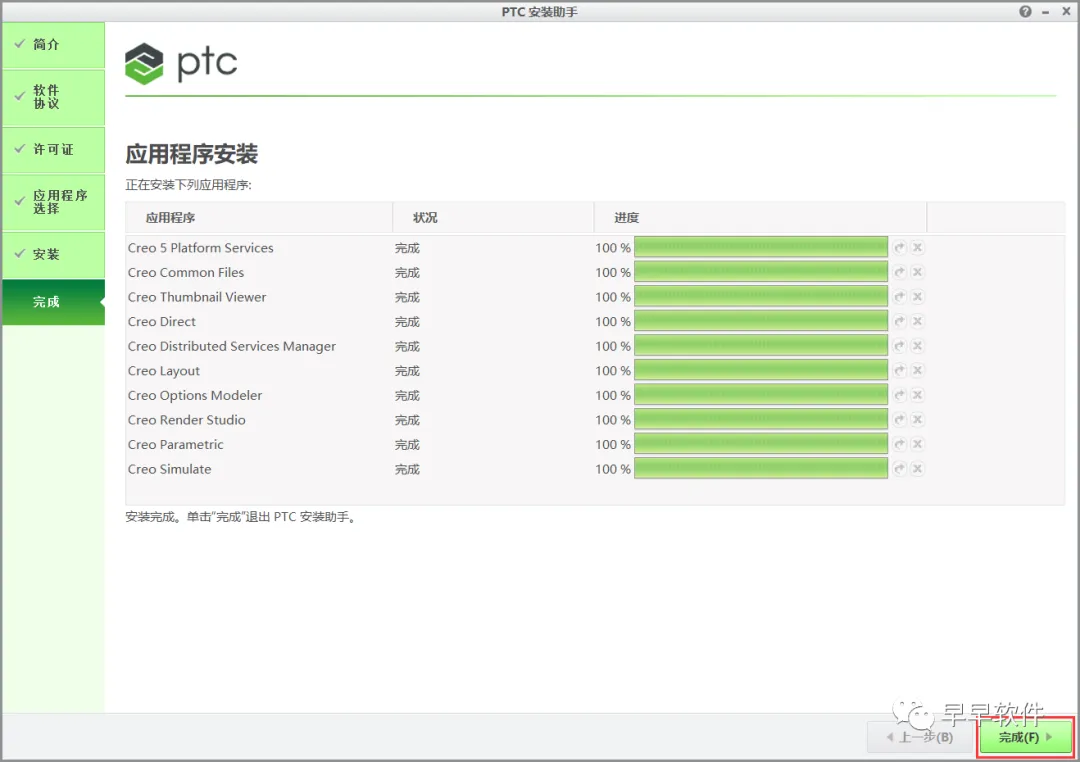
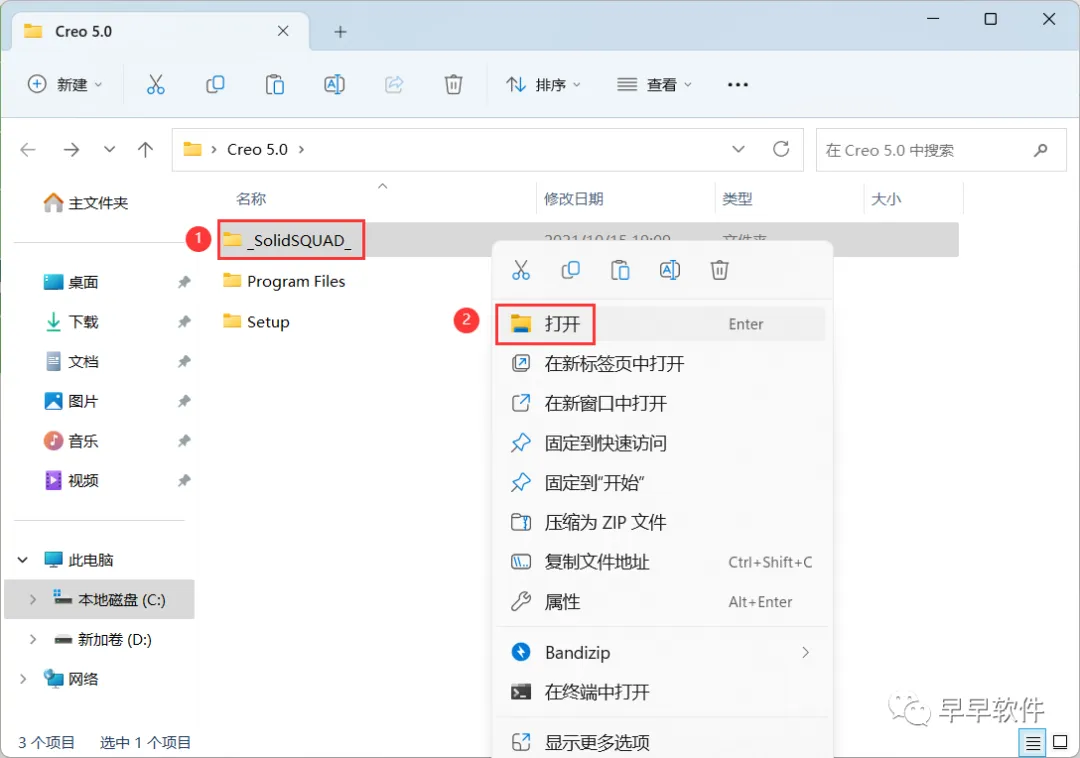
26、回到Creo 5.0文件夹,找到【_SolidSQUAD_】文件夹,右键【打开】它
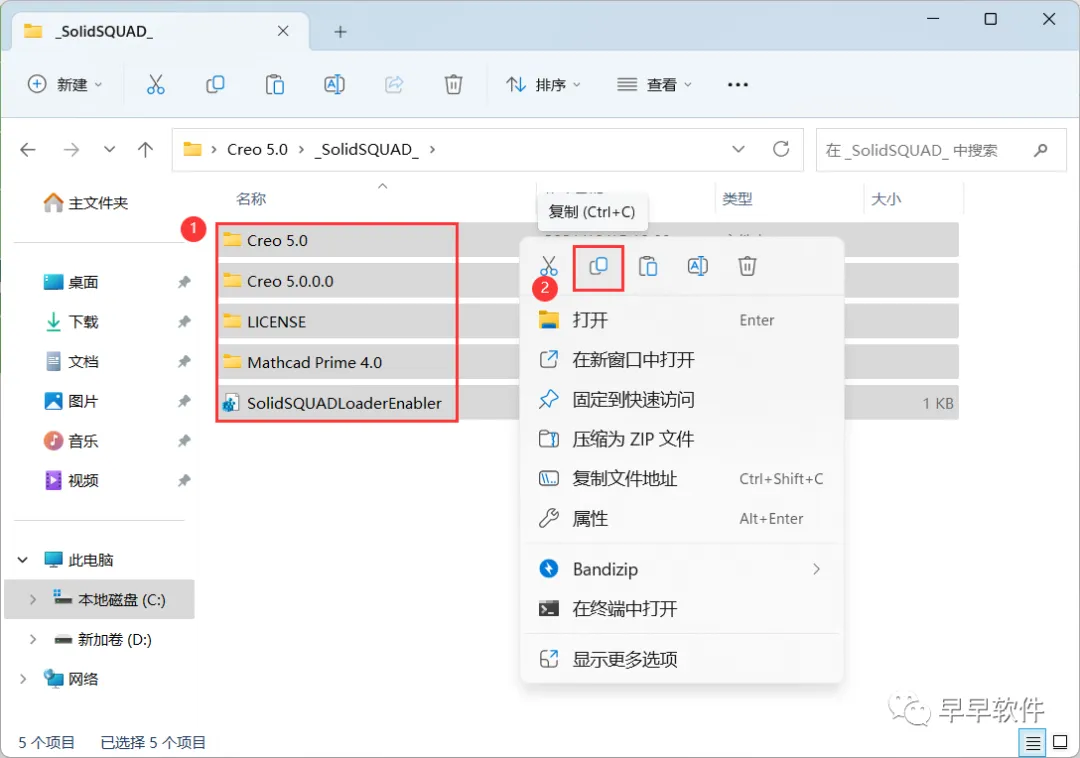
27、选中全部文件,再右键点击【复制按钮】
28、回到桌面,右键桌面上的【Creo 5.0软件图标】,点击【打开文件所在的位置】
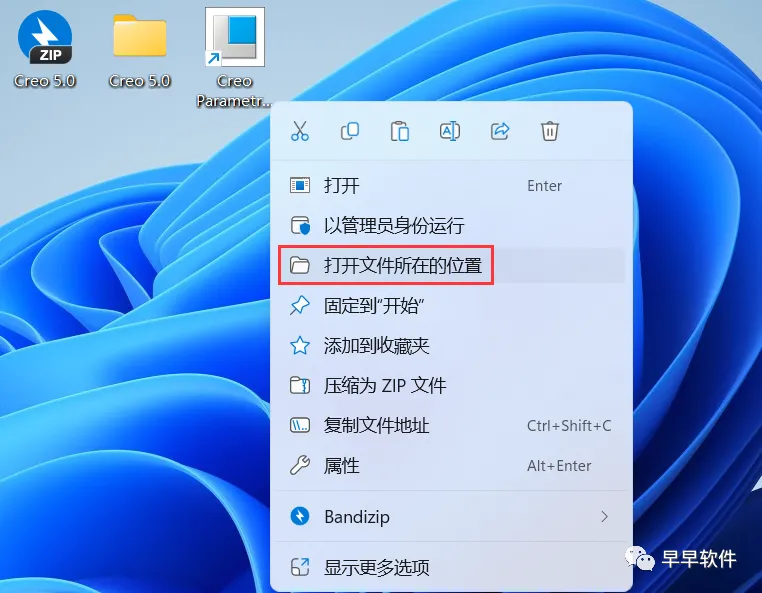
29、点击路径上的【PTC】
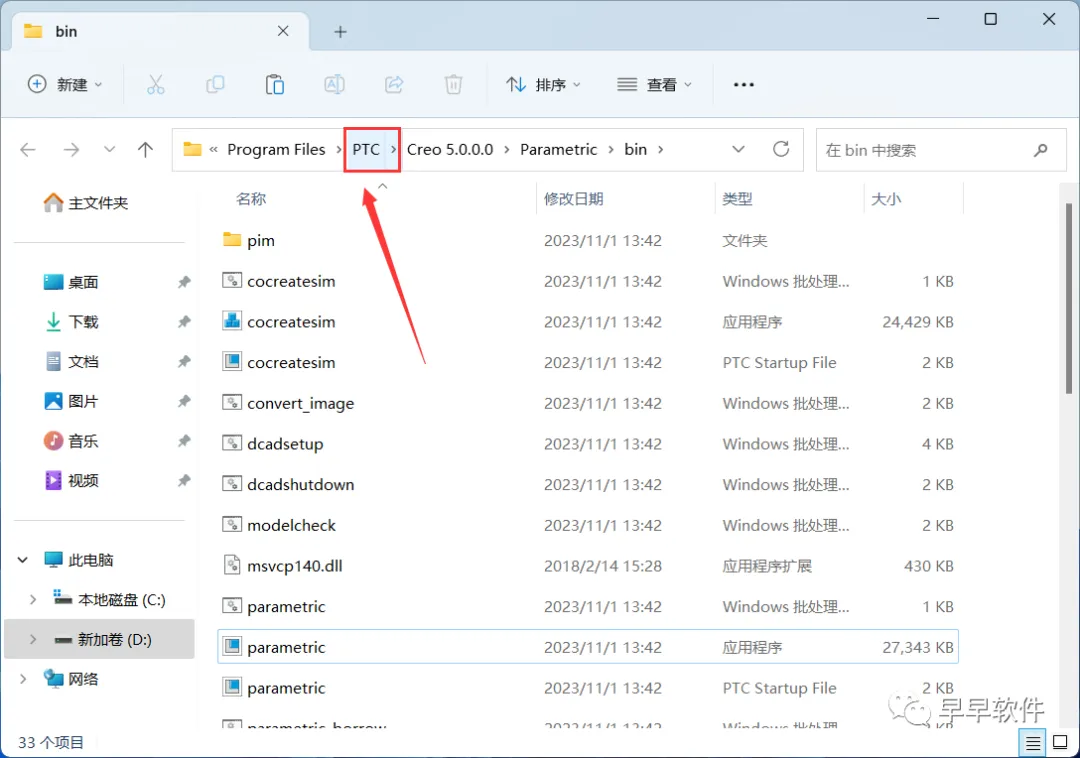
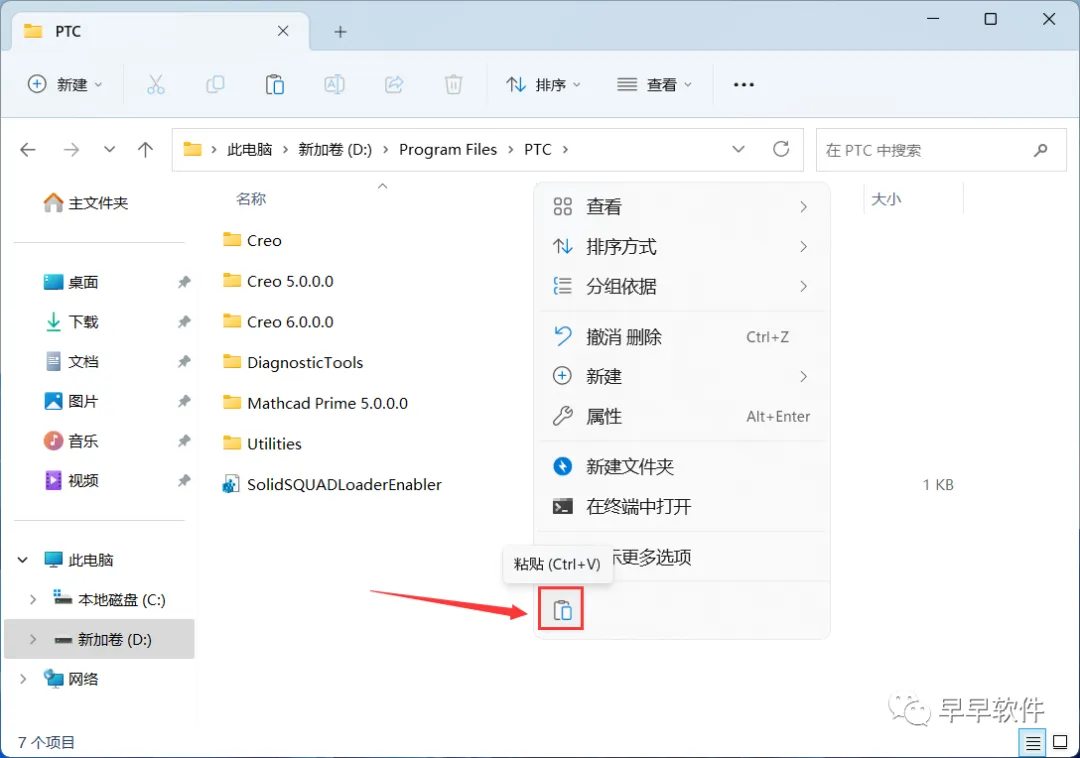
30、右键文件夹的空白处,点击【粘贴按钮】
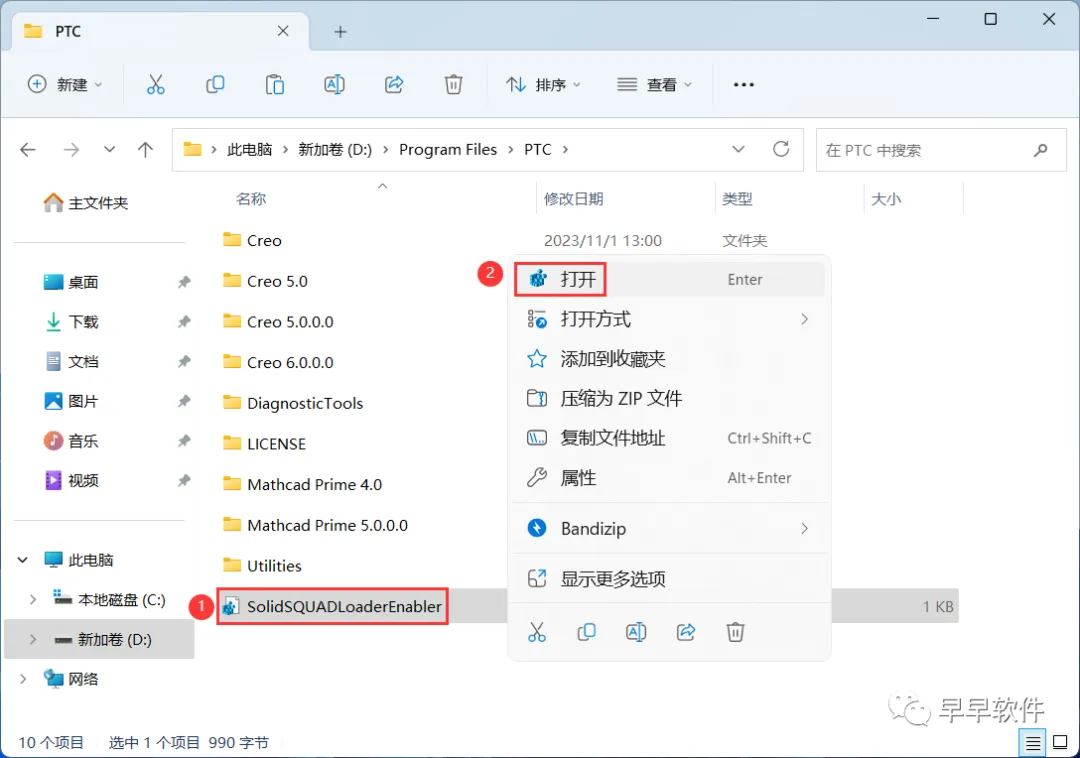
31、找到粘贴的【SolidSQUADLoaderEnabler】文件,右键【打开】它
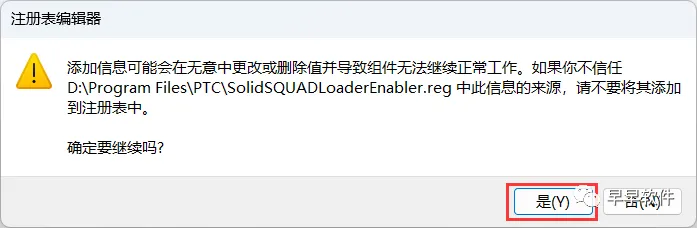
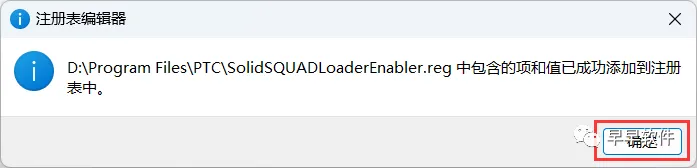
32、点击【是】
33、点击【确定】
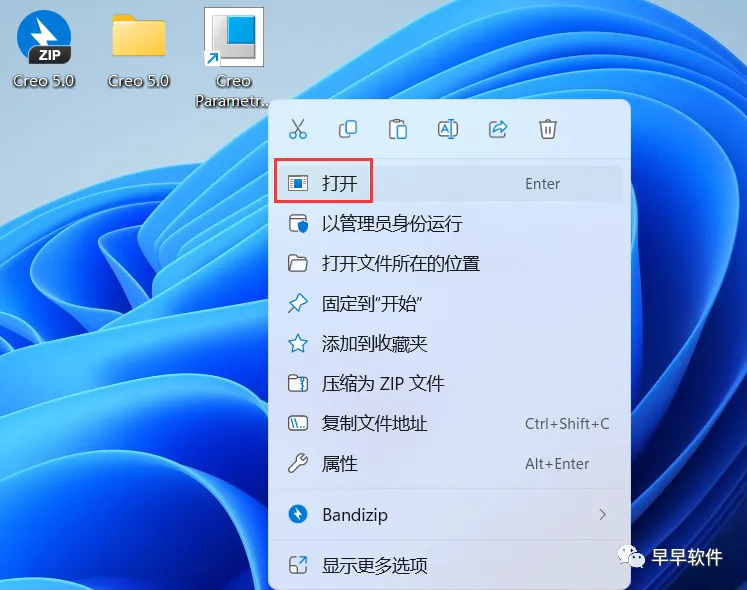
34、回到桌面,右键桌面上的【Creo 5.0软件图标】,点击【打开】
35、软件正在打开,启动界面如下:

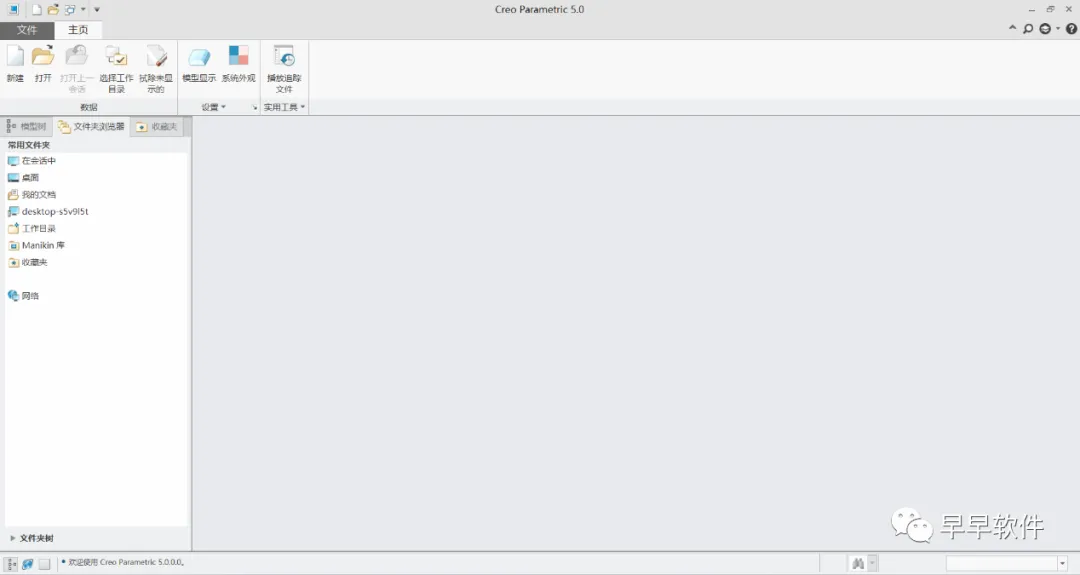
36、软件打开成功,运行界面如下:
37、以上就是Creo 5.0软件安装的全过程,要是对你有帮助的话,请为小编点个赞!
免责声明:本公众号提供的所有下载资源均在网络收集,用户请于下载后的24小时内删除。如需体验更多软件功能,请支持正版。我们提供用户下载的所有内容均来自互联网。如有内容侵犯您的版权或其他利益的,请提供相关证明材料联系我们,我们会第一时间进行处理。

点分享

点点赞

点在看

