下载、安装、设置PyCharm脚本环境,并设置ArcGIS Pro的Python解释器
- 2026-09-15 18:10:18

点击蓝字 关注我们
近期课程
1月19日-1月23日 | 苏州&直播《ArcGIS空间分析》:邻域、叠加、统计、时态、回归、密度、插值、地图代数、地形、视点视域、水文、选址适宜性、廊道、模糊查询等
1月27日-1月30日 | 苏州&直播《基于Python的GIS空间数据处理、分析与自动化》
01
下载并安装
如果您的计算机上没有安装 PyCharm,请按照以下步骤进行软件的下载、安装和环境设置。
1.访问以下网站下载软件(点击原文链接访问)https://www.jetbrains.com/pycharm/download
2.向下滚动找到并下载PyCharm Community版。

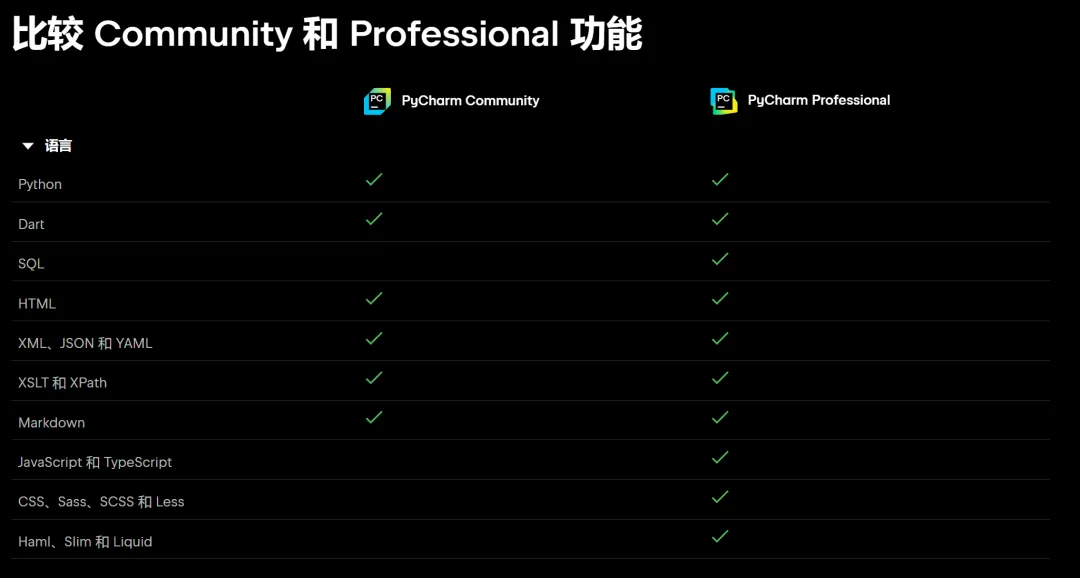
PyCharm有两个版本可供下载,分别是Community(免费版)和Professional(收费版),两者的大致差别可查看下图。

3.双击下载的程序,根据提示安装并运行应用程序。

02
配置环境
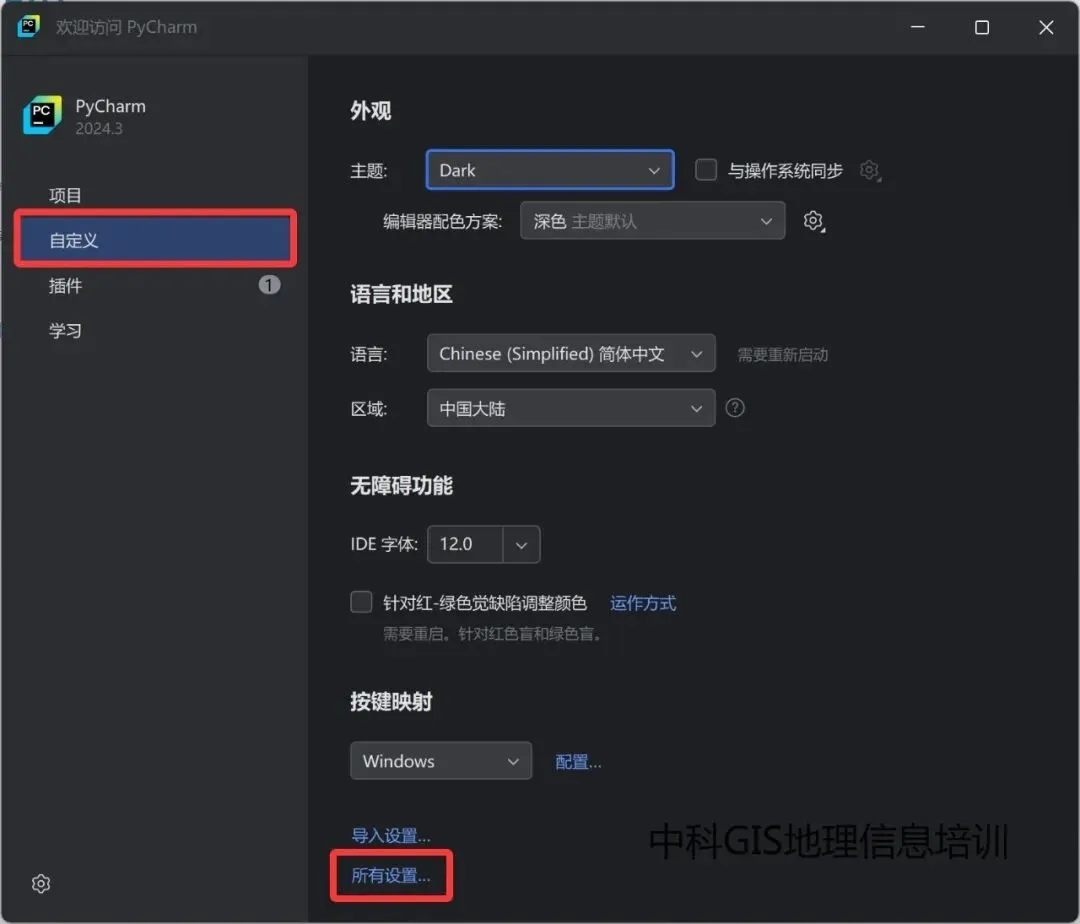
1.打开PyCharm,选择自定义——所有设置。
2.展开菜单的外观和行为,并查找新用户界面。如果没有,关闭重启。
3.如果列出了 New UI,单击以将其选中。如有必要,取消选中 Enable New UI 旁边的框以禁用它。
注意: 禁用 New UI 后,可能需要重新启动 PyCharm 才能使更改生效。
03
设置 Python 解释器
安装 ArcGIS Pro 时,将创建一个 Python 环境,并将其与 ArcGIS Pro 程序文件一起放置。要为项目设置 Python 解释器,首先需要找到存储 Python 解释器的文件路径。
1.打开ArcGIS Pro工程。
2.单击设置——包管理器,找到环境管理器。
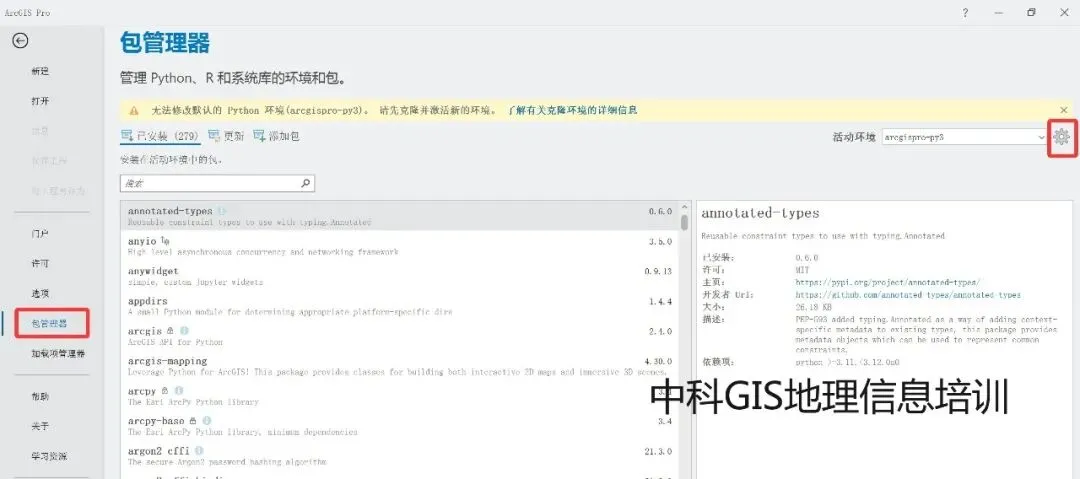
3.在环境管理器窗口的Conda版本下,找到环境的文件路径。
注: 你的文件路径可能看起来有所不同,具体取决于环境类型和 ArcGIS Pro 的安装位置。

4.突出显示文件路径并复制它。
5.关闭并退出ArcGIS Pro软件。
6.打开PyCharm,找到设置——Python解释器。
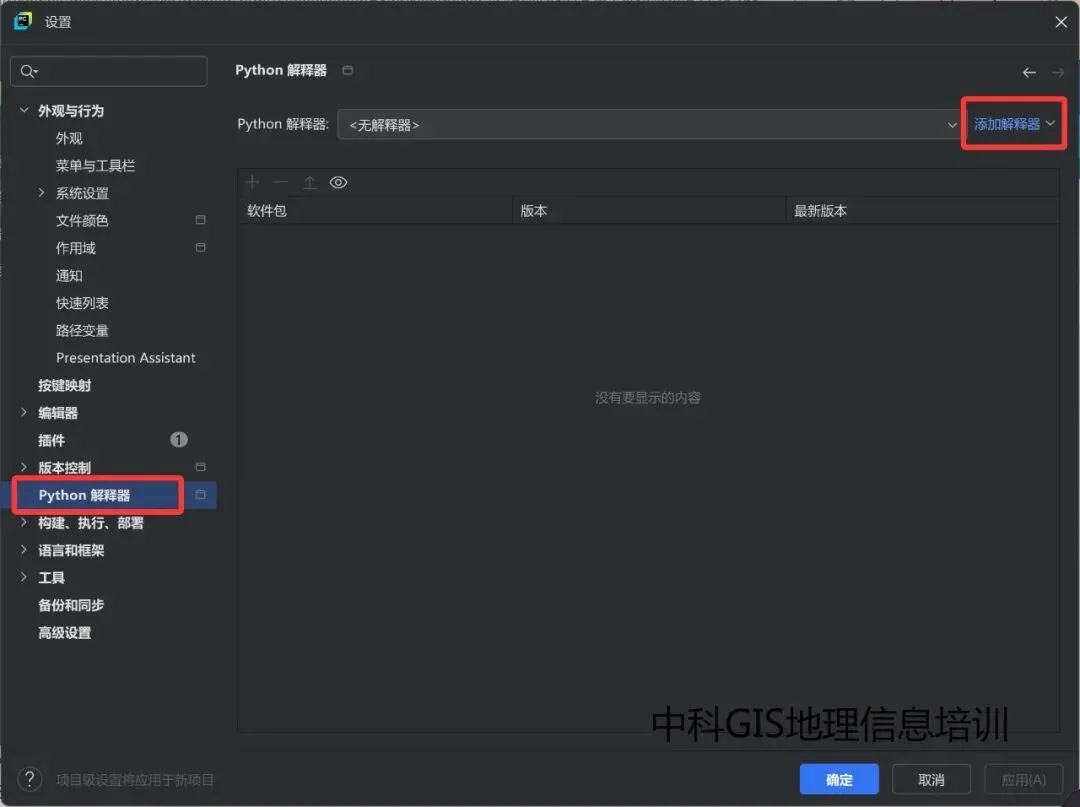
7.单击添加解释器。
8.选择现有,并单击文件夹打开路径。
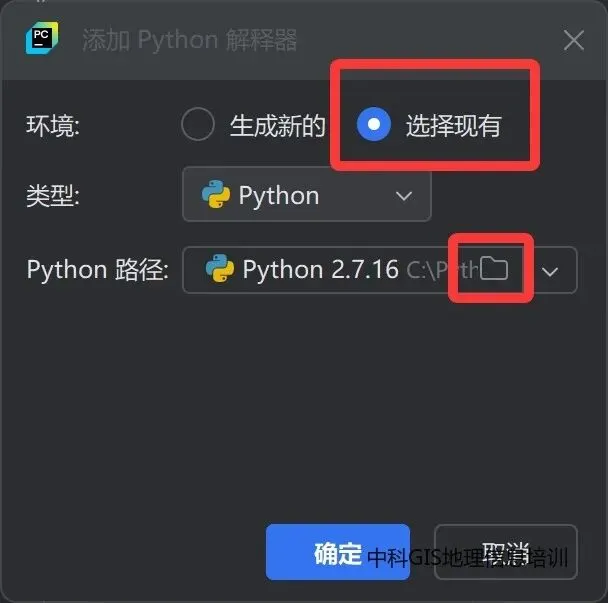
9.在路径栏中粘贴之前的Python路径,然后找到python.exe并选中。
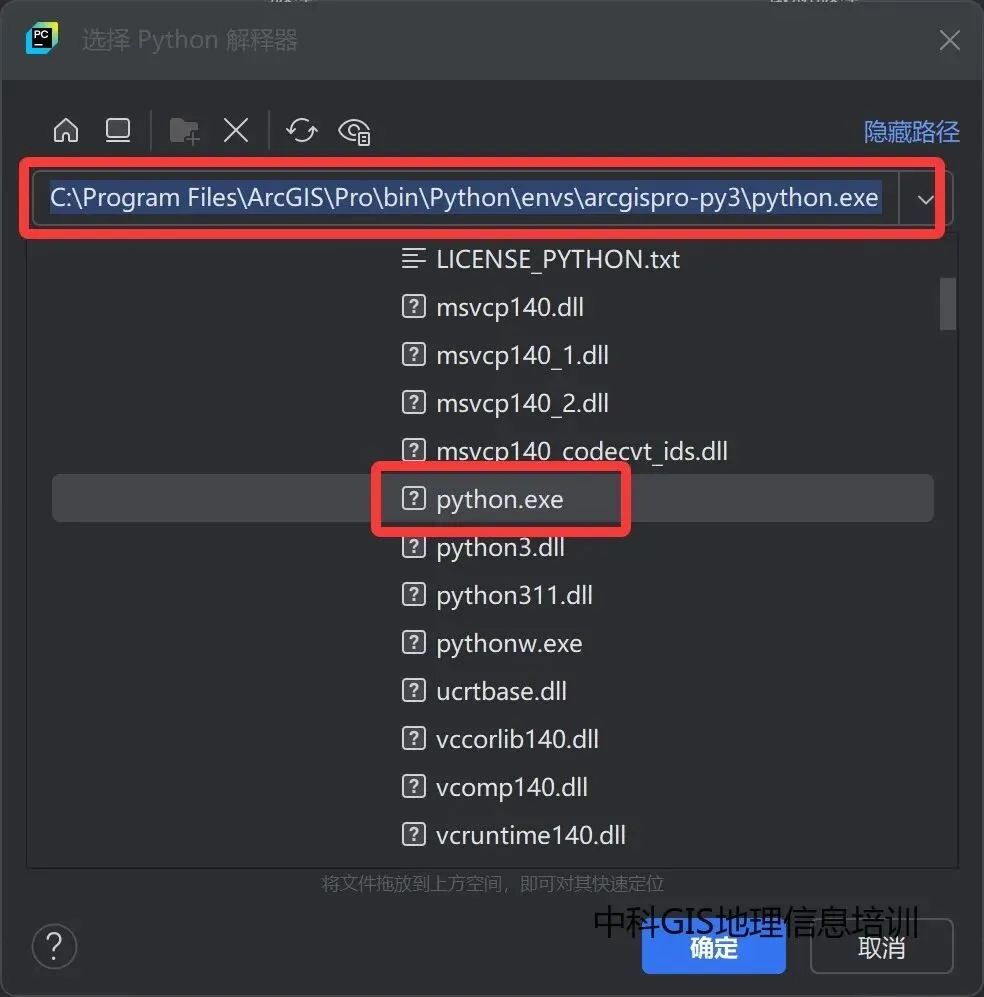
10.单击三次确定关闭对话框。
现在你已经设置了正确的 Python 解释器,您可以创建脚本。
近期课程
1月19日-1月23日 | 苏州&直播《ArcGIS空间分析》:邻域、叠加、统计、时态、回归、密度、插值、地图代数、地形、视点视域、水文、选址适宜性、廊道、模糊查询等
1月27日-1月30日 | 苏州&直播《基于Python的GIS空间数据处理、分析与自动化》

添加客服微信进群


官方网站|www.higisedu.cn
咨询电话|18061995541
官方QQ群 | 336075343


求分享

求点赞

求在看

