Python下载安装完整指南
- 2026-10-28 11:03:48
Python下载安装完整指南Python作为当下最热门的编程语言之一,无论是数据分析、人工智能还是Web开发,都离不开它。今天就来手把手教大家如何正确安装Python,避开常见的坑。 官方下载地址:https://www.python.org/downloads/
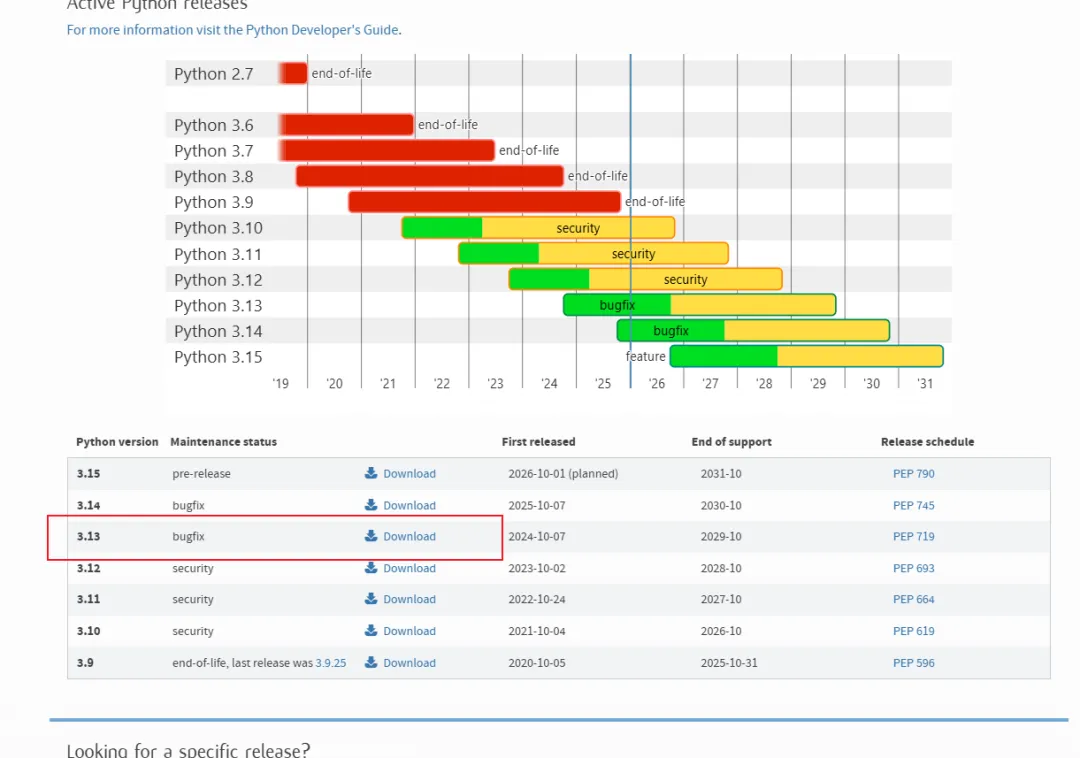
进入官网后,你会看到各种Python版本。这里给大家一个重要提醒: 不建议安装最新版本! 虽然新版本功能更强大,但可能会遇到以下问题: 第三方库(如NumPy、Pandas等)尚未适配,找不到匹配的安装包 部分开发工具或框架可能暂不支持 网上的教程大多基于稳定版本,新版本遇到问题不好找解决方案 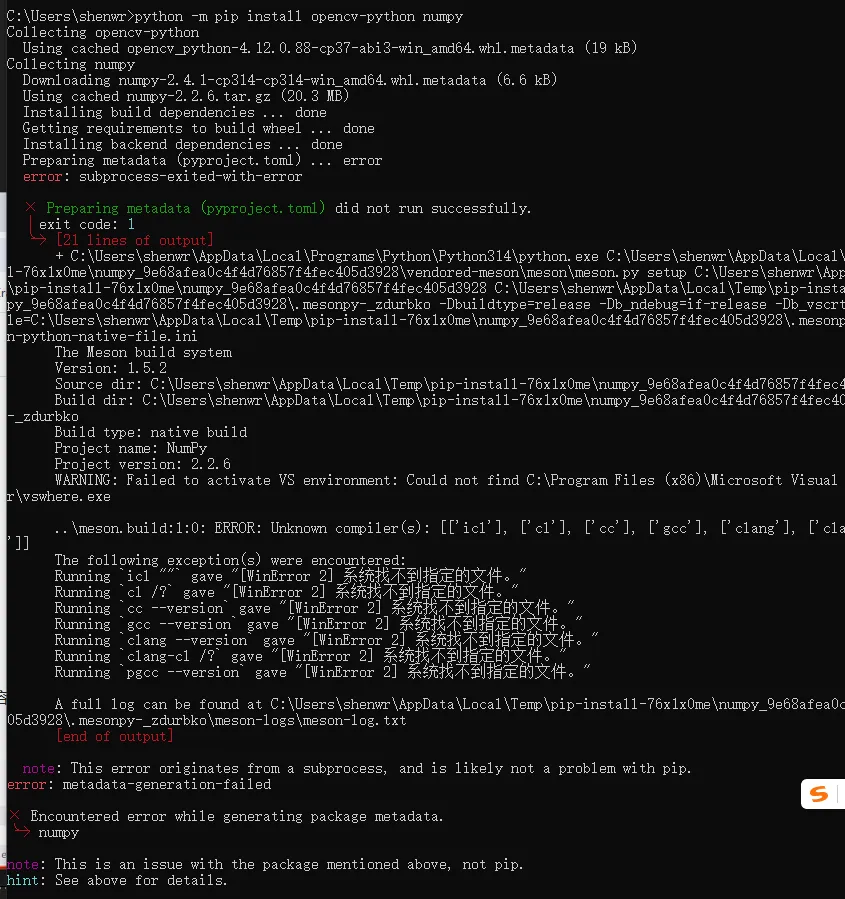
推荐选择:次新的稳定版本,通常是倒数第2-3个大版本,兼容性最好。 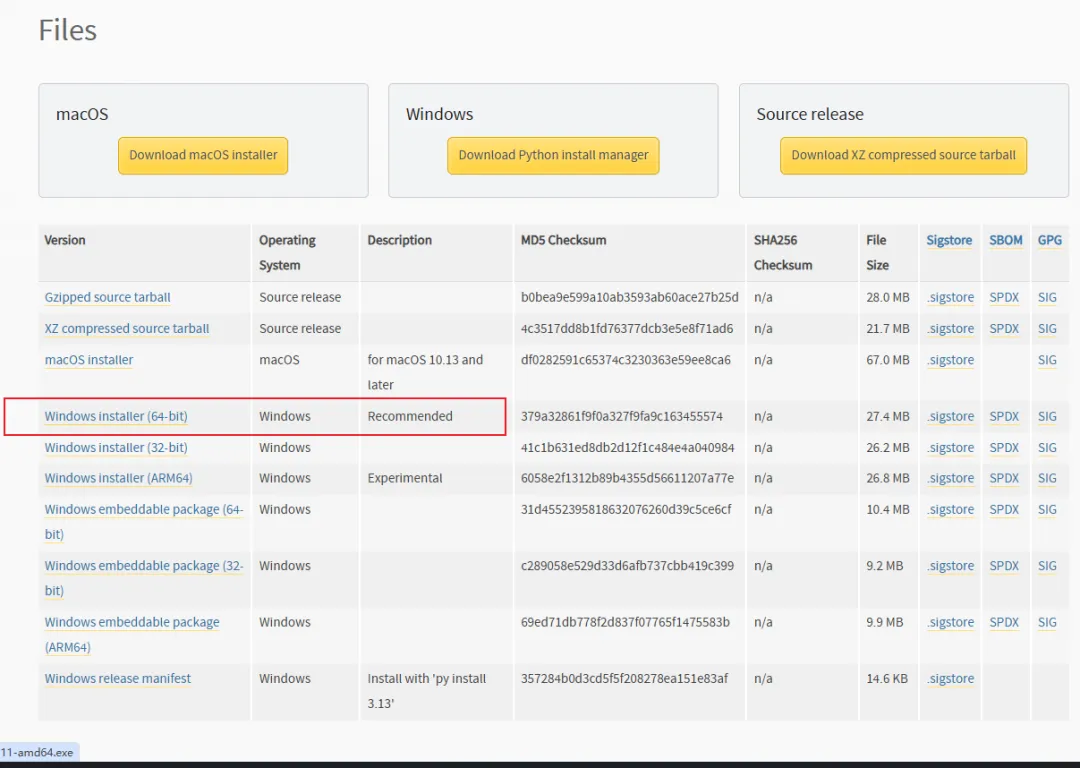
根据你的操作系统选择合适的安装包: Windows系统:选择"Windows installer (64-bit)"(64位系统)或"Windows installer (32-bit)"(32位系统) macOS系统:选择"macOS 64-bit installer" Linux系统:一般系统自带Python,也可选择源码包自行编译 运行安装程序:双击下载的.exe文件 重要!勾选"Add Python to PATH":这一步很关键,会自动配置环境变量,否则后续需要手动配置 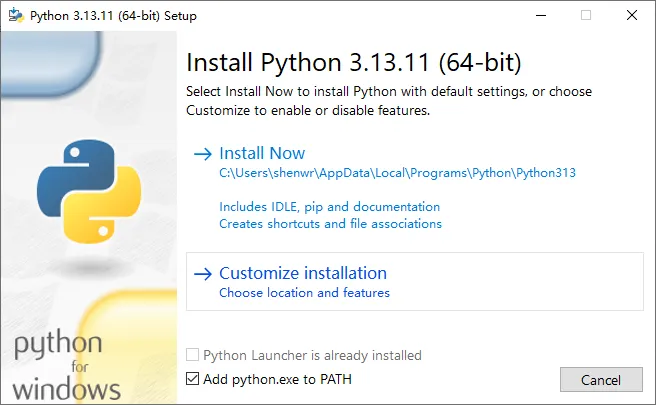
选择安装方式: 等待安装完成 验证安装: 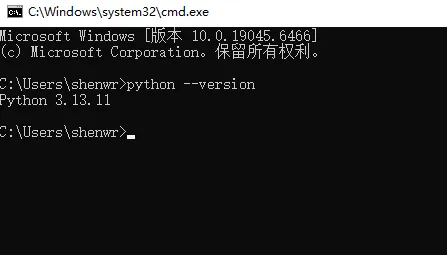
Q:提示"python不是内部或外部命令"? A:说明环境变量未配置,需要重新安装并勾选"Add Python to PATH" Q:要不要同时安装多个版本? A:新手建议只装一个版本,避免混乱
好了,按照这个教程,你应该能顺利完成Python的安装。有问题欢迎留言讨论!
一、下载Python安装包
1、版本选择建议
2、选择对应的系统版本
二、安装步骤(Windows为例)
打开命令提示符(Win+R,输入cmd) 输入 python --version如果显示版本号,说明安装成功
三、常见问题
本文来自网友投稿或网络内容,如有侵犯您的权益请联系我们删除,联系邮箱:wyl860211@qq.com 。

