SolidWorks 2025下载及安装教程,附免费免激活SolidWorks 2025中文绿色版 SP2.0包
- 2026-09-15 20:23:58
软件介绍:
SolidWorks 2025 是达索系统推出的 Windows 平台三维 CAD/CAM/CAE 一体化软件,广泛应用于机械设计、航空航天、汽车制造等领域,2025 版在性能和智能功能上迎来重磅升级。它核心支持参数化三维建模、装配体设计与工程图自动生成,还集成结构 / 流体仿真分析、CAM 数控加工等全流程功能;新增 AI 紧固件装配、智能工程图排版能力,强化了实时协作、大型装配体处理和工程图多级审批功能,大幅提升设计效率与团队协作体验。本文主要介绍 SolidWorks 2025 软件下载安装详细教程,除此以外,还提供 SolidWorks 2025 软件的免费安装包,下载链接已放在文末。
软件下载:
下载链接在文章末尾(免费/绿色)。
软件下载安装及配置教程:
1.SolidWorks 2025下载及前期准备
-解压安装包:找到下载好的 SolidWorks 2025 安装包,鼠标右键点击,选择 “解压到当前文件夹”,等待解压完成。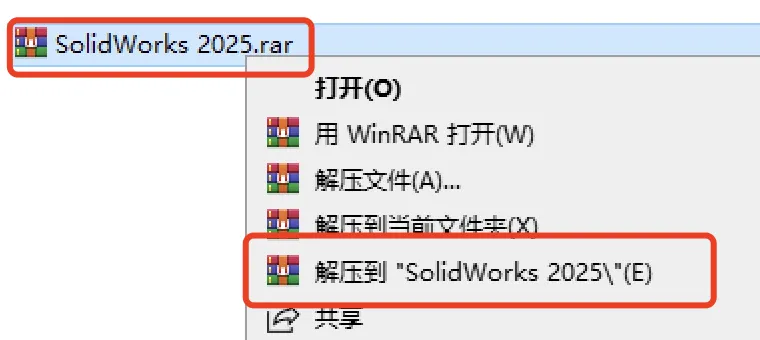
-获取关键文件:进入解压后的【Crack】文件夹,复制【SolidWorks_Flexnet_Server】文件夹。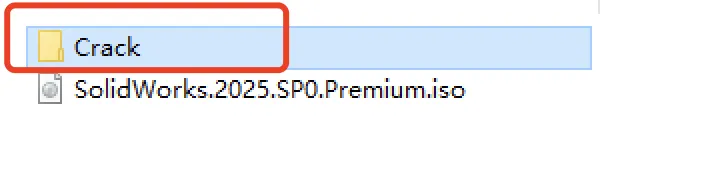
-放置关键文件:打开 C 盘根目录,在空白处右键粘贴,将【SolidWorks_Flexnet_Server】文件夹放到 C 盘。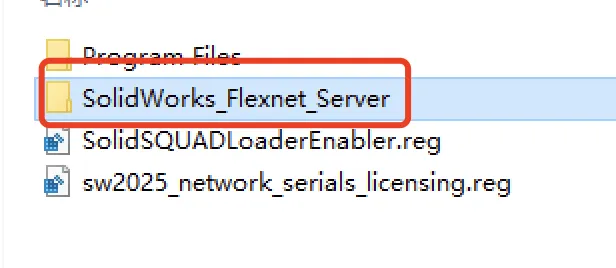
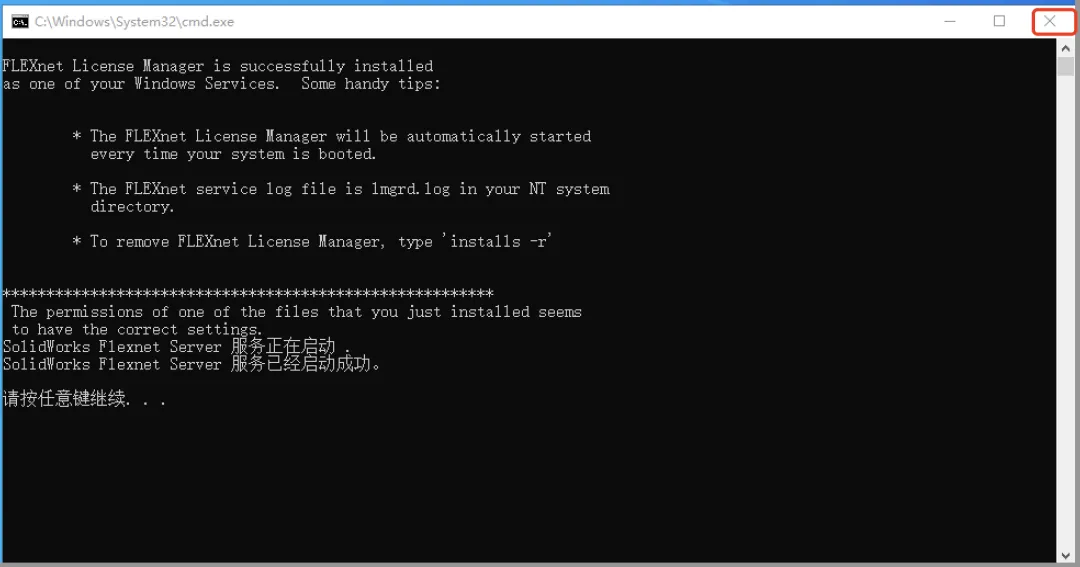
-启动服务程序:进入 C 盘的【SolidWorks_Flexnet_Server】文件夹,右键以管理员身份运行【server_install】程序。看到服务启动成功提示后,点击窗口右上角 “X” 关闭。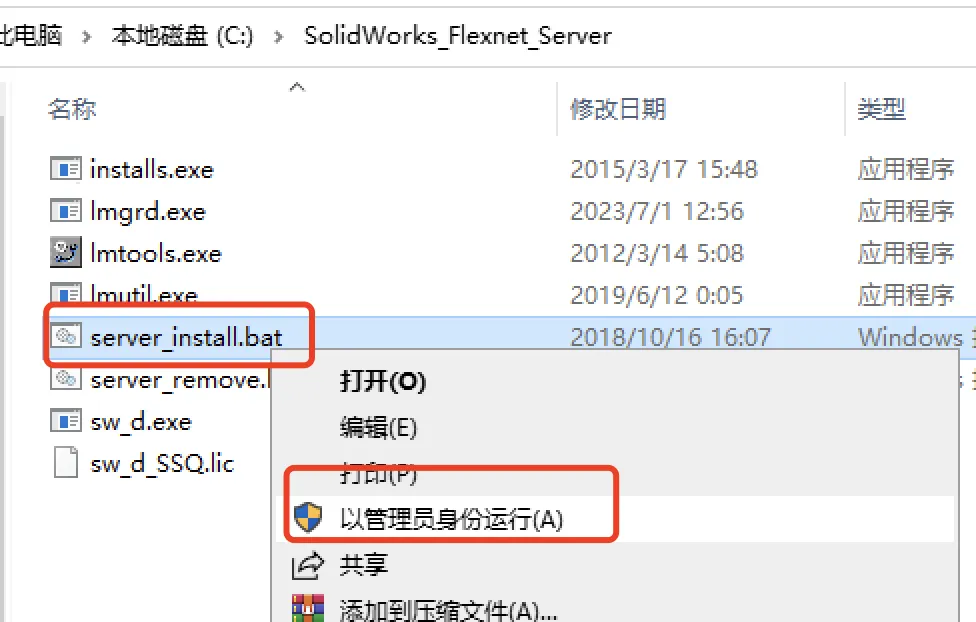
2.正式安装SolidWorks 2025
-运行网络文件:双击安装包中的【sw2025_network…】文件,弹出提示点击 “是”,后续提示框点击 “确定”。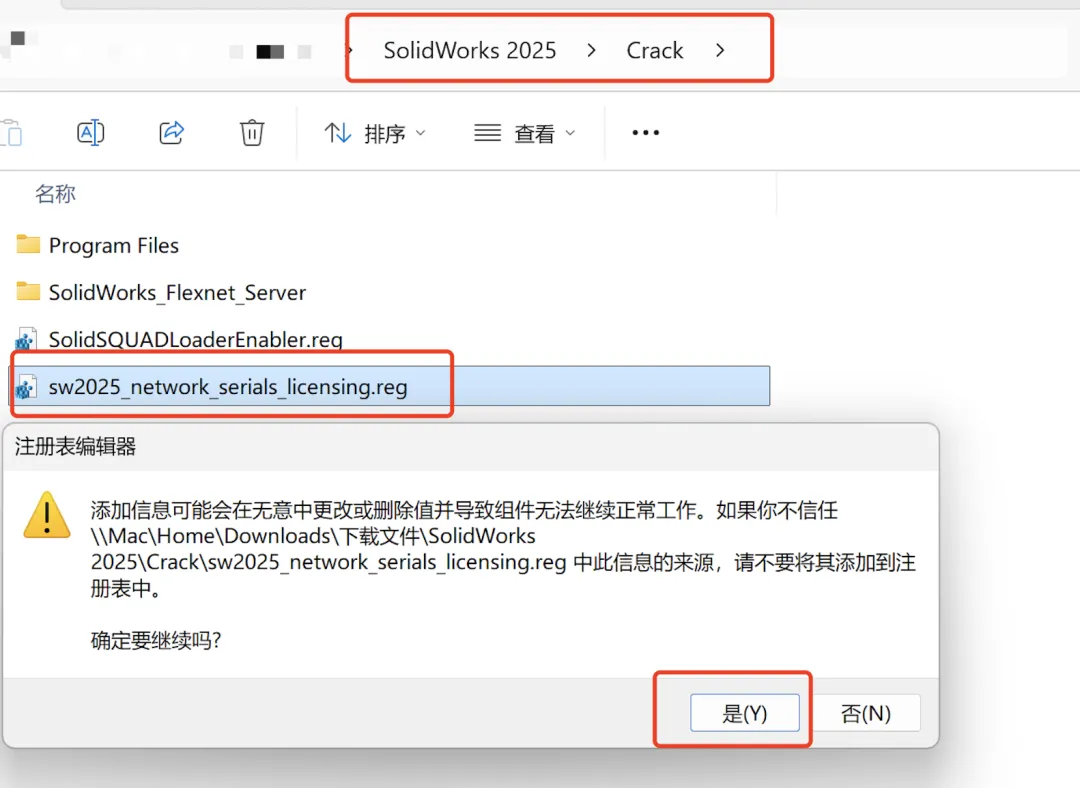
-断开网络:关闭电脑 WIFI 或拔掉网线,确保安装过程无网络连接。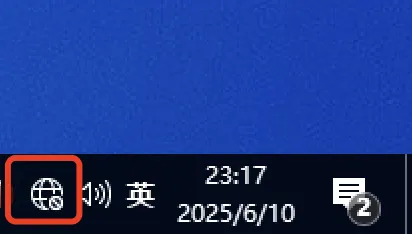
-装载镜像文件:右键解压后的【SolidWorks 2025】镜像文件,选择 “装载”;若没有 “装载” 选项,选择用 Windows 资源管理器打开。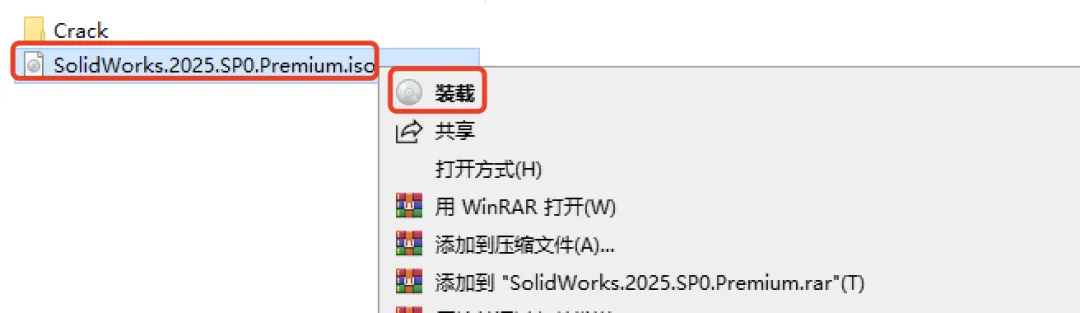
-启动安装程序:在镜像文件或解压文件夹中,右键【setup】安装程序,选择 “以管理员身份运行”,出现提示点击 “确定”。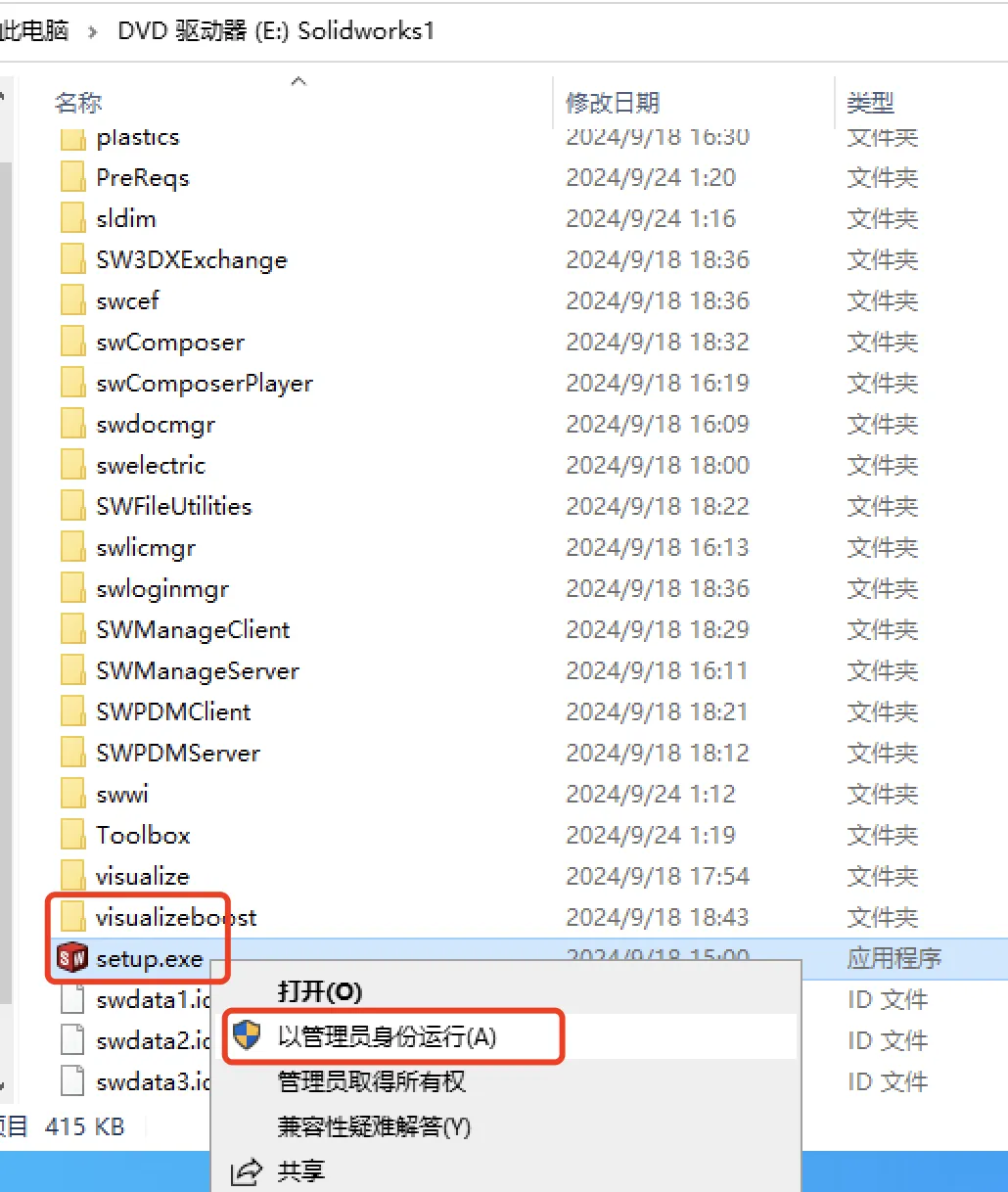
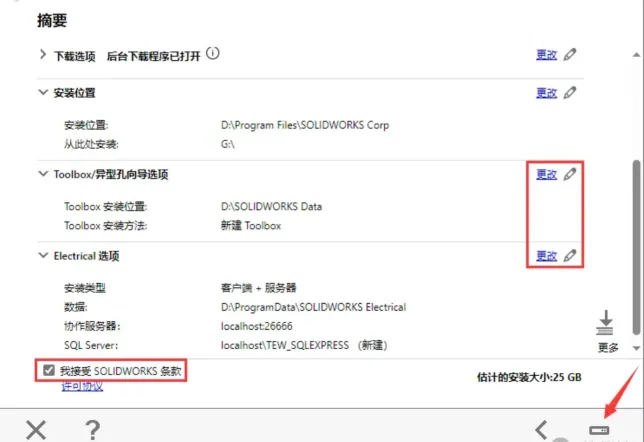
-进行安装设置:连续点击两次 “下一步”;点击 “更改安装位置”,将路径首字符 C 改为 D(或其他盘),改完点击 “返回到摘要”。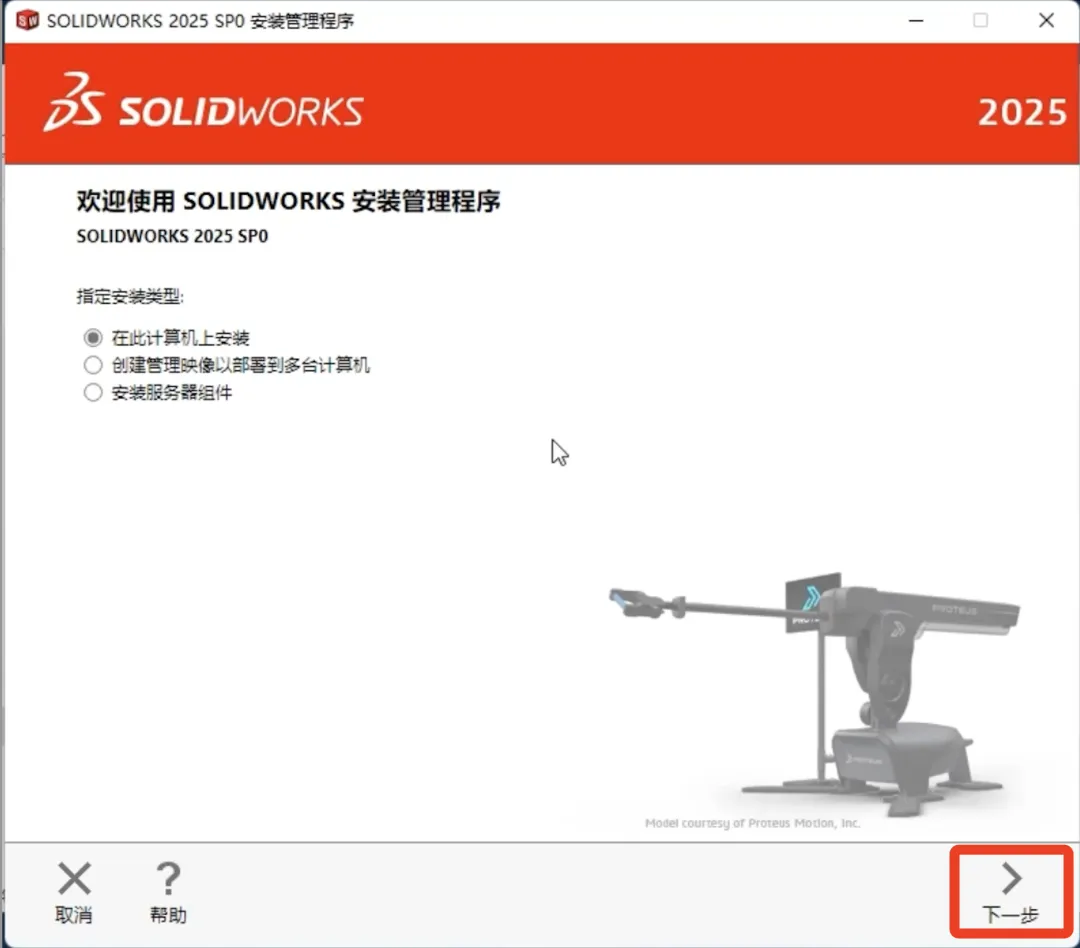
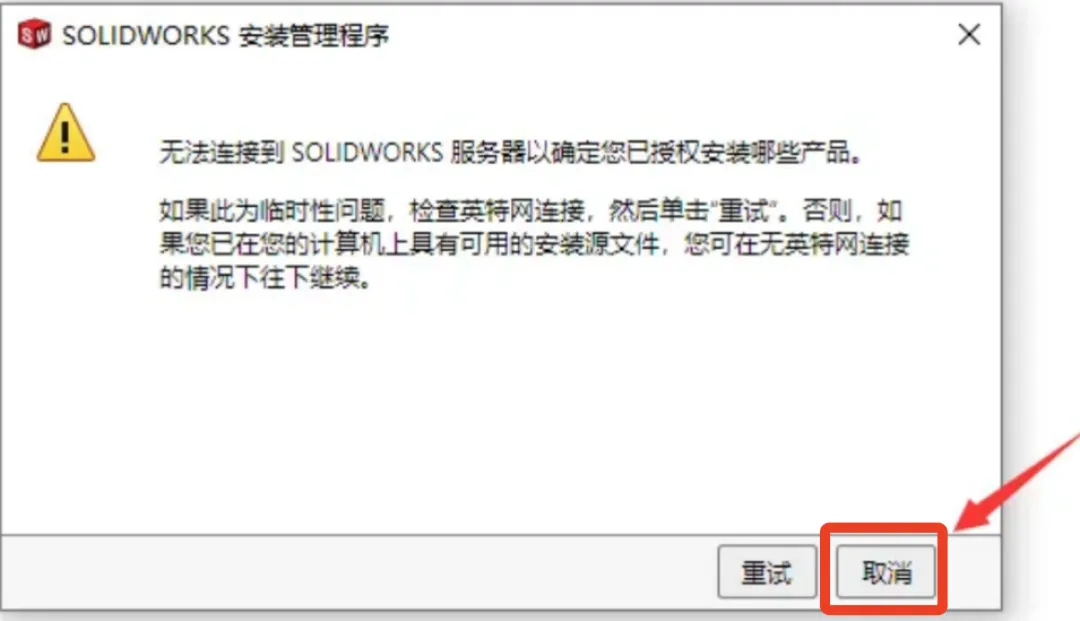
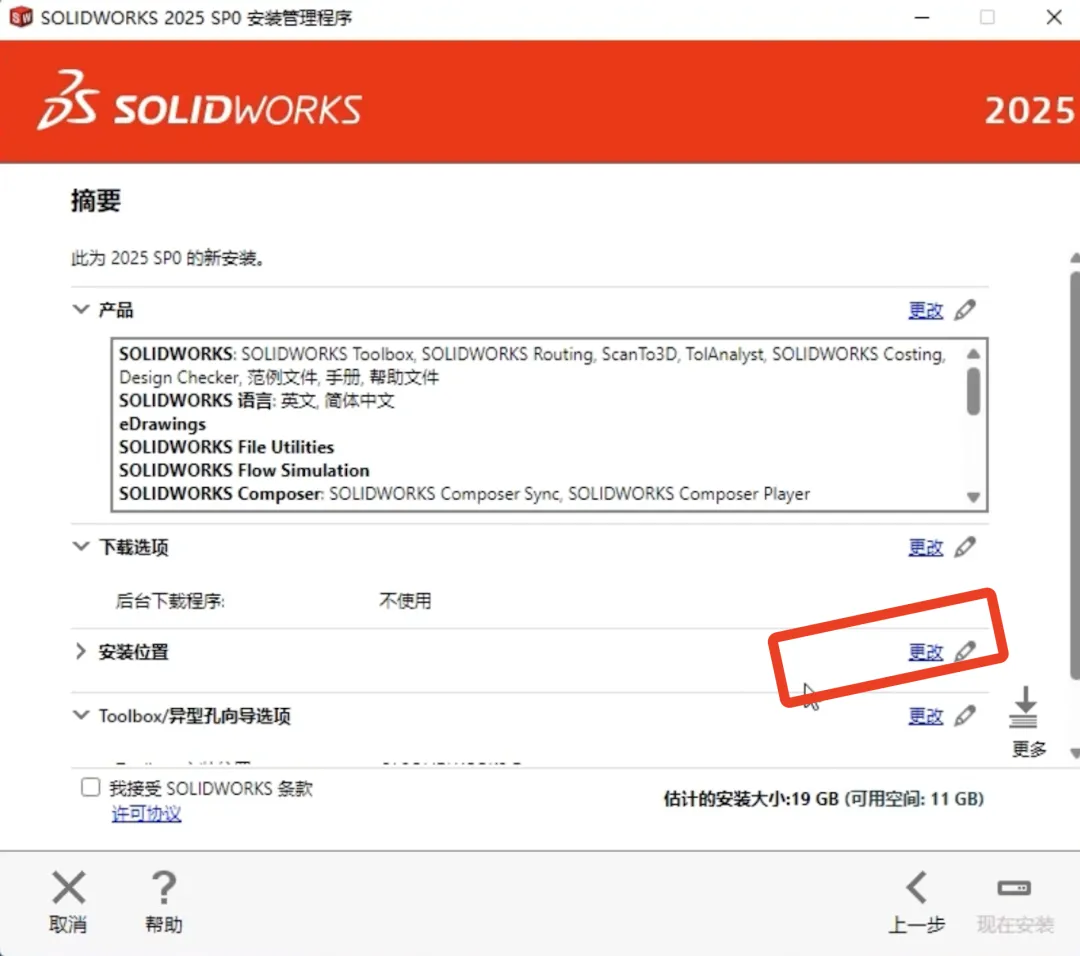
-设置组件位置:用同样方法更改 Toolbox 与 Electrical 安装位置,勾选 “我接受”,点击 “现在安装”,安装过程中弹出提示都点击 “确定”。
##3.SolidWorks 2025安装授权
-完成安装:安装结束,取消勾选【为我显示……】,选择【不,谢谢】,点击 “完成”。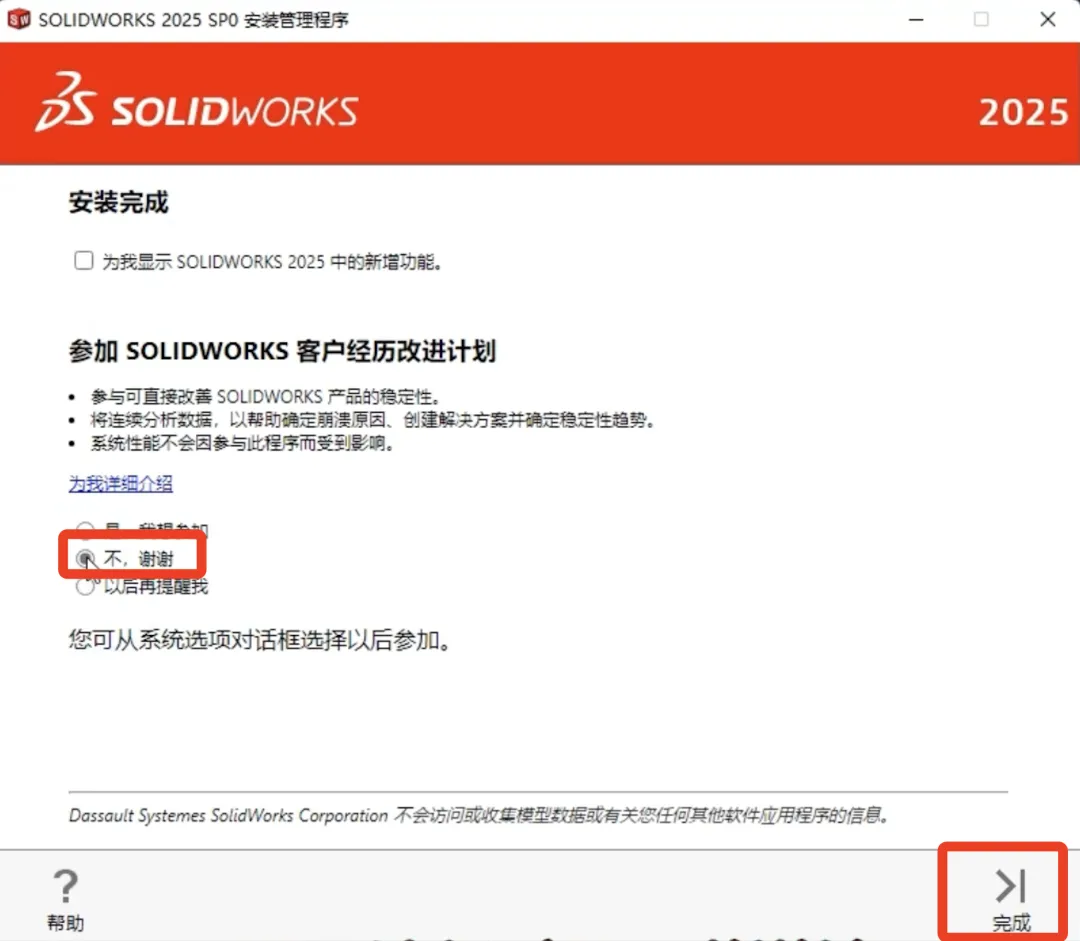
-运行破解文件:再次进入【Crack】文件夹,双击【SolidSQUAD…】文件,弹出提示依次点击 “是” 和 “确定”。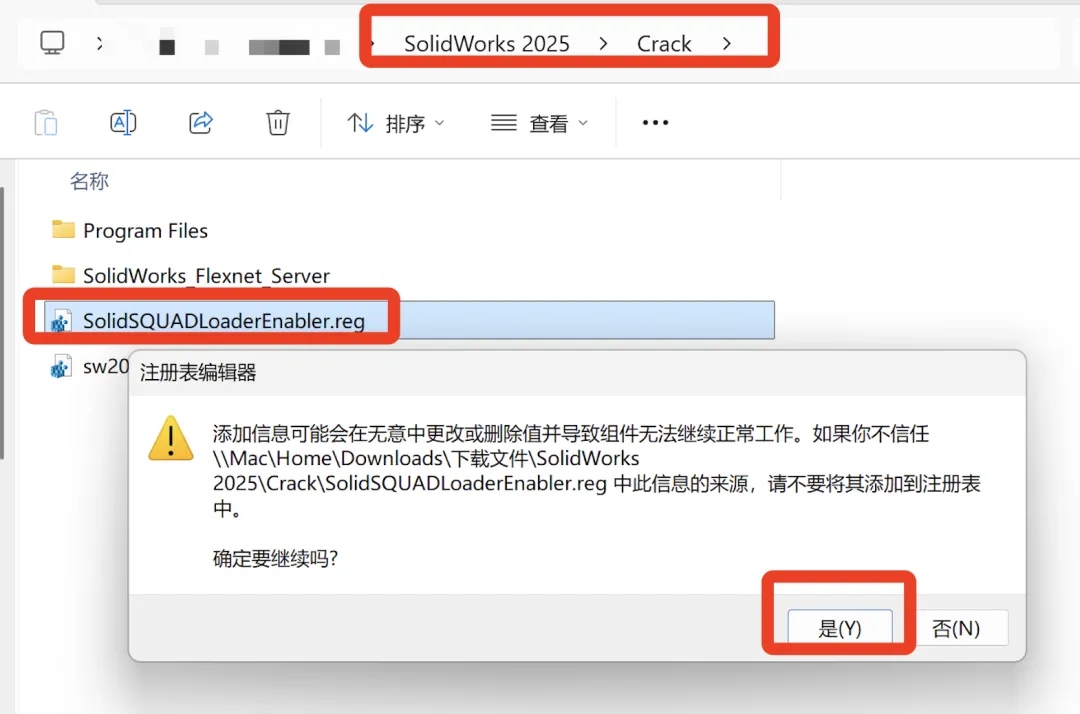
-复制激活文件夹:复制【Crack】文件夹中的【Program Files】文件夹。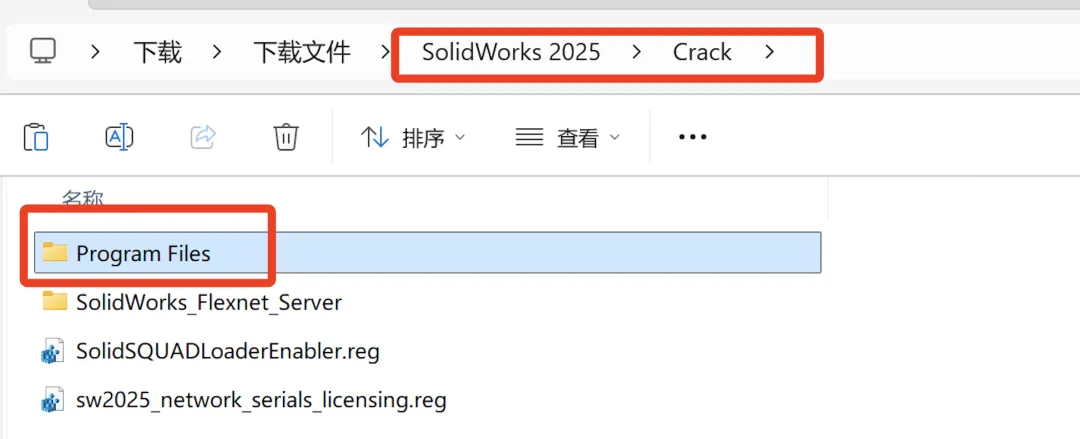
-结束相关进程:按 “Shift + Ctrl + Esc” 打开任务管理器,找到【SldWorks_fs】,右键选择 “结束任务”。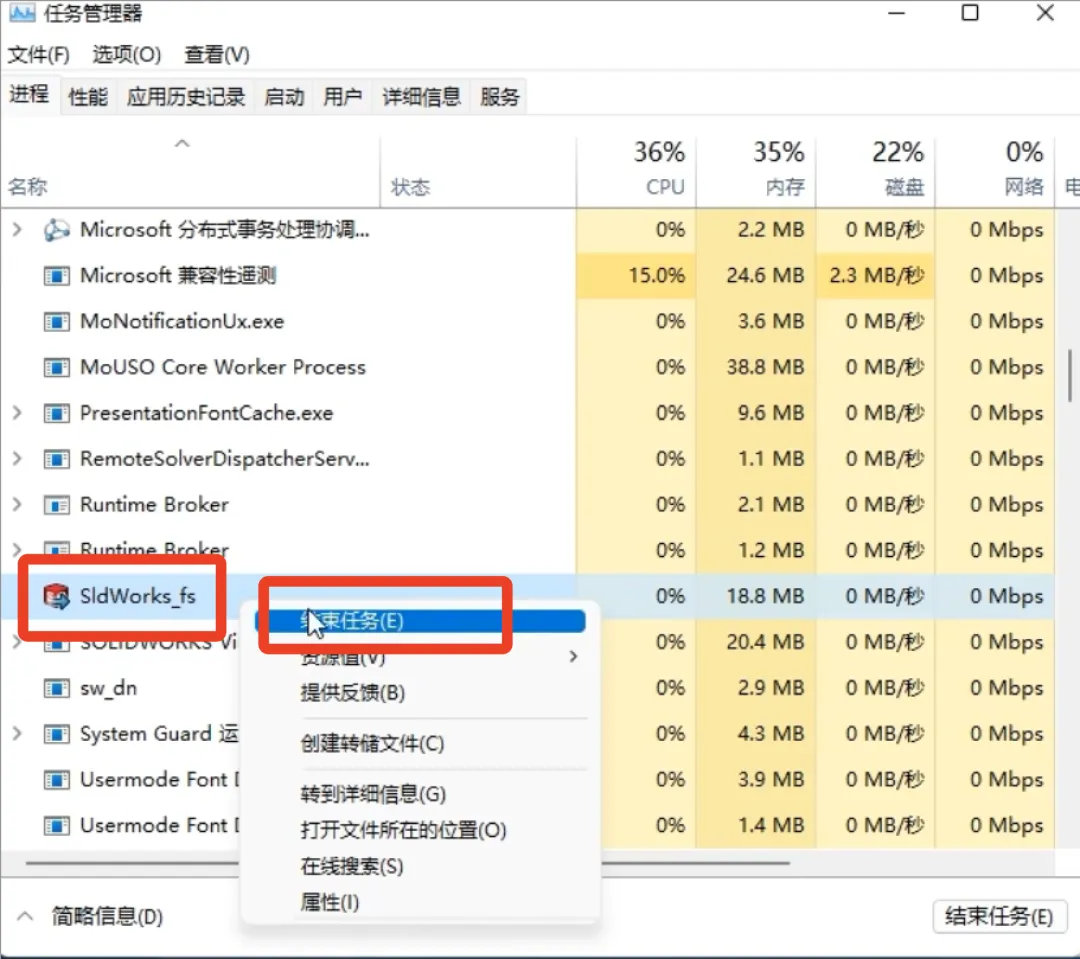
-粘贴替换文件:打开 软件安装目录,空白处右键粘贴,提示替换文件时点击 “替换目标中的文件”。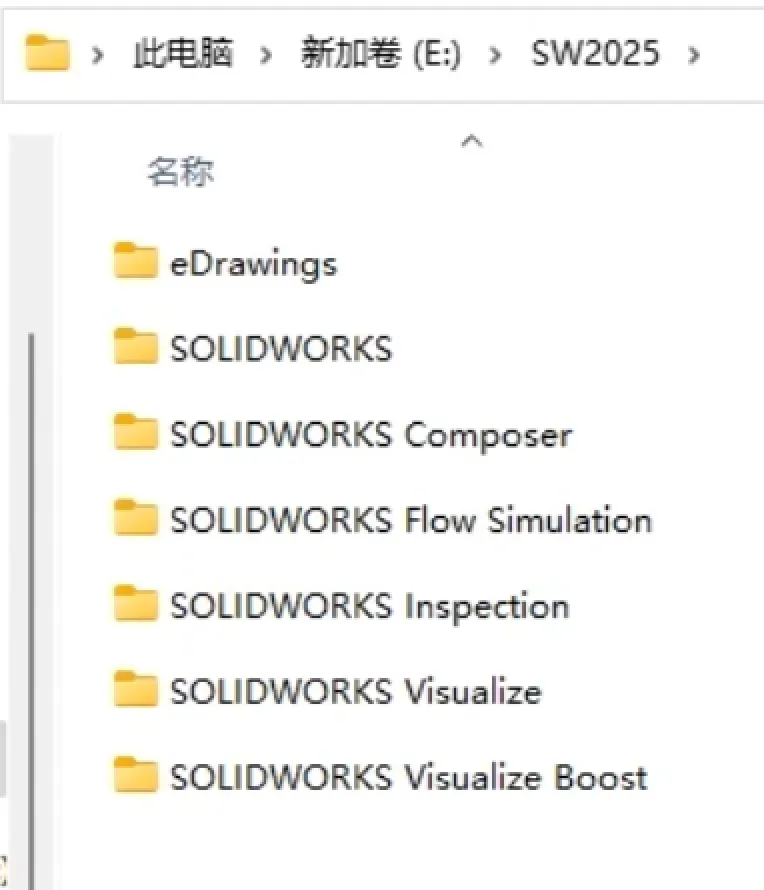
-启动软件:双击桌面 SOLIDWORKS 2025 图标,弹出界面点击 “接受”,即可开始使用。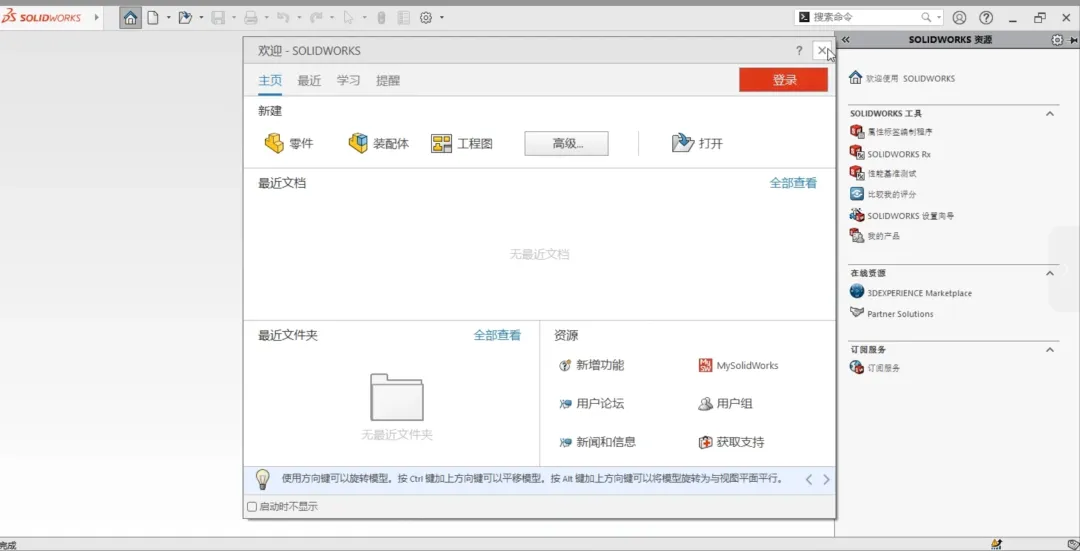
.......................................................................
内部交流群
问:为啥要进群?
由于公众号审核机制严格,一些稀缺资源发布后容易违规。各类资源更新第一时间会更新在群里,进群后设置免打扰即可,后续有空到群里寻宝,群公告会有对应资源链接,同时不定期更新一些稀缺资源,如:办公、学习、壁纸、游戏、动漫、小说、大彩电TV、影视、糍力等等软件工具
问:如何进群?
长按下方的群聊二维码然后点击“识别二维码”,然后再次长按即可快速进群
(或者保存二维码到相册,使用微信扫一扫添加群聊)

免责声明
本公众号分享的软件资源、文件资料以及教程等,非本公众号原创,所有软件资源、文件资料以及教程等均来自网络收集,版权归原作者,仅供学习交流使用,严禁商用、倒卖、非法获利。
本公众号不承担用户因使用或分享该资源对自身以及他人所造成的任何影响和伤害,如需获得更好体验,还请大家支持正版。
如本公众号内容侵犯原作者的版权或利益,我们深感抱歉,请及时联系我们删除,我们将会在收到消息后立即删除并撤下资源,感谢!

