虚拟机VMware 15软件下载和安装教程|兼容WIN10
- 2026-10-09 11:00:38

软件简介:
VMware(虚拟机)是指通过软件模拟的具有完整硬件系统功能的、运行在一个完全隔离环境中的完整计算机系统,它能在Windows系统上虚拟出多个计算机,每个虚拟计算机可以独立运行,可安装各种软件与应用等。(本教程仅供学习交流使用)
安装前须知:
1.安装全程须断开网络,否则安装不成功;
2.VMware 15适用于WIN7/8/10系统,且计算机名不能是中文,亲测可用!
VMware 15 WIN10 64位安装步骤:
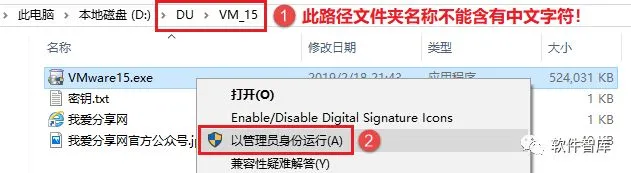
1.先使用“百度网盘客户端”下载VM_15软件安装包(含密钥)到电脑磁盘根目录或英文路径文件夹下,并解压缩,安装前先断开电脑网络,然后找到VMware15.exe,鼠标右击选择【以管理员身份运行】
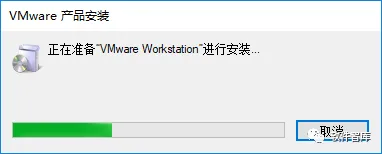
2.正在准备安装…
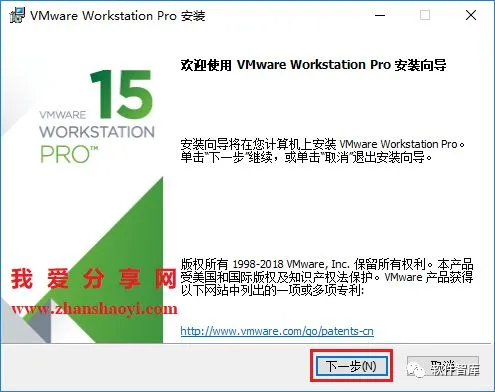
3.点击【下一步】
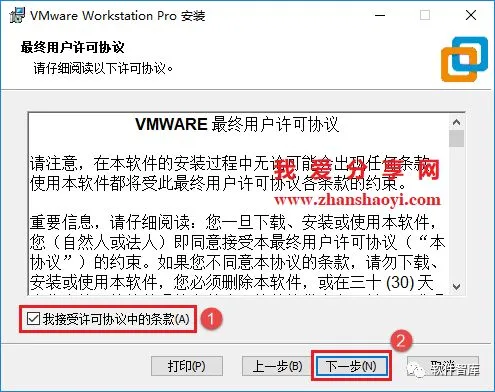
4.先勾选“我接受许可协议中的条款”,然后点击【下一步】
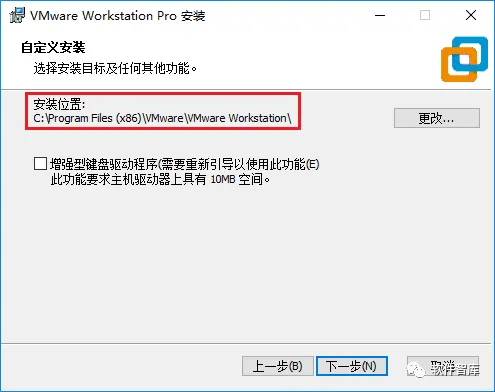
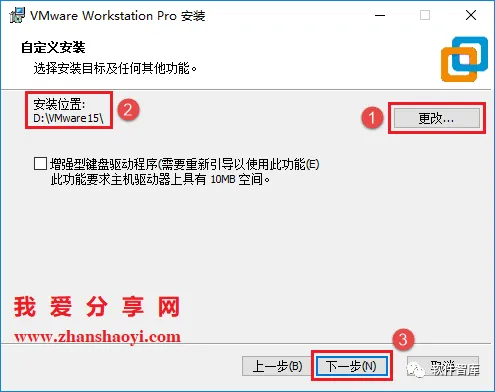
5.选择软件安装路径,默认安装在C盘,点击【更改】按钮可更改软件安装位置,注意:安装路径文件夹名称均不能包含中文字符!小编这里将软件安装在D盘VMware14文件夹(需提前在D盘新建名为VMware15的文件夹)下,然后点击【下一步】
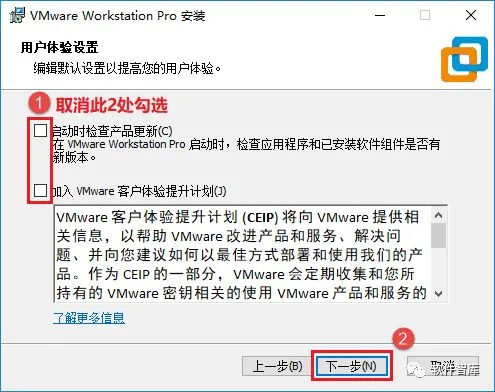
6.先取消勾选检查产品更新和加入VMware客户体验改进计划,然后点击【下一步】
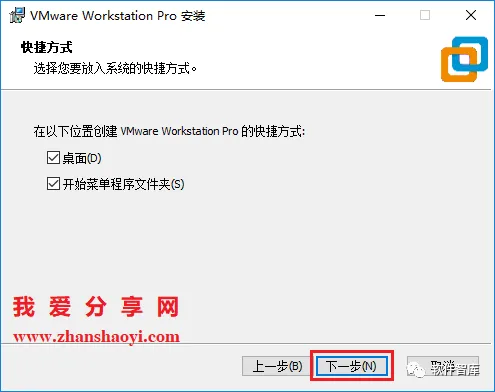
7.点击【下一步】
8.点击【安装】
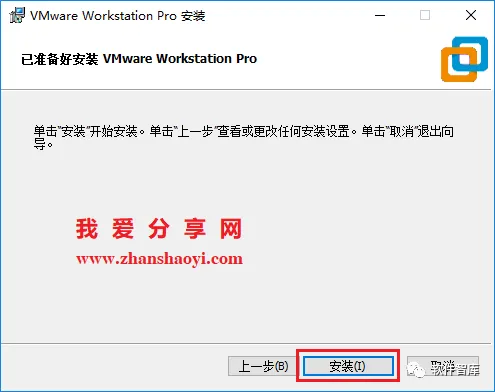
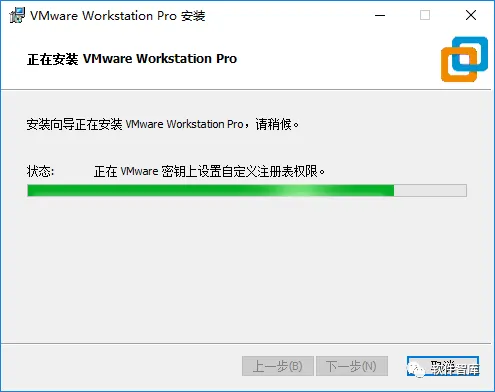
9.正在安装,这个过程大概需要10分钟左右的时间,耐心等待安装完成
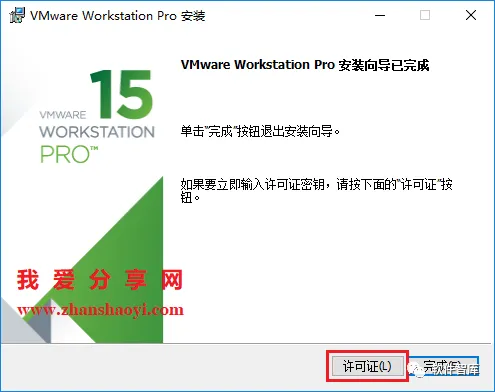
10.安装完毕,点击【许可证】
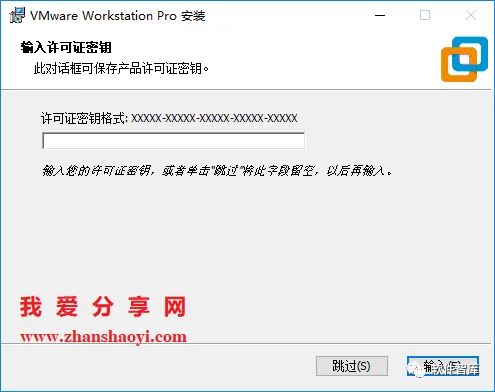
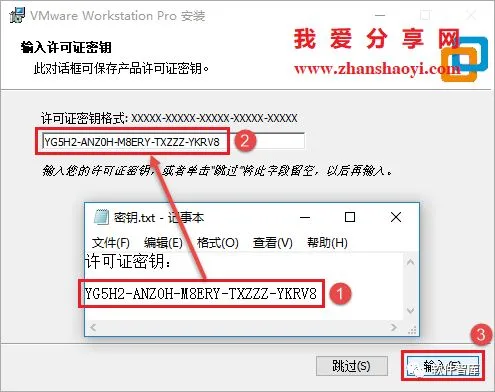
11.弹出“输入许可证密钥”界面,不要着急点击“下一步”,先把它放在一边
12.返回初始软件安装包,双击打开“密钥.txt”文件

13.将文本中的“许可证密钥”复制粘贴到第11步安装界面中,然后点击【输入】
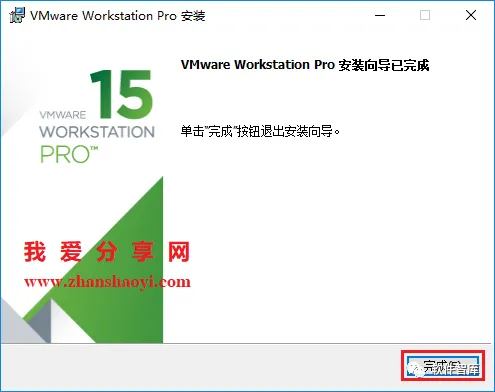
14.点击【完成】
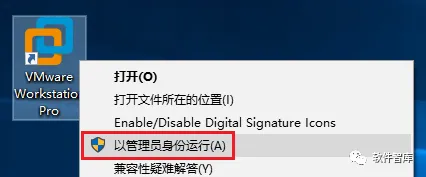
15.返回电脑桌面,找到VMware 15图标,鼠标右击选择【以管理员身份运行】
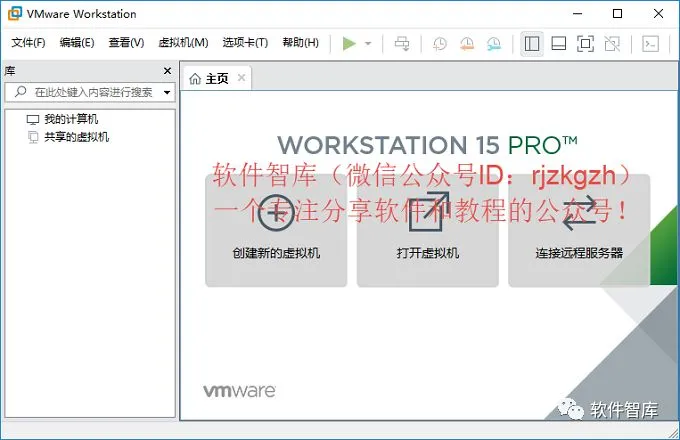
16.打开VMware 15软件,界面如下:
END
如果觉得好用欢迎分享给身边的小伙伴!

软 件 智 库
安装 · 学习 · 技术 · 创新

·↑长按此二维码可关注 ↑·
微信号:rjzkgzh
 点此进入我爱分享网获取更多资源

