AutoCAD 2023安装包免费下载及详细安装教程,附中文免费免激活免序列号破解版CAD包
- 2026-10-11 12:19:34
软件下载
【腾讯文档】Adobe XD
https://docs.qq.com/doc/DQmVEc0JBcnlIUVVU
【腾讯文档】Adobe XD
https://docs.qq.com/doc/DQmVEc0JBcnlIUVVU
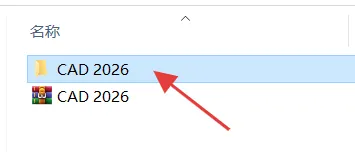
2.点击打开【CAD2026】文件夹。
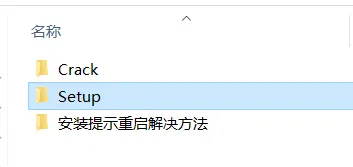
3.点击打开【Setup】文件夹。
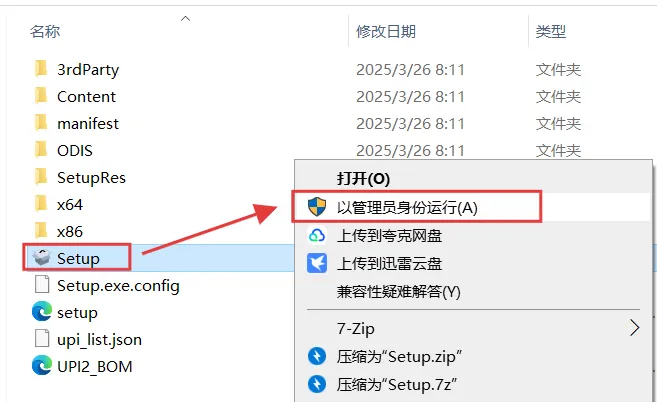
4.选中【Setup】鼠标右键点击【以管理员身份运行】。
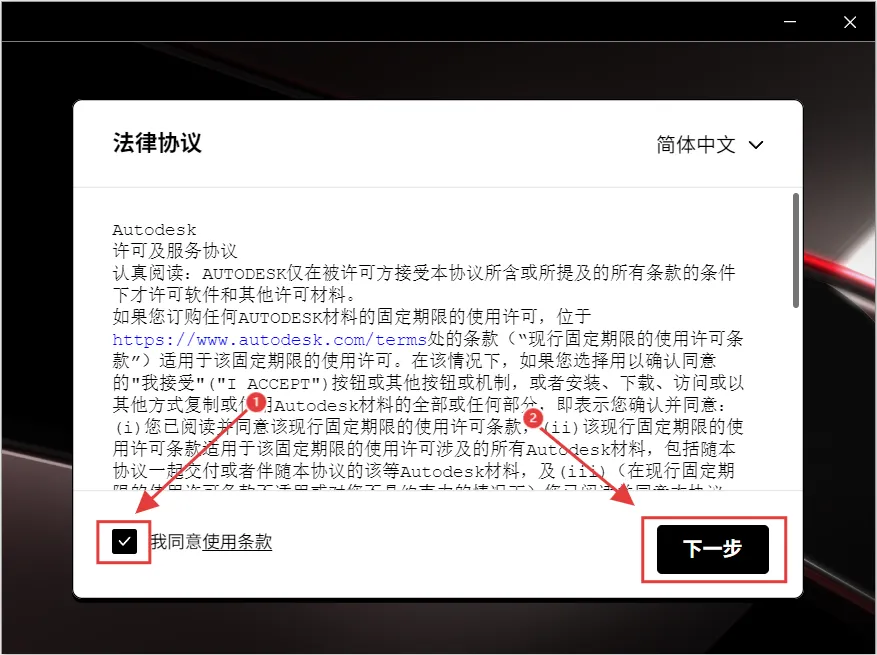
5.勾选【我同意使用条款】,然后点击下一步。
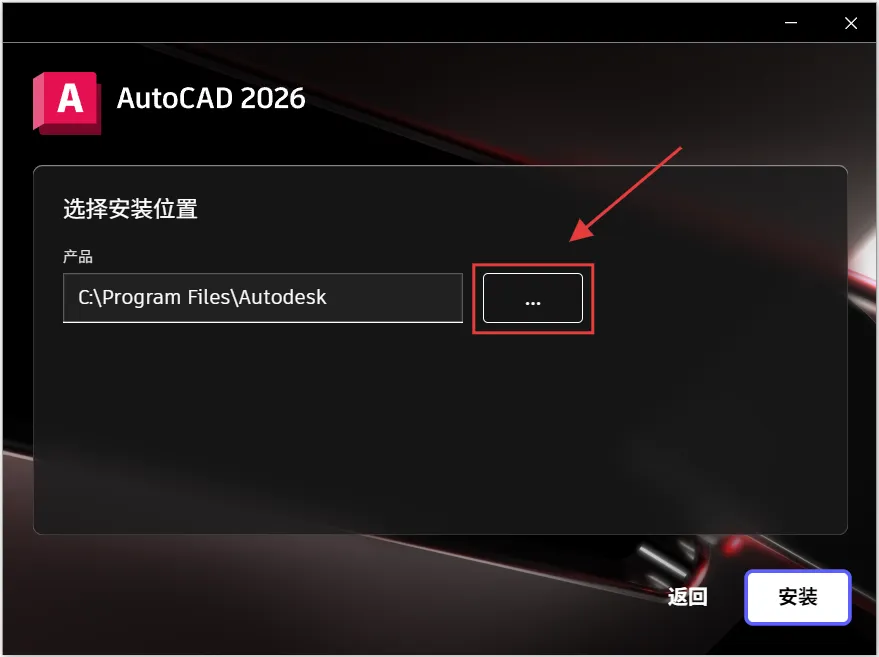
6.点击【...】修改安装位置。
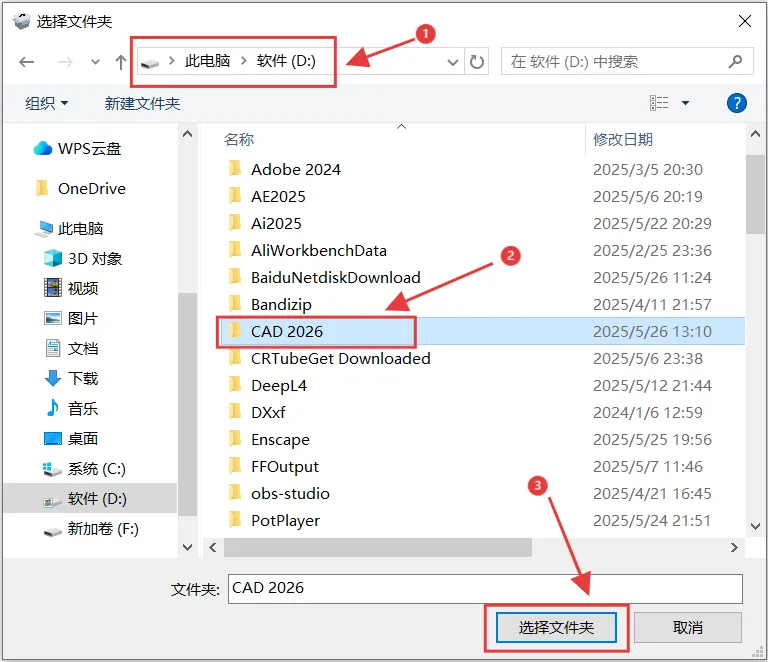
7.可以在D盘新建一个【CAD2026】文件夹,选中然后点击【选择文件夹】。(注意!安装路径和文件夹命名不要有中文.)
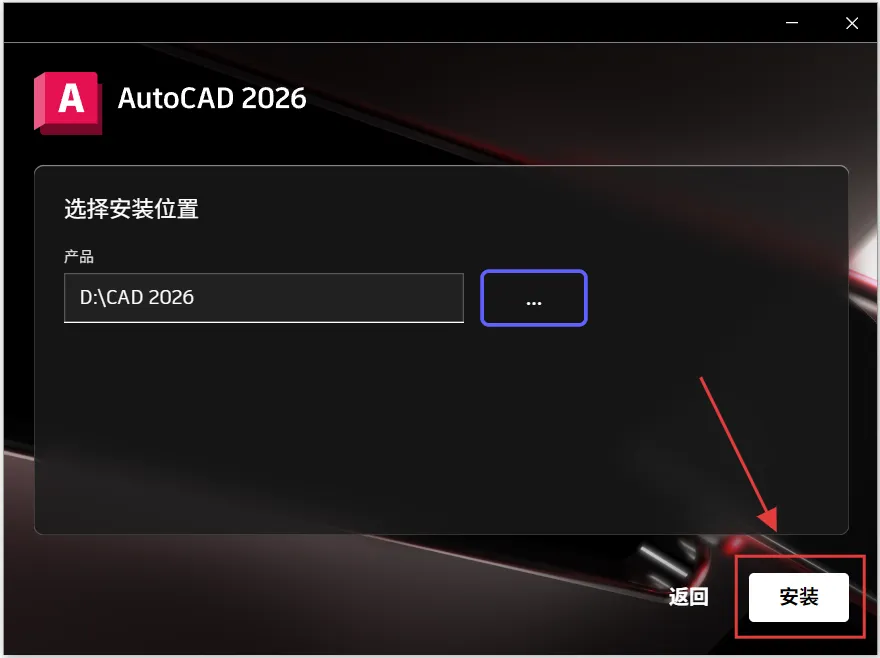
8.选择好安装路径,点击【安装】。
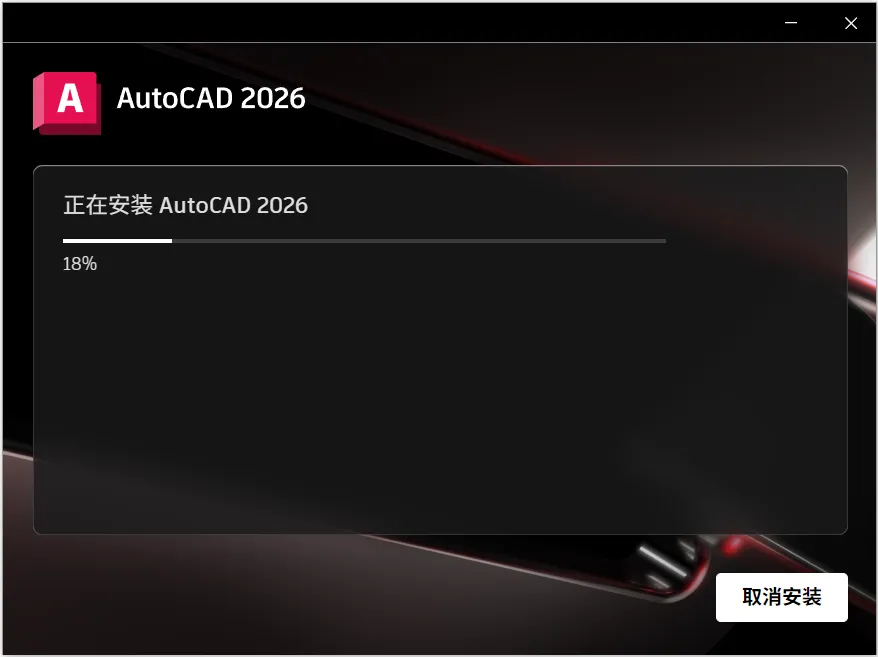
9.程序安装中,耐心等待。
10.安装完成,点击【X】关闭窗口。
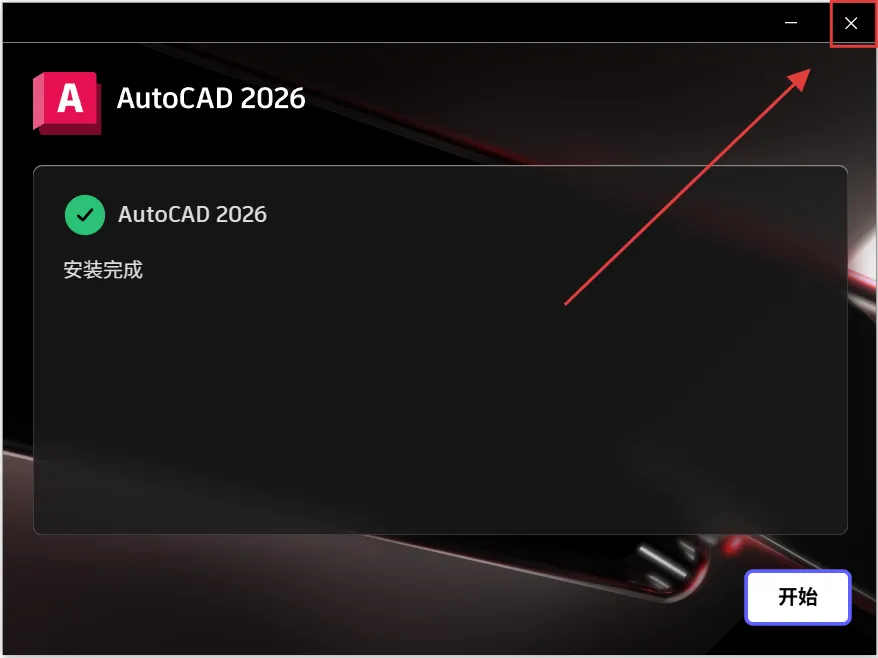
下面开始激活教程:
1.返回刚才解压好的文件,找到【Crack】文件夹点击打开。
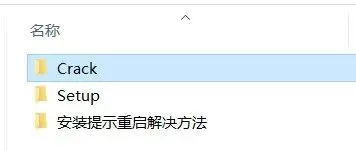
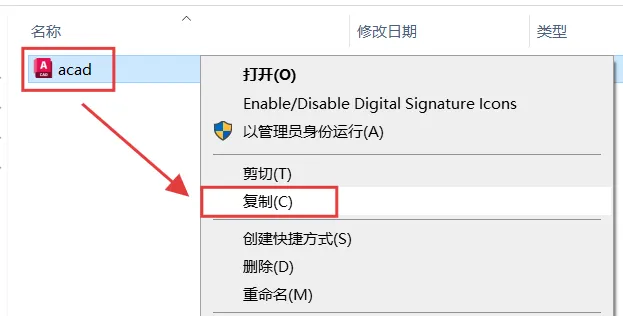
2.选中【acad】文件,进行【复制】。
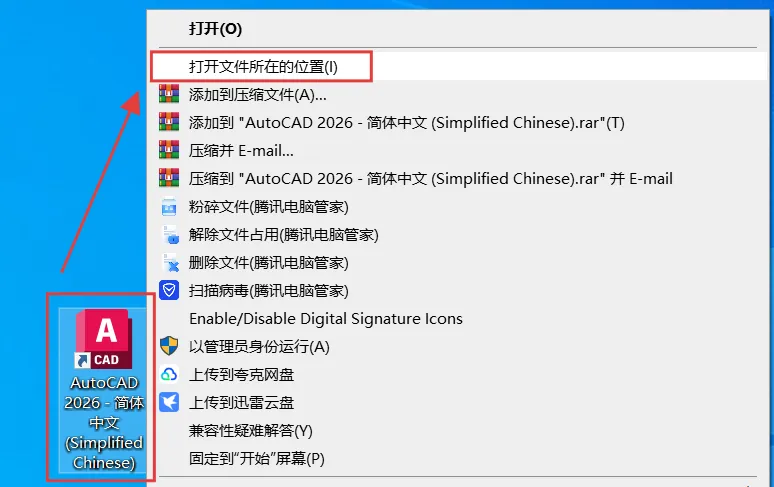
3.返回电脑桌面找到刚才安装好的【CAD2026图标】,选中鼠标右键点击【打开文件所在位置】。
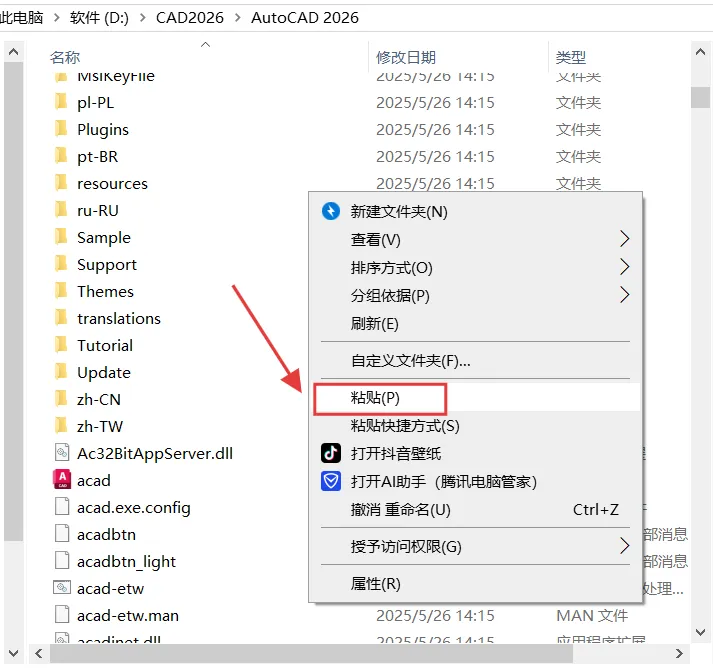
4.把刚才复制的文件【粘贴】到这里。
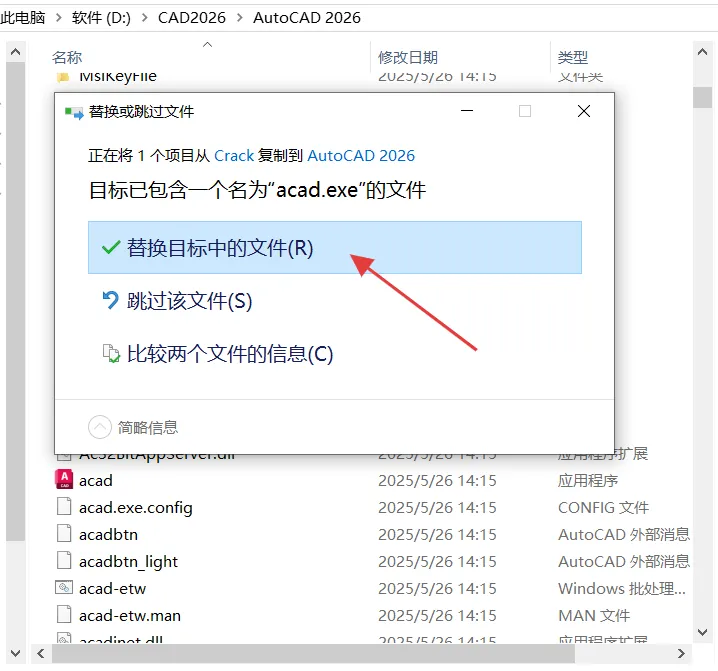
5.点击【替换目标中的文件】。
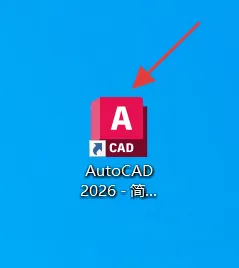
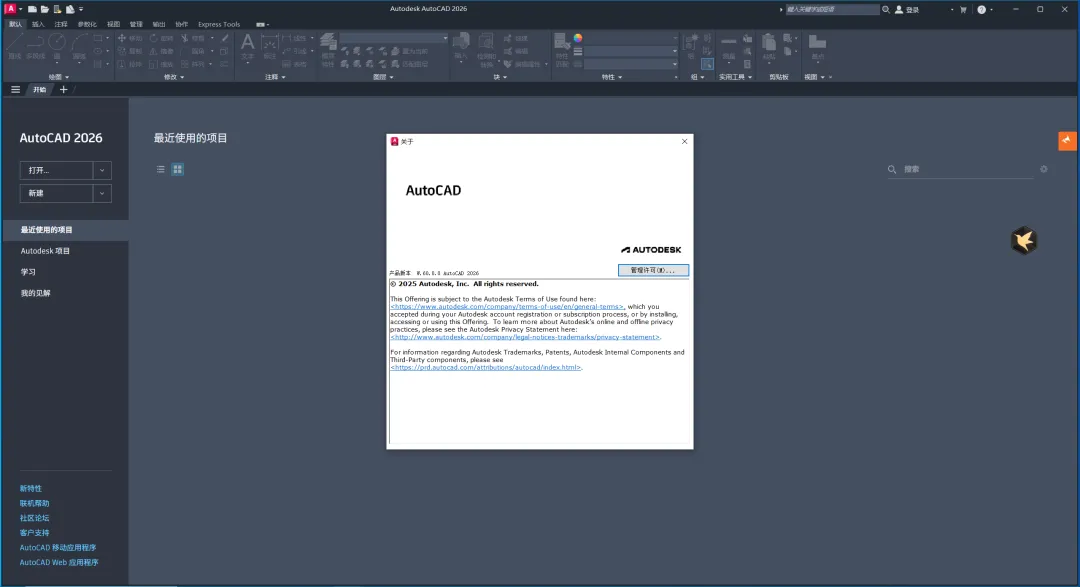
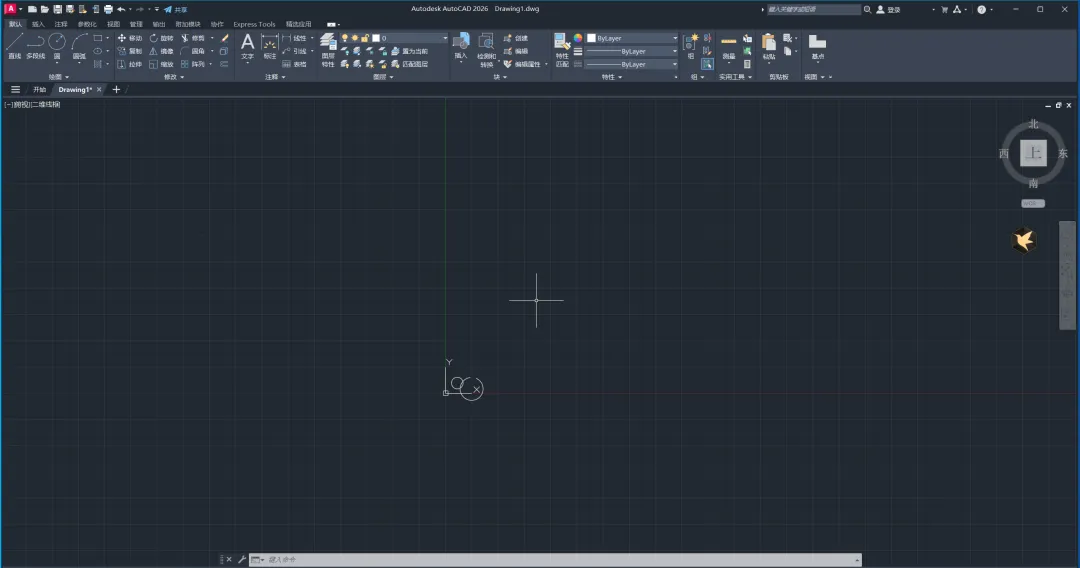
6.再返回桌面,双击图标启动程序。
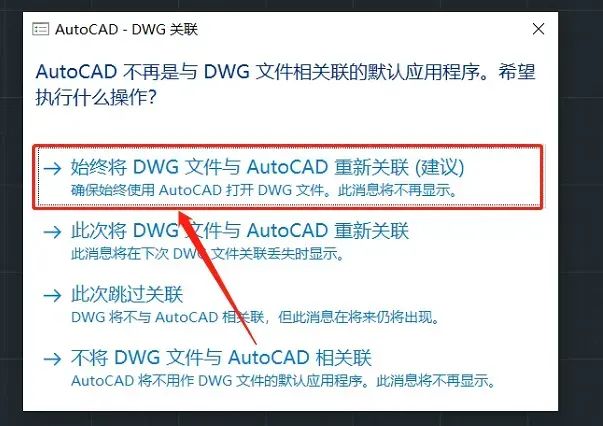
7.已经成功激活,可以开始使用。
安装常见问题:
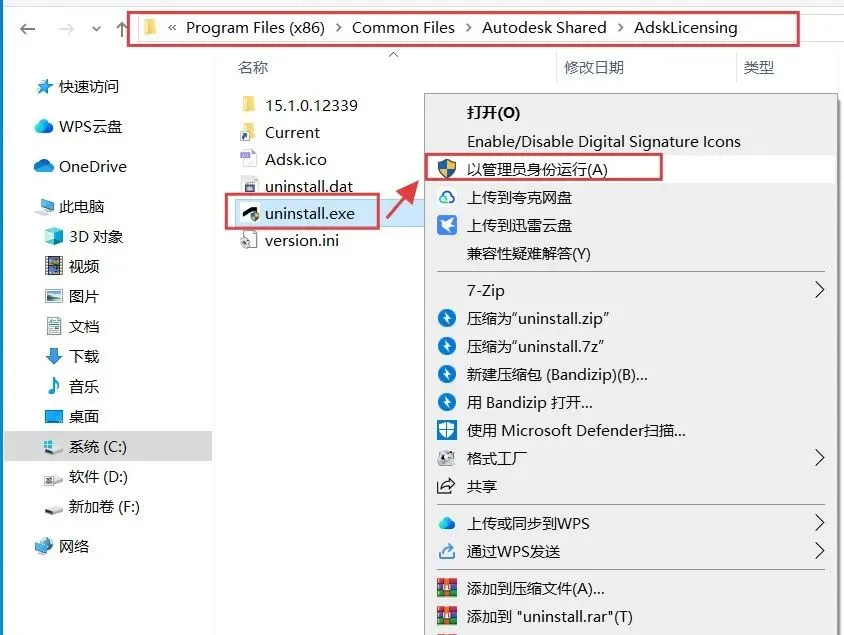
1.安装报错1603
可以复制此路径【C:\Program Files (x86)\Common Files\Autodesk Shared\AdskLicensing】粘贴到我的电脑上方的地址栏然后按回车键打开,选中下图所示文件,鼠标右键选择【以管理员身份运行】,运行完后可以重新打开安装程序进行安装。
2.如果启动安装CAD有以下提示:
(正在等待操作系统重新启动。请重新启动计算机以安装Autodesk....)
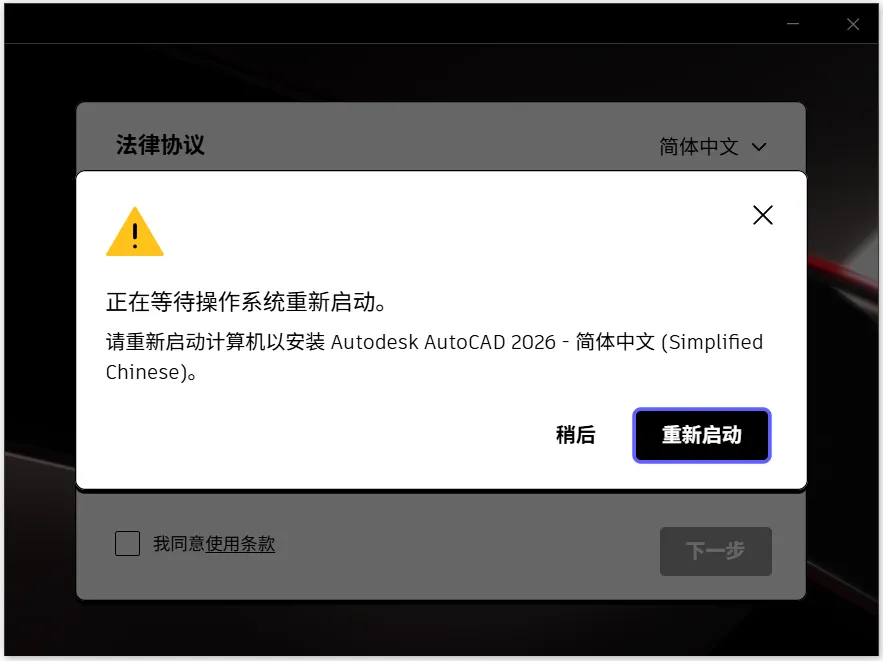
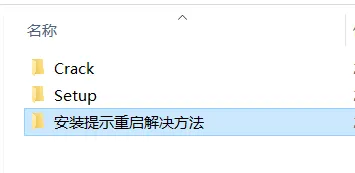
这是因为之前安装过其他版本CAD注册表没有清理干净,点击安装包里的【安装提示重启解决方法】文件夹,里面有处理教程。

声明

