Cinema4D最新安装包➕详细安装教程来啦!
- 2026-11-03 08:58:02
Cinema4D最新安装包➕详细安装教程来啦!

前期准备
关闭杀毒软件及防火墙,为了避免安装过程中被误拦截,建议提前关闭电脑的杀毒软件和防火墙。这是建模软件安装的通用操作,尤其是破解版或大型软件。
下载安装包并解压
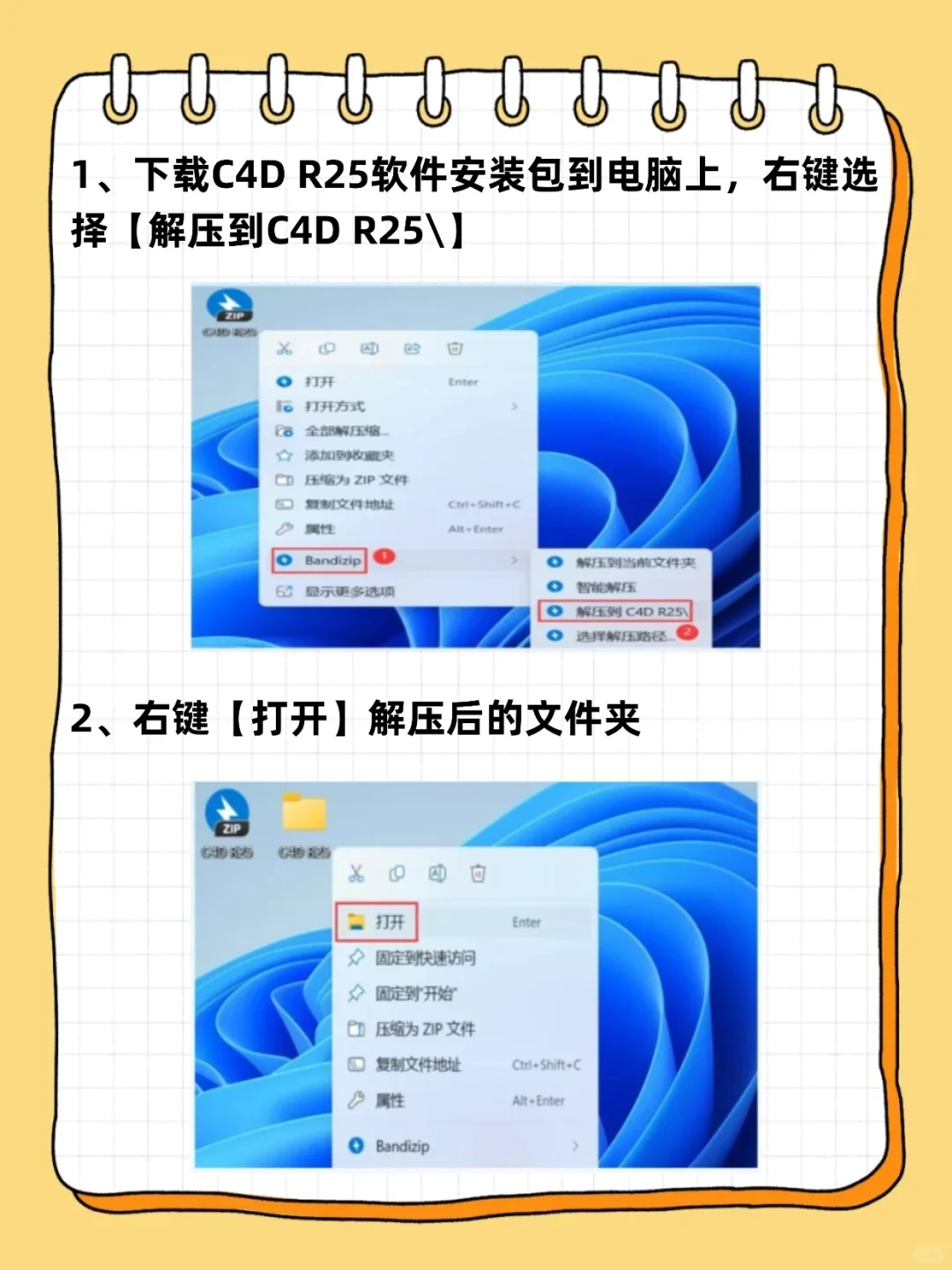
将Cinema4D安装包下载到本地磁盘(如D:\\下载)。使用解压工具(如WinRAR或7-Zip)解压到当前文件夹,确保文件完整。
运行安装程序
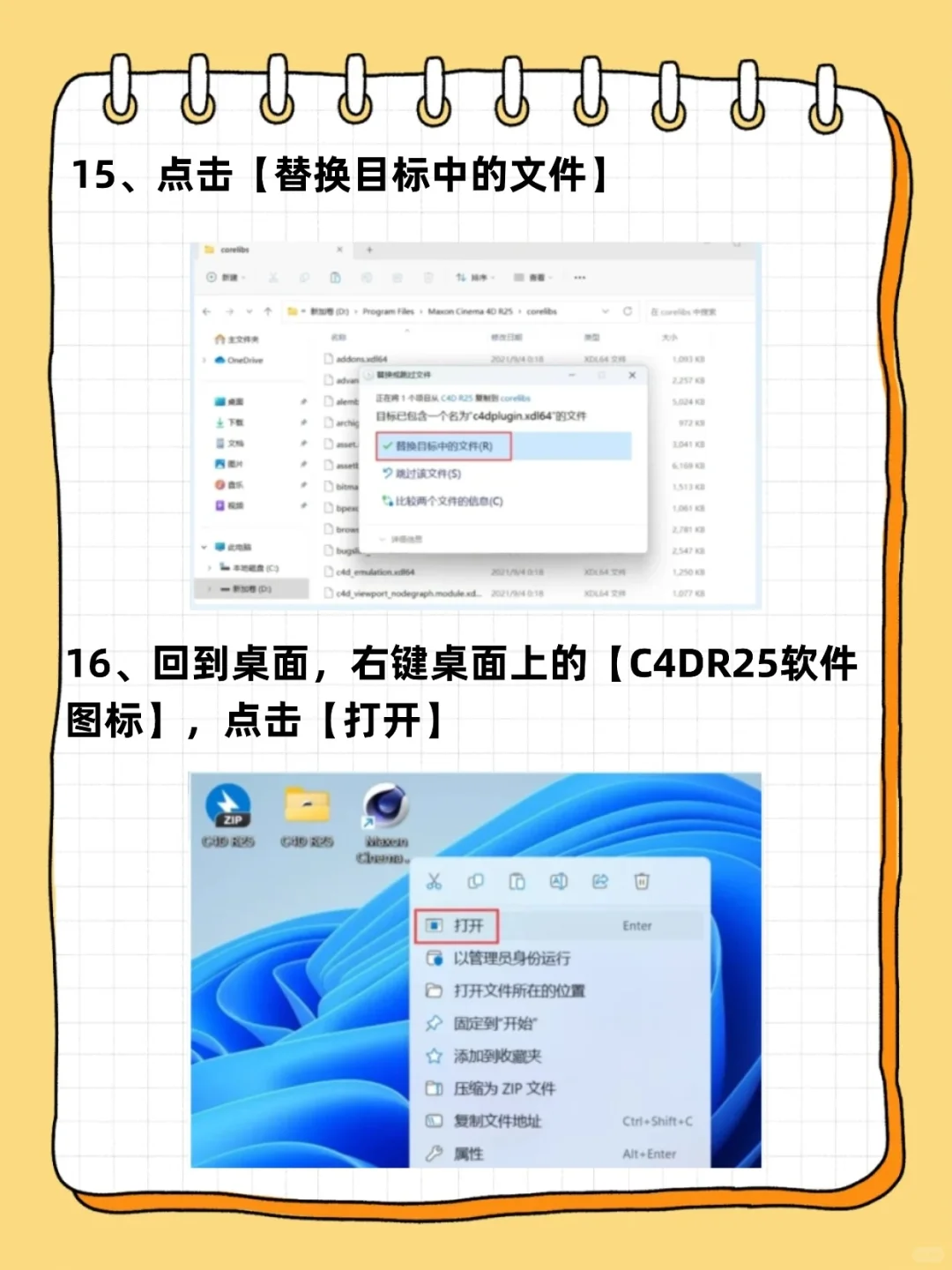
以管理员身份运行,在解压后的文件夹中找到安装程序(通常是Setup.exe)。
右键选择【以管理员身份运行】,确保安装过程拥有足够权限,避免因权限不足导致失败。
设置安装路径
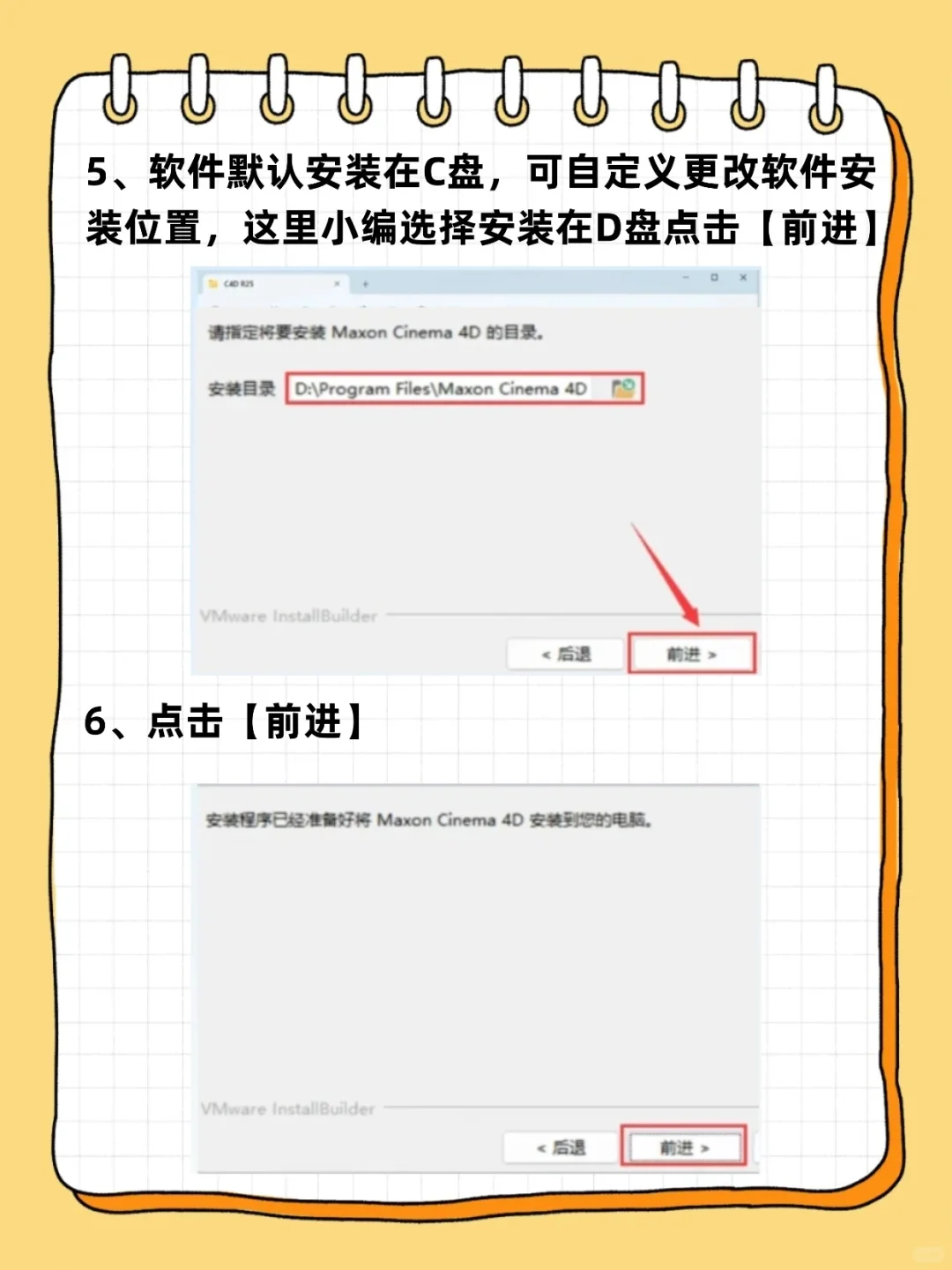
自定义安装目录,安装向导界面点击【前进】,进入安装路径设置。建议修改默认路径(如改为D:\\Program Files\\Cinema4D),避免占用系统盘空间。确认路径后点击【前进】。
开始安装
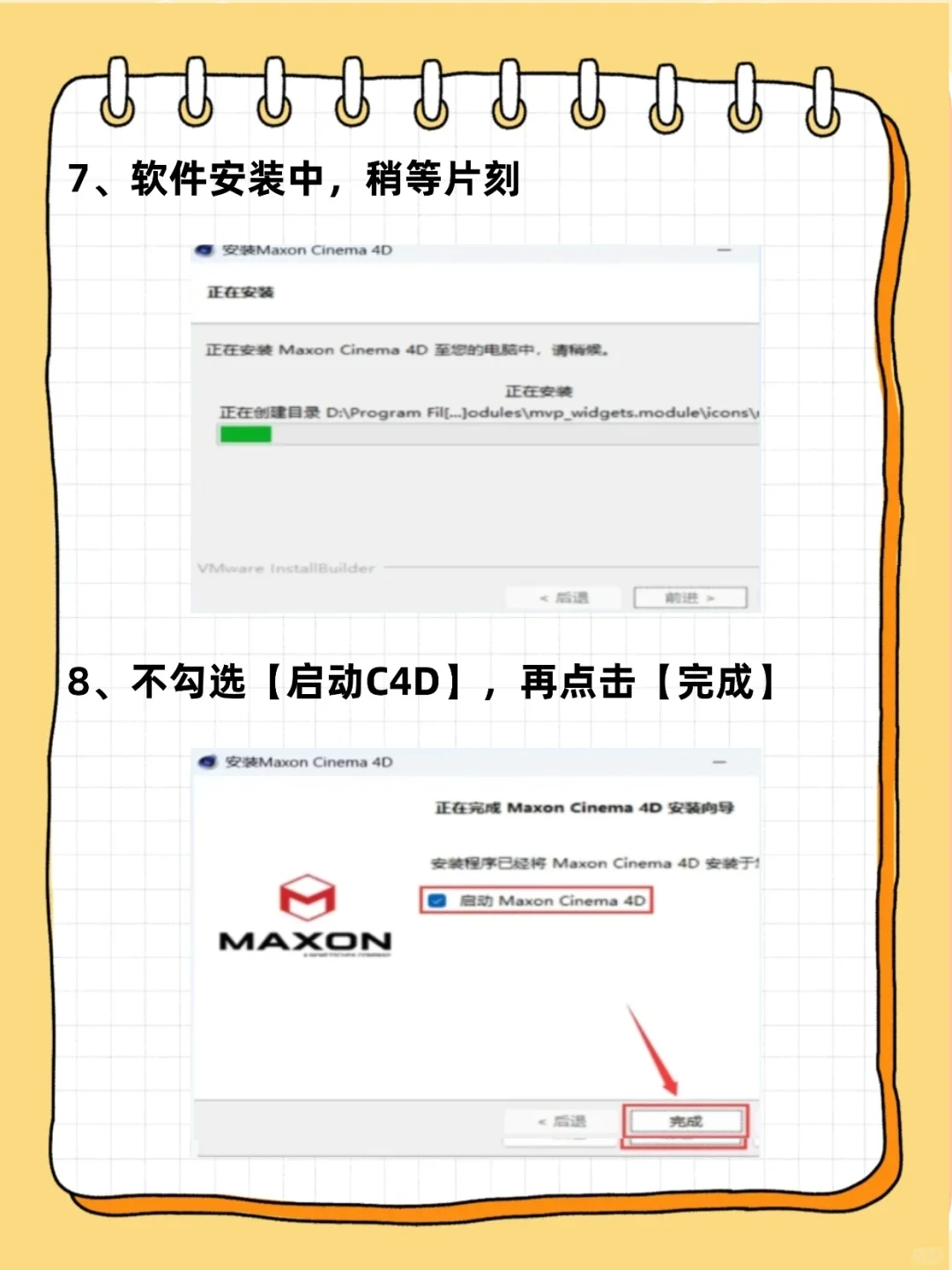
耐心等待,点击【前进】后,系统开始自动安装Cinema4D。不要随意中断操作,尤其是进度条运行时,否则可能导致安装失败或文件损坏。
安装完成
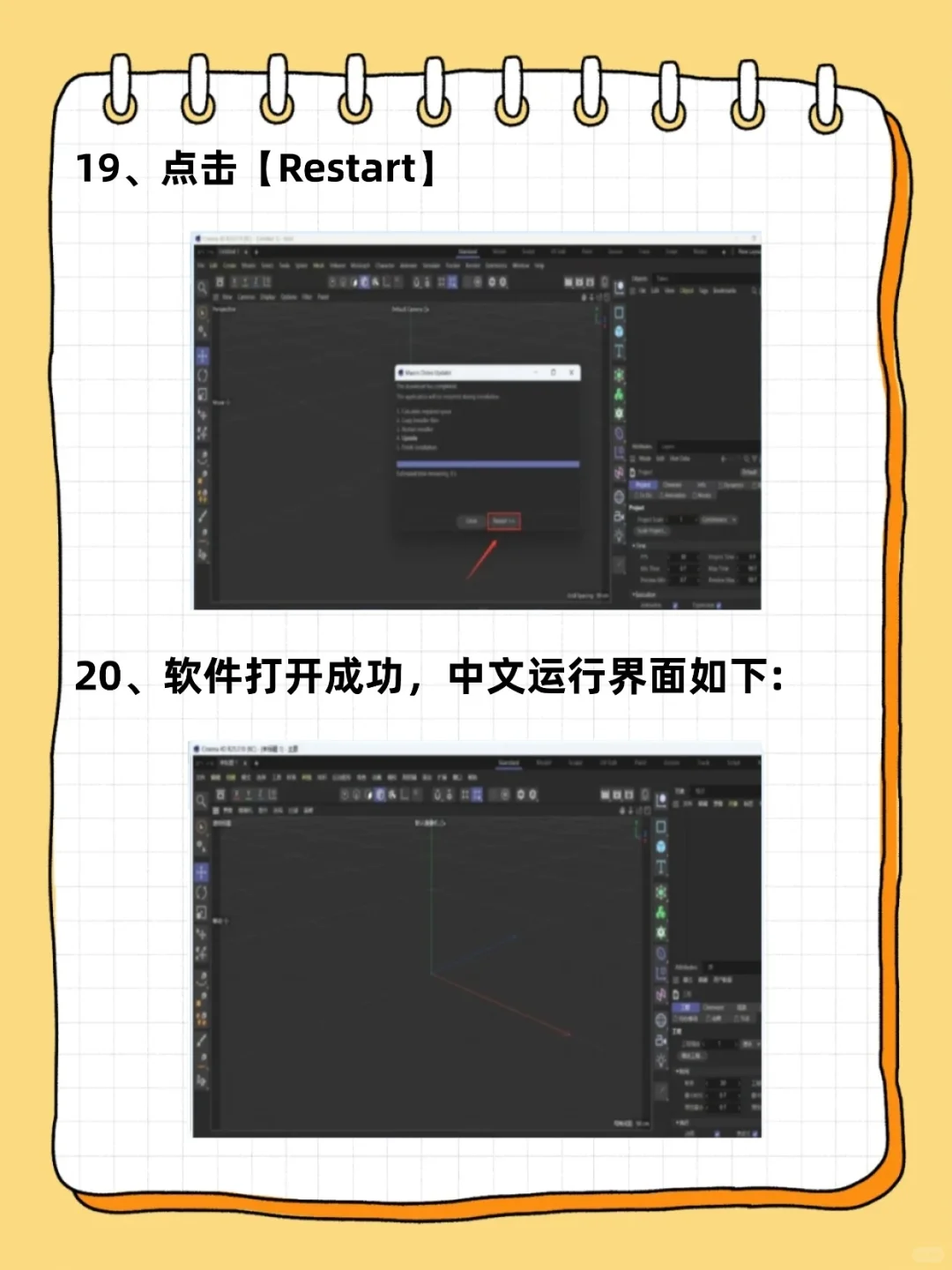
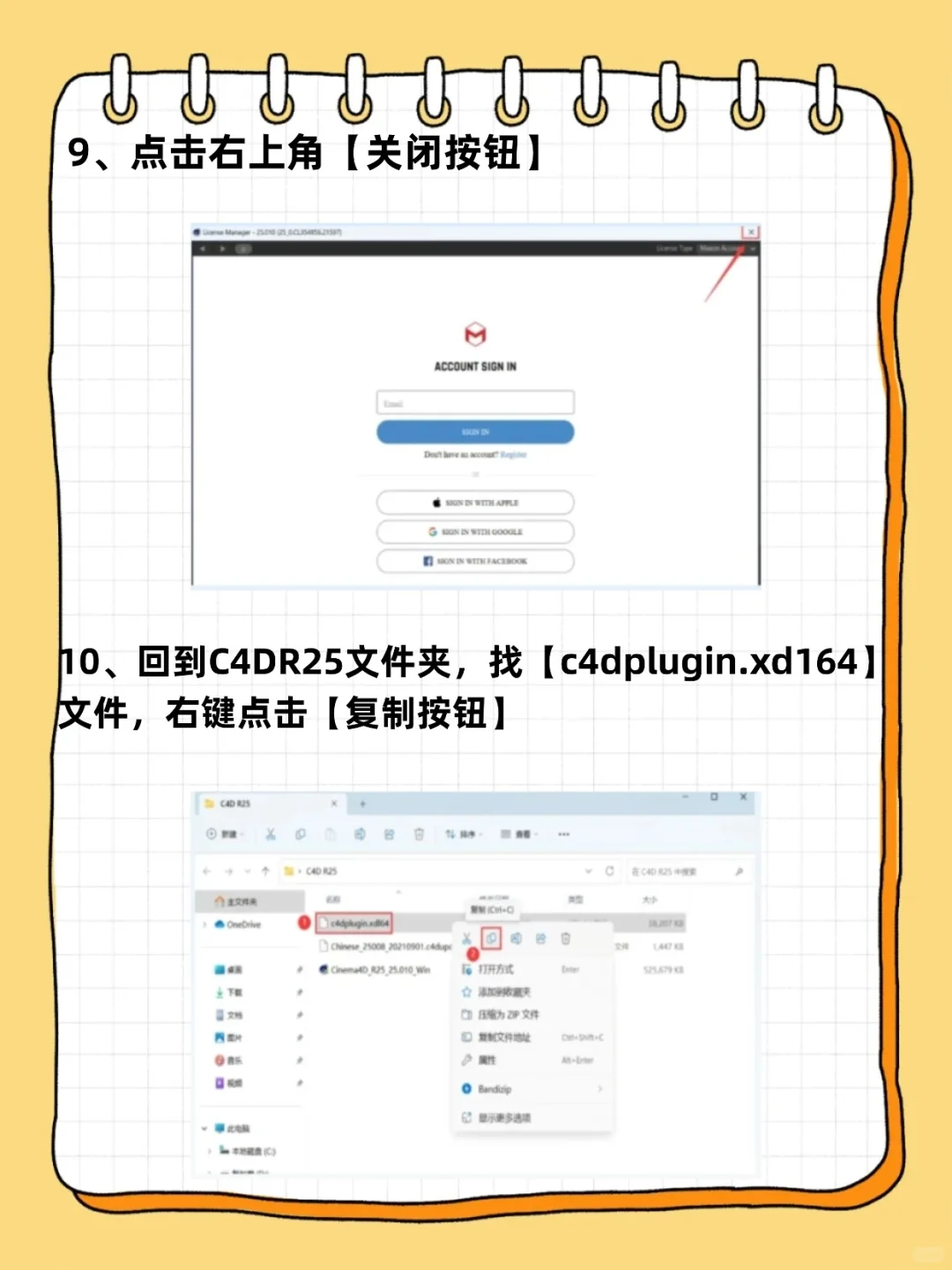
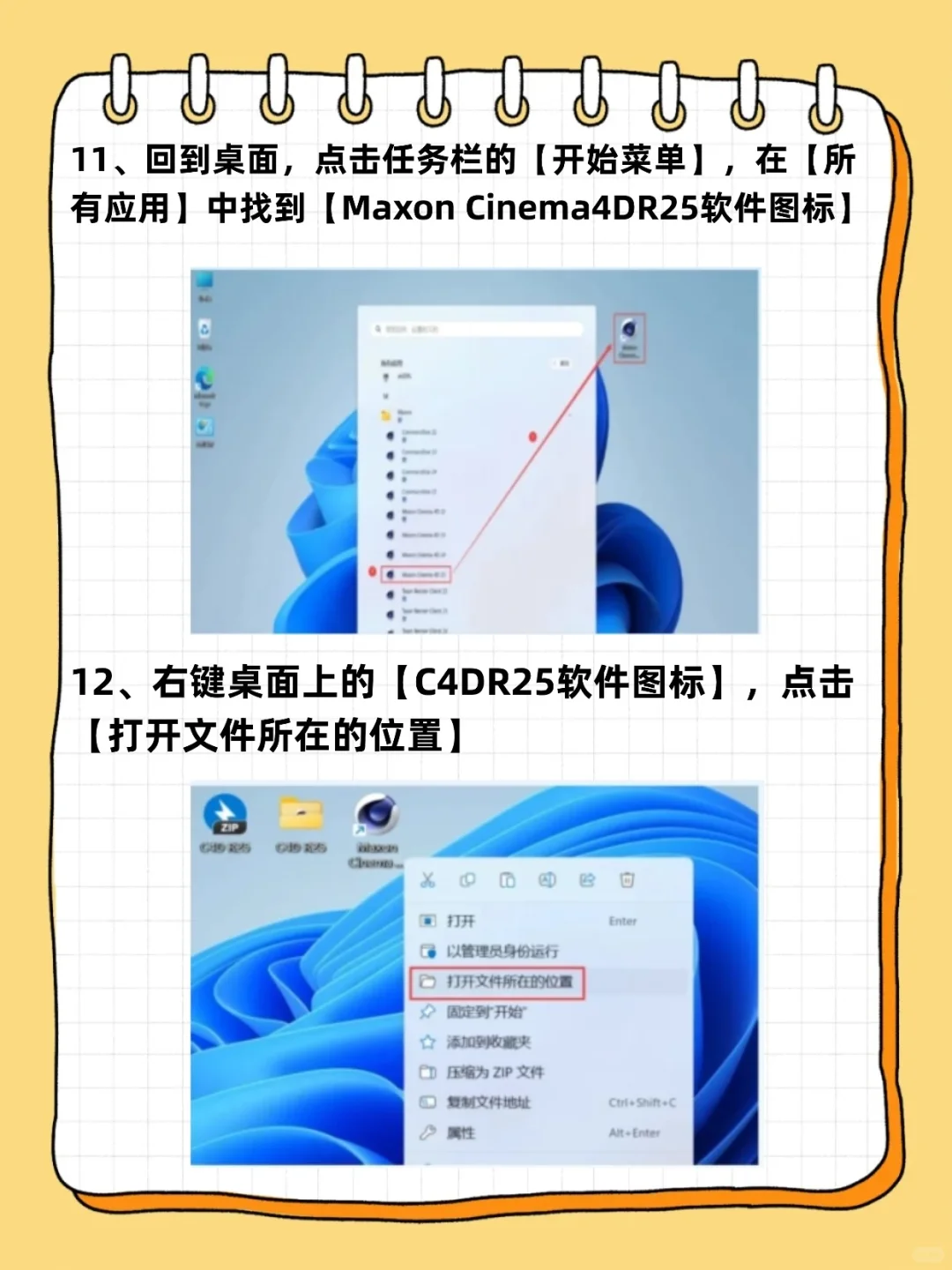
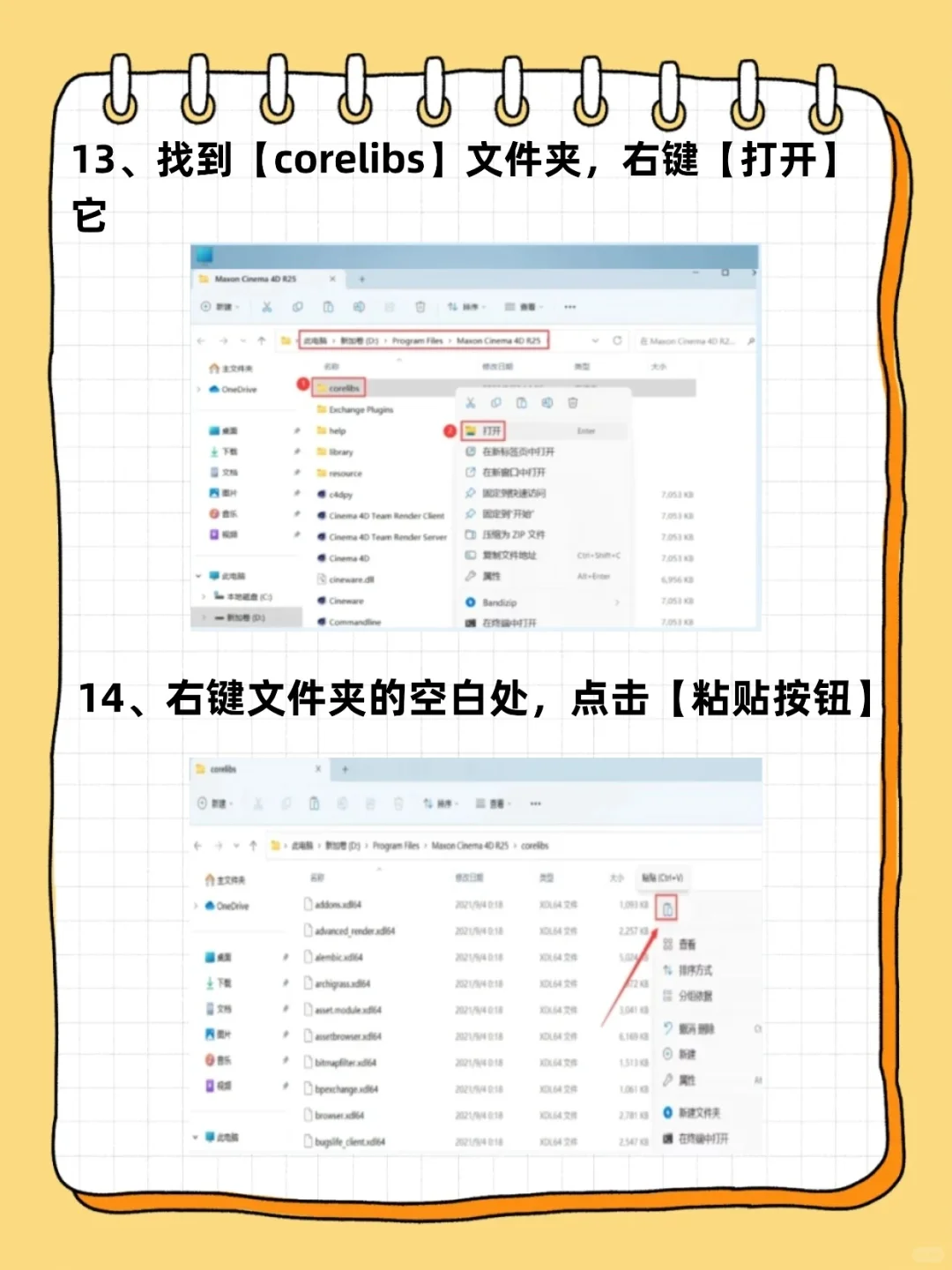
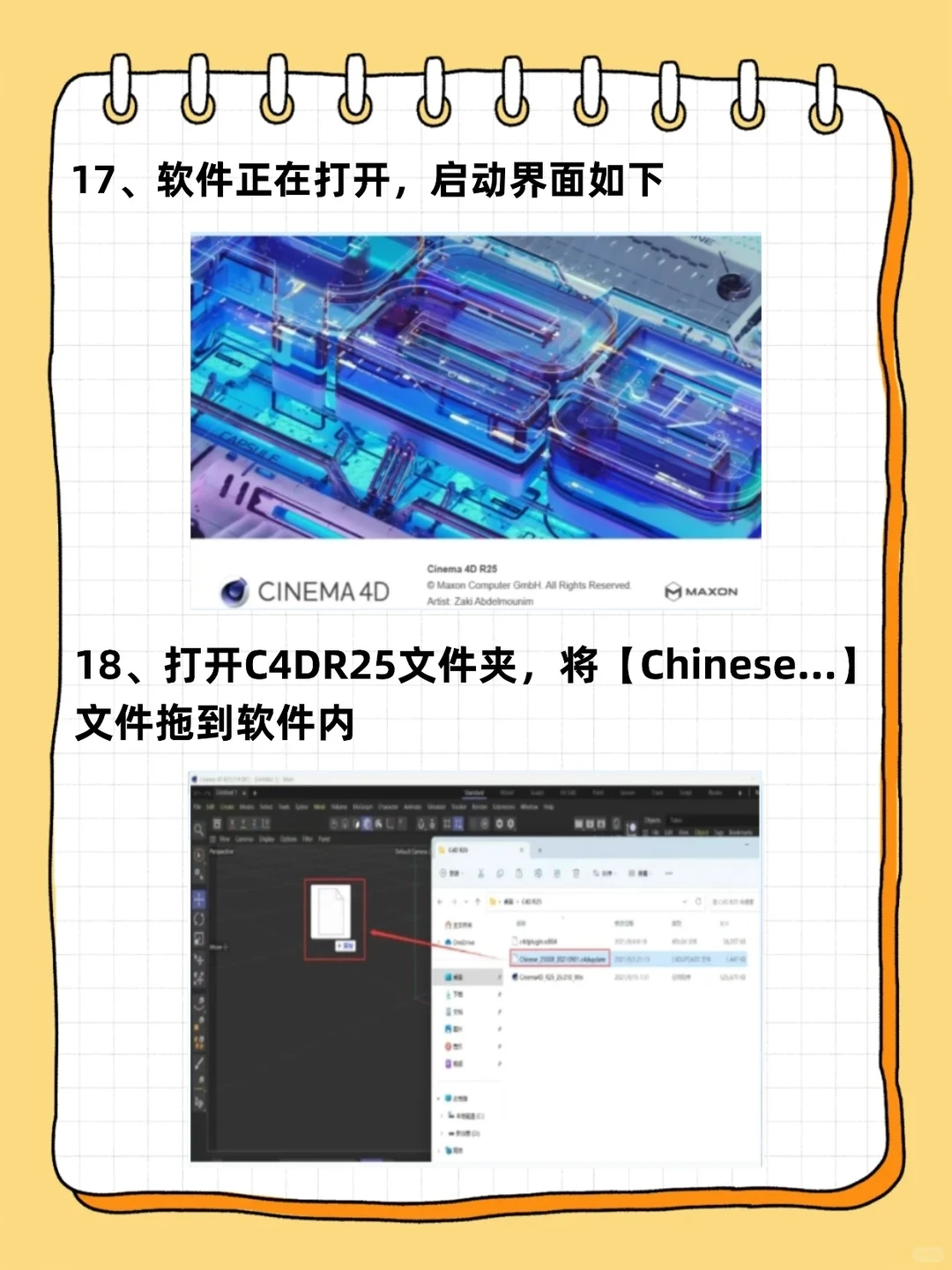
取消自动启动,安装完成后,弹出提示框时,取消勾选“自动启动软件”(如果有)。点击【完成】,结束安装流程。启动软件,在安装目录(如D:\\Program Files\\Cinema4D)中找到启动程序(如Cinema4D.exe),双击运行即可。
注意事项
权限问题:建模软件通常需要管理员权限,务必右键以管理员身份运行。路径选择:建议安装到非系统盘,方便后续管理和释放C盘空间。杀毒软件:安装完成后,可以重新开启杀毒软件,但首次运行时可能需要添加信任。
建模师小贴士
安装完成后,建议先熟悉Cinema4D的界面和基础操作,比如视图导航、基础建模工具等。如果是学习阶段,可以搭配教程(如“Cinema4D零基础入门”)快速上手。
希望这份教程能帮你顺利安装Cinema4D!如果有其他建模相关问题,欢迎随时交流~ 🚀
#cinema#Cinema4D #C4D教程 #安装包 #安装教程 #零基础学建模 #3dmax建模 #建模教程 #大学生#学习
关闭杀毒软件及防火墙,为了避免安装过程中被误拦截,建议提前关闭电脑的杀毒软件和防火墙。这是建模软件安装的通用操作,尤其是破解版或大型软件。
下载安装包并解压
将Cinema4D安装包下载到本地磁盘(如D:\\下载)。使用解压工具(如WinRAR或7-Zip)解压到当前文件夹,确保文件完整。
运行安装程序
以管理员身份运行,在解压后的文件夹中找到安装程序(通常是Setup.exe)。
右键选择【以管理员身份运行】,确保安装过程拥有足够权限,避免因权限不足导致失败。
设置安装路径
自定义安装目录,安装向导界面点击【前进】,进入安装路径设置。建议修改默认路径(如改为D:\\Program Files\\Cinema4D),避免占用系统盘空间。确认路径后点击【前进】。
开始安装
耐心等待,点击【前进】后,系统开始自动安装Cinema4D。不要随意中断操作,尤其是进度条运行时,否则可能导致安装失败或文件损坏。
安装完成
取消自动启动,安装完成后,弹出提示框时,取消勾选“自动启动软件”(如果有)。点击【完成】,结束安装流程。启动软件,在安装目录(如D:\\Program Files\\Cinema4D)中找到启动程序(如Cinema4D.exe),双击运行即可。
注意事项
权限问题:建模软件通常需要管理员权限,务必右键以管理员身份运行。路径选择:建议安装到非系统盘,方便后续管理和释放C盘空间。杀毒软件:安装完成后,可以重新开启杀毒软件,但首次运行时可能需要添加信任。
建模师小贴士
安装完成后,建议先熟悉Cinema4D的界面和基础操作,比如视图导航、基础建模工具等。如果是学习阶段,可以搭配教程(如“Cinema4D零基础入门”)快速上手。
希望这份教程能帮你顺利安装Cinema4D!如果有其他建模相关问题,欢迎随时交流~ 🚀
#cinema#Cinema4D #C4D教程 #安装包 #安装教程 #零基础学建模 #3dmax建模 #建模教程 #大学生#学习
本文来自网友投稿或网络内容,如有侵犯您的权益请联系我们删除,联系邮箱:wyl860211@qq.com 。

