python|超详细安装教程&步骤💯
- 2026-11-03 05:22:35
python|超详细安装教程&步骤💯
安装Python是开始编程之旅的第一步!
今天给大家安排了超详细的Python安装教程哦❗️做好笔记❣️
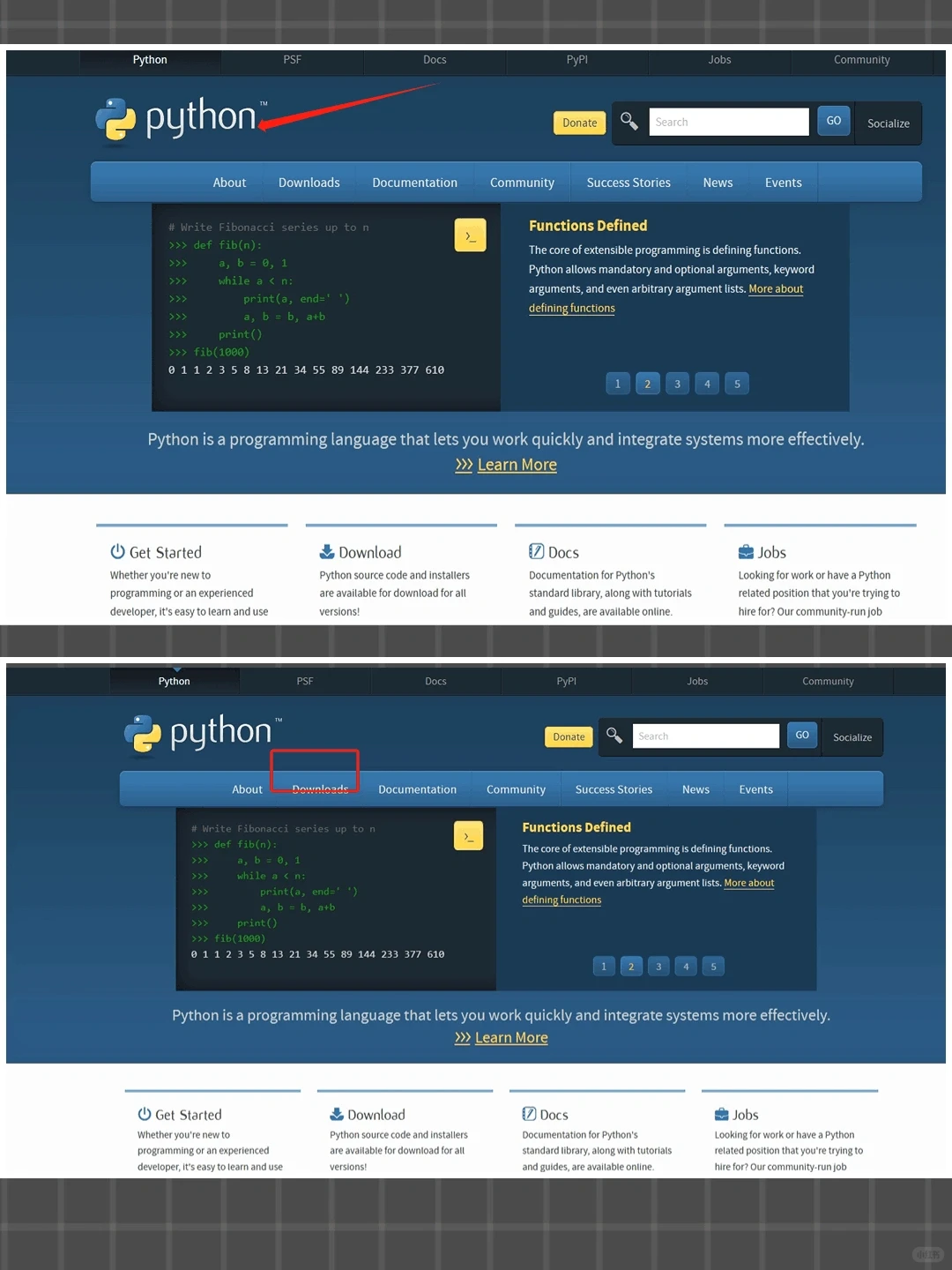
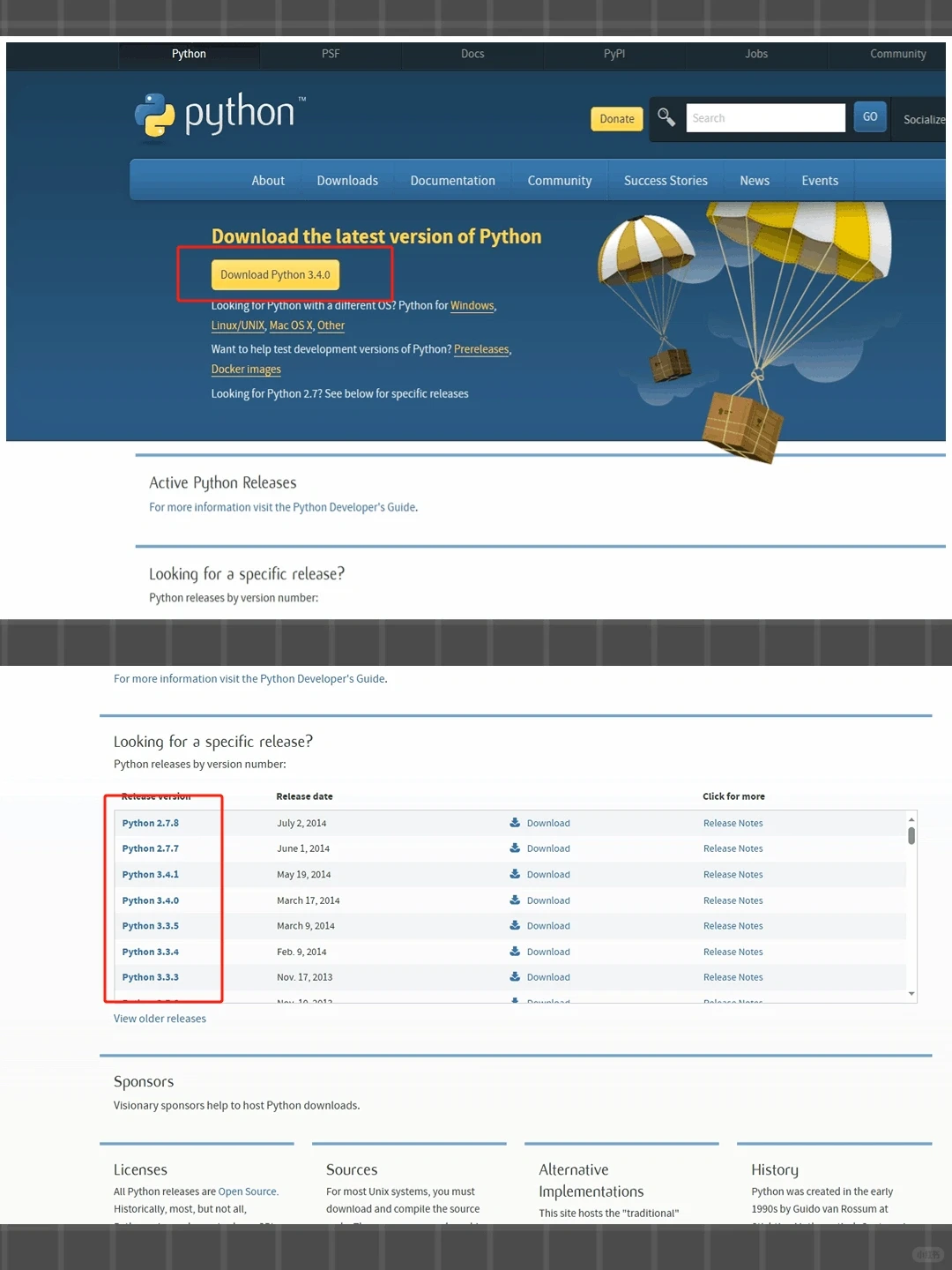
步骤1️⃣:访问官方网站
在浏览器中打开Python的官方网站。
步骤2️⃣:选择下载版本
点击网页上的 \"Downloads\"(下载)选项,然后选择适合你操作系统的Python版本。通常推荐选择最新的稳定版本。
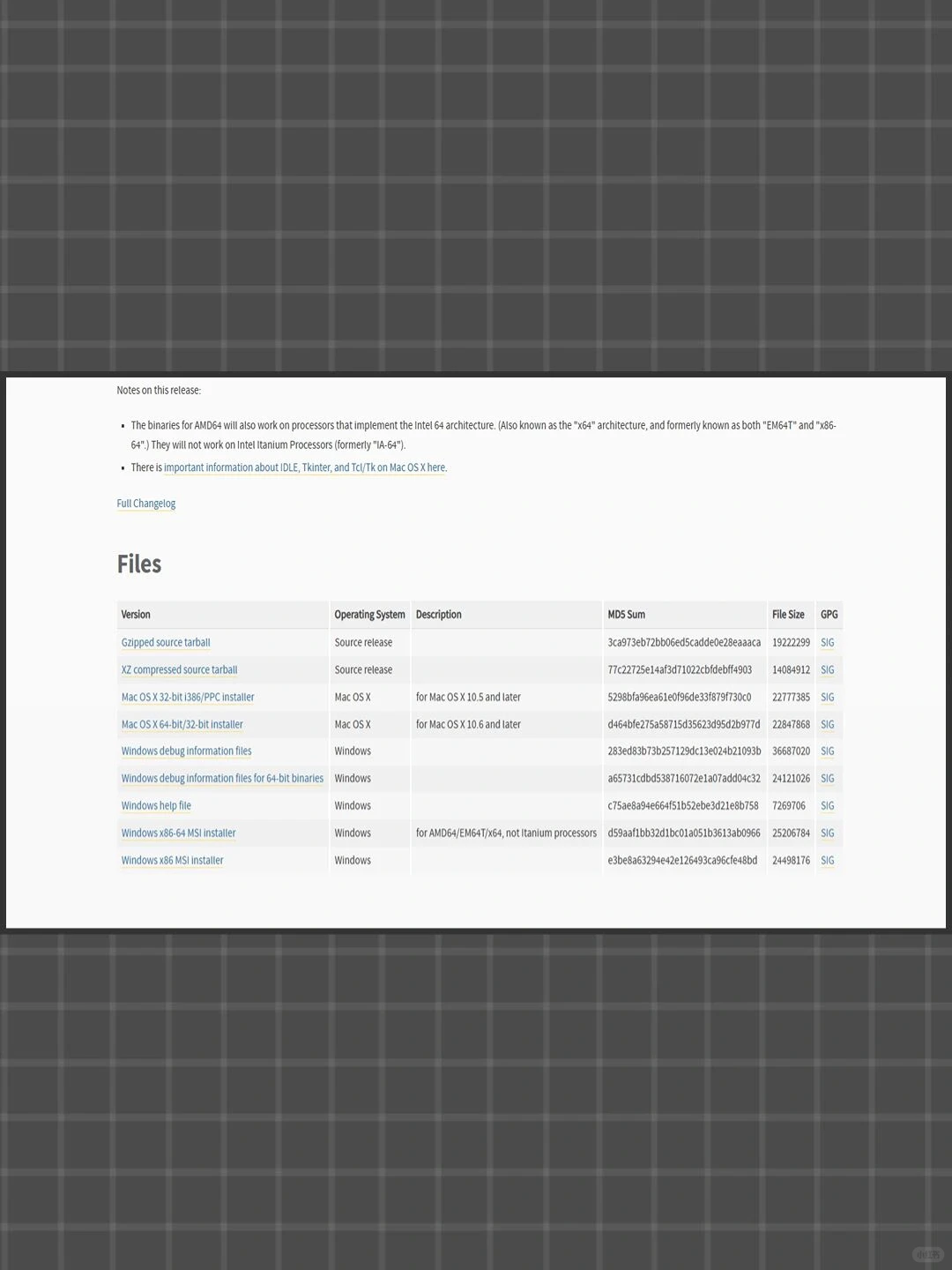
步骤3️⃣:下载安装程序
在下载页面中,找到对应操作系统的安装程序,并点击下载。根据你的操作系统,选择合适的安装程序,如Windows下选择.exe文件。
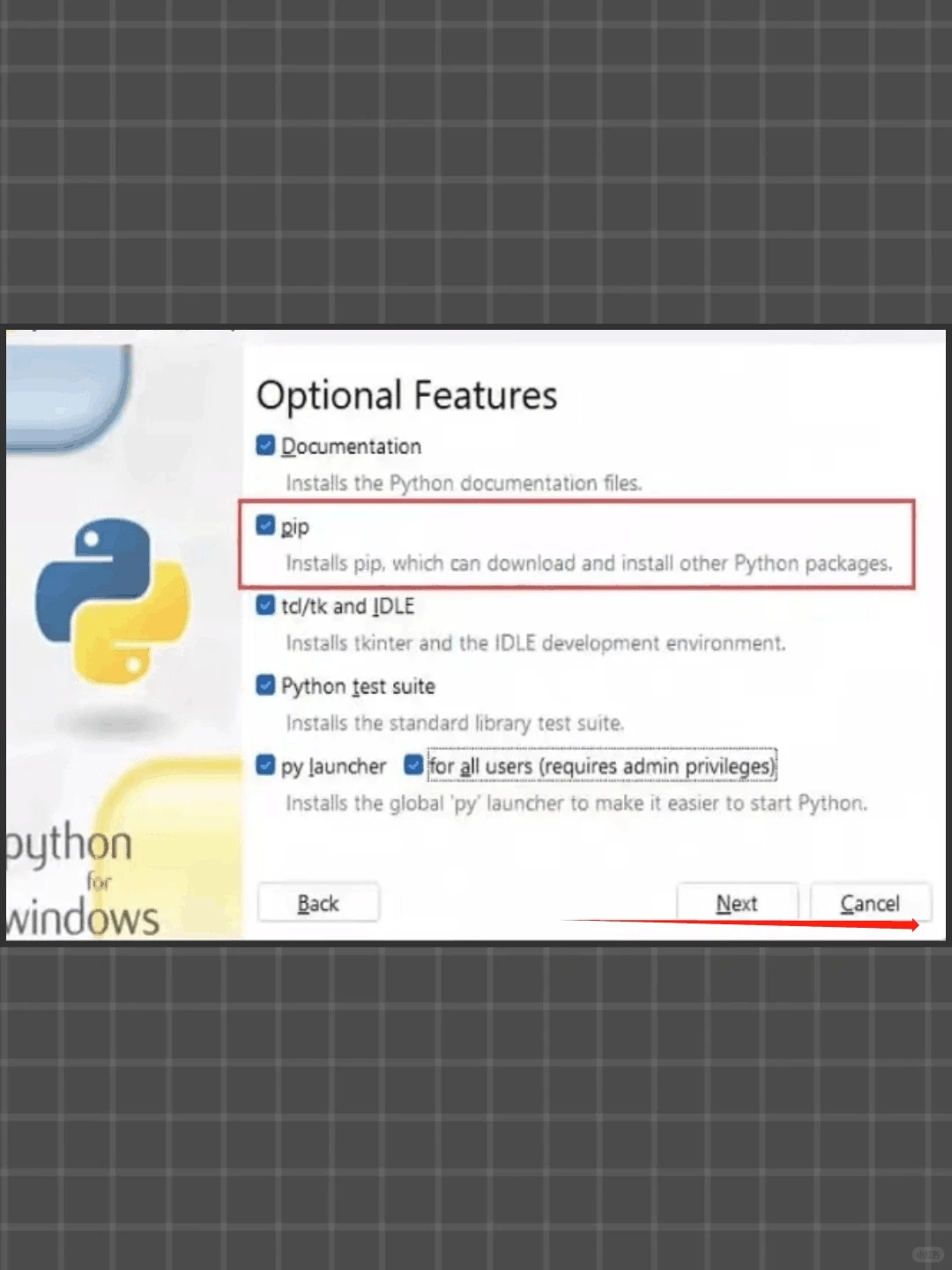
步骤4️⃣:运行安装程序
下载完成后,双击运行安装程序。勾选 \"Add Python to PATH\"(将Python添加到环境变量中)选项,这样可以在任何地方都能使用Python。
步骤5️⃣:选择安装路径
选择你想要安装Python的路径。通常情况下,可以使用默认路径。
步骤6️⃣:完成安装
点击 \"Install\"(安装)按钮,等待安装完成。安装完成后,会弹出一个安装成功的提示。
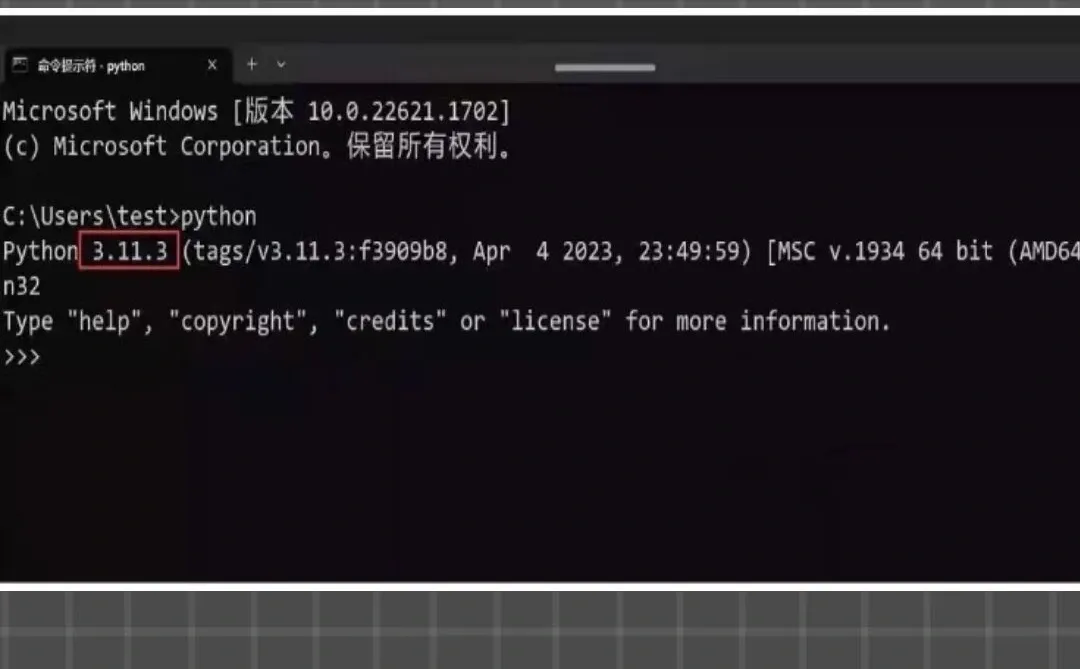
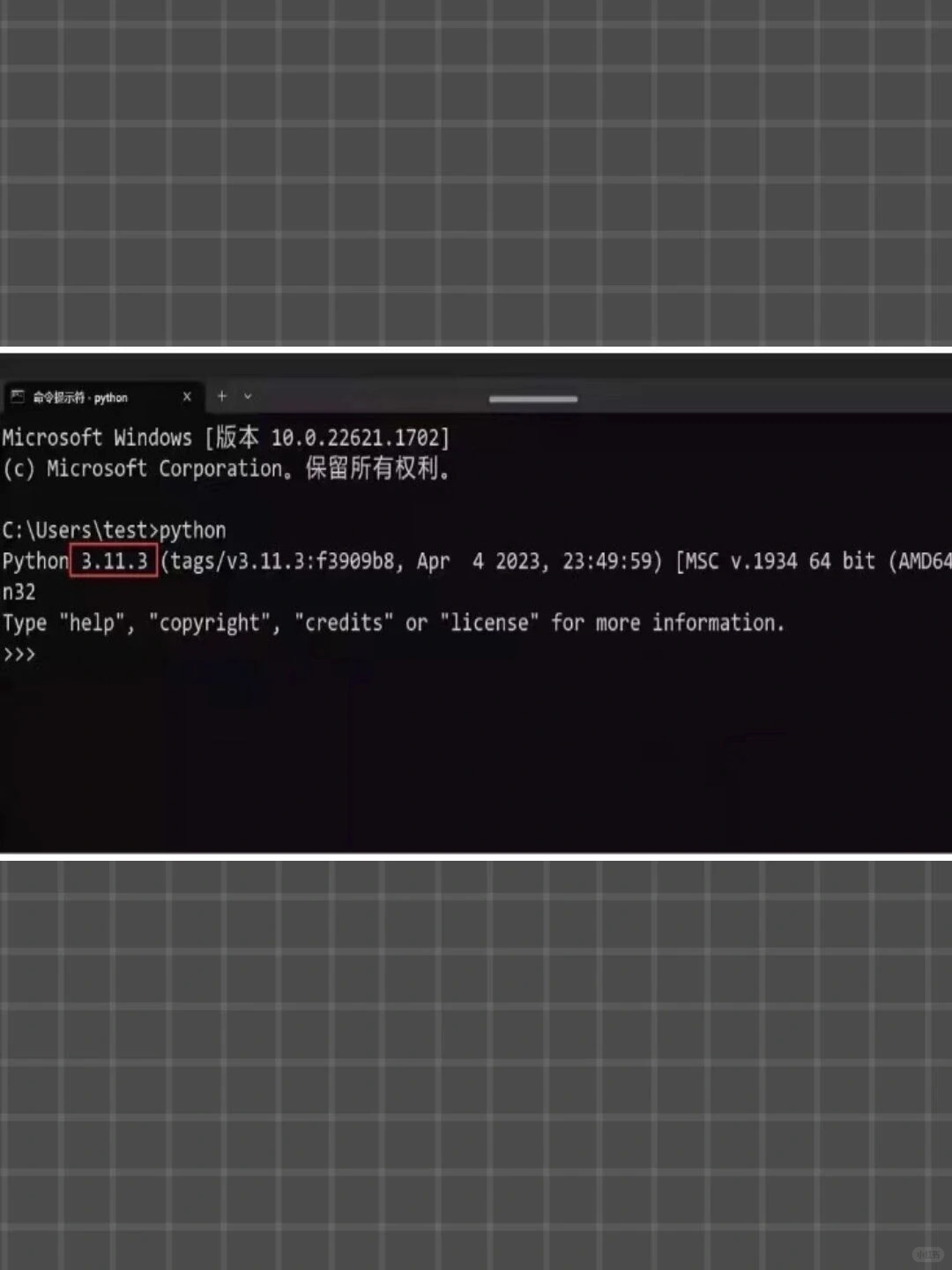
步骤7️⃣:验证安装
打开命令提示符(Windows)或终端(Mac和Linux),输入以下命令来验证Python是否已成功安装:
```
python --version
```
如果安装成功,会显示Python的版本号。
恭喜❤️🔥你已经成功安装了Python。现在你可以开始编写和运行Python代码了。祝你编程愉快!🐍💻
对编程感兴趣的宝子可以点个❤️哦~后续将持续更新Python干货技巧‼️
#python #python自学 #python #python学习 #Python入门学习 #嗨翻python #编程 #少儿编程 #计算机 #计算机专业 #计算机二级 #程序员
今天给大家安排了超详细的Python安装教程哦❗️做好笔记❣️
步骤1️⃣:访问官方网站
在浏览器中打开Python的官方网站。
步骤2️⃣:选择下载版本
点击网页上的 \"Downloads\"(下载)选项,然后选择适合你操作系统的Python版本。通常推荐选择最新的稳定版本。
步骤3️⃣:下载安装程序
在下载页面中,找到对应操作系统的安装程序,并点击下载。根据你的操作系统,选择合适的安装程序,如Windows下选择.exe文件。
步骤4️⃣:运行安装程序
下载完成后,双击运行安装程序。勾选 \"Add Python to PATH\"(将Python添加到环境变量中)选项,这样可以在任何地方都能使用Python。
步骤5️⃣:选择安装路径
选择你想要安装Python的路径。通常情况下,可以使用默认路径。
步骤6️⃣:完成安装
点击 \"Install\"(安装)按钮,等待安装完成。安装完成后,会弹出一个安装成功的提示。
步骤7️⃣:验证安装
打开命令提示符(Windows)或终端(Mac和Linux),输入以下命令来验证Python是否已成功安装:
```
python --version
```
如果安装成功,会显示Python的版本号。
恭喜❤️🔥你已经成功安装了Python。现在你可以开始编写和运行Python代码了。祝你编程愉快!🐍💻
对编程感兴趣的宝子可以点个❤️哦~后续将持续更新Python干货技巧‼️
#python #python自学 #python #python学习 #Python入门学习 #嗨翻python #编程 #少儿编程 #计算机 #计算机专业 #计算机二级 #程序员
本文来自网友投稿或网络内容,如有侵犯您的权益请联系我们删除,联系邮箱:wyl860211@qq.com 。

