remarkable 一次性永久解决中文汉化传文件
- 2026-10-11 21:34:15
remarkable 一次性永久解决中文汉化传文件
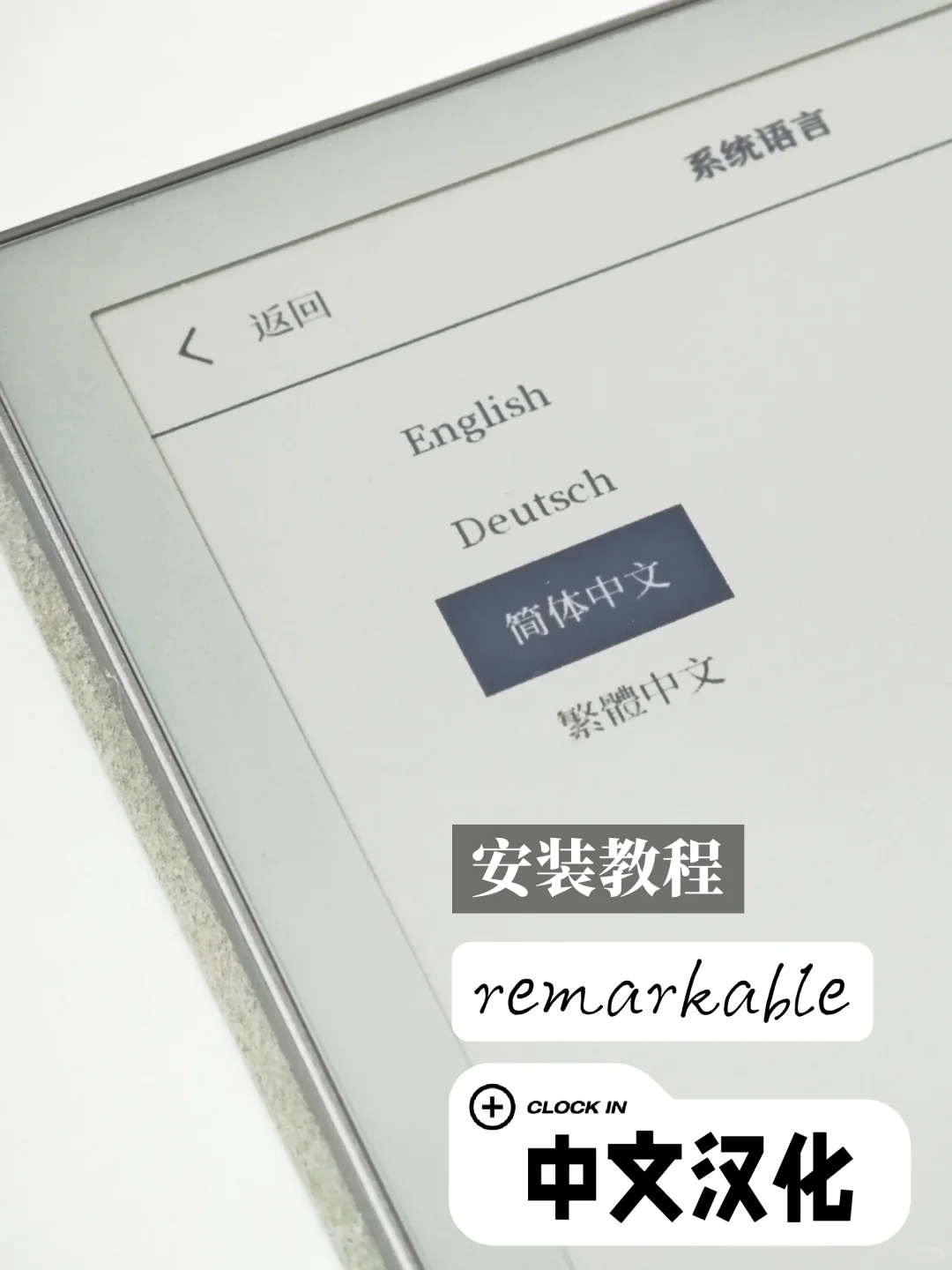
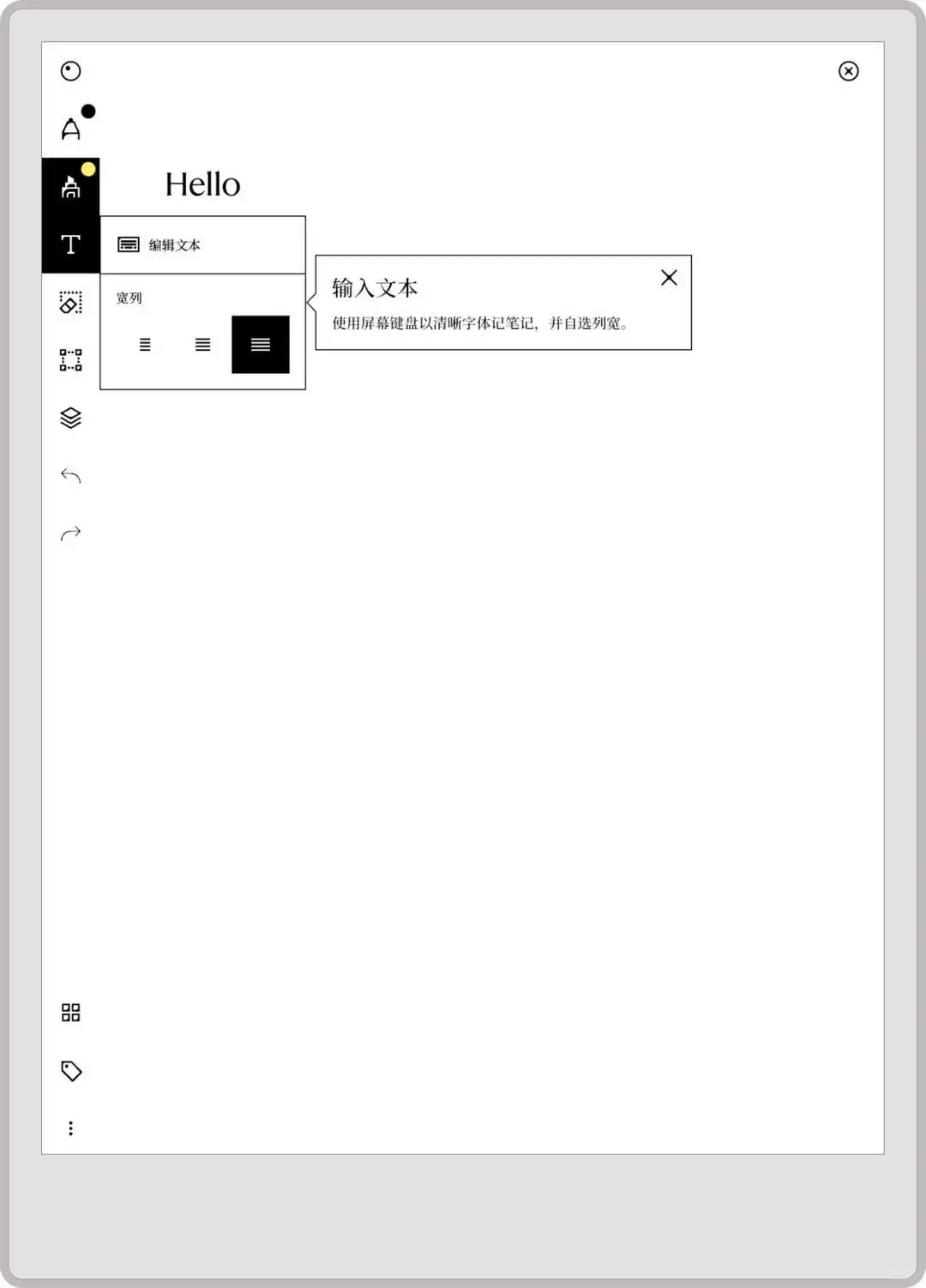
🎉remarkable 镇纸的安装教程终于来了!!
✨实际上安装方法非常简单快速
1.打开终端
2.输入命令
3.完成🎉
全程只需要2分钟,但是各个薯友情况不一样,所以这里会写的非常详细!
镇纸优点
1.实现了很多实用功能
2.不再需要担心中文屏保等各种功能在重启或者升级之后丢失
3.持续获得新功能
更详细请看博主另一篇
字数限制啦
快收藏关注我
第一步:安装前准备
1.预留时间
准备充足 安装全过程最快2分钟
✅ 建议预留 30 分钟
2.准备硬件与环境
需要:电脑、remarkable 、数据线、互联网
注意⚠️平板信号要好,检查方法:平板 → Menu → Settings → WiFi → 看信号是否满格。
不要用只能充电的数据线,可以用原装或手机数据线
3.确认平板的开发者模式已开启
怎么确认:平板 ,Menu ,Settings ,Software ,往下找 development mode 提示(黑色大方框)
✅ 有就代表已开启
想看中文文档,开发者模式是必开的,一般到手就立刻开启
没开怎么开?
⚠️ 切换开发者模式会清空所有数据(仅一次),要切换之后重新从云同步下载数据,或提前做好备份
打开方法:Software 里往下找 advanced, 选 development mode ,accept ,按提示轻击电源键确认
✅ 小技巧:快速轻击多几下
第二步:前往安装
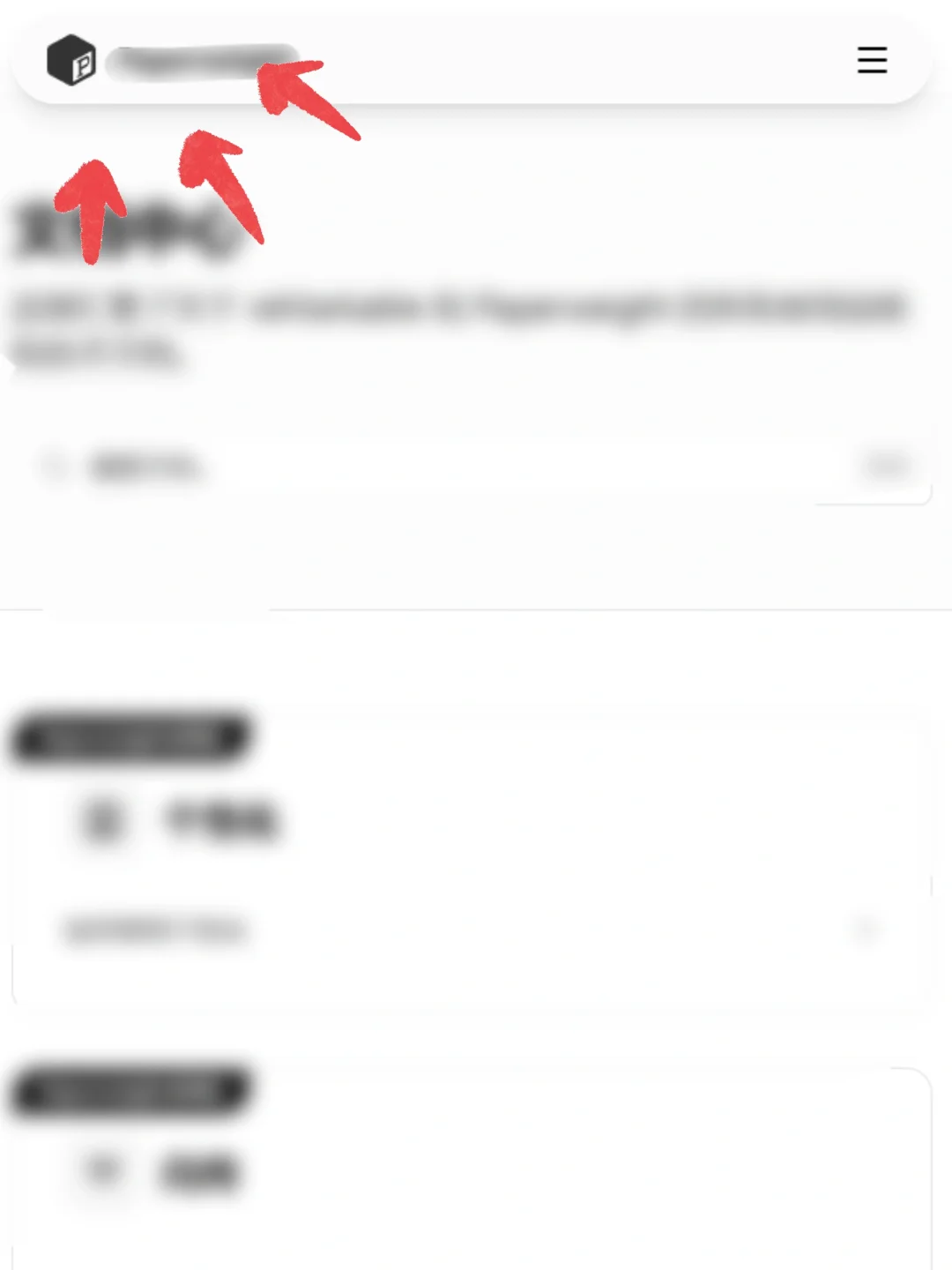
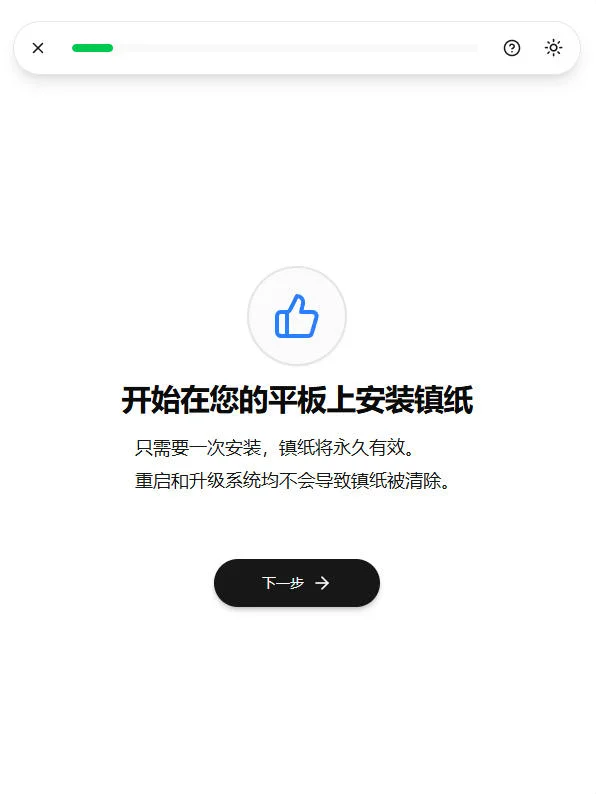
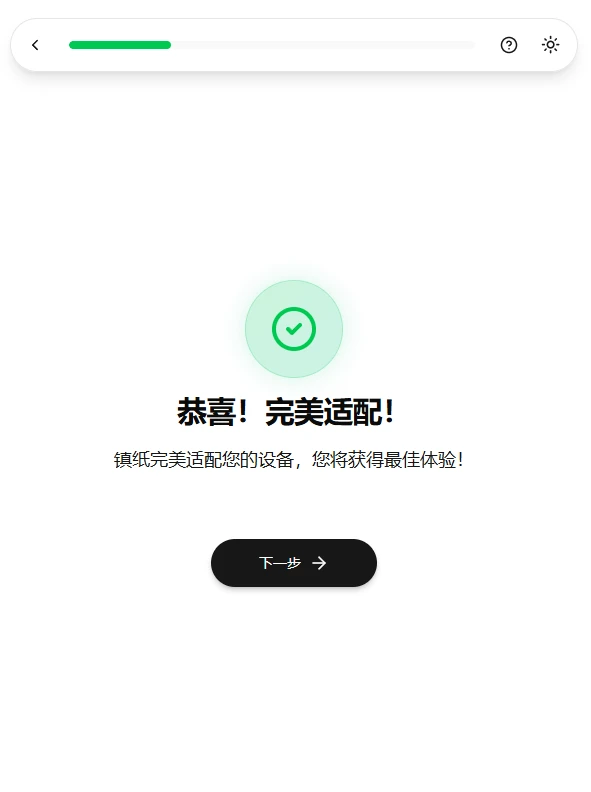
找一下 镇纸remarkable paperweight,见图2点一下logo,划到底部选安装镇纸,按自身情况选择选项,进入后会看到一行命令,等下要复制到终端执行
第三步:实际安装步骤
⚠️全程只在电脑操作
1)平板保持唤醒
2)数据线连接电脑和平板
3)打开电脑终端/命令行
Windows:Win+R ,输入 powershell ,回车(或搜索 PowerShell)
macOS:Cmd+Space ,搜 Terminal/终端 ,回车
4)复制命令,粘贴到终端 (不要手打) ,回车
5)按提示在终端输入开发者密码
6)等待完成(通常 1 分钟内)
7)回去继续点“下一步”
8)完成!🎉
后续会继续介绍remarkable和镇纸的隐藏功能!
欢迎关注我哟你们的支持对我非常重要~
#remarkable #remarkable2 #remarkable镇纸 #remarkable汉化 #remarkable中文
✨实际上安装方法非常简单快速
1.打开终端
2.输入命令
3.完成🎉
全程只需要2分钟,但是各个薯友情况不一样,所以这里会写的非常详细!
镇纸优点
1.实现了很多实用功能
2.不再需要担心中文屏保等各种功能在重启或者升级之后丢失
3.持续获得新功能
更详细请看博主另一篇
字数限制啦
快收藏关注我
第一步:安装前准备
1.预留时间
准备充足 安装全过程最快2分钟
✅ 建议预留 30 分钟
2.准备硬件与环境
需要:电脑、remarkable 、数据线、互联网
注意⚠️平板信号要好,检查方法:平板 → Menu → Settings → WiFi → 看信号是否满格。
不要用只能充电的数据线,可以用原装或手机数据线
3.确认平板的开发者模式已开启
怎么确认:平板 ,Menu ,Settings ,Software ,往下找 development mode 提示(黑色大方框)
✅ 有就代表已开启
想看中文文档,开发者模式是必开的,一般到手就立刻开启
没开怎么开?
⚠️ 切换开发者模式会清空所有数据(仅一次),要切换之后重新从云同步下载数据,或提前做好备份
打开方法:Software 里往下找 advanced, 选 development mode ,accept ,按提示轻击电源键确认
✅ 小技巧:快速轻击多几下
第二步:前往安装
找一下 镇纸remarkable paperweight,见图2点一下logo,划到底部选安装镇纸,按自身情况选择选项,进入后会看到一行命令,等下要复制到终端执行
第三步:实际安装步骤
⚠️全程只在电脑操作
1)平板保持唤醒
2)数据线连接电脑和平板
3)打开电脑终端/命令行
Windows:Win+R ,输入 powershell ,回车(或搜索 PowerShell)
macOS:Cmd+Space ,搜 Terminal/终端 ,回车
4)复制命令,粘贴到终端 (不要手打) ,回车
5)按提示在终端输入开发者密码
6)等待完成(通常 1 分钟内)
7)回去继续点“下一步”
8)完成!🎉
后续会继续介绍remarkable和镇纸的隐藏功能!
欢迎关注我哟你们的支持对我非常重要~
#remarkable #remarkable2 #remarkable镇纸 #remarkable汉化 #remarkable中文
本文来自网友投稿或网络内容,如有侵犯您的权益请联系我们删除,联系邮箱:wyl860211@qq.com 。

