UG9.0安装包+安装教程
- 2026-11-29 11:57:49

软件下载

软件:UG9.0
版本:UG9.0
语言:简体中文
大小:2.9G
安装环境:win7/Win10/WIN11 64位操作系统
硬件要求:CPU@2.5GHz 内存@8G(或更高)
下载通道:①百度网盘丨64位下载链接:
https://pan.baidu.com/s/1yvMv37Z3xogXY_l3K9pNmw?pwd=ue4q 提取码: ue4q
②夸克网盘链接:
https://pan.quark.cn/s/da99134c4bc5

软件介绍
NX(原名Unigraphics)是由西门子PLM软件开发的集成化CAD/CAE/CAM数字化产品开发系统,覆盖产品概念设计、工程仿真到制造的全生命周期。其核心技术包括三维精确描述(HD3D)和同步建模,支持多学科协同设计、虚拟验证及数据管理,通过关联设计与并行工程提升开发效率 。

安装步骤
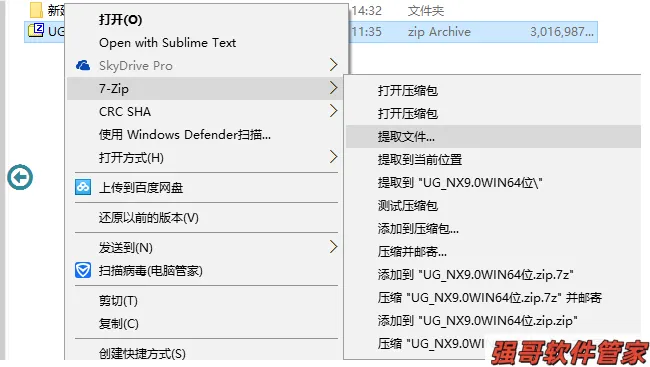
1、右击下载的软件压缩包,解压压缩包;
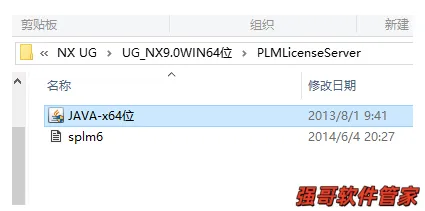
2、使用的下载UG 9.0软件安装包(含破解文件)到电脑磁盘里,并解压缩,安装前先断开网络,然后打开破解文件夹,找到JAVA-x64位.exe,双击开始安装
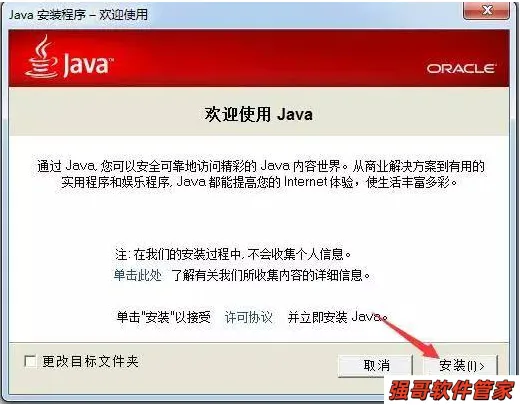
3、安装;
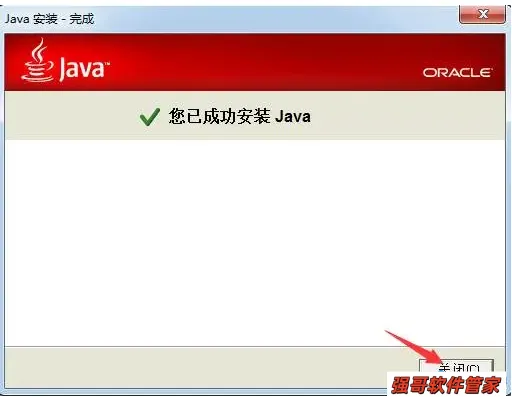
4、点击关闭;
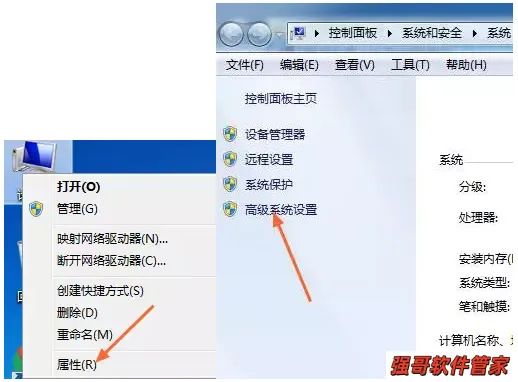
5、右键我的电脑,选择属性,点击高级系统设置,在计算机名选项卡下复制当前计算机名称;
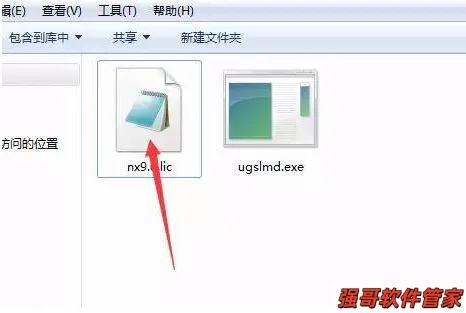
6、打开UG_NX9.0WIN64位破解文件PLMLicenseServer下的nx9.0.lic(splm6.lic)文件,右键以记事本方式打开;
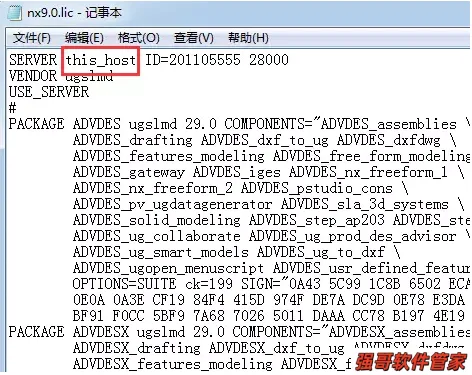
7、将this_host替换成刚才步骤5复制的计算机名;
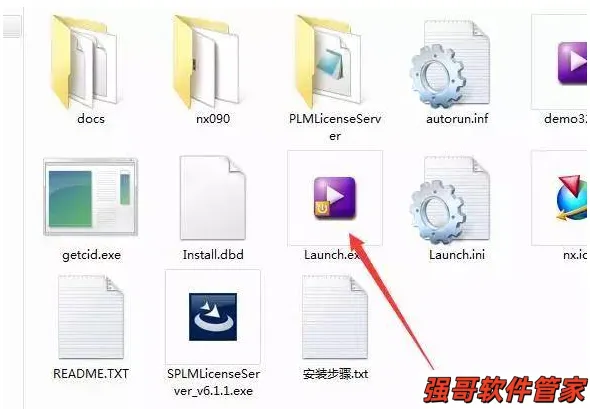
8、打开主文件夹,找到Launch.exe,鼠标右击选择【以管理员身份运行】
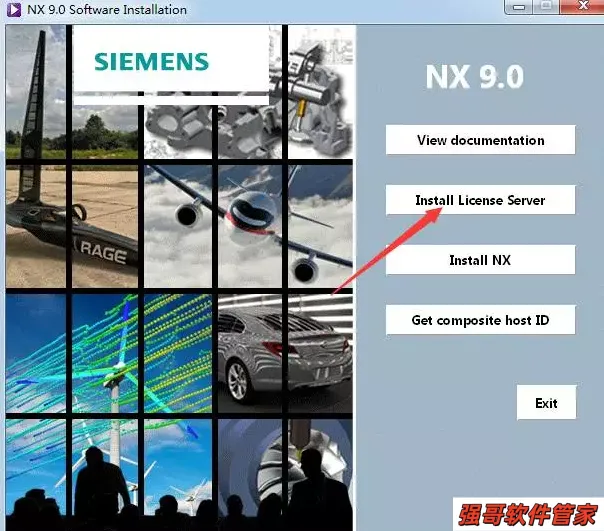
9、点击第二个Install Lincense Server;
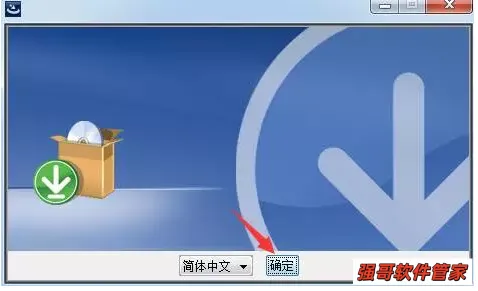
10、默认,点击【确定】
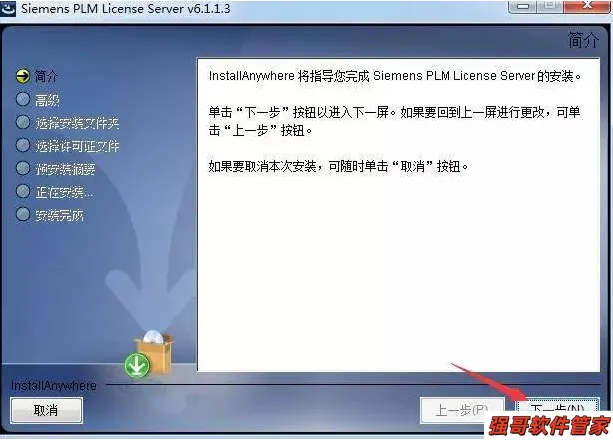
11、
点击【下一步】
12、选择安装目录,默认安装目录在C:Program FilesSiemensPLMLicenseServer(可在D盘新建文件夹D:Program FilesSiemensPLMLicenseServer,点击下一步;
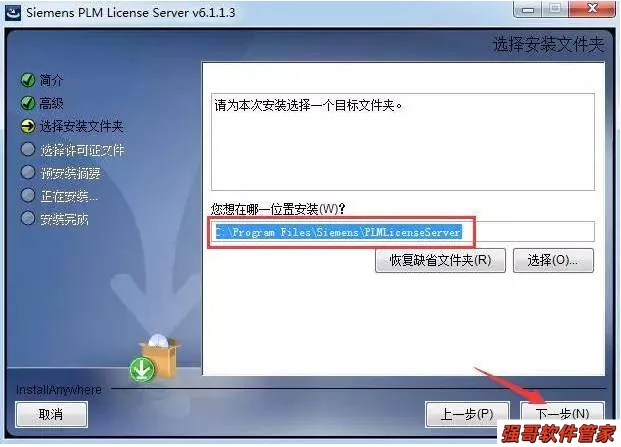
13、
点击【选择】,选择刚才更改过计算机名的在破解文件\PLMLicenseServer下的nx9.0.lic文件,然后点击【下一步】
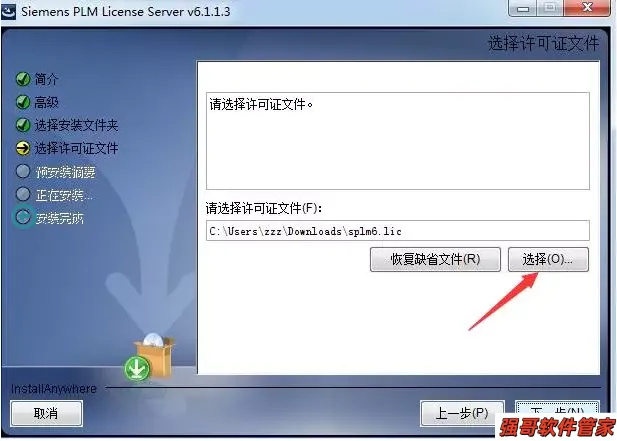
14、安装;
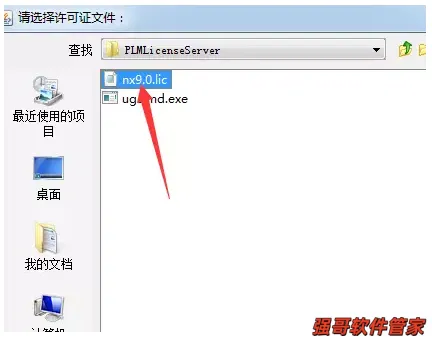
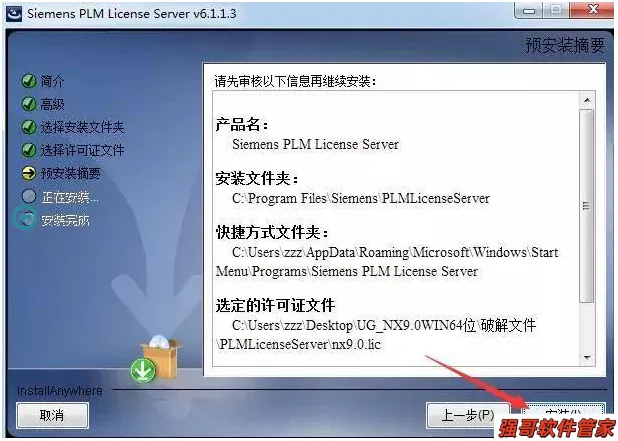
15、点完成;
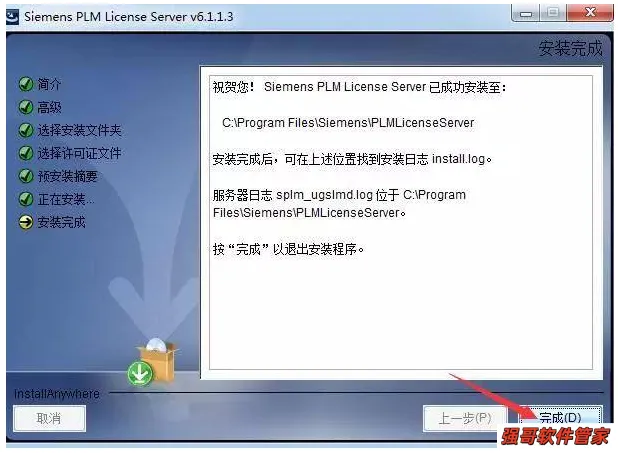
16、
安装主程序,选择第三个点击【Install NX】
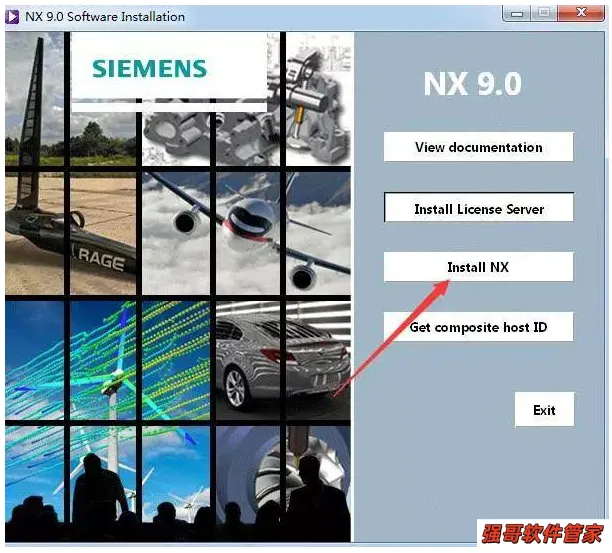
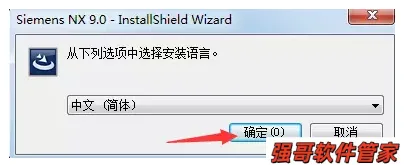
17、默认,点击确定;
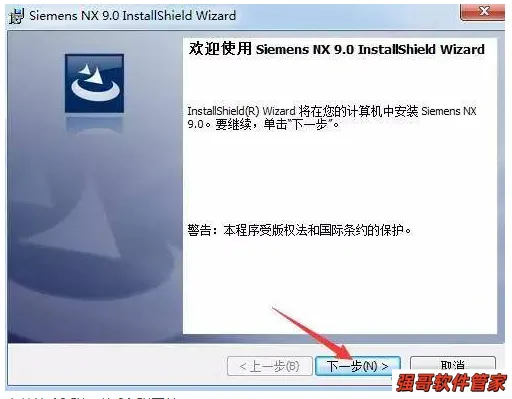
18、点击下一步;
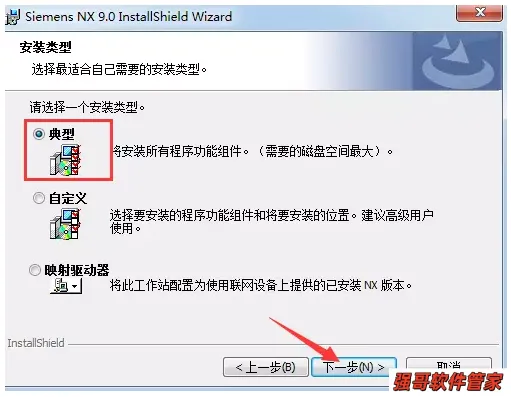
19、选择典型,点击下一步;
20、选择安装目录,默认安装在C:Program FilesSiemensNX 9.0(可在D盘新建一个文件夹D:Program FilesSiemensNX 9.0),点击下一步;
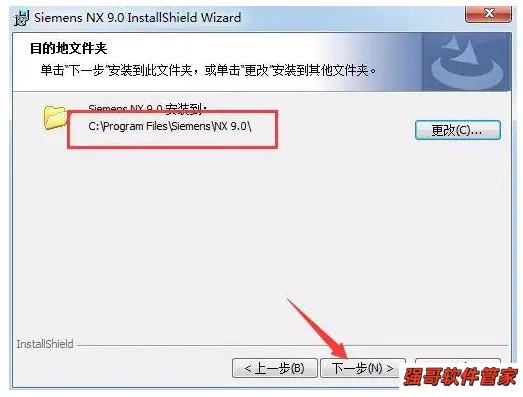
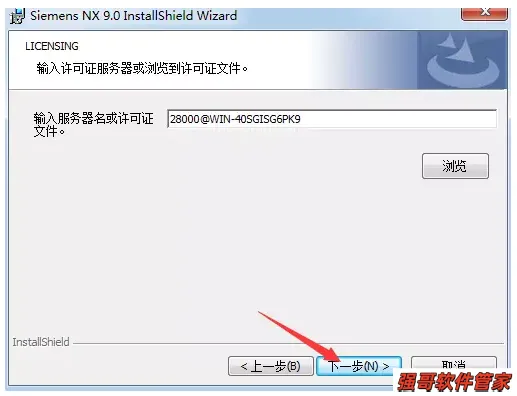
21、点击下一步;
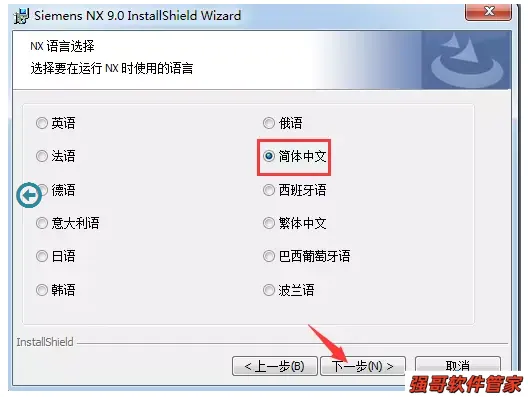
22、选择简体中文,点击下一步;
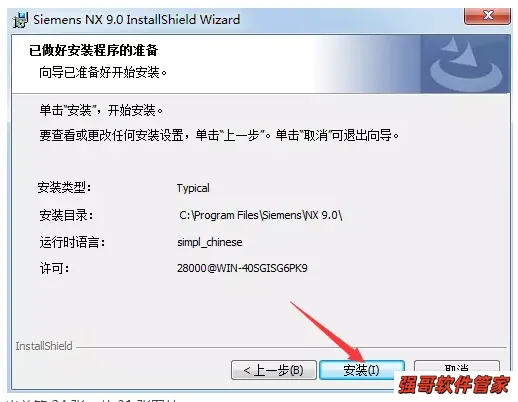
23、点击安装;
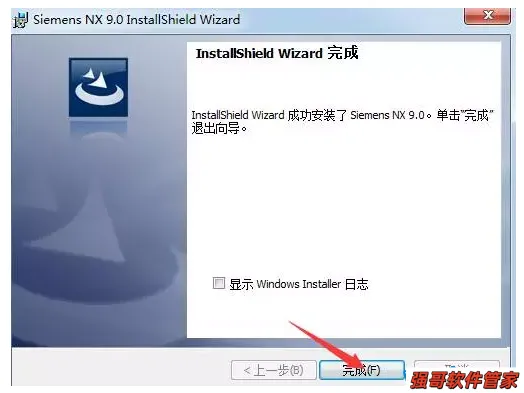
24、点击完成;
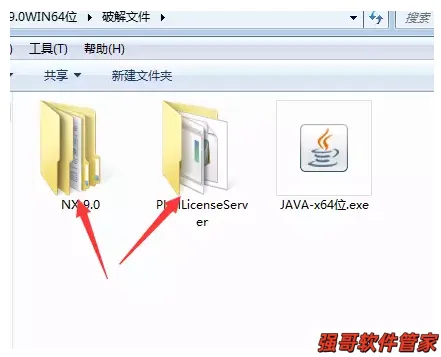
25、返回破解文件文件夹,复制该文件以下两个文件夹;
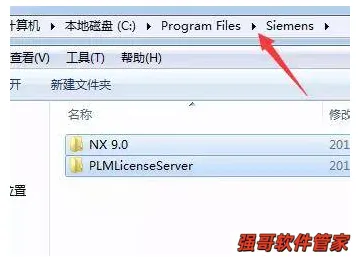
26、打开安装目录下的Siemens文件夹(默认为C:Program FilesSiemens),粘贴刚才复制的文件;
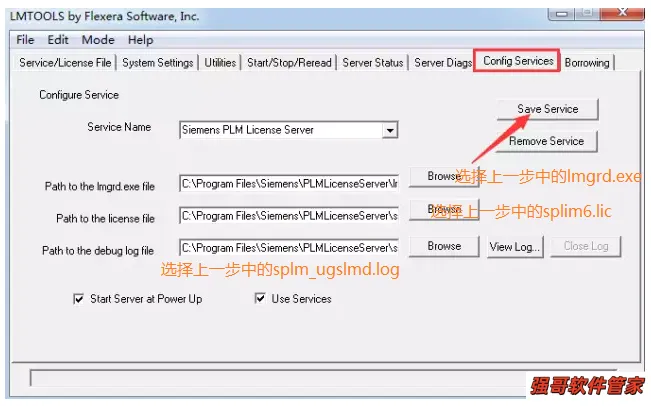
27、打开C:Program FilesSiemensPLMLicenseServer文件夹下的lmtools.exe文件;
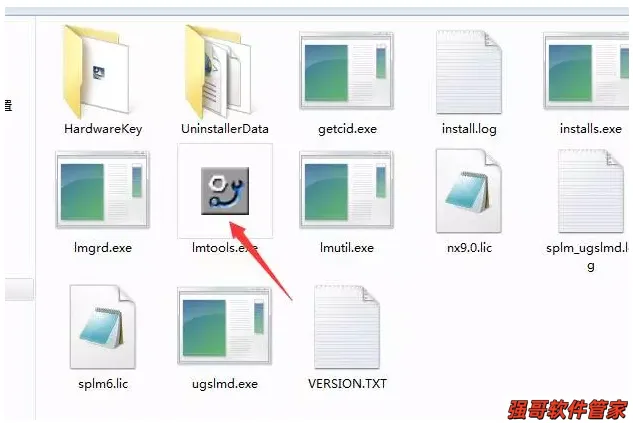
28、在Config Services中,看看下面三个是不是上一步中的三个文件,是的话,保持默认,点击Save Services;
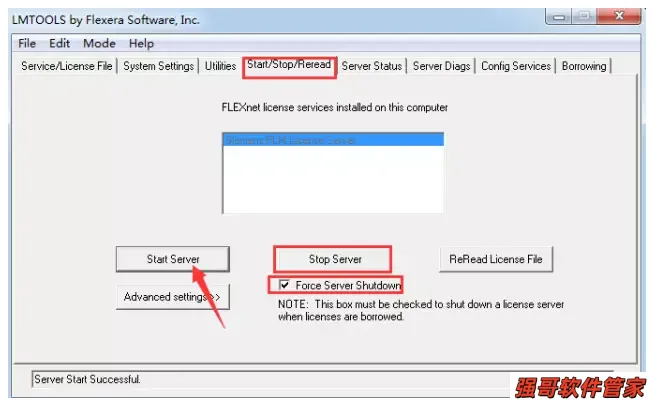
29、在Start/Stop/Reread中选中下方复选框,点击【Stop Server】,然后点击【Start Server】,在下方显示Server Start Successful,关闭窗口
30、打开UG9.0;
31、安装到此完成。
☼服务说明:
远程安装服务:人工远程协助是客服在线帮助您解决安装过程中遇到的各种问题,我们为您提供专业的远程安装。全程不需要你操作,我们承诺包安装成功,不成功全额退款。Win电脑收费20元/个软件,苹果Mac电脑30元/个。个别软件收费不同!
☼联系客服
微信号:rjaz958
或者长按识别下方二维码添加微信

客服会安排远程技术师傅一对一服务,安装成功,服务结束。安装失败,全额退款!

