新手必学S1:7-Zip 从安装到使用快速掌握解压、打包、加密码
- 2026-11-29 11:57:50
7-Zip 能帮你做什么?
打包:多份文档、图片装成一个包,一次发送。
加密:给压缩包加密码,保护其中的资料。
压缩:减少部分文件的体积,方便保存。
解压:取出同事发来、网上下载的压缩包内容。
分卷:大文件拆成几份,收齐后再解压。
个人和公司使用都免费,无需注册。打包会保留各个文件,不会把文档内容合成一篇。
01下载、安装:先选对版本
浏览器打开官网:https://www.7-zip.org/
在“设置 → 系统 → 关于”查看系统类型。64 位 x64 电脑选 x64;ARM 电脑选 ARM64;32 位系统选 x86。 在官网找到对应的 .exe,点击 Download。下载后,到浏览器下载列表或“下载”文件夹打开安装包。
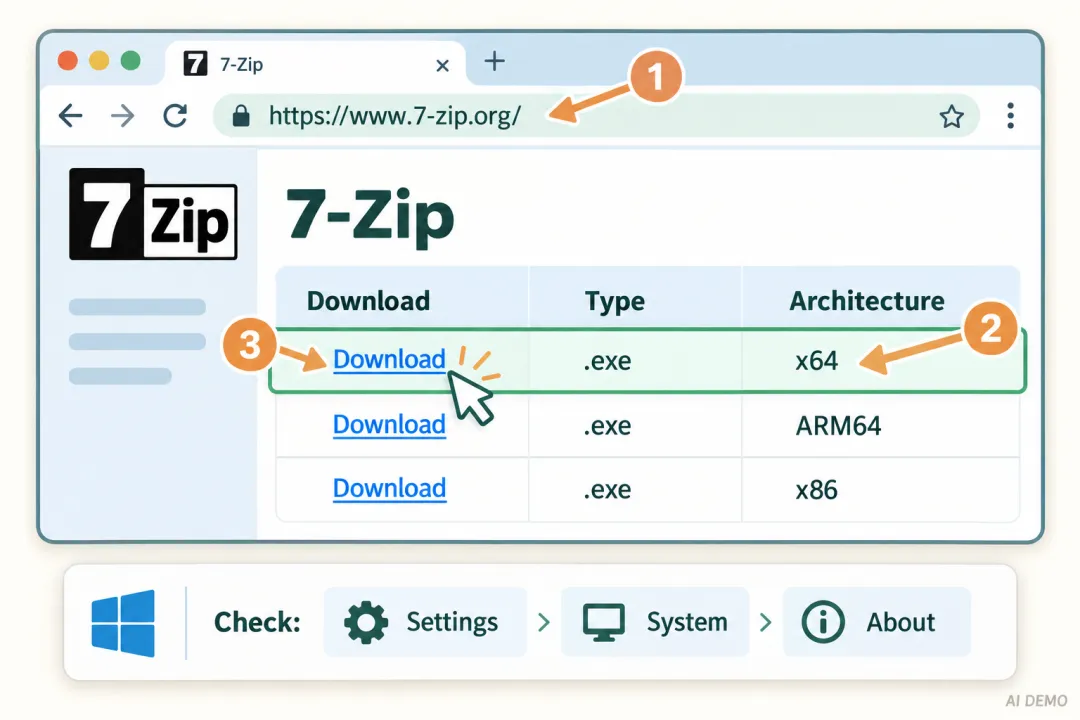
AI 示意图|可替换为:官网下载页,圈出系统版本与 Download
双击安装包,确认 Windows 权限提示。安装目录保留默认,点击 Install(安装)。公司电脑要求管理员密码时,联系管理员。 等安装完成,点击 Close(关闭)。从开始菜单搜索并打开 7-Zip File Manager。
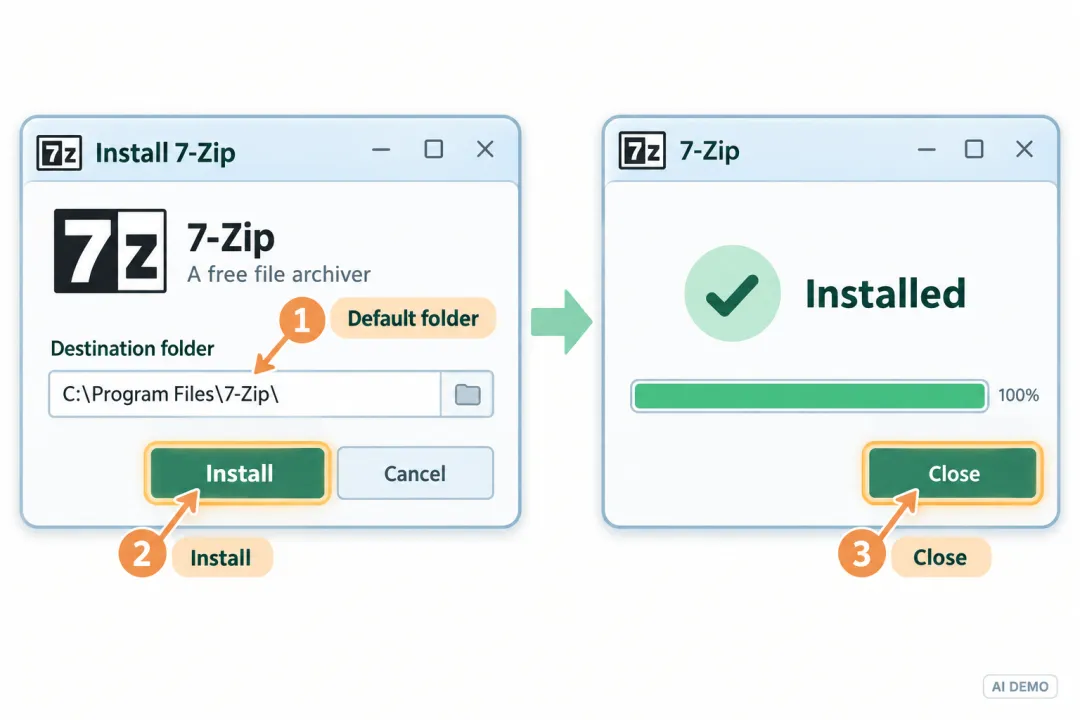
AI 示意图|可替换为:安装窗口的 Install 与完成后的 Close
若界面是英文:进入 Tools → Options → Language,选择简体中文并确定。下面用“会议资料”作为练习文件名。
02解压:把收到的资料取出来
找到“会议资料.zip”,右键 → 7-Zip → 解压到同名文件夹。Windows 11 看不到 7-Zip 时,先点“显示更多选项”。 等待完成,在压缩包旁找到新建的“会议资料”文件夹。打开里面的文档,确认能正常使用;加密包需要输入发送者提供的密码。
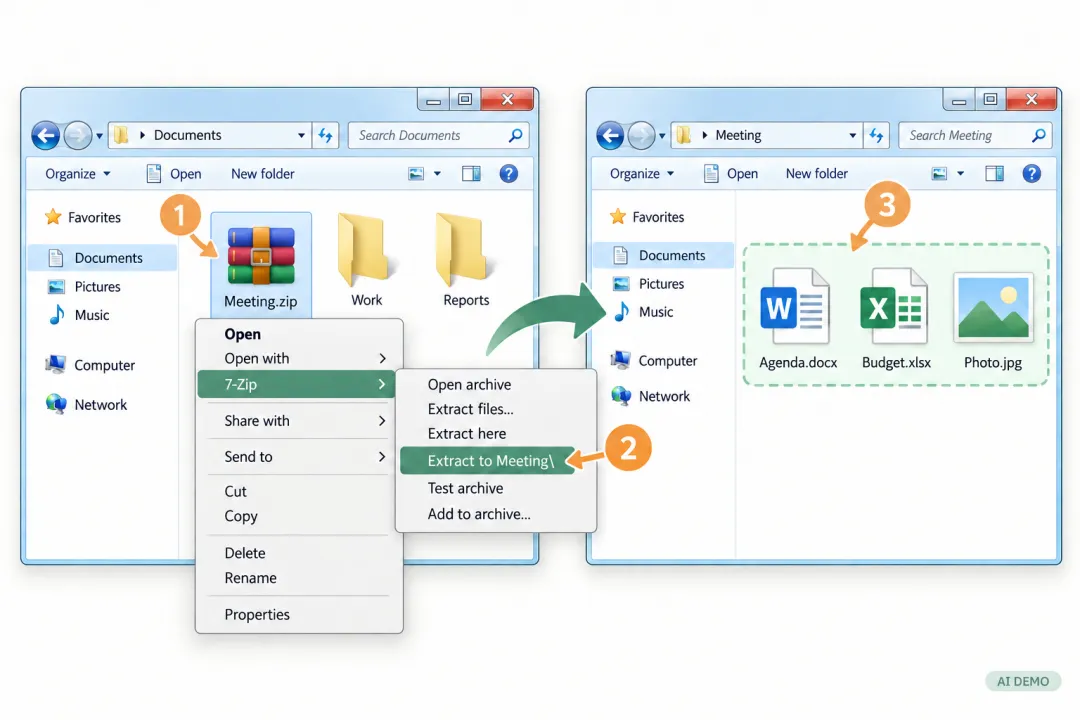
AI 示意图|可替换为:右键解压菜单,以及解压后的文件夹
这两个选项别混淆
解压到同名文件夹:单独放好,适合新手。
解压到当前位置:直接放到压缩包所在位置,文件可能散开。
要编辑文档,先解压再打开;遇到覆盖提示,拿不准就换一个空文件夹。
03打包:多份文件,一次发送
把待发资料放进“会议资料”文件夹。右键文件夹,选择 7-Zip → 添加到压缩包…。 确认顶部保存位置和文件名,压缩格式选 zip,压缩方法用 Deflate。普通打包时,密码与分卷大小留空,不勾选自释放。 点击“确定”。在选定位置找到“会议资料.zip”,打开检查文件是否齐全,再发送。原文件夹仍然保留。
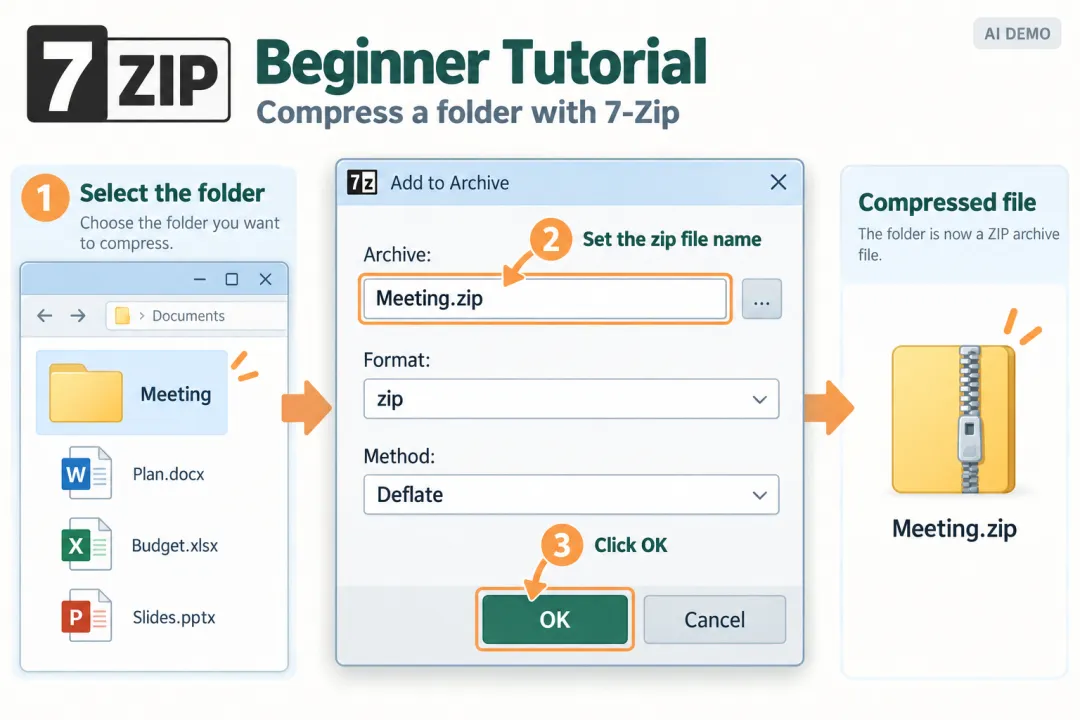
AI 示意图|可替换为:添加到压缩包窗口:保存位置、zip 格式与确定按钮
日常发文件选 ZIP;需要加密文件名可选 7z。照片、视频等本身已压缩,打包后不一定明显变小。7-Zip 能解压 RAR,但不能创建 RAR。
04加密:给压缩包设置密码
右键原文件夹 → 添加到压缩包…。格式选 7z,确认保存位置,并取一个新名字,如“会议资料-加密.7z”。 在加密区域输入并确认密码,方法选 AES-256,勾选 加密文件名,点击“确定”。 关闭 7-Zip 后重新打开新压缩包,检查是否要求密码;输入密码,试着解压并打开文件。
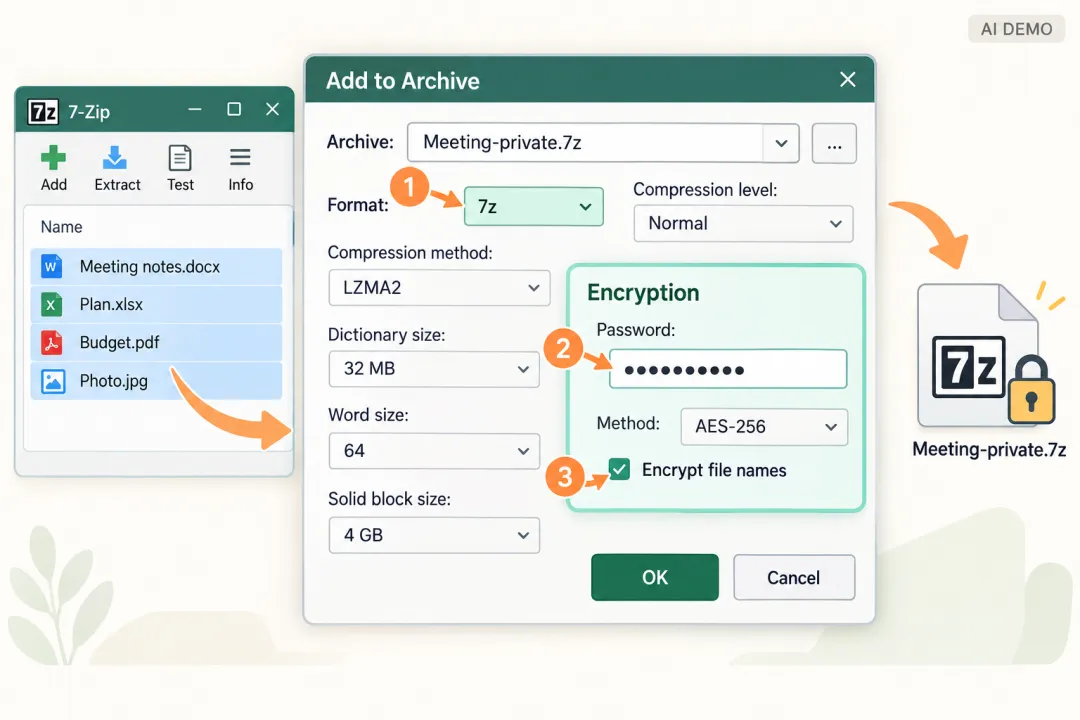
AI 示意图|可替换为:7z 格式、密码区域与“加密文件名”选项
密码与原文件都要保管好
使用较长、难猜的密码,并与压缩包分开告知。7-Zip 没有密码找回入口。加密只保护新压缩包,原文件和解压后的文件并不会自动加密。
05分卷:大文件分成几份发
右键文件夹 → 添加到压缩包…,格式选 7z,确认保存位置和名称。在“分卷大小,字节”中输入 20M,点击“确定”。不加密时,记得清空密码。 把生成的 .001、.002……全部分卷发送出去。对方收齐后放在同一文件夹,保留原名,从 .001 那份开始用 7-Zip 解压。
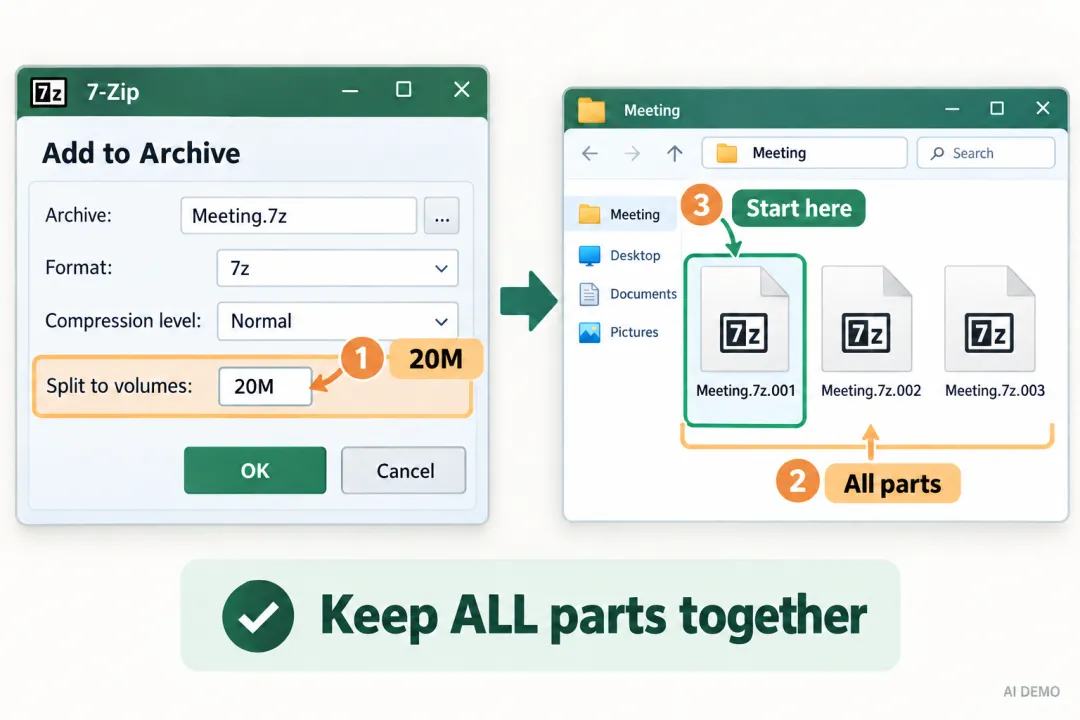
AI 示意图|可替换为:分卷大小选项,以及生成的全部分卷
20M 表示每份最多约 20 MiB,最后一份可能更小。按发送渠道限制留出余量;漏一份就可能无法解压,分卷也不会让总容量自动减少。
06卡住时,先查这三处
右键没有 7-Zip:先找“显示更多选项”;仍没有,就从开始菜单打开 7-Zip,找到并选中压缩包,点击“提取”。
密码或数据报错:检查密码大小写、多余空格和分卷是否齐全。仍报错,重新下载或请发送方重新打包。
解压后文件打不开:确认已安装对应的文档软件。先检查文件齐全、能正常使用,再决定是否删除原压缩包。
配图为 AI 示意,非真实软件截图;实际界面以安装版本为准。

