【听心烦说】游戏存档保卫战:本地存档自动备份到 NAS,坏档丢档都不怕
- 2026-11-29 10:12:25

每个玩家都该懂一个痛:坏档。 可能是突然断电,可能是游戏崩溃写坏了存档,可能是换电脑忘迁移,也可能是手滑覆盖了 200 小时的记录。那一刻,你才明白存档这东西,不是"游戏文件",是你几百小时的青春。
平台云存档能保一部分,但覆盖面有限:Steam 云存档只管 Steam 游戏,还要看厂商支不支持;Epic、GOG 有的没云存档;模拟器、独立游戏、老游戏更别指望平台。真正稳妥的方案是:本地存档自动备份到 NAS。
今天就把"存档保卫战"的完整方案讲清楚,覆盖 Steam、其他平台、模拟器全场景。

先别急着喷云存档没用,它是保底,但三个硬伤绕不过:


原理一句话:在你自己的电脑上,让一个同步工具盯住游戏的存档目录,有变化就自动传到 NAS。

这类开源同步工具很多(比如 Syncthing、rclone),跑在电脑后台,实时或定时把存档目录同步到 NAS 的 /vol1/Games/Saves/。NAS 上还可以给存档目录开快照,实现"误删也能回到昨天"。
关键步骤:
- 1.
找到各游戏的存档目录:Steam 的存档一般在 Steam/userdata/<你的ID>/下,按游戏 ID 分目录;模拟器的存档在各自配置目录;老游戏可能藏在"我的文档"里。先摸清底细。 - 2.
配置同步规则:把上述目录加入同步任务,目标指向 NAS。 - 3.
验证一次同步:手动同步一遍,确认 NAS 上能打开存档文件,再放它后台跑。

Steam 游戏
Steam 云存档 + NAS 双保险。做法:电脑上同步 Steam/userdata 目录到 NAS。这样 Steam 云挂了、账号出问题、电脑丢了,NAS 上都有一份完整存档。
小技巧:想给某个游戏留"回退点"(比如大战前存一个),直接在 NAS 上把存档目录复制一份,标注日期,随时可回。
非 Steam 平台 / 独立游戏
Epic、GOG、独立游戏、学习版游戏,存档位置五花八门。统一思路:找到存档目录,加入同步任务。 可以用工具先扫描游戏目录,把存档路径摸清楚,别凭感觉。

模拟器存档
上一期的 RetroArch 方案里提过:模拟器的即时存档(.state 文件)和电池存档(.srm 文件)建议和 ROM 一起放 NAS 目录。但注意:即时存档直接放网络盘,部分核心会读写频繁导致卡顿或损坏。稳妥做法是本地跑、同步 NAS,两不误。
Minecraft 世界(重点)
MC 世界存档就是玩家的"数字家园",而且文件多、变化频繁。上一期 Docker 搭 MC 服时强调过:世界目录(world)要定期备份。建议:
- ·
定时任务把世界目录打包压缩后传到 NAS 另一个位置; - ·
用 NAS 快照给世界目录做历史版本; - ·
换 mod、大改地图前,先手动备份一份。

存档也是数据,同样适用备份铁律:、
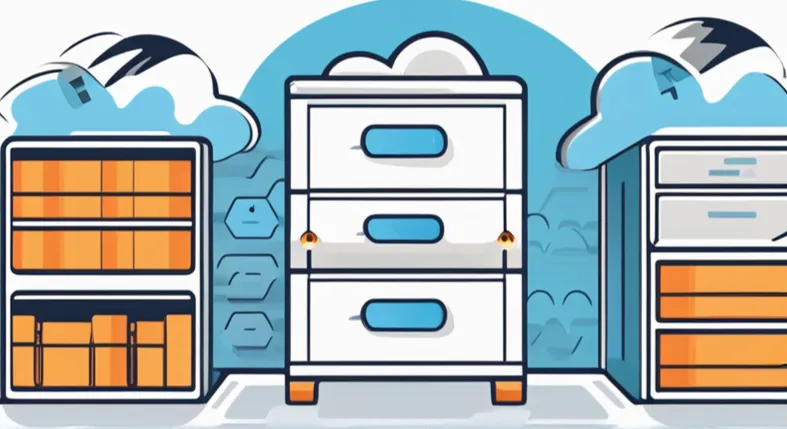

游戏存档备份这件事,投入产出比高到离谱:一次配置半小时,换来的是"永远不怕坏档"的安心。而这份安心,恰恰是游戏体验的一部分——你知道存档在 NAS 里躺得好好的,就能放开手脚去尝试、去冒险,而不是玩两步就紧张兮兮地手动复制存档。

别等坏档了才后悔。今天花半小时把存档接上 NAS,以后每一秒游戏时间都是踏实的。
你经历过最惨的坏档事故是什么?现在有在备份存档吗?评论区聊聊。
---🎮 想了解更多 NAS 玩游戏的骚操作?关注「帅师的游戏时光机」,一起把家里的设备玩出花。


