告别网盘客户端!一个脚本把百度、阿里、夸克、123 的直链全薅出来
- 2026-11-29 09:33:14
打开网盘网页想下个文件,是不是经常卡在“请用客户端下载”的提示上?或者好不容易选中了文件,却发现网页端下载慢得让人怀疑人生,还时不时弹个广告、拦个窗、逼你装 App。对咱们这种习惯了用 Aria2、IDM 的人来讲,最想要的其实就是一个干净利落的“直链”——把文件真实的下载地址拿到手,剩下的交给自己的下载器去飙速度、断点续传、多线程拉满。今天给大伙儿介绍一个我用了挺久的浏览器脚本,专门干这件事,有需要的朋友及时收藏。
LinkSwift 是什么来头
LinkSwift 是一款跑在浏览器里的“用户脚本”,需要配合篡改猴(Tampermonkey)或者脚本猫(ScriptCat)这类脚本管理器来用。它本质上是一段 JavaScript,作者基于早年那款很出名的“网盘直链下载助手”做了大量修改和增强,目前完全免费、开源,协议是 AGPL-3.0。
图片
它的体积就是一个脚本文件,不占地方,装好之后你几乎感觉不到它的存在,只有当你打开网盘网页的时候,它才悄悄在页面上给你挂一个“下载助手”的入口。比起那些动辄几百兆、还要常驻后台的网盘客户端,这种“轻装上阵、用完即走”的思路,特别对咱们这种喜欢折腾软件的人胃口。
它能干嘛:九大网盘通吃
这年头网盘多得数不过来,百度、阿里、夸克、123……每个都想把你圈在自己的生态里。LinkSwift 目前一口气覆盖了九大主流网盘:
百度网盘、阿里云盘、中国移动云盘、天翼云盘、迅雷云盘、光鸭云盘、夸克网盘、UC 网盘、123 云盘。
图片
也就是说,不管你平常习惯用哪家的网盘,只要用浏览器打开它的网页端,这个脚本就能在那里原地给你加上“下载助手”的能力。不用为每家网盘单独找工具,一个脚本管九家,这种“一招鲜吃遍天”的整合感,用顺了真的回不去。
直链到底是个什么好东西
聊到这儿,可能有朋友会问:直链不就是个下载地址吗,至于这么兴奋?还真至于。
平时你在网盘网页上点“下载”,走的是网页自己的下载通道,速度、并发、续传都受平台摆布。而“直链”是文件在服务器上真实的、可以直接拉取的地址。一旦你拿到了它,你就不再是网盘网页的囚徒,而可以把这个地址喂给你信得过的下载器:
用 Aria2,你能轻松开几十个线程,把带宽吃满;用 IDM,你能享受它成熟的调度和续传;用比特彗星、AB Download Manager 也一样顺手。换句话说,直链是把“下载的主动权”从平台手里抢回来,交还给用户自己。对喜欢软件的人来说,这种“我的下载我做主”的感觉,本身就是一种爽点。
几步把链接薅到手
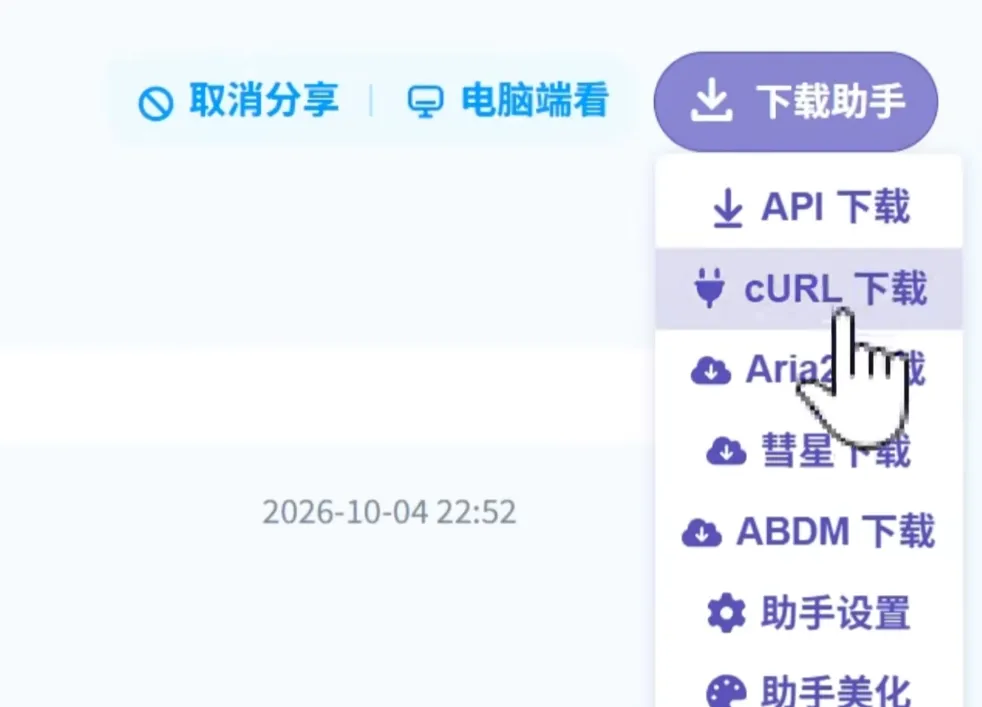
它的用法简单到没朋友,基本是“打开网页、选文件、点一下”的节奏:
第一步,用浏览器打开任意一个支持的网盘网页,正常登录你的账号。
第二步,像平时一样勾选你要下载的文件,可以是一个,也可以是一批。
第三步,找到页面上脚本挂出来的“下载助手”按钮,点开之后选择“获取直链”或者“API 下载”。
第四步,脚本会去调对应网盘的接口,把真实下载地址吐出来,你直接复制到剪贴板就行。
图片
看看这整个流程,从打开页面到拿到链接,通常就是几秒钟的事,比在网页端干等那个磨磨唧唧的下载框舒服太多了。再看看作者的演示动图,选完文件一点,链接就整整齐齐地排好队等你复制:
图片
不止拿链接,它还能送货上门
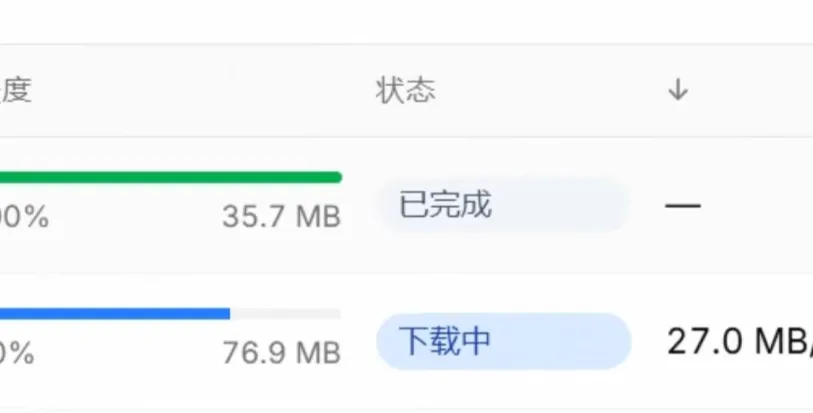
拿链接只是基本功,真正让我觉得它贴心的,是它不止把链接给你,还能帮你“送货上门”。
如果你本地跑着 Aria2、IDM 这类带 RPC 接口的下载器,脚本可以直接把直链推过去,省掉你手动复制粘贴这一步。你只需要在网盘页面点一下“推送到 Aria2”之类的按钮,那边下载器就自动开始拉文件了。对批量下载的人来说,这一个“推送”功能,省下的可是成百上千次复制粘贴的手指运动。
图片
把你的下载器接进来
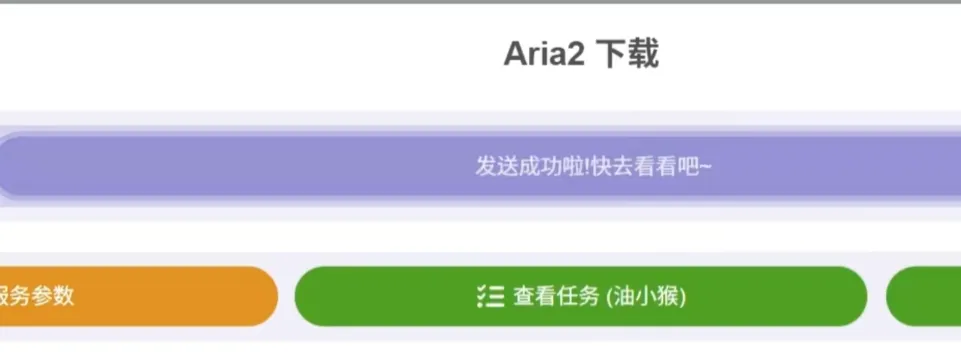
前面说的“推送”,离不开一件准备工作:把你的下载器告诉脚本。LinkSwift 在设置里留好了接口,支持的下载器相当全:
Aria2、IDM、比特彗星(BitComet)、AB Download Manager,一个都不少。你需要做的,就是在设置页面填好对应下载器的 RPC 地址、密钥这些参数,保存之后,以后每次都能一键推送。
图片
更讲究的是,它还支持“多服务配置”——你可以存好几套下载器配置,比如家里一套、公司一套,随时切换。对喜欢把环境收拾得利利索索的人来说,这种细节很加分。
界面这事,它顺手也美化了
一个脚本要是只顾功能、把页面搞得乱七八糟,那也谈不上“良心”。LinkSwift 在界面上挺下功夫:
它会对网盘页面做一定程度的“绿化”,把那些碍眼的广告位、冗余元素收拾掉,让页面更清爽;它支持换主题色、深色模式,晚上用也不刺眼;弹窗用的是 SweetAlert2,按钮还配了 Font Awesome 图标,整体观感比原网页那套要顺眼不少。下载窗口里还有浮动提示框和进度条,操作反馈清清楚楚。
图片
配置与缓存:那些省心的小细节
真正决定一个工具能不能长期待在你浏览器里的,往往是那些不起眼的小细节,LinkSwift 在这块做得挺到位。
它有“链接缓存”,同一批文件短时间再取,不用反复去请求接口,省时间也省接口调用;网络请求万一出错,它会自动重试用,不会动不动就摆烂报错;你的各种设置通过脚本存储持久化,关掉网页再打开还在;下载器配置也存在本地的配置文件里,多套方案随意切。这些事单个看都不大,但堆在一起,就是“用着省心”四个字。
图片
关于合规与克制(这事得说清楚)
聊到网盘下载工具,总有人会联想到“破解限速”。这里我必须替这个项目把话说清楚,也是作者反复强调的:LinkSwift 所获取的下载链接,全部基于各大网盘服务商公开的 API 接口,它并没有、也从不宣称能破解任何网盘的限速机制。
换句话说,它做的是“把本来就该给你的下载地址,以更方便的方式递到你手上”,而不是去硬碰硬地突破人家限速。你实际拿到多快的速度,取决于你用的下载器、你本地的网络,以及服务商阶段性的带宽策略。作者也明确反对任何把这类工具包装成“加速神器”“速度起飞”的夸大宣传——这部分责任,项目方是不背的。
把话说白一点:它是个帮你在合规前提下更优雅地拿直链、更自由地选下载器的工具,不是什么灰色外挂。咱们用得踏实,也用得理直气壮。
它是怎么工作的:原理架构
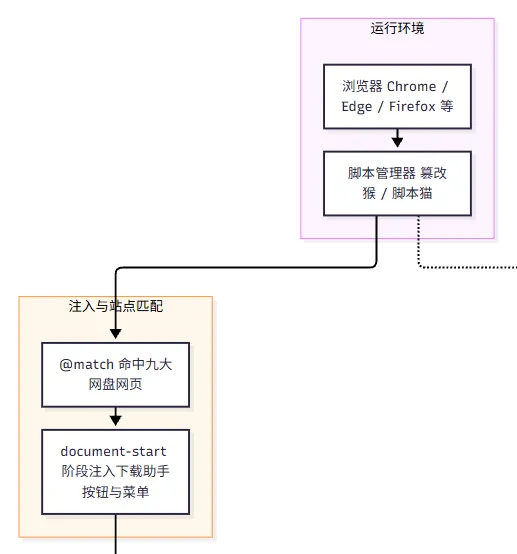
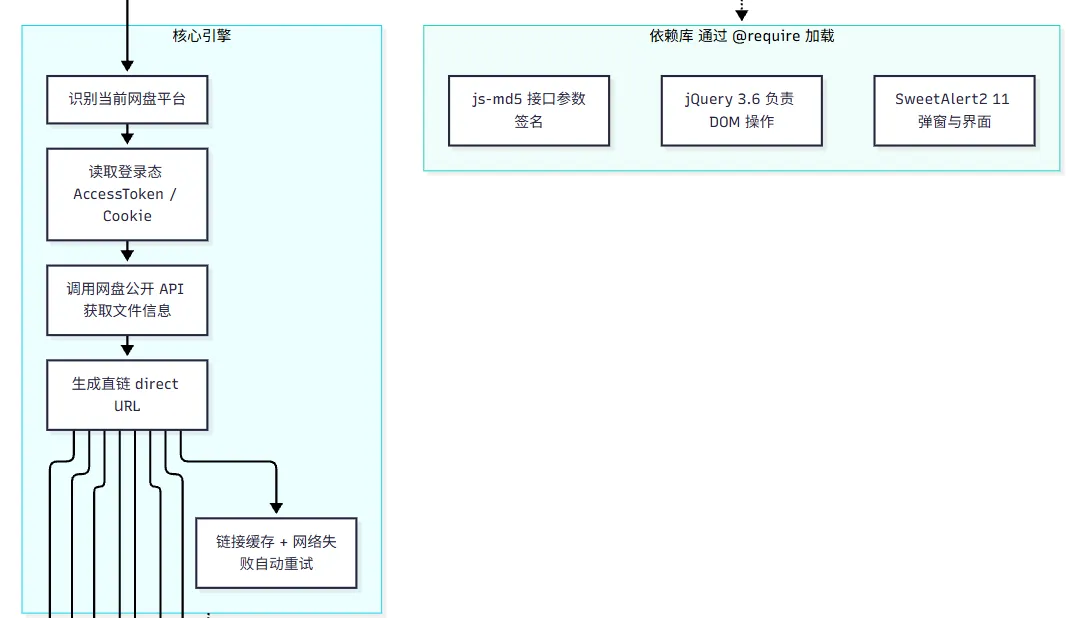
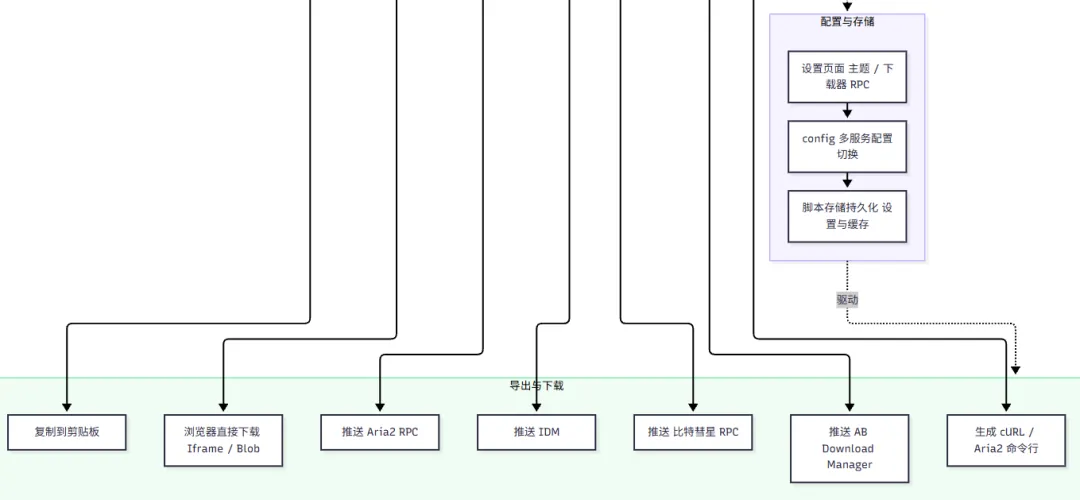
光说功能不过瘾,给同好们上一张原理架构图,一眼就能看清它从“打开网盘”到“文件落地”整条链路是怎么跑的:
简单捋一遍:脚本管理器先在浏览器里把脚本挂上,命中网盘页面后就注入入口;核心引擎认出你用的是哪家网盘、带着你的登录态去调公开接口,把直链算出来,还顺手做了缓存和重试;最后你想怎么用这个链接都行——复制、直下、还是推给下载器,全凭你高兴。整个设计是“前端脚本 + 网盘公开 API + 本地下载器”的三段式,干净、透明,也方便懂行的同学自己改。
下载
本公众号发送8263获取下载资源顺手点个“点赞👍”和“在看❤️”,谢谢啦~
关注我们的公众号,更多软件尖货持续为你揭秘

