MoonPub 装上就能用,三分钟跑通第一篇
- 2026-11-29 06:54:18
先看一张图。这是一个人第一次用 MoonPub,敲了四行命令之后,在浏览器里看到的东西:
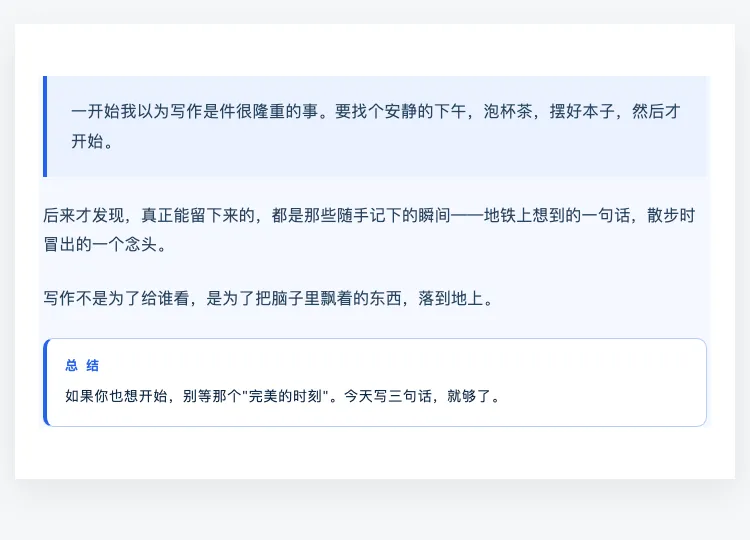
用 MoonPub 渲染出的文章成品:蓝色引言块、干净的正文、结尾总结块
文章写好了,排版自动完成——蓝色引言、段落间距、结尾总结块,全都在。而这件事从头到尾只用了几条命令,没有打开过公众号后台,没有调过一次样式。
这篇就带你把这几条命令亲手敲一遍。读完你会有一份自己写的、排版好的文章成品——它可能还躺在你的电脑里,但已经随时可以发。
它到底帮你做了什么
一句话:你在电脑上用 Markdown 写文章,MoonPub 帮你把它变成公众号里那种排版好的样子。
它不替你写作,也不替你发表。它只做中间那段最烦人的活——排版、做封面、推到草稿箱、设置原创赞赏这些。这篇先只走前半段:从零到一份排版好的成品,纯本地,连公众号账号都不用登录。
为什么值得花三分钟?因为这套动作你以后每篇文章都要做一遍。今天跑通一次,后面每篇都是复用。
第一步:装上它
先把它装到你的电脑上。三种方式,挑一种:
# macOS 苹果芯片(最常见):复制这一整行,回车
curl -L https://github.com/qiaopengjun5162/moonpub/releases/latest/download/moonpub-macos-arm64.tar.gz | tar xz
sudo mv moonpub /usr/local/bin/
Windows 和 Linux 去项目的 Releases 页面下对应版本,解压后把程序放进系统能找到的位置就行。装完敲一句 moonpub --version,能看到版本号就成功了。
第二步:看看机器准备好了没
装好后,先跑一句体检命令。它会告诉你缺什么、下一步该干什么:
moonpub doctor
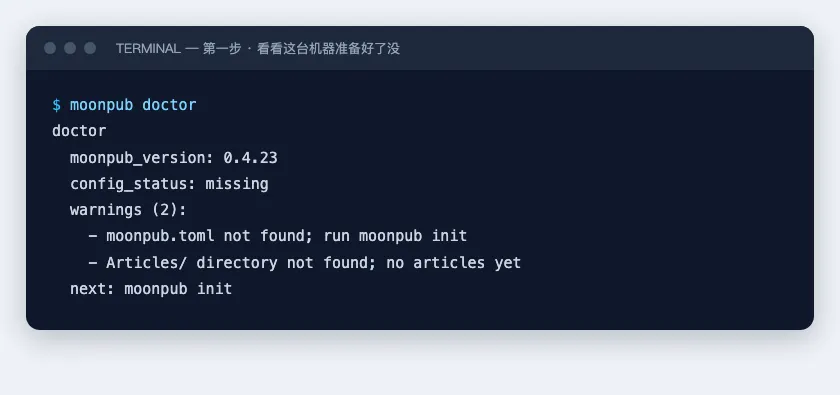
doctor 命令的真实输出:告诉你缺配置、缺文章目录,并给出下一步命令
看到没?它不光检查,还直接把下一条该敲的命令打印给你(next: moonpub init)。这是 MoonPub 的一个习惯:每一步都告诉你下一步,不用你去翻文档。
第三步:一条命令生成配置
按它说的敲:
moonpub init --yes
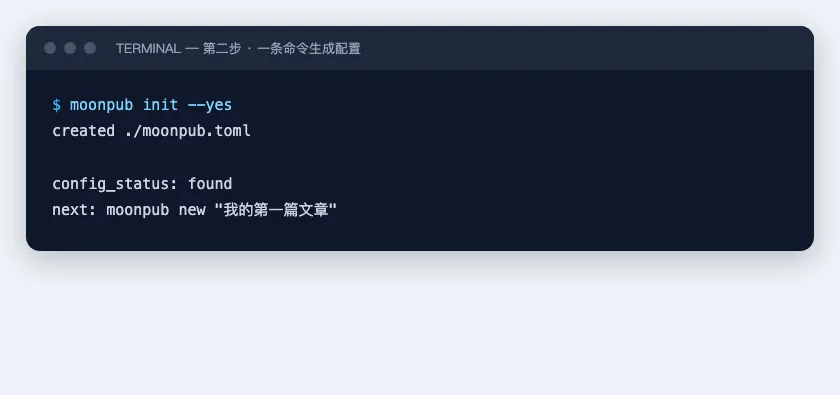
init 命令真实输出:生成了 moonpub.toml 配置文件
就一行字:created ./moonpub.toml。配置文件建好了,这一步不需要你改任何东西。
第四步:建一篇空文章
再敲一句,给它起个名字:
moonpub new "我的第一篇文章"
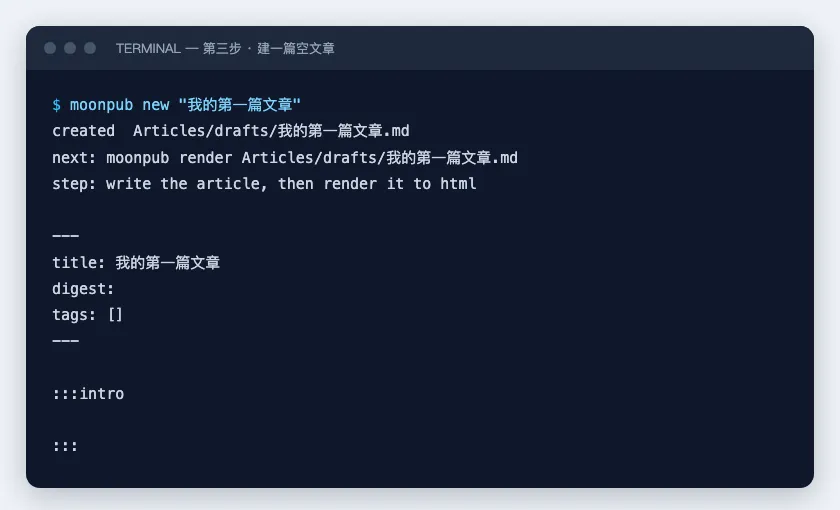
new 命令真实输出:建好了文章目录和带骨架的 Markdown 文件
它做了两件事:建好文章目录,并生成一篇带好开头的空文章。你打开那个 .md 文件,会看到长这样:
---
title: 我的第一篇文章
---
:::intro
:::
上面那几行是文章的信息(标题、摘要),下面那两组符号是给正文留的位置——intro 放开头的话,summary 放结尾的话。你不用记住它们,照着填就行。
第五步:写正文,然后变成成品
现在打开那个 .md 文件,把中间填上你想写的话。我这篇随便写了几句:
---
title: 我为什么开始每天写点东西
digest: 写作不是为了给谁看,是为了把脑子里飘着的东西,落到地上。
theme: blueprint
---
:::intro
一开始我以为写作是件很隆重的事。
:::
后来才发现,真正能留下来的,都是那些随手记下的瞬间。
:::summary
如果你也想开始,别等那个"完美的时刻"。今天写三句话,就够了。
:::
theme: blueprint 是选排版风格,蓝色清爽那一套。以后你想换风格,改这个词就行,换主题的玩法我另外单独写过一篇。
填完保存,敲一句渲染命令:
moonpub render Articles/drafts/我的第一篇文章.md
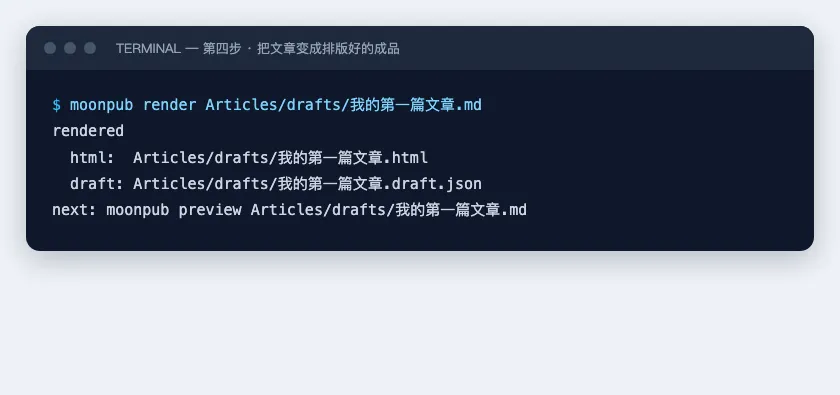
render 命令真实输出:生成了 HTML 成品和草稿数据
它生成了两个文件:一个是给你看的网页成品(.html),一个是给公众号用的草稿数据。
第六步:看成品
最后敲一句,它会在浏览器里打开排版好的文章:
moonpub preview Articles/drafts/我的第一篇文章.md
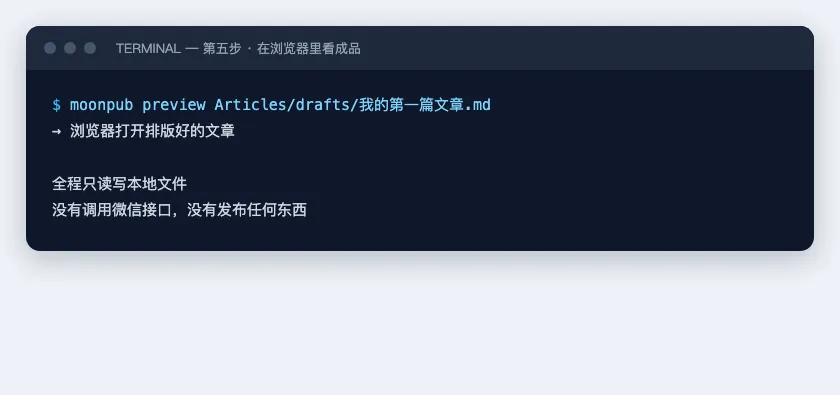
preview 命令真实输出:浏览器打开成品,全程不碰微信
这就是开头那张图里的样子。读一遍,看看排版顺不顺、有没有错别字。不满意就回去改那个 .md 文件,再 render 一次,成品就更新了。
到这里,你已经完整跑通了。 全程只在你自己电脑上读写文件,没有调用公众号接口,没有发出任何东西。
卡住了怎么办
第一次跑,最可能遇到这三个情况:
敲 moonpub 提示"找不到命令"。 说明上一步没装进系统能找到的位置。回到第一步,确认那个程序文件真的放进了 /usr/local/bin/(或系统的 PATH 目录),重开一个终端窗口再试。
doctor 报缺配置。 说明你不在刚才 init 的那个目录里。终端要先切到那个目录,或者每次命令前面带上 --articles <目录>。
改了文章但成品没变。 忘了重新 render。记住这个顺序:改 .md → 重新 render → 再 preview。
然后呢?
现在你手上有一份排版好的成品了。下一步是把它真正送到公众号——登录、推到草稿箱、设好原创赞赏、发到手机上看一遍,最后由你亲手点发表。
那部分涉及公众号账号,流程更长一点,我单独写在另一篇里(标题是「MoonPub 推到草稿箱,手机上先过目」)。你现在可以先把这篇的流程多跑两遍,把这几条命令敲熟。
参考
•项目:github.com/qiaopengjun5162/moonpub
•下载:github.com/qiaopengjun5162/moonpub/releases(取最新版本)
•命令全解:仓库内 docs/COMMANDS_ZH.md
•本文所有截图:真实跑一遍上述流程采集,存于 writing/assets/2026-11-24-tutorial-01/
— · —
加入「寻月阁」
无论你是初出茅庐的新手,还是久经沙场的老兵—— 「寻月阁」欢迎每一位对技术保持热爱与好奇心的朋友。
入阁规矩 📜 · 亮出身份,以诚会友:入群后修改群昵称 · 专注技术,言之有物:鼓励深度讨论,欢迎新手提问 · 君子之交,和而不同:尊重每一位成员,求同存异 · 广告勿扰,保持纯粹:严禁任何形式广告
"你得首先关注我的微信公众号「寻月阁」


点个「赞」让我知道你喜欢,点个「推荐」让更多「寻月者」看到。

