微信文件传输助手正确用法(2026 最新)
- 2026-11-29 06:48:03
温馨提示:本文仅科普微信官方自带工具的合规使用方式,无任何借贷推广。温馨提醒:信贷行为存在风险,逾期会直接影响个人征信,借贷务必谨慎。
绝大多数人每天都在使用微信文件传输助手,但大多只用到了基础的传图、发文件功能。
这款官方工具藏着超多实用细节,涵盖真伪辨别、跨设备传输、原图保留、文件归档、过期防护等技巧。今天一次性整理齐全,帮大家吃透这款工具的全部核心用法。
一、核心底线:只认准官方原生工具
网上各类衍生工具暗藏风险,大家务必牢记唯一标准:仅使用微信内置原生文件传输助手。
市面上名称相似的小程序、陌生网页、传输软件,比如极速传文件、云传小秘书等,全部属于第三方工具。
官方工具全程免费使用、无需添加好友、不经过第三方服务器,任何收费、需要授权隐私权限的同名工具,一律直接忽略。
二、三端官方入口,精准辨别杜绝仿冒
为了避开山寨账号与虚假工具,手机、电脑、网页三端的正规入口,大家务必熟记。
手机端:在微信顶部搜索栏输入工具全称,认准系统内置的官方功能入口,点击即可进入专属对话框。
电脑端:微信电脑版聊天列表自带该工具入口,也可点击左下角菜单,快速唤起功能页面。
网页端:临时使用公共设备时,可登录微信官方网页传输页面,手机扫码临时使用,仅做文件收发,无需安装客户端。
重点避坑:群聊内陌生人员发送的新版传输工具、免登录传文件链接和程序包,均为仿冒骗局,切勿扫码、下载、授权。
三、跨设备传输规范,告别丢文件、压画质
手机与电脑互传文件有专属正确操作,操作不当容易出现文件丢失、画质压缩、体积受损等问题。
手机传电脑:进入传输助手对话框,点击右下角加号,选择文件通道发送文档、压缩包、视频等素材,不建议直接通过相册快捷发送。电脑端接收后,及时另存至本地文件夹。
电脑传手机:电脑端微信可直接将文件拖拽至对话框,批量传输高效稳定,也可通过加号功能多选发送。大文件优先使用电脑端传输,节省手机流量,规避压缩问题。
公共设备兜底:打印店、陌生设备优先使用网页版传输,使用完毕后,务必手动退出扫码会话,避免个人信息留存。
四、保留原图原文件,杜绝压缩模糊
很多人传输的图片、视频画质模糊,都是操作方式出错导致的系统压缩。
传输图片时,务必勾选页面左下角原图选项,未勾选原图的图片,会被系统自动压缩分辨率。
短视频、高清素材不要通过相册快捷转发,通过文件入口选中本地原视频发送,稳定性更强、无画质损耗。
另外工具不支持直接传输文件夹,批量文件需提前压缩为ZIP、RAR格式,接收端再解压使用即可。
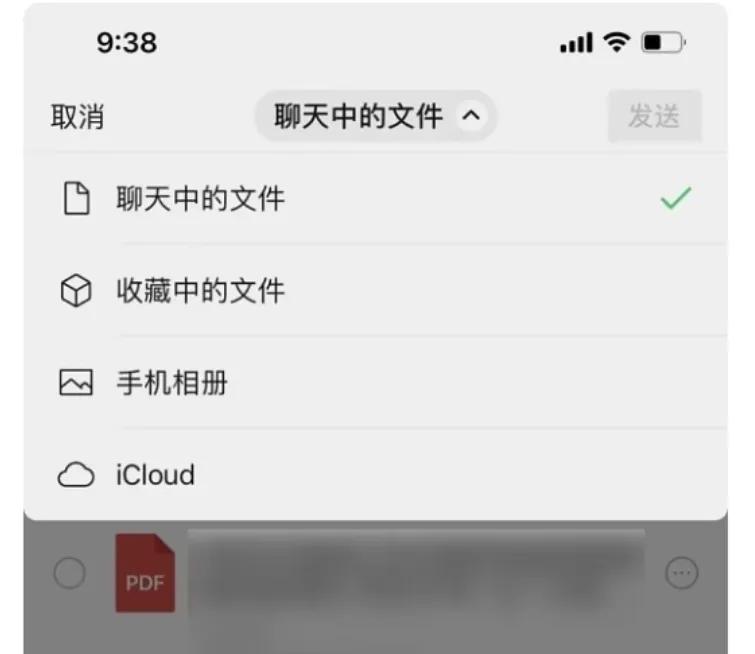
文件查找小技巧:点击对话框右上角功能按钮,可筛选全部传输文件,无需手动翻聊天记录。重要资料建议及时收藏至微信收藏或下载本地留存。
五、文件过期规则与长效归档技巧
这是最容易被忽略、也最关键的使用细节,很多人丢失文件都是因为不了解过期机制。
微信传输的图片、视频、各类附件,若长期未点开下载,14天左右会自动过期失效。
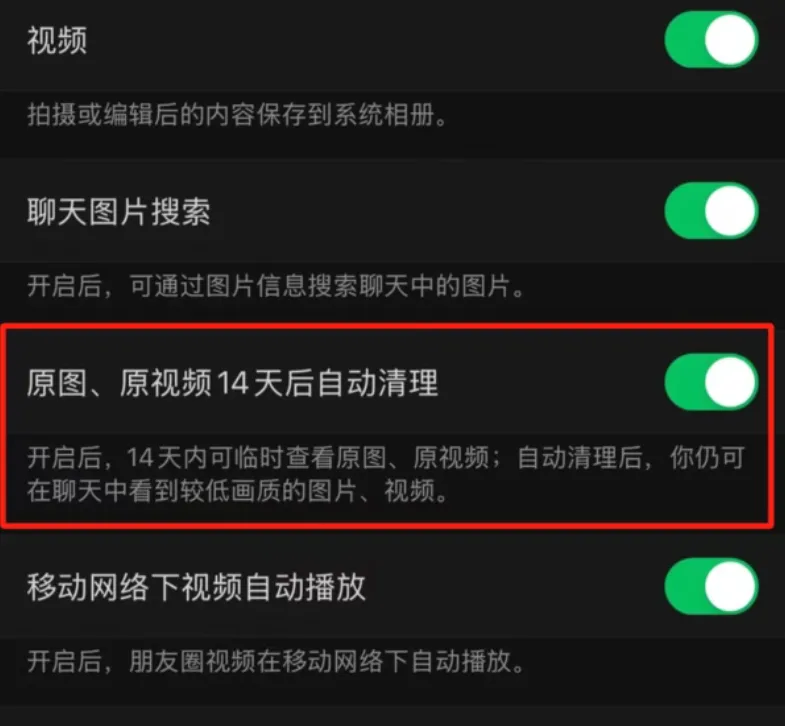
过期判定以官方服务器时间为准,和手机本地时间无关,修改设备时间无法恢复过期文件。
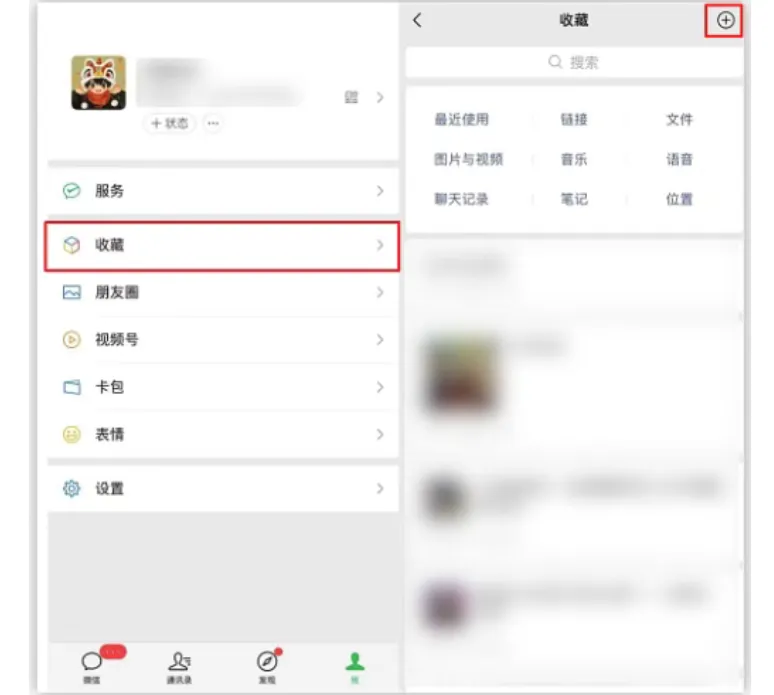
稳妥归档方式:重要文件接收当天,立即点开下载,保存至本地硬盘、个人网盘或微信收藏,三重备份杜绝丢失。
六、高危使用禁忌,新手必看避坑
1、切勿轻信第三方恢复工具,网传的文件修复、过期复活软件,不仅无法恢复数据,还会盗取手机相册、文件隐私信息。
2、文件传输助手仅为临时传输工具,并非永久云盘,服务器过期清理后,无任何官方回溯恢复通道。
3、严禁传输可执行程序、脚本文件、违规外链、他人隐私资料,公共设备使用后及时退出账号。
4、使用工具无需开启通讯录、通话记录等无关权限,仅开放存储权限即可,保护个人隐私安全。

