B站视频下载工具使用指南
- 2026-11-29 05:31:18
B站视频下载工具使用指南DownKyi(哔哩下载姬)是Windows系统专属的B站视频下载工具,开源免费、稳定高效,支持单视频、多P、合集、UP主主页、收藏夹批量下载,可自动合并音视频为MP4格式,还能同步下载字幕、弹幕、封面,最高支持8K、HDR、杜比视界画质,是B站视频下载的首选工具,以下是详细使用步骤,新手可直接跟着操作。 优先选择官方渠道下载,确保版本最新、无捆绑,支持两种可靠下载方式: 官方GitHub(推荐):访问 DownKyi GitHub发布页(https://github.com/yaobiao131/downkyicore/releases),找到最新版本的压缩包(文件名格式为「DownKyi.zip」),点击下载即可。 下载完成后,右键点击压缩包,选择「解压到当前文件夹」或指定文件夹,务必解压到非中文路径(例如「D:\Tools\DownKyi」,避免中文路径导致软件报错)。 解压完成后,打开文件夹,找到「DownKyi.exe」文件,双击即可启动软件。 首次启动软件时,若提示「缺少.NET Framework 4.7.2及以上版本」,无需慌张,按提示点击跳转至微软官方下载页,选择在线安装或离线安装均可,安装完成后重启DownKyi即可正常启动。该框架是Windows系统必备组件,不会占用过多内存,安装后不影响其他软件使用。 启动软件后,先完成基础设置,能避免后续下载出现画质不足、文件丢失、音视频分离等问题,操作如下: 打开设置:点击软件的「设置」按钮(齿轮图标),进入设置界面。 设置下载路径:在「下载设置」中,点击「浏览」选择默认保存目录,建议设置在非系统盘(如D盘、E盘),避免系统盘空间不足导致下载失败,同时方便后续查找视频。 画质与音频设置:在「画质设置」中,默认画质可选择「1080P」(通用清晰),若有B站大会员,可设置为「4K」「8K」(需登录后解锁);音频默认选择「AAC」即可,音质清晰且文件体积适中。 自动合并设置:务必勾选「自动合并音视频为MP4」,B站视频默认是音视频分离的.m4s格式,勾选后软件会自动调用FFmpeg工具合并,无需手动操作,直接生成可播放的MP4文件。 文件名格式设置:在「命名设置」中,可自定义文件名(如「UP主-视频标题-清晰度」),支持拖拽排序命名模块,方便后续分类管理视频。 账号登录(解锁高清画质关键):进入「账号」选项卡,点击「扫码登录」,用B站APP扫描弹出的二维码,登录后即可解锁1080P+、4K、HDR、杜比等高清画质;未登录仅能下载720P及以下普通画质。登录后软件会自动保存登录状态,无需每次重复登录。 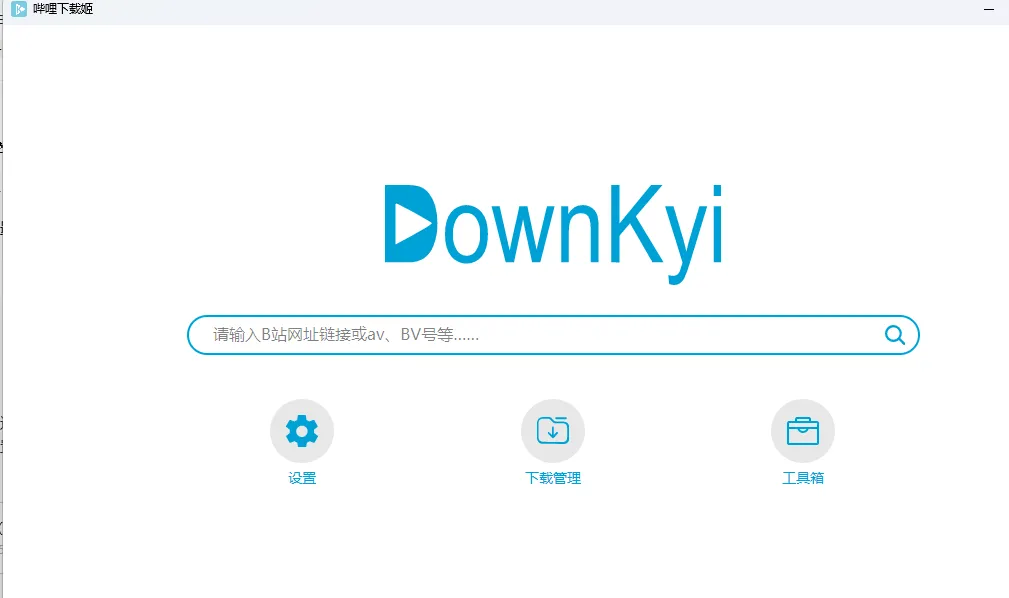
操作简单,3步即可完成,适合下载单个短视频、教程等: 复制链接:打开B站,找到需要下载的视频,复制浏览器地址栏中的链接(BV号、av号链接均可,也可复制b23.tv开头的短链接)。 解析链接:打开DownKyi,软件会自动监听剪贴板,复制链接后切换回软件,会自动开始解析;若未自动解析,可将链接粘贴到软件主界面的输入框,按回车键触发解析。解析完成后,会显示视频标题、分P(单视频仅1个分P)、可用画质等信息。 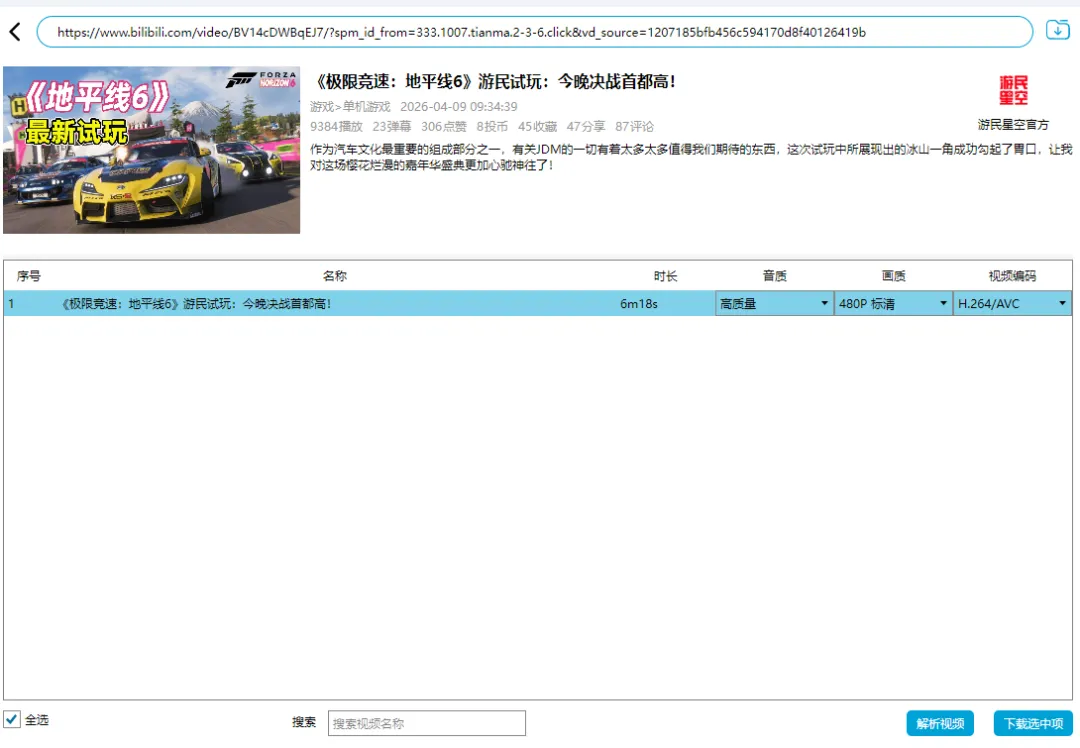
选择参数并下载:勾选需要下载的分P,选择对应的画质和音频,按需勾选「字幕」「弹幕」「封面」(字幕支持导出SRT格式,弹幕可同步保存),点击「下载」按钮,软件会自动开始下载,下载完成后自动合并为MP4文件,可在设置的下载路径中找到。 适合需要下载多个视频的场景,无需逐个操作,节省大量时间,支持3种批量下载场景: 若视频是多P(如系列教程、合集),操作如下:复制合集的B站链接,粘贴到DownKyi解析,解析完成后会显示所有分P,可全选所有分P,也可勾选需要的分P,选择画质、音频等参数后,点击「下载」,软件会批量下载并逐个合并为MP4文件。 想下载某个UP主的所有视频,操作如下:复制UP主主页链接(浏览器地址栏中,格式为https://space.bilibili.com/uidxxxxxx),粘贴到DownKyi解析,解析完成后会显示该UP主的所有视频,可按时间、播放量筛选视频,勾选需要下载的视频(或全选),点击「下载」即可批量下载。 下载自己或他人的B站收藏夹、稍后再看列表,操作如下:复制收藏夹链接(格式为https://www.bilibili.com/medialist/detail/mlxxxxxx),粘贴到DownKyi解析,解析完成后会显示收藏夹内的所有视频,全选或勾选需要的视频,点击「下载」,批量保存到本地。 DownKyi内置实用工具箱,满足更多需求,无需额外安装其他软件,操作如下: 格式转换:点击软件顶部「工具箱」→「格式转换」,可将下载的MP4视频转换为MP3(提取音频)、MKV等格式,适合提取视频中的BGM、演讲音频等素材。 去水印:点击「工具箱」→「去水印」,导入下载的B站视频,软件会智能去除视频角落的B站水印,保留视频原有画质。 字幕提取:若下载时未勾选字幕,可通过「工具箱」→「字幕提取」,导入视频文件,提取视频中的字幕并导出为SRT格式,方便后续编辑。 批量重命名:下载多个视频后,可通过「工具箱」→「批量重命名」,统一文件名格式(如按「UP主-标题」排序),方便分类管理。 使用过程中若遇到下载失败、解析失败、画质不足等问题,可按以下方法排查,90%的问题都能解决: 常见原因及解决方法: 网络问题:关闭代理、VPN,检查网络连接,若网络不稳定,可减少同时下载的任务数(设置→下载引擎→资源控制,将并发数调整为2-3个)。 账号问题:重新登录B站账号,若登录失效,扫码重新登录即可;部分版权视频需登录大会员才能下载,未登录会提示解析失败。 软件版本问题:更新DownKyi到最新版本,旧版本可能不兼容B站最新接口,导致解析或下载失败。 引擎故障:完全退出DownKyi(包括系统托盘进程),等待10秒后重新启动,清除失败任务并重新添加;若仍失败,可备份配置文件后,重新下载软件安装。 核心原因是未登录B站大会员,解决方法:进入软件「账号」选项卡,扫码登录B站大会员账号,重启软件后重新解析视频,即可解锁1080P、4K、HDR等高清画质;部分视频受版权限制,即使登录大会员也无法下载高清画质,属于正常情况。 原因是未勾选「自动合并音视频为MP4」,解决方法: 重新设置:打开软件设置,勾选「自动合并音视频为MP4」,重新下载该视频,软件会自动合并为MP4。 手动合并:若已下载.m4s文件,可使用FFmpeg工具,输入命令「ffmpeg -i video.m4s -i audio.m4s -c copy output.mp4」,即可手动合并为MP4(需提前安装FFmpeg)。 解决方法:进入设置→下载引擎→资源控制,拖动「CPU占用阈值」至60%,启用「动态优先级」,将单任务最大带宽设置为当前网络的60%,勾选「内存保护模式」,减少同时下载的任务数(建议2-3个),可有效避免卡顿。
一、下载与安装(Windows专属,绿色免安装)
1. 下载最新版本
2. 解压与启动
3. 必备环境安装(首次运行必看)
二、首次启动必做:基础设置(关键一步)
三、核心操作:各类视频下载方法
1. 单视频下载(最常用,适合单个视频保存)
2. 批量下载(合集/UP主/收藏夹,高效省力)
(1)合集/多P视频下载
(2)UP主全部视频下载
(3)收藏夹/稍后再看下载
四、高级功能:工具箱使用(按需解锁)
五、常见问题排查(新手必看,避免踩坑)
1. 下载失败/解析失败
2. 只有720P,没有1080P+高清画质
3. 下载后是.m4s文件,无法播放(音视频分离)
4. 批量下载卡顿、进度停滞
六、版权与使用规范
下载的视频仅限「个人学习、收藏、离线观看」,禁止用于商用、二次发布(包括转发到其他平台、剪辑后发布),否则会侵犯UP主版权,需承担相应责任。 尊重UP主劳动成果,若需引用视频内容,需注明视频来源(B站UP主名称+视频链接)。 请勿下载版权受限的视频(如付费课程、独家番剧),此类视频即使下载成功,也可能无法播放,且存在版权风险。
本文来自网友投稿或网络内容,如有侵犯您的权益请联系我们删除,联系邮箱:wyl860211@qq.com 。

