手机备份技巧:别等手机坏了,才发现照片和聊天记录没了
- 2026-11-29 04:31:45
手机丢失或者损坏了,刷机也失败了,最让人难受的是照片、联系人、聊天记录以及工作文件全部丢失。
根据小白测评 7 月 4 日整理的信息,微信已经可以将聊天记录备份到U盘或者其他存储设备上,并且可以根据聊天对象或者时间来选择需要备份的内容。
这样的改变很实用,也表明了手机备份不能仅仅局限于系统的云空间。
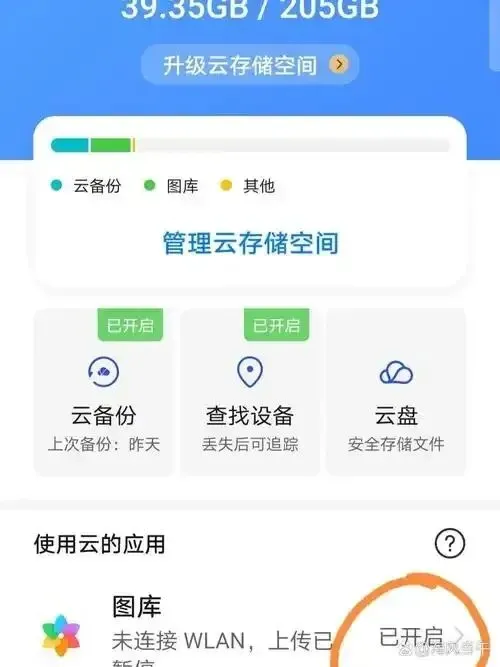
最安全的做法并不是只开启一个自动备份,而应该准备两份不同的位置的副本:一份放在云上,另一份放在电脑或者移动硬盘上。
云端可以实现自动同步,手机坏了也可以恢复;本地备份的速度会比云空间快很多,并且不会受到云空间大小的影响。两种方法结合起来使用的话,就不会因为账号异常、空间不足或者同步中断而出现空白期。
云端备份先把系统功能打开。iPhone 可以在设置里的 iCloud 云备份中开启自动备份,设备接入电源、锁屏并连接无线网络后,通常会执行备份;
Android 手机则可以在系统的备份与恢复选项中,将设备设置、联系人、短信等内容保存到账号。苹果官方说明,iCloud 不只是保存整机备份,也会存放照片、App 数据和文稿;
谷歌官方则提醒,高版本 Android 的备份不能直接恢复到更低版本系统。
华为手机的路径更直白:设置、华为账号、云空间、云备份,进入后选择需要保存的项目。华为官方说明,设备满足锁屏、接入电源和连接 WLAN 等条件时,可以完成自动备份。
这里建议把联系人、图库、备忘录、录音和重要文件全部检查一遍,不要默认系统已经替你保存了所有内容。
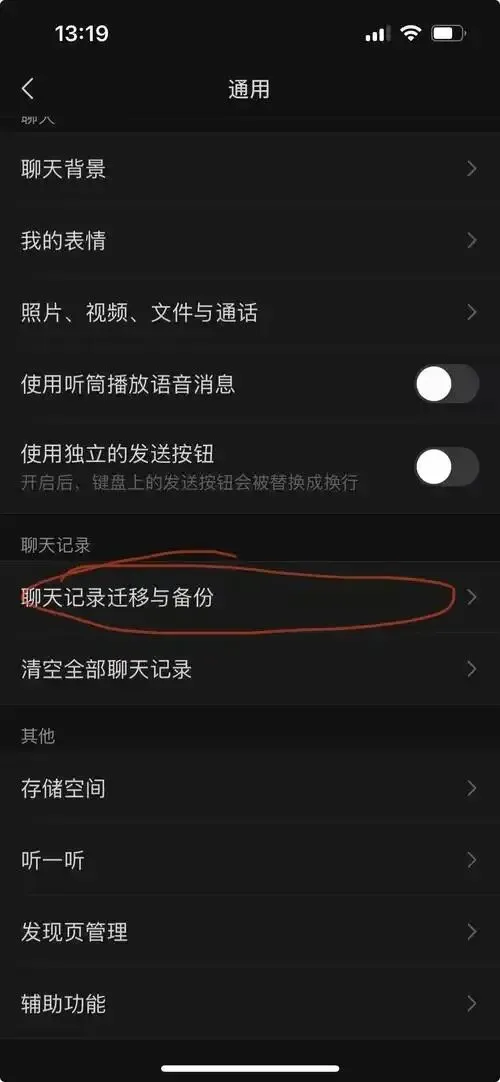
但是云备份并不是完整的复制。一些应用程序的数据需要在该应用程序中进行单独的操作,例如微信聊天记录等。
在进行备份之前要进入到微信的聊天记录迁移和备份页面中去,然后选择把数据备份到电脑、U盘或者其他可以使用的设备上;
完成之后随机抽取一段文字、一张图片或者一个文件,检查是否可以正常打开,然后再清理掉旧手机的内容。
只看到“备份完成”这几个字,并不能说明所有的数据都被成功地保存下来。
电脑本地备份也值得保留。iPhone 可以使用电脑端的设备管理工具创建本地备份,重要资料建议开启加密;
安卓手机则可以直接把 DCIM、Pictures、Download、Documents 等文件夹复制到电脑。爱范儿此前梳理过多种手机备份方式,
也提醒部分安卓设备对应用内数据支持并不统一,本地备份恢复时还可能出现系统设置问题。
个人看法是,照片和视频最适合单独导出,别把所有希望都压在一个整机备份包上。
还有一个容易忽略的风险:手机存储空间越大,越容易让人拖延备份。TrendForce 集邦咨询预计,
2026 年智能手机平均存储容量还会增长,但 NAND Flash 供应仍受市场结构变化影响。
容量增加只能让手机多装一些文件,不能替代备份。
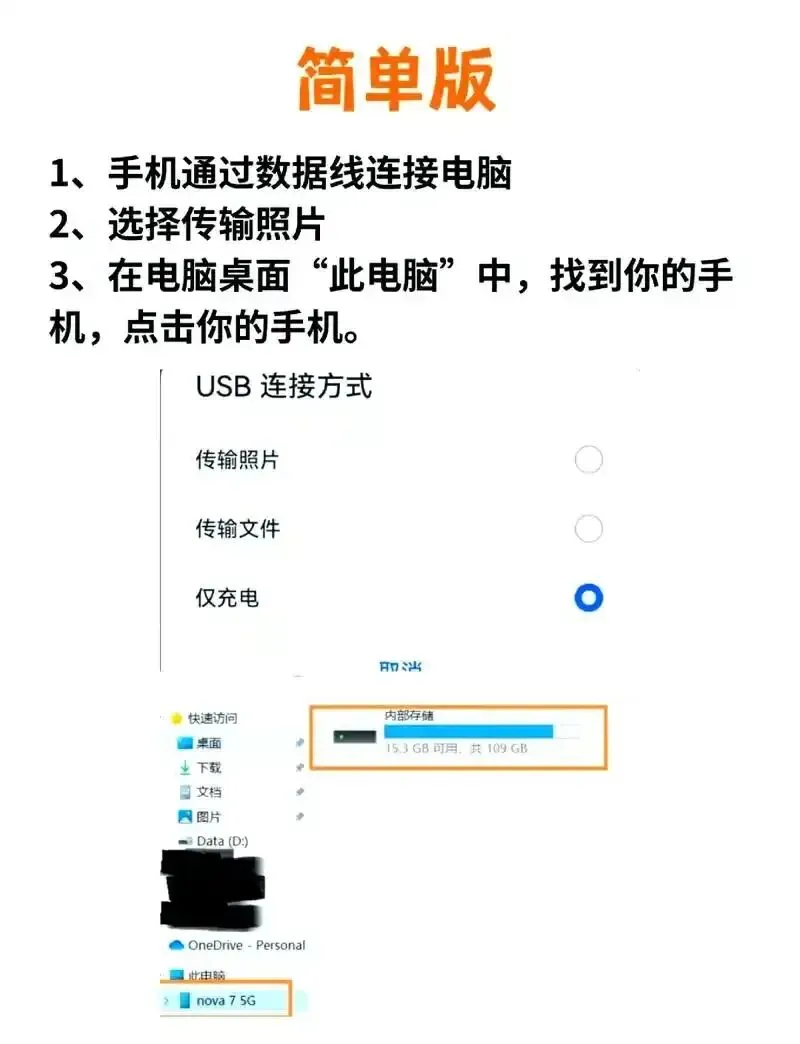
我的建议非常简单:每个月把照片、视频导出来,联系人、备忘录开启自动同步,微信聊天记录至少每季度备份一次。
换新机之前,在新的设备上打开几张照片、恢复一段聊天,然后再退出旧手机账号并恢复出厂设置。未经验证的备份与没有备份其实并没有什么区别。
如果是普通的用户的话,云端加上电脑硬盘就足够用了;如果有工作资料、合同或者多年的照片,在增加一块独立移动硬盘之后,不要让手机和移动硬盘长期放置在同一处。
主观感觉就是备份最麻烦的东西并不是操作本身,而是在第一次建立这个习惯的时候。在需要的时候能够及时恢复,并且这套方案是有效的。

