微信文件传输助手的正确使用方法,2026最新教程
- 2026-11-29 04:27:05
微信文件传输助手
正确使用方法2026最新
一根数据线都省了 · 写给爸妈也能看懂
您在手机上看到一张好看的照片、一份有用的资料,想存到电脑里,是不是常犯难?用数据线怕插错口,用微信发给自己,又得先找个好友。
其实微信里早就有个现成的好帮手,叫“文件传输助手”。它不要钱,也不用加好友,相当于您专属的“随手放”抽屉。这篇就掰开揉碎讲清楚,怎么找、怎么传、怎么存,照着做就行。
一、它是什么?先弄明白三件事
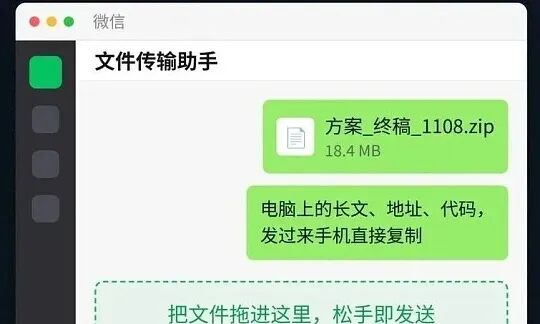
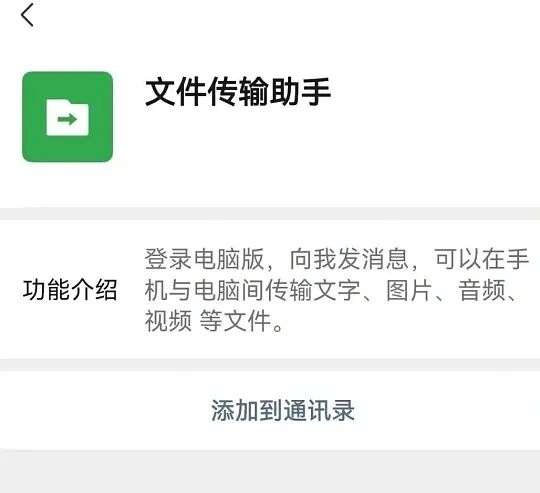
它就是微信里的一个“聊天窗口”,只不过对面不是某个人,而是您自己。您在手机这头发过去,电脑那头就能收到,反过来也一样。
▍第一,只有您自己能看到。别人看不见,除非您主动转发给他。
▍第二,手机和电脑要登同一个微信。好比两把钥匙开同一扇门,账号不同,东西就送不到。
▍第三,它是“中转站”,不是仓库。传完记得存下来,别长期放在这里,后面细说。
二、怎么找到它?三种办法
▍手机上找
打开微信,点最上面的搜索框,输入“文件传输助手”,第一个结果就是。点进去后,建议点右上角“···”,选“置顶聊天”,以后一打开微信就能看到,不用再找。
▍电脑上找
打开电脑版微信,点左侧那个像对话框的图标,在搜索框里输入“文件传输助手”,点开就能用。
▍没装电脑微信怎么办
用浏览器打开 wx.qq.com,手机微信扫一下二维码,也能传。这个办法适合在儿女家、单位电脑上临时用一下。
千万别找错:搜出来头像、名字一模一样的“李鬼”很多,只认带官方标识的那个,或者干脆从以前的聊天记录里点进去。
三、怎么传才不糊、不失败?
▍照片要发“原图”
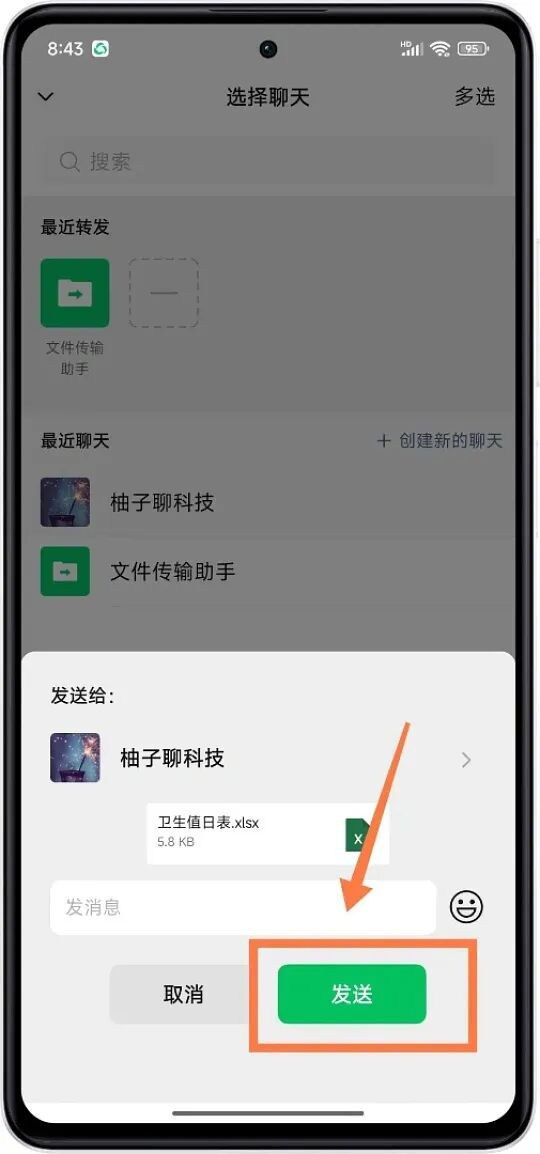
点“+”→“相册”,选好照片后,一定勾选底部的“原图”再发。不勾的话,照片会被压小,放大就模糊了。一次最多选9 张,多了就分几次发。
▍文件要发“文件”,别发截图
点“+”→“文件”,找到电脑里的 Word、PDF、表格发过去。别用手机拍屏幕再发,那样又糊又歪,对方看不清。
▍视频可以当文件发
大视频建议也用“文件”方式发,画质损失小。
▍大小有限制
单个文件一般不能超过 1GB,太大的要先用压缩软件分成几份再传。传的时候别关微信、别锁屏,断了就得重来。
四、收到以后,当天就存下来
这是最容易吃亏的一步。文件放在传输助手里,只临时存几天,微信没说死具体天数,手机一清理、微信一重装,可能就没了。
▍电脑上:收到后右键点文件,选“另存为”,放进“文档”或“桌面”里新建的文件夹,按日期起名,比如“2026家庭照片”。
▍手机上:点开文件,再点右上角的“…”,选“保存到手机”或“用其他应用打开”。
▍重要的东西存三份:电脑一份、手机一份,再备份一个移动硬盘或U盘,这样才稳妥。
五、记住这几条,用得更顺手
▍随手记事儿:在手机传输助手里给自己发一段文字,比如“周三体检”“交电费”,到电脑上一打开就能看到,比便利贴还方便。
▍存常用资料:身份证照片、医保码、常用证件,存一份在这里,急着用的时候能马上找到。
▍定期清一清:不用的东西长按删掉,聊天窗口干净了,找东西也快。
六、三条安全提醒,务必看清
第一,密码、银行卡号、验证码,一律不传。放在这里就等于放在微信服务器上,不安全。
第二,在别人电脑上用完一定退出。点左下角“≡”,选“退出登录”。在网吧、打印店更是如此。
第三,陌生发来的“助手”文件别点。有人会冒充客服,发来带病毒的文件,看到就删掉。
说到底,文件传输助手就是“手机发、电脑收,当天存好”这十二个字。您学会了吗?
家里人要是还在用数据线传来传去,把这篇转给他,省得他跑腿。您在使用中遇到过什么问题,欢迎在评论区留言,下期专门解答。
觉得有用,就点个“赞”和“在看”吧 ❤️

