iPhone下载的文件去哪了?按Safari设置、文件App和云盘位置逐项找
- 2026-11-29 07:41:46
先确认文件是从哪里来的
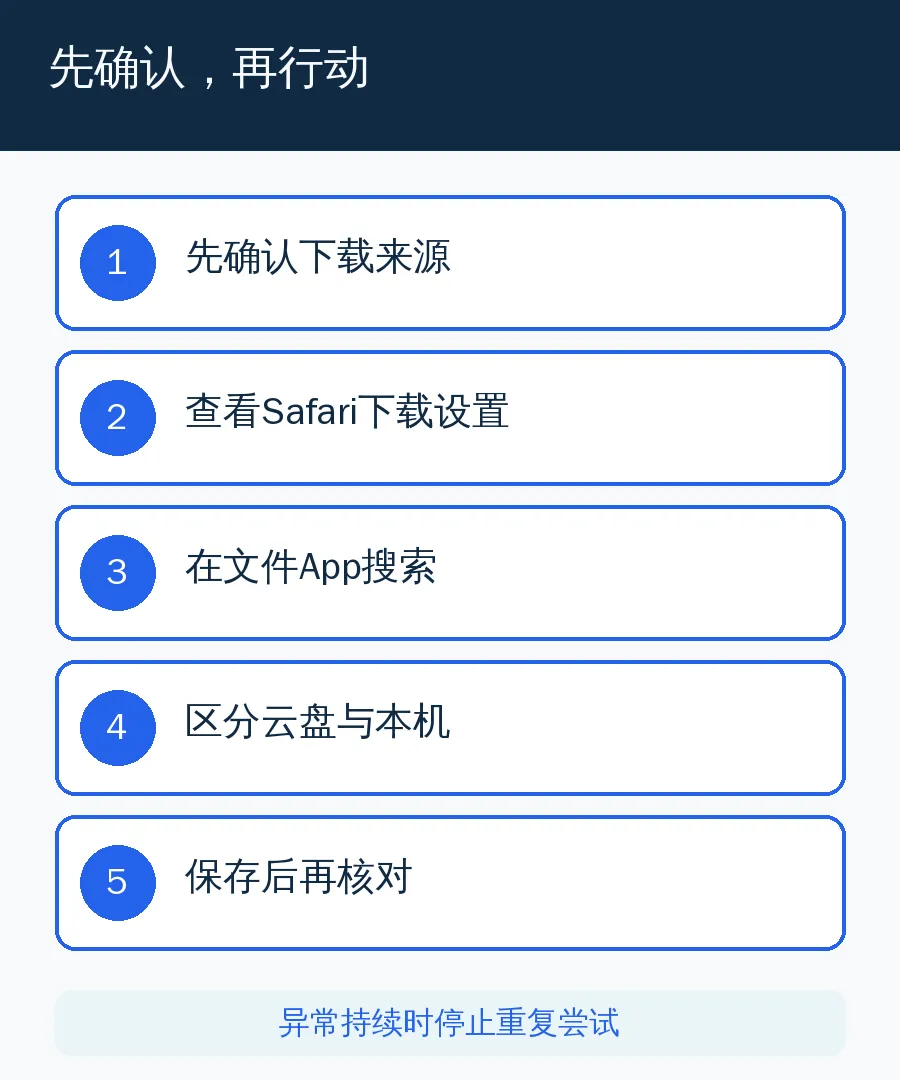
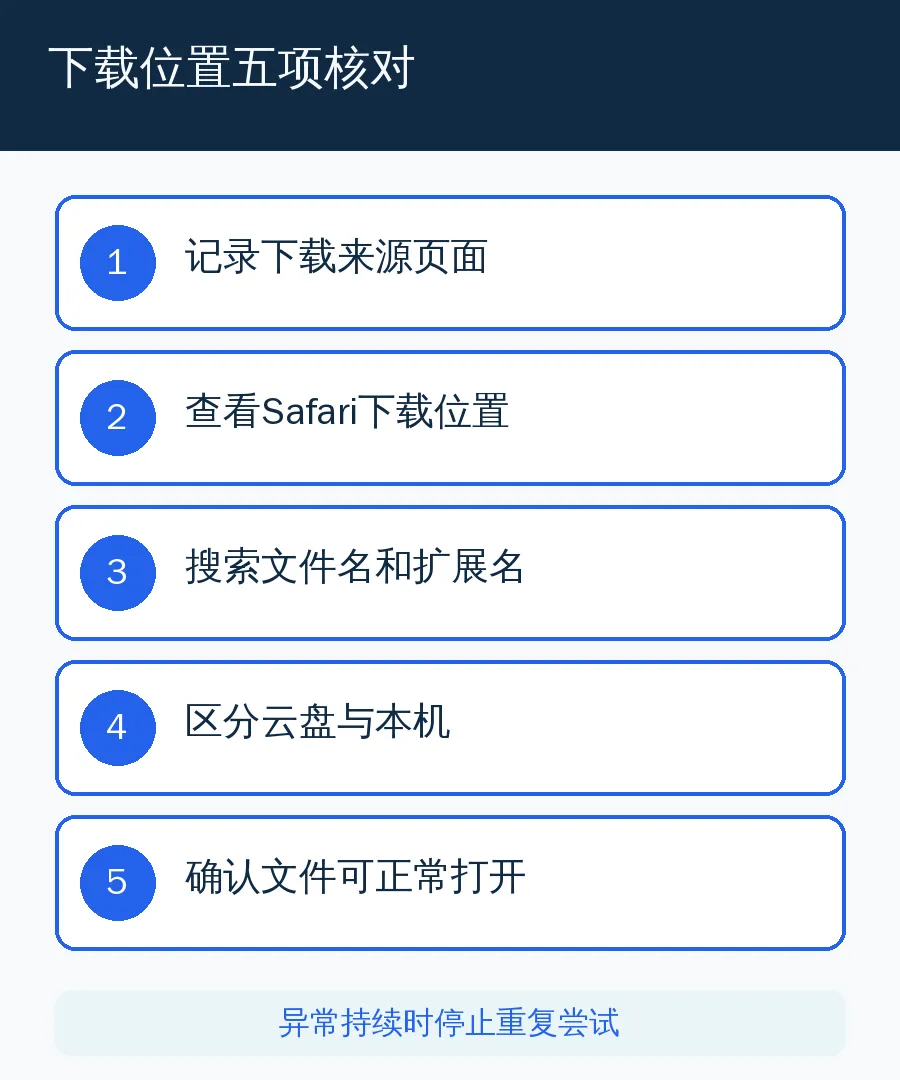
同样是“下载”,Safari网页、邮件附件、聊天应用和云盘应用的保存路径可能不同。先记录下载入口、文件名称、扩展名和大概时间,不要一看到文件App就默认它一定在下载文件夹。来源不同,后面的搜索范围和保存位置也不同。
先看Safari当前的下载位置
在iPhone设置中打开Safari相关选项,查看下载位置当前指向哪里。不同iOS版本的页面名称可能略有变化,以设备当前显示为准。先截图或记录现有选项,再决定是否修改;不要为了寻找一个文件,直接把保存位置来回切换,避免后续文件分散在多个位置。
从Safari下载列表回到原文件
如果文件刚刚下载,可以先在Safari地址栏附近的下载入口查看列表。下载列表能帮助确认文件是否完成、是否被暂停,或是否只是打开了网页而没有真正保存。点开文件前先核对文件名和来源页面,不在陌生页面继续下载描述文件、证书或要求输入账户密码。
在文件App先看“最近项目”
打开文件App后,先查看最近项目,再根据文件名、扩展名或下载日期缩小范围。最近项目适合找刚保存的文件,但它不是永久分类目录;找到后应查看文件信息,确认它实际位于iCloud云盘还是“我的iPhone”下。不要只凭缩略图判断内容。
区分iCloud云盘和本机存储
iCloud云盘与“我的iPhone”是两个不同位置。前者可能需要网络同步,本机位置则跟设备存储相关。文件能在一台设备看到,不代表另一台设备已经下载到本机。打开文件信息查看路径,涉及隐私或工作资料时,先确认同步范围再移动或分享。
用搜索时同时试文件名和扩展名
文件名可能被自动改写、截断或加入重复编号。搜索时可以先输入名称中的独特部分,再试扩展名,例如PDF、DOCX或ZIP;同时检查最近删除和对应文件夹。不要使用来源不明的“文件恢复”工具扫描手机,更不要给陌生应用完整文件访问权限。
下载完成不等于文件可以打开
文件出现在列表中,只能说明保存记录存在,还需要确认它能否正常打开。若点击后提示格式不支持、文件损坏或权限不足,先记录提示内容和文件大小,不要反复下载同一个来源。回到原始官方页面确认格式要求,再用可信应用尝试打开副本。
保存位置改变前先做可回读记录
如果希望以后统一保存到某个位置,先记录当前路径、要查找的文件和修改时间。改完后只下载一个无敏感内容的测试文件,回到文件App查看实际路径。测试成功后再处理正式资料;不要在路径尚未确认时批量重新下载,避免生成多个难以区分的副本。
云端文件要看同步和网络状态
iCloud云盘中的文件可能显示云端状态、正在下载或等待同步。遇到网络不稳定时,文件名可见但内容未必已经完整保存在本机。连接可信网络后等待状态完成,再打开或分享;涉及重要合同、照片和证据时,保留原始文件和同步时间,不只保存一个截图。
下载异常时先排除网页和权限因素
如果只有某个网站下载失败,先核对网址、页面按钮和文件格式;如果所有可信网站都失败,再查看网络、Safari设置和设备存储空间。一次只改变一个条件,并用同一个公开、低风险文件复测。不要把“允许下载多个文件”之类的弹窗当成安全证明。
找到文件后整理成可识别的路径
确认文件内容和来源无误后,可以把它移动到自己能记住的文件夹,并使用不含隐私的清晰名称。整理前先保留原文件,不要覆盖唯一副本;压缩包、安装描述文件和可执行内容尤其要确认来源。分享前再次核对收件人、文件权限和是否包含个人信息。
遇到账户或设备安全提示立即停止
如果下载页面要求Apple账户密码、短信验证码、远程控制、安装描述文件,或文件伴随持续跳转和异常安全提示,停止继续操作。保留网址、时间和不含敏感信息的截图,从手动输入的Apple官方入口核对账户安全。本文只帮助定位正常下载文件,不替代恶意文件鉴别和官方安全支持。
再做一次同来源复测
在不涉及个人信息的前提下,从同一个可信页面下载一个小型公开文件,记录下载时间、文件名、文件大小和最终路径。不要同时更换网络、浏览器和保存位置,否则即使找到了文件也无法判断是哪一项变化起作用。
把查找结论写成自己的路径卡
最后只保留三项:下载来源、实际保存位置、文件App中能用什么关键词找到。系统升级或修改Safari设置后重新验证这张卡,不要直接照搬旧截图。涉及重要文件时保留原始副本,并确认同步状态、共享权限和收件人。
官方与原始来源
Apple:在iPhone上的Safari中下载文件:Safari下载入口、下载列表和文件保存位置 Apple:在iPhone或iPad上查找下载的文件:文件App中的下载文件夹、搜索和云盘位置 Apple:在iPhone上使用文件App:iCloud云盘、我的iPhone和文件移动保存边界

