如何导出微信聊天记录(视频、语音、文本、照片)
- 2026-11-29 03:49:42

本文章将指导你快速地把微信的聊天记录导出来到WORD文档中,并打印出来,打印效果如下,教程简单,普通人照着做也可以完成。
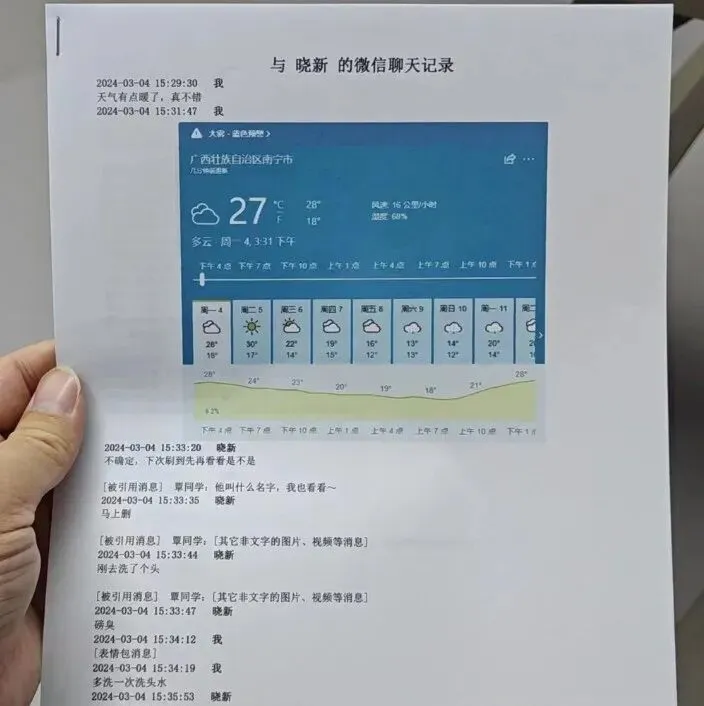
一般用于打官司提交资料,或者可以用于对特殊的人的纪念目的,比如亲人去世了,想导出来永久保存,或者想把和女朋友的聊天记录永久保存什么的。
如果你是用于打官司的资料提交,也请一定要保管好聊天记录的原始载体,也就是手机或者电脑,要能随时调取。
废话不多说,下面就开始具体的导出打印视频教程。
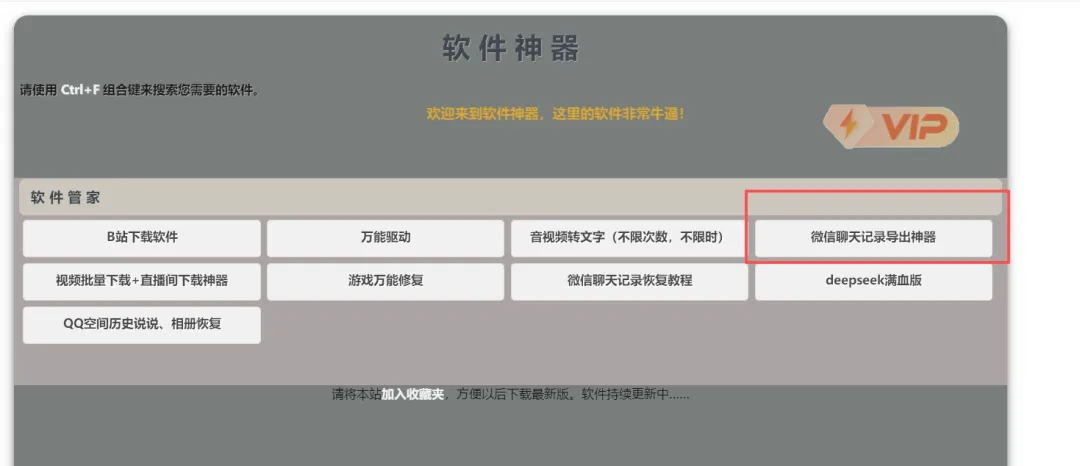
工具下载地址打开浏览器,输入中文网址 : 软件神器.site
微信聊天记录全量导出指南!语音、视频、照片一键留存,零翻车技巧
谁还没为导出微信聊天记录犯过难?换手机想迁移家人的语音留言,工作要归档带文件的对话,想把旅行照片和短视频存成回忆,结果要么导出后只剩文字,视频裂屏、语音点不开,要么跟着教程操作半天,数据迁移直接中断。作为常年备份聊天记录的“过来人”,我实测了微信官方功能、开源工具、商用软件等8种方法,整理出这套全场景指南,不管是安卓还是苹果,不管想迁移设备还是本地存档,都能完整导出语音、视频、文本、照片,普通人跟着走就能成。
先划重点:导出的核心是“分场景选对方法”——换手机优先用微信自带迁移(零成本还安全),本地长期存档选电脑端工具(支持全格式导出),只想提取已保存的照片视频,手机文件管理就能搞定。全程不用Root手机、不用越狱,隐私都在本地操作,安全感拉满。
基础篇:微信官方功能,零工具导出(优先选!安全无风险)
微信自带的备份与迁移功能,是最适合普通人的基础方案,2025年更新后还支持备份到U盘、自动备份,兼容性拉满。不管是换手机还是备份到电脑,都能完整保留所有多媒体内容,就是灵活性稍弱,适合偶尔备份的朋友。
1. 手机间迁移(换新机必备,5分钟搞定)
不用电脑,两部手机直接对接,适合换手机时一次性迁移所有聊天记录,语音、视频、照片都能原样保留。我上次帮我妈换安卓机,连三年前的语音留言都迁移成功了,步骤超简单:
① 旧手机和新手机连同一WiFi,都登录微信(新手机可先登录再迁移,无需退出);
② 旧手机打开微信,进入“我-设置-通用-聊天记录管理-导入与导出”,选择“导出聊天记录到另一台设备”;
③ 新手机打开微信扫码,旧手机上勾选要迁移的聊天(可全选,也可单独勾重要对话),等待传输完成即可。
亮点:无需数据线,支持批量迁移,传输速度快,新手机接收后直接在微信里查看,不用额外操作。避坑提醒:传输时别锁屏、别切后台,不然容易中断,重新来更费时间。
2. 备份到电脑/U盘(长期存档,支持自动备份)
想把记录存到电脑或U盘里留底,用微信官方备份功能最稳妥,2025年更新后还能自动备份,不用手动操作。适合保存重要工作记录、家庭回忆,步骤如下:
① 电脑端:电脑登微信,左下角点“菜单-备份与恢复-备份聊天记录至电脑”,手机扫码确认,勾选要备份的聊天,等待同步完成。备份文件存电脑本地,想查看时可通过“恢复聊天记录至手机”导回;
② U盘备份(手机端直接操作):手机连U盘(需OTG转接头),打开微信“我-设置-通用-聊天记录迁移与备份-备份与恢复”,选择备份到外部设备,勾选内容后等待完成即可。家庭共用硬盘备份也不会泄露隐私,各自数据互相隔离。
亮点:支持自动备份,下次连接同一设备会自动同步新增记录;U盘备份适合没有电脑的场景。缺点:备份文件不能直接打开查看,需导回微信才能看,不适合随时翻阅。
进阶篇:电脑端工具导出(全格式留存,可直接查看)
如果想把聊天记录导出成文件,随时打开查看(不用依赖微信),就需要电脑端工具。我筛选出3个实测靠谱的工具,覆盖免费、付费、开源场景,都能完整导出语音、视频、文本、照片。
1. 轻虾导出助手(小白首选,3分钟搞定)
这是我日常用得最多的工具,支持Windows和Mac,在360、联想应用商店都能搜到,正规认证不用担心隐私泄露,所有操作都在本地完成,不上传云端。适合上班族、宝妈批量导出归档,步骤和之前类似,但优化了细节:
① 电脑登微信,确保聊天记录已同步(手机记录未同步的,按官方方法备份到电脑);
② 下载安装轻虾导出助手,打开后自动识别微信数据,不用手动找路径;
③ 勾选要导出的聊天,选择导出格式(HTML适合网页查看,文件夹格式可单独提取照片视频),勾选“保留所有多媒体”,选保存路径后点击导出;
④ 导出后打开文件,HTML格式能还原微信排版,语音点击就播、视频双击打开;文件夹格式里,照片、视频、语音会按时间排序,单独提取很方便。
缺点:免费版可预览,解锁完整导出需开VIP,基础版足够日常备份,性价比比同类工具高。我导出和客户3个月的聊天记录(含几十条语音、文件),全程才2分多钟,零卡顿。
2. ChatLog(开源免费,技术党首选)
如果不想花钱,这款GitHub开源工具绝了,Go语言开发,运行速度快,支持Windows、Mac、Linux,还能导出JSON、CSV格式,适合二次整理。实测能完整导出所有多媒体,步骤稍复杂一点,适合愿意动手的朋友:
① 先关闭微信(避免数据库被锁定),找到微信数据库路径:Windows在“C:\Users\用户名\Documents\WeChat Files\微信号\Msg”,Mac在“~/Library/Containers/com.tencent.xinWeChat/Data/Library/Application Support/com.tencent.xinWeChat/微信号/Message/”;
② 从GitHub下载ChatLog,解压后运行,自动扫描数据库路径;
③ 选择聊天对象和时间范围,点击导出,几秒钟就能完成,导出后多媒体文件会单独存放在文件夹里,可直接拷贝到手机或U盘。
亮点:完全免费,支持增量导出(只更新增记录,省空间),隐私性拉满。避坑提醒:一定要关闭微信再操作,不然会提示数据库锁定,导出失败。
3. WechatDataBackup(功能全能,适合重度需求)
这款工具功能超全,支持按日期、类型检索记录,还能加密导出、生成聊天报告,GitHub上有4k多星,口碑很好。适合需要精细化管理聊天记录的人,比如整理工作合同、分类家庭照片:
操作和前两款类似,打开后自动识别微信数据,勾选聊天后可选择“只导出照片视频”“按日期导出”,甚至能预先下载表情,实现离线查看。导出后界面和微信几乎一致,上手无压力,Win7用户需安装WebView2运行时才能用。
应急篇:手机端提取已保存的照片、视频
如果只是想提取聊天中已保存的照片、视频,不用复杂工具,手机文件管理就能搞定,适合快速整理回忆、转移文件。注意:未手动保存的只是缓存,可能模糊或无法提取,建议重要内容及时长按保存。
1. 安卓手机
打开手机“文件管理”,找到“Android-data-com.tencent.mm-MicroMsg”,里面有个长串字母数字的文件夹,打开后:“Download”文件夹存着保存的文档、表格;“Pictures-WeiXin”文件夹存着保存的照片、视频。直接拷贝这些文件夹,就能批量提取,不用导出完整聊天记录。
2. 苹果手机
苹果文件管理不够开放,可通过两种方式提取:① 用“照片”APP,相册里有“微信”相册,直接选中照片视频分享到U盘或云端;② 连接电脑,通过iTunes备份后,用iMazing工具提取微信文件夹里的多媒体文件,步骤稍繁琐,但能批量导出。
避坑指南:这6个雷区千万别踩!
导出时遇到的问题,大多是踩了这些坑,提前避开就能少走弯路:
1. 别混淆“缓存”和“保存”文件
聊天中的照片、视频如果没手动长按保存,只是缓存,导出后可能模糊、无法播放,甚至丢失。重要内容一定要及时保存,缓存文件在清理手机空间时容易被删除。
2. 别用不知名工具,隐私有风险
网上很多“一键导出”工具是恶意软件,会偷偷上传聊天记录。只选正规渠道工具:商用选应用商店认证的,免费选GitHub开源的,拒绝来路不明的链接。
3. 别忽略设备空间和网络
数据迁移时,电脑/手机至少留10GB空闲空间,不然会中断;手机和电脑同步时,必须连同一WiFi,用流量或不同网络,大概率传输失败。
4. 别导出后乱删原文件
HTML格式和文件夹格式的导出文件,会关联多媒体文件夹,删了关联文件夹,语音、视频就打不开。建议把整个导出文件夹一起备份,别单独移动文件。
5. 别迷信云备份能直接查看
微信云备份、iCloud备份只能整机恢复,不能单独导出聊天记录或多媒体文件,想随时查看,还是要导出成文件存档。
6. 误删记录先试“故障修复”
如果不小心删了聊天记录,先别慌,打开微信“我-设置-帮助与反馈-扳手图标-故障修复-聊天记录”,能修复因崩溃、误操作丢失的记录,适合刚删除不久、未清理缓存的情况。
实操案例:导出家人聊天记录,完整留存回忆
以我导出和爸妈1年的聊天记录(含语音、旅行照片、短视频)为例,教大家完整流程,兼顾迁移和存档:
1. 准备:电脑登微信,手机和电脑连同一WiFi,打开和爸妈的聊天,加载所有照片、语音(避免缓存问题);
2. 同步数据:电脑微信“备份与恢复-备份聊天记录至电脑”,手机确认同步,等待1分钟完成;
3. 导出操作:打开轻虾导出助手,勾选和爸妈的聊天,选择“文件夹格式”+“保留所有多媒体”,保存到桌面;
4. 多端留存:把导出文件夹拷贝到U盘,同时用微信官方功能迁移到新手机;文件夹里的照片、视频单独整理到相册,语音导出成MP3格式,方便随时播放。
总结:按需求选对方法,导出零翻车
导出微信聊天记录不用找复杂教程,核心是“按需选方案”:换手机用微信官方迁移,零成本还安全;长期存档用电脑端工具,全格式导出可直接查看;只想提照片视频,手机文件管理就能搞定。
最后再划重点:重要内容及时手动保存,工具选正规渠道,操作前留足空间、连对网络,按步骤来基本零翻车。不管是备份工作凭证、留存家人语音,还是整理旅行回忆,这些方法都实用又高效,再也不用为导出聊天记录发愁了!

