🪟 怀念 Win7 的经典开始菜单?Start Menu 8 完整使用指南
- 2026-11-29 06:01:10
🪟 怀念 Win7 的经典开始菜单?Start Menu 8 完整使用指南把消失的「开始」按钮找回来,让 Windows 8 / 10 用起来像老朋友一样顺手。 🤯 你是否也有这些“强迫症”? 升级 Win10/Win11 后,是不是总觉得哪里不对劲? 想关机要在屏幕右下角画圈圈找按钮? 开始菜单铺满半个屏幕,全是花花绿绿的磁贴,像个乱糟糟的报纸? 找个“控制面板”或“设备管理器”,要点三四层才能找到? 别再逼自己适应反人类的设计了。 既然回不去 Win7,那就把 Win7 的灵魂拽过来。Start Menu 8 存在的意义,就是为了让你的电脑听你的,而不是听微软的。 💡 为什么你需要 Start Menu 8? 微软在 Windows 8 时代干了一件让无数用户抓狂的事——把经典的「开始」按钮和开始菜单彻底删掉了,换成了全屏的 Modern 磁贴界面。到了 Windows 10 虽然有所回归,但很多人还是觉得不如 Win7 那种紧凑、高效、一目了然的菜单好用。 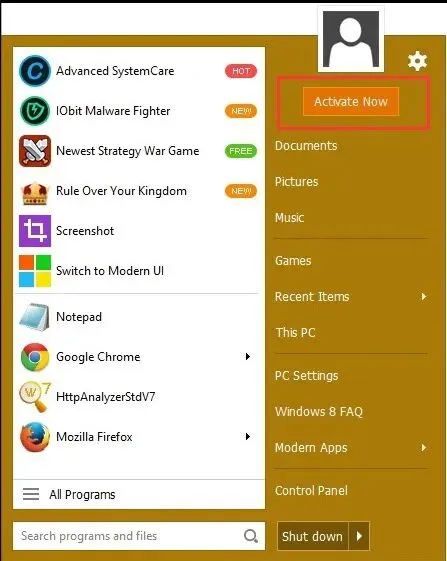
Start Menu 8 就是为解决这个痛点而生的:它把 Win7 风格的经典开始菜单 无缝带回 Windows 8 / 8.1 / 10,而且—— - ⚡ 一键切换:随时在经典菜单和现代菜单之间自由切 - 🔍 更强搜索:内置升级版搜索引擎,找程序、找文件快得多 - 🎨 深度定制:按钮图标、透明度、分组、任务栏……想怎么改就怎么改 - 🚫 跳过 Metro 欢迎屏:开机直接进桌面,告别花里胡哨 📋 系统要求(先确认一下) 项目 最低配置 操作系统 Windows XP / Vista / 7 / 8 / 8.1 / 10 处理器 1 GHz 或更快 内存 512 MB RAM 磁盘空间 50 MB 可用空间 几乎任何还在跑的 Windows 机器都能带得动,安装包也只有约 11~12 MB,非常轻量 👍 📥 下载 & 安装(两步走完) 第一步: 前往 IObit 官网下载最新版 Start Menu 8 🔗 官方下载页: "https://www.iobit.com/iobitstartmenu8.php" 🎨 拒绝千篇一律的“毛玻璃” 看腻了 Win10 半透明的灰蒙蒙?Start Menu 8 支持 100% 不透明度 和 自定义背景色。你可以把它改成护眼的绿豆沙色,或者搭配你的粉色桌面主题。你的电脑,颜值必须你说了算。 第二步: 双击下载好的 "sm8-setup.exe",一路点「下一步」就行,装完立即生效。 安装完成后,左键点击左下角的开始按钮,弹出来的就是熟悉的经典开始菜单了(不再是那个全屏磁贴)。 💡 默认行为:装好后点击开始按钮 → 打开经典菜单;如果你想改回 Modern UI 模式,后面「设置」里调一下就好。 🚀 日常怎么用?——最核心的操作 ① 把常用程序钉到开始菜单 两种方式任选: - 拖放法:直接把桌面上的程序图标 拖到开始按钮上放手 → 自动钉住 - 右键法:对程序右键 → 选 「Pin to Start Menu (Start Menu 8)」 ② 右键菜单里藏着的好东西 在经典菜单里右键点任意一个程序,你会看到: - 🔧 Run as administrator — 管理员身份运行 - 📁 Open file location — 直接打开文件所在文件夹 - 📌 Pin to Taskbar — 同时钉到任务栏 - 📤 Unpin from Start Menu — 取消钉住 - 🗑️ Powerful uninstall — 强力卸载 - ⚙️ Properties — 属性设置 - 📂 Create a new Group — 建新分组(下面详讲) ③ 用「分组」整理你的菜单(超级实用!) 菜单里的程序多了之后会很乱,这时候分组就派上用场了: 1. 在任意程序上 右键 → Create a new group 2. 给它起名(比如「办公工具」「IObit 系列」「常用软件」) 3. 可以挑一个喜欢的组图标 → 点 OK 4. 新分组出现在菜单中,右键空白处 → Add item 往里塞程序 5. 点组名旁边的 ▶ 箭头 展开/收起 整理完的效果就像给开始菜单做了个文件柜,清爽太多了 ✨ ④ 右键「开始按钮」= 快捷控制中心 右键点开始按钮(注意是右键,不是左键),弹出一个超级实用的快捷入口: - ⚙️ Settings — 打开设置面板 - 🔄 Switch to Modern UI — 切回现代菜单 - 📂 Open Windows Explorer — 开资源管理器 - 🔍 Check for updates — 检查更新 - ❓ User Manual — 打开本说明书 - 🛑 Exit — 退出 Start Menu 8(临时关掉的话经典菜单就消失了) ⑤ 电源按钮还能这样玩 鼠标悬停在开始菜单的 Power(电源) 按钮上,会展开这些选项: 关机 · 切换用户 · 注销 · 锁定 · 重启 · 重启到安全模式 · 睡眠 · 休眠 · ⏰ 定时自动关机 其中 「Restart (Safe Mode)」重启到安全模式 是 Win10/8.1/8 专属功能,救急时特别好用。 而 Auto Shutdown(定时关机) 用的是 IObit 自带的计划任务模块: - ➕ 添加任务 → 设定时间 → 到点自动关机 - ➖ 删除任务 → 取消之前的定时 ⚙️ 进阶:Settings 设置面板详解 打开设置的方法: - 右键开始按钮 → Settings,或 - 快捷键 Alt + S(可在 General 里改键位) 设置面板分六大块 👇 🔘 1. Start Button Icon(开始按钮图标) 从预设列表里挑一个你喜欢的图标样式,也可以点 「More fantastic icons…」 去 IObit 论坛下载更多皮肤,甚至自己做一个。 🎨 2. Style(菜单风格) 模式 选项 Windows Style Flat style(扁平)/ Classic Win7 style(经典7风格),滑块调透明度 Modern Style Small · Tall · Wide · Large · Full Screen —— 五种现代磁贴尺寸 想怀旧就选 Classic Win7;想保留现代感就用 Modern 里的 Small 或 Tall。 📝 3. General(常规核心设置) 这里管的事最多,重点看这几项: - Update Method:自动更新 / 有更新时提醒我 - 显示的节目数、常用程序条数 - Power 按钮的行为怎么触发 - 功能热键自定义 - 开机是否 Skip Modern UI & Welcome(跳过欢迎屏直达桌面) ⚠️ 每次改完别忘了点右下角的 「Apply」 应用! 📐 4. Menu(右侧面板显示控制) 开始菜单右边那一栏(文档/图片/设置之类的快捷入口),三种显示方式: - Do not show — 不显示(最干净) - Show as a link — 显示为可点击链接 - Show as a menu — 显示为展开子菜单 按你的使用习惯挑一个就行。 🖥️ 5. User Interface(界面细节) 快速调: - 字体大小 / 字体颜色 - 语言 - 账户图片是否同步 还有一个很贴心的选项—— ☑️ 「Program background color changes with system theme」 勾选后菜单背景跟着你的 Windows 主题色走;不勾的话点 Change color… 手动定色。 点 Recommended 可以一键恢复默认,手抖设乱了就靠它救命 😄 🧩 6. Modern UI(高级 Win10 行为控制) 选项 作用 Search display type 任务栏搜索框显示图标 / 隐藏 Disable Task View button 关掉任务视图按钮(需注销生效) Disable Taskbar transparency 关闭任务栏透明效果(需注销生效) Disable combining Taskbar labels 不让任务栏标签自动合并 Disable displaying days of week 隐藏任务栏右下角的星期几 Press Windows key → open Win10 menu 按 Win 键改出原生10菜单 Left click → open Win10 menu 左键单击也改出原生10菜单 🔑 Advanced setting 仅适用于 Windows 10 🔓 关于激活(Pro 版 vs 免费版) - 首次安装会送你一个 免费试用期,期间所有 Pro 功能全开 - 到期后如果想继续用 Pro 功能,需要一个 License Code - 购买后:在主界面点 「Activate Now」 → 填入注册码 → Register Now - 忘了解码?点官网点 「retrieve it」 找回 💡 基础功能(经典菜单、钉程序、基本定制)免费版就能满足绝大多数人。 🆘 遇到问题?这几个渠道能救急 渠道 什么时候用 📖 官方 FAQ (https://www.iobit.com) 先看这里,大多数疑问都有现成答案 💬 IObit 论坛 (https://www.iobit.com) 跟老用户和官方技术员交流 📧 在线工单联系支持 FAQ 和论坛都搜不到的情况 ✅ 一句话总结 🎁 限时福利:免费版够用,Pro 版更爽 我知道你在想什么:“要钱吗?” 不用! 基础功能(改回经典菜单、钉住软件)永久免费。 只有你需要“自动关机”、“皮肤商店”等进阶功能时,才需要考虑 Pro 版。 👉 [ 点击此处,立即下载 Start Menu 8 ] https://www.iobit.com/product-manuals/sm8-help/#Download%20&%20Installation 别让你的工作效率,毁在一个难用的开始菜单上。花 1 分钟下载,省下 10 年的别扭。 📌 觉得这篇指南有用?点个 在看 或转发给还在忍受全屏磁贴的朋友吧~ 你觉得 Windows 哪个版本的开始菜单最好用? A. Win7 经典款(永远的神) B. Win10 现代款(还能接受) C. Win11 居中款(丑拒) 评论区聊聊
本文来自网友投稿或网络内容,如有侵犯您的权益请联系我们删除,联系邮箱:wyl860211@qq.com 。

