超详细!U盘安装Windows7系统完整教程(零基础小白也能看懂)
- 2026-11-29 06:11:02

PE系统下载地址:
https://pan.baidu.com/s/1AeNubi7RJ33nkpoqoIo5Hg
密码:hued
Windows7/64位下载地址:
https://pan.baidu.com/s/1tZ64SFHmbwpojrca8LBVEA
密码:zqic
[简介]:PE系统是在Windows下制作出来的一个临时紧急系统,当电脑无法正常启动时,可以通过PE系统修复电脑里的各种问题,比如删除顽固病毒,修复磁盘引导分区,给硬盘分区,数据备份,安装电脑系统等。本教程主要是使用U盘制作PE系统以及安装系统。
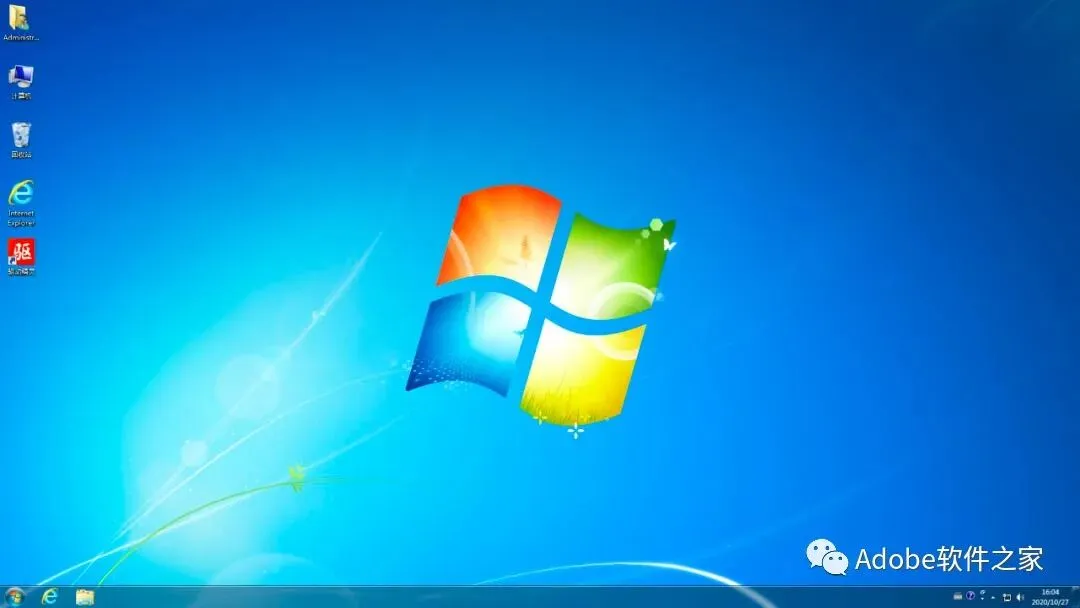
很多老旧电脑、办公设备依旧离不开Win7系统,相比繁琐的光盘安装,U盘重装系统是目前最便捷、高效的方式。
今天给大家整理一套零基础专属Win7重装教程,全程图文步骤、无复杂操作,包含U盘启动盘制作、BIOS启动设置、系统安装、驱动激活全套流程,新手跟着一步步操作,一次性搞定装机!
⚠️ 重要前置提醒(必看)
1. 数据备份优先:重装系统会清空C盘、桌面、文档所有数据,务必提前备份重要文件!
2. U盘要求:准备8GB及以上空白U盘,制作启动盘会全盘格式化U盘,务必提前导出U盘数据。
3. 设备适配:本教程支持台式机、笔记本,适配绝大多数新旧主板,全程无需联网。
4. 系统说明:建议使用原版纯净Win7镜像,无捆绑软件、运行更稳定,避免精简版、修改版出现蓝屏、卡顿问题。
一、提前准备工具清单
✅ 8GB及以上U盘一个(优先USB3.0,读写更快、装机更稳)
✅ Windows7 原版系统镜像文件(ISO格式)
✅ U盘启动盘制作工具(主流PE工具均可,适配Win7兼容模式)
✅ 待重装系统的电脑一台
二、第一步:制作Win7系统启动U盘
这是装机最核心的一步,操作简单,全程5分钟左右即可完成。
1、安装并打开PE启动盘工具
将U盘插入正常使用的电脑,关闭电脑上的杀毒软件(避免误删工具文件),以管理员身份打开U盘装机工具。
工具会自动识别插入的U盘,无需手动复杂设置。
2、设置Win7专属制作参数
重点!务必勾选Win7兼容模式,文件格式选择NTFS(适配大镜像文件,避免写入失败)。
3、写入系统镜像,一键制作启动盘
点击「选择镜像文件」,选中提前下载好的Win7 ISO镜像,点击一键制作USB启动盘。
弹出格式化提示时,点击「确定」,等待3-5分钟写入、刻录进度完成。
4、制作完成校验
进度条走完后,工具提示「制作成功」,此时U盘即为Win7系统启动盘。可以打开U盘查看,能看到系统引导文件即代表制作无误,安全弹出U盘备用。
💡 小提示:制作过程中不要拔掉U盘、不要关闭工具,否则会导致制作失败、U盘损坏。
三、第二步:电脑设置U盘启动
将制作好的系统U盘,插入需要重装系统的电脑USB接口,重启电脑,进入启动项设置。
1、快速调出启动热键(不用进BIOS)
电脑开机黑屏瞬间,连续快速按压对应品牌的启动快捷键,直接调出启动设备选择界面,比BIOS设置更简单!
联想、惠普、戴尔:F12
华硕、技嘉主板:F8
微星、七彩虹主板:F11
部分品牌机:ESC
2、选择U盘启动设备
在弹出的启动列表中,找到带有USB/U盘品牌名称的选项,用键盘上下键选中,按回车键确认。
随后电脑会自动进入PE装机系统桌面。
⚠️ 常见问题:按快捷键无反应?重启电脑,连续多次按压,或直接进入BIOS,在Boot启动项中,将USB设备设置为第一启动项,保存重启即可。
四、第三步:PE系统内安装Win7系统
进入PE桌面后,操作非常简单,全程傻瓜式安装。
1、打开系统安装工具
PE桌面自带「系统安装工具」,双击打开,工具会自动识别U盘中的Win7镜像文件。
2、选择安装分区
系统磁盘默认选择C盘(系统盘),确认分区无误,不要选错磁盘!
3、开始系统部署安装
点击「一键安装系统」,弹出确认窗口后点击确定,工具会自动解压系统文件、部署系统。
等待进度条走完,系统部署完成后,会弹出重启提示,点击「立即重启」。
💡 关键操作:电脑第一次重启瞬间,立刻拔掉U盘!避免重复进入PE系统,导致安装失败。
五、第四步:系统自动收尾安装
拔掉U盘后,电脑会自动进入Win7正式安装界面,全程无需手动操作。
1、电脑自动完成系统配置、组件安装、注册表写入,期间会自动重启1-2次,属于正常现象,切勿手动关机断电。
2、等待所有安装流程结束,电脑会自动进入Win7系统桌面。
3、进入桌面后,第一步连接网络,下载安装电脑驱动(显卡、声卡、网卡等),修复分辨率、无声音、无法联网等问题。
4、最后关闭系统自带防火墙弹窗、优化开机启动项,纯净版Win7系统就安装完成了。
六、常见故障避坑解决方案
整理新手装机高频问题,轻松排查故障:
1、U盘启动不显示
解决:更换USB2.0接口重新插入,重启电脑重新按压启动热键,确认启动盘制作成功。
2、安装过程蓝屏、卡死
解决:制作启动盘时务必开启Win7兼容模式,老旧主板关闭BIOS安全启动选项。
3、安装后无法联网、无声音
解决:纯净版系统无自带驱动,装机后必须用驱动工具扫描安装全套硬件驱动。
4、重启重复进入PE系统
解决:系统部署完成第一次重启时,及时拔掉U盘,或进入BIOS改回硬盘第一启动项。
七、装机最后小贴士
1、优先选择原版纯净Win7镜像,拒绝捆绑软件、流氓插件,系统运行更流畅稳定。
2、重装系统只清空C盘数据,D/E/F盘文件不会丢失,但重要资料依旧建议提前备份,避免意外。
3、老旧电脑安装Win7后,建议关闭自动更新,避免更新补丁导致系统卡顿、蓝屏。
4、装机完成后,可一键优化系统、清理垃圾,提升电脑运行速度。
✨ 以上就是U盘安装Win7系统的全部完整教程,步骤通俗易懂,不管是电脑小白还是办公运维,都能轻松上手。
觉得教程有用,欢迎点赞、收藏、转发,后续持续更新电脑装机、系统优化、故障排查干货!

