自媒体人AI工具箱:一条视频从0到发布,全流程实操
- 2026-11-29 02:23:47
自媒体人AI工具箱:一条视频从0到发布,全流程实操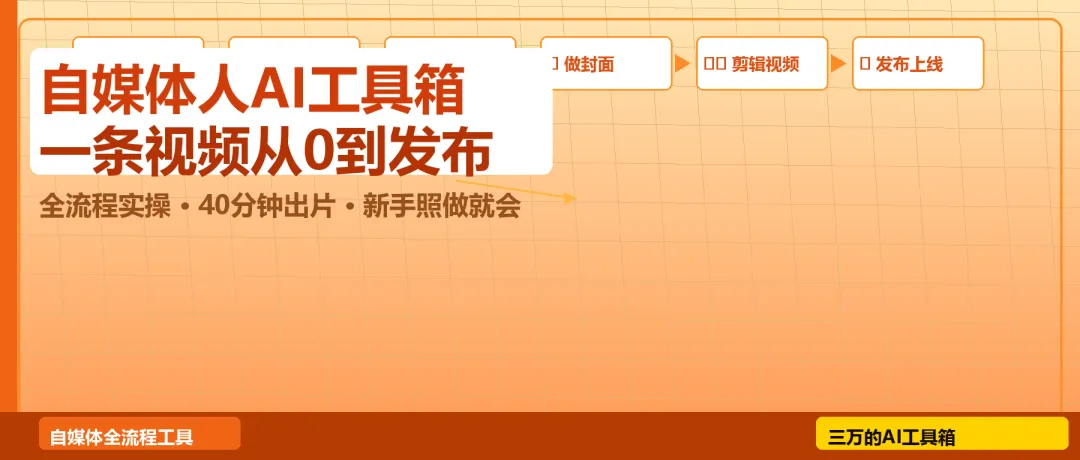
做自媒体最难的不是拍视频,是把一条视频从想法变成发布上线。 素材不会下、格式搞不定、文案憋半天、封面丑到爆——每一步都能卡你一小时。 今天这条全流程实操,覆盖从素材获取到发布的完整链路。每个环节都有工具、有步骤、有截图说明。 照着做,今天就能出第一条视频。
很多人卡在第一步——网上看到一个素材觉得好,想用来二次创作,但不知道怎么下载。 推荐工具:微信视频号助手(官方)/ 硕鼠(FLVCD)/ 浏览器开发者工具 第一步:打开硕鼠FLVCD官网(flvcd.com),注册免费账号 第二步:复制你想下载的视频链接(支持B站、西瓜、抖音等主流平台) 第三步:粘贴到硕鼠输入框,点击「开始下载」 第四步:选择清晰度(推荐1080P),下载到本地 第一步:在视频播放页面,按F12打开开发者工具 第二步:点击「Network(网络)」标签 第三步:在过滤框输入「mp4」或「m3u8」 第四步:刷新页面,找到最大的视频文件,双击复制链接 第五步:在新标签页打开链接,视频另存为 提示:方法二有时效性,有些平台链接会过期,建议用方法一更稳定。
下回来的视频格式五花八门——有的手机拍的MOV,安卓的MP4,老设备的AVI,剪映不认的情况太常见了。 推荐工具:格式工厂(免费桌面软件)/ CloudConvert(在线转换) 第一步:下载安装格式工厂(formatfactory.org,完全免费) 第二步:打开软件,点击左侧「视频」→「MP4」 第三步:点击「添加文件」,选择你的原始视频 第四步:点击「输出文件夹」,选择保存位置 第五步:点击「确定」,再点击「开始」 等待转换完成(进度条可见),一般5分钟内搞定。 第一步:打开CloudConvert(cloudconvert.com),注册免费账号 第二步:点击「Select File」,上传你的视频文件 第三步:点击输出格式,选择「MP4」 第四步:点击「Convert」,等待转换完成 第五步:点击「Download」,下载转换后的MP4文件 注意:CloudConvert免费版每次最多转换500MB,大文件建议用格式工厂。
这是最关键的一步——内容好不好,决定视频有没有人看。 推荐工具:Kimi(免费额度充足)/ 豆包 写文案之前,先用Kimi帮你找灵感: 提示词模板: 我要做一条关于[主题]的短视频,时长约[1-3]分钟,目标受众是[人群]。 请帮我: 要求:语言口语化,适合口播,节奏感强。 写完文案后,让Kimi帮你优化标题: 提示词模板: 我已经写好了视频文案,请你帮我优化标题: 文案核心内容:[粘贴文案或核心观点] 请给出: 每个标题不超过20字,要让人看了就想点进来。 标题技巧补充(来自爆款数据分析):
封面决定点击率,一张好封面能让播放量翻3倍。 推荐工具:Canva可画(免费模板超多)/ 智谱AI文生图 封面制作核心原则: 竖屏3:4比例(西瓜/抖音/小红书)或横屏16:9(B站/YouTube) 封面必须包含:主标题(大字)+ 副标题(补充信息)+ 人物画面(真人出镜最好) 封面避坑:不要纯文字堆砌、不要画面太暗看不清、不要和平台内其他封面太像 用Canva做封面(最快): 第一步:打开Canva(canva.com),用微信或邮箱注册登录 第二步:在搜索框输入「视频封面」或「小红书封面」 第三步:选择一个喜欢的模板,进入编辑页面 第四步:修改文字内容(大标题+副标题),替换背景图 第五步:点击右上角「分享」→「下载」,选择PNG格式 用智谱AI生成原创封面背景(适合不想用模板的人): 提示词模板: 设计一个视频封面背景图,画面要求: 不要包含任何文字。 生成后下载,在Canva中导入作为背景,再叠加文字即可。
素材有了,文案有了,封面有了,接下来是剪辑。 推荐工具:剪映专业版(完全免费,Windows/Mac都能用) 基础剪辑流程(新手必学): 第一步:打开剪映专业版,点击「开始创作」 第二步:点击「导入」,将视频素材和音频文件导入媒体库 第三步:将视频素材拖到下方时间线轨道上 第四步:用「剪辑」工具裁剪不需要的部分(拖动进度条两侧标记点) 第五步:点击「音频」,添加配音(自己录音或用TTS生成) 第六步:点击「文本」,添加字幕(剪映有自动字幕功能) 第七步:点击「滤镜」和「调色」,提升画面质感 第八步:点击「导出」,选择分辨率(推荐1080P)和帧率(60fps) 自动字幕操作(剪映自带AI功能): 第一步:点击顶部「文本」→「自动字幕」 第二步:点击「开始识别」 第三步:等待AI识别完成(约2-5分钟) 第四步:点击字幕轨道,选中所有字幕 第五步:在右侧面板选择字幕样式(字体/颜色/位置) 第六步:检查字幕是否有错别字,手动修正 配音技巧(新手用TTS更省时间): 剪映内置多款AI音色,推荐「知姐姐」和「知哥哥」,声音自然不机械。 第一步:点击「音频」→「TTS」 第二步:在文本框粘贴你的文案 第三步:选择音色,调整语速(推荐1.0-1.2倍) 第四步:点击「生成音频」,拖到时间线 第五步:播放检查,调整音频与画面的匹配度
视频剪辑完成,终于到了发布环节。 推荐平台:西瓜视频(今日头条系,自动同步抖音)/ B站(长视频首选)/ 抖音(短视频) 发布前检查清单: 话题标签技巧: 不要乱加热门话题——选和你内容最相关的3-5个。 公式:1个主话题(最大流量池)+ 2个细分话题(精准人群)+ 1-2个蹭热点话题 示例(科技类视频): #AI工具 #人工智能 #效率提升 #2026科技趋势 #学习方法
整条流水线走下来,一条视频从想法到上线,最快40分钟搞定。 你现在卡在哪一步? 评论区告诉我,帮你解决具体问题。 也可以私信我,说说你的内容方向,我帮你规划最适合你的工具组合。 三万的AI工具箱 | 每天一个真实在用的AI工具
第一步:获取素材(3分钟)
方法一:硕鼠下载(最简单,适合新手)
操作提示:硕鼠FLVCD界面说明:最上方是链接粘贴框,下方是「解析」按钮;解析完成后页面中间会显示视频列表,找到你要的清晰度(推荐1080P),点击下载按钮即可。如果遇到解析失败,试试切换「正式地址」和「备用地址」。
方法二:浏览器开发者工具(适合进阶用户)
第二步:处理素材格式(5分钟)
方法一:格式工厂(适合经常处理视频的人)
操作提示:格式工厂界面说明:左侧是格式分类(选「视频」→「MP4」);顶部工具栏第一个按钮是「添加文件」;底部是输出设置,点击「输出文件夹」可更改保存位置。转换完成后会弹出提示窗口,点击「确定」即可。
方法二:CloudConvert(适合临时转换,不需要装软件)
第三步:写文案和标题(10分钟)
列出5个吸引人的开头钩子(前三秒能抓住人的) 写出视频的主要叙事结构(开头-发展-高潮-结尾) 给出3个不同的结尾形式(引导评论/引导关注/留悬念) 每个部分适合说哪些关键信息
一个标题党风格的爆款标题(带emoji) 一个干货风格的专业标题 一个悬念风格的引发好奇标题 一个情感共鸣风格的生活化标题
数字要具体:「3个方法」比「一些方法」强,「月入5万」比「赚钱」强 情绪要强烈:「绝了」「我靠」「太牛了」比「很好」「不错」强 悬念要具体:「不是...而是...」比「你绝对想不到...」强 人群要明确:「给30岁+的」「新手必看」「自媒体人」比「大家」强
操作提示:Kimi生成标题后,每条标题会以列表形式展示,你会看到不同风格的结果——有的偏情绪化(「绝了!这种方法」),有的偏数字型(「3个方法让XX」),有的偏悬念型(「不是XX而是XX」)。建议从中选2-3个你喜欢的风格,改一改直接用。
第四步:做封面图(10分钟)
操作提示:Canva编辑界面说明:左侧是素材搜索栏;中间是画布编辑区(直接点击文字修改);顶部工具栏可调整画布尺寸(选对比例:西瓜/抖音/小红书用1080×1440,B站用1920×1080);右上角「分享」旁边是「下载」按钮。
[画面描述,例如:一位年轻女性专注地看着笔记本电脑,咖啡厅环境] 风格:[写实摄影/扁平插画/电影感] 色调:[暖色调/冷色调/高对比] 画面下半部分留白区域(约30%),用于叠加文字
操作提示:智谱AI生成封面后,下载的是纯背景图(无人像/无文字),在Canva中导入时选择「作为背景」;文字叠加建议用「文本」工具添加,字体选「思源黑体 Bold」,颜色选白色加黑色描边(一个字一个字加,不要整个标题一起加,避免变形)。
第五步:剪辑视频(15-30分钟)
操作提示:剪映剪辑界面说明:最下方是时间线轨道(视频在上方轨道,音频在下方轨道);左上角是素材预览区;右侧面板是属性调节(剪辑/滤镜/转场/文本等);右上角红色「导出」按钮在编辑完成后使用;字幕在「文本」→「自动字幕」中生成,不需要手动输入。
第六步:发布视频(5分钟)
封面图是否符合平台比例(西瓜/抖音用3:4竖图,B站用16:9横图) 标题是否符合平台规范(西瓜允许长标题,抖音不超过30字) 字幕是否完整、无错别字 背景音乐是否与内容节奏匹配 视频时长是否符合预期(西瓜/抖音1-5分钟最佳,B站可做长内容) 话题标签是否添加(3-5个相关话题,蹭热点话题效果最好) 简介/描述是否写好(包含关键词,利于搜索)
全流程总结
作者:三万的AI工具箱
每天一个真实在用的AI工具
本文来自网友投稿或网络内容,如有侵犯您的权益请联系我们删除,联系邮箱:wyl860211@qq.com 。

