5个被网友验证过的免费神器,打工人效率翻倍
- 2026-11-29 01:25:13
锋言锋语锋哥物理 | 拿来就能用的电脑技巧
挑工具这件事,我从来不看广告,只看它能不能真帮上忙。能不能进这份清单,我盯的是几件实在事:真免费、能直接下、普通人装得上、界面也拿得出手。破解版、激活工具、来源不明的那些,我再动心也没往里放。挑到最后剩下5个,能核对官网和开源地址的我都对着查过了。
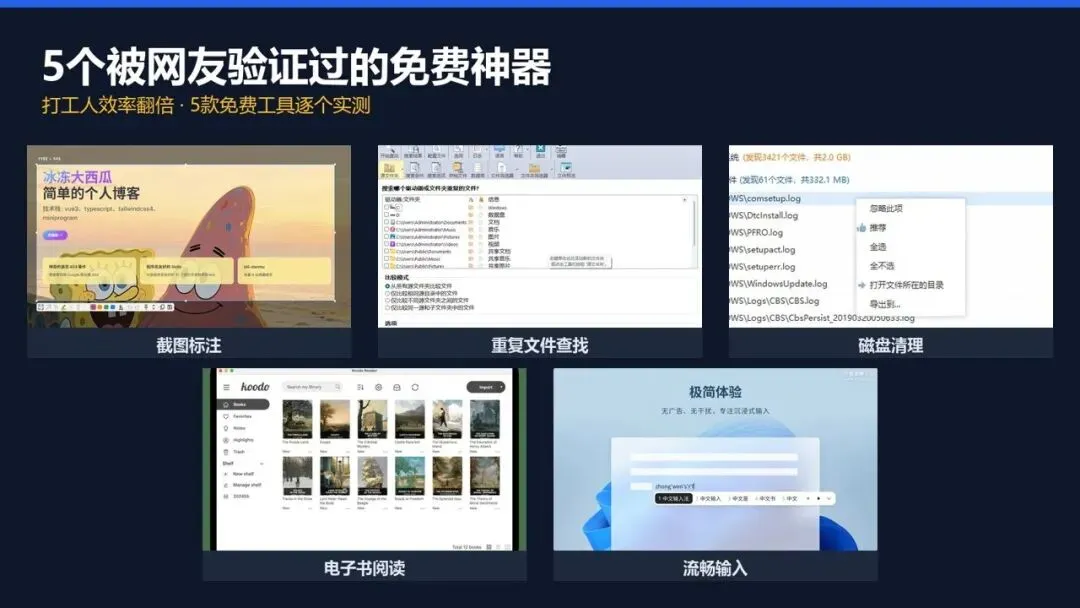
▲ 5款工具的真实界面,一个比一个顺手
1MB 也能把图标得明明白白
截图这事,多数人还在用微信按 Alt+A,截完想加个框改个箭头,又得翻出画图工具。Airsnip 轻截把这一步省了。它是个开源项目,整个安装包才 1MB,框选、矩形、箭头、文字、马赛克都能直接在截图上画,改完不用二次打开别的软件。
我最顺手的是滚轮调线框粗细,边画边改。官网和 GitHub 都能下,代码公开。唯一提醒:它用的是较新的系统接口,Windows 10 起步,Win7、Win8 就用不了了。
▲ Airsnip 截图箭头标注真实界面
👥 适合天天要截图标注、写汇报的办公族
📌 免费开源 · Win10 及以上
🔗 获取方式:官网 airsnip.bddxg.top,开源地址 github.com/bd-dxg/airsnip
把硬盘里藏在暗处的双胞胎揪出来
电脑用久了,同一个文件存三四份是常事,照片尤其是重灾区。AllDup 按文件内容比对,不是只看文件名,改名了照样能找出来。厉害的是它连缩放过、轻微改动的相似图片和相似音乐都能归到一起,清理相册特别好使。
找到的文件能先预览,再决定删、挪还是备份。我个人习惯先勾选移到备份文件夹,过几天确认没问题再真删——删文件这事,慎重一点总没错。官网标注个人和企业都免费,也有免安装的便携版。
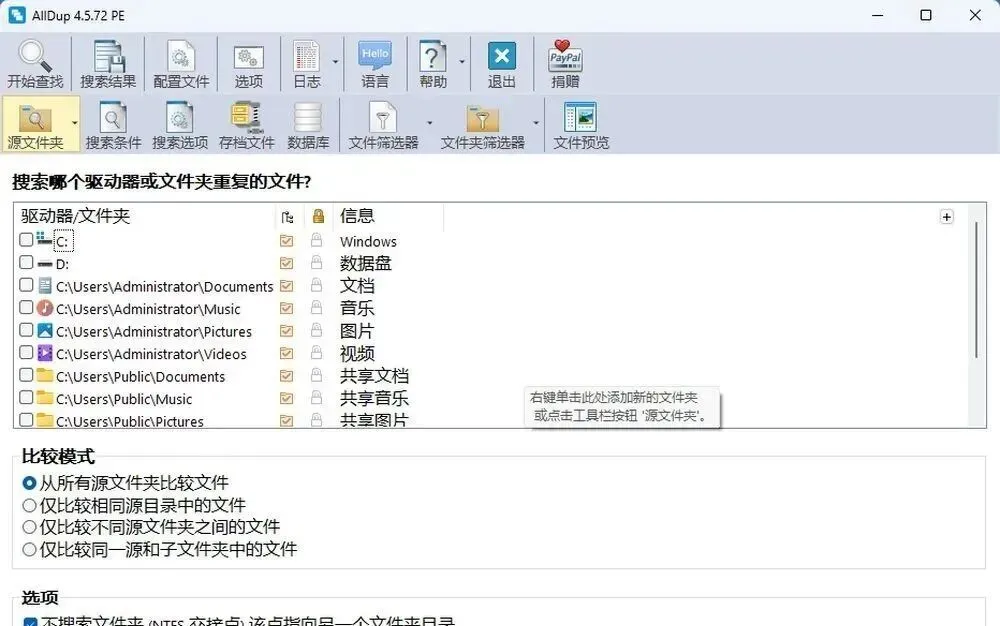
▲ AllDup 重复文件查找中文界面
👥 适合硬盘常年飘红、相册一堆重复照的人
📌 个人企业免费 · Windows
🔗 获取方式:官网 alldup.de
C 盘告急,先让它扫一遍
C 盘一变红,电脑就跟着卡。Wise Disk Cleaner 是我试下来扫得快又不敢乱删的一个。它找出系统垃圾、缓存、无效的快捷方式,勾选后一键清掉,还带磁盘碎片整理。
刚装上默认是英文,右上角三横线菜单里选 Languages,切到 Chinese (Simplified) 界面立刻变中文,不用重启。官网写明完全免费、含商业使用,没广告没捆绑,也能选免安装的绿色版。
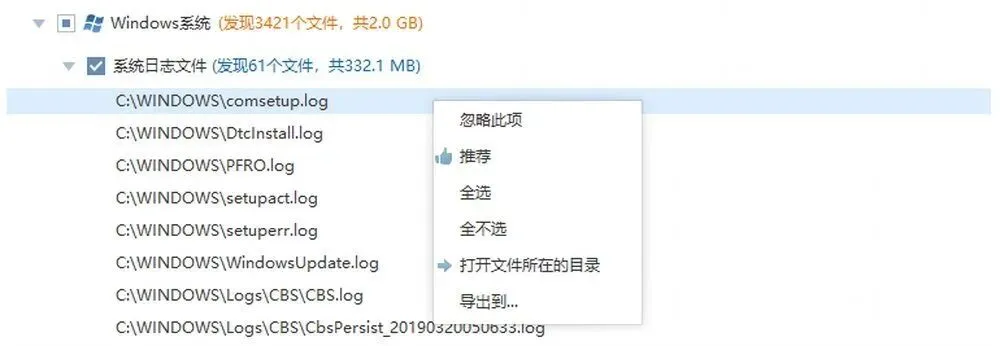
▲ Wise Disk Cleaner 中文扫描结果界面
👥 适合每隔一阵就觉得电脑变慢、想给 C 盘瘦身的人
📌 免费含商用 · Win7 到 Win11
🔗 获取方式:官网 wisecleaner.com 的 wise-disk-cleaner 页面
一个阅读器吃下几乎所有电子书格式
PDF、EPUB、MOBI、TXT……手上攒了一堆格式的电子书,以前每换一种就得换个软件开,折腾。Koodo Reader 把这些格式一股脑收进一个书架,字体、字号、行距、背景色都能调,还有夜间模式。
它支持把书架和阅读进度同步到网盘,笔记高亮、全文搜索也都有。界面干净,开源项目,基础功能免费。要提醒一句:多端云同步和 AI 问书这些进阶功能属于 Pro 版,按需选择,不差这口的话本地用完全够。
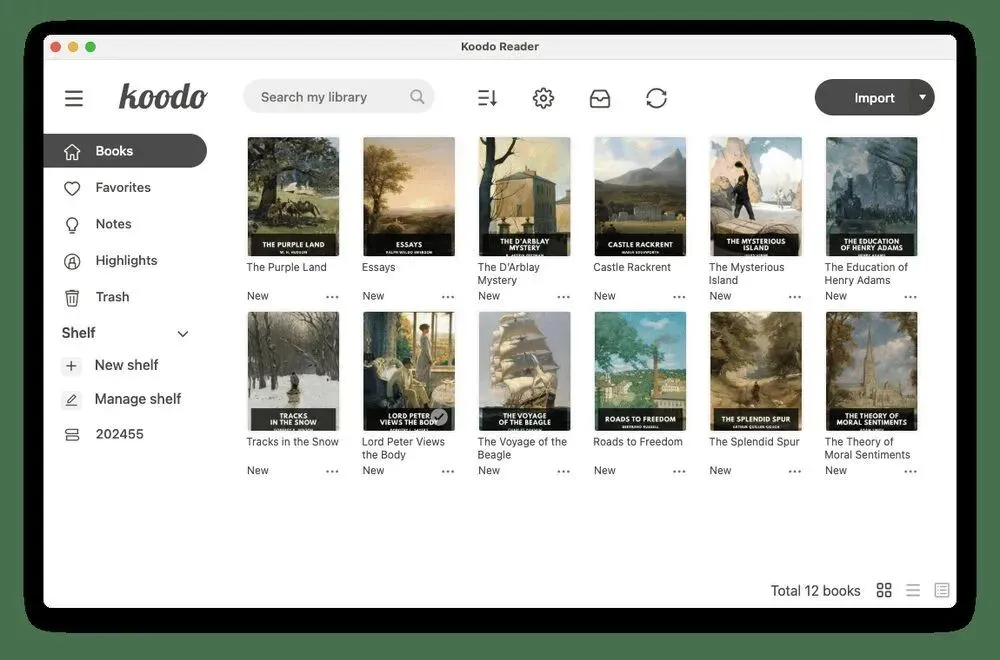
▲ Koodo Reader 书架真实界面
👥 适合经常读 PDF 资料、攒了一堆电子书的人
📌 免费开源 · 多平台
🔗 获取方式:官网 koodoreader.com,开源地址 GitHub 搜 Koodo Reader
被低估的官方输入体验
这个可能最让人意外——微软自家的拼音输入法。很多人习惯了第三方输入法,其实官方这版胜在干净:没有广告弹窗,不偷偷装组件,词库也跟得上新词。
在微软商店直接搜就能装,系统也自带。日常打字、写文档,稳定性比花里胡哨的皮肤实在得多。
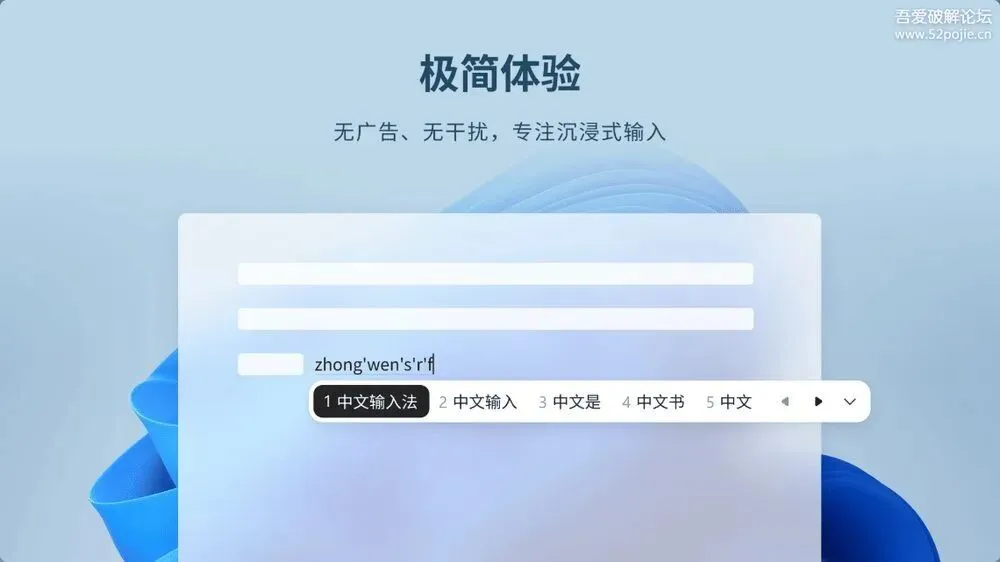
▲ 微软拼音输入法候选词真实界面
👥 适合受不了输入法弹广告、想要清爽打字环境的人
📌 免费 · Windows
🔗 获取方式:微软商店搜索「微软拼音」或系统自带启用
几句使用建议
软件一定优先走官网或项目主页,别在搜索结果里点那种“高速下载”的第三方站点,捆绑广告大多从那儿来。清理和去重工具删文件前先备份,确认没删错再清空回收站。免费就老实用免费版,进阶功能该付费就付费,别去找破解——这是我挑工具的一条底线。
你还在用哪款免费工具?评论区丢出来,我挨个试过再告诉你值不值。
搜一搜「锋言锋语锋哥物理」,更多实用技巧等你

—— 锋言锋语锋哥物理 · 每日实用技巧 ——

