打工人必备!5 个免费办公神器,效率直接翻倍
- 2026-11-29 01:49:30
找文件、截图标注、合并 PDF、来回复制粘贴、翻开始菜单找程序——这五件高频小事,吃掉了打工人的大块时间。每一件,都有一个免费工具能接走一半。
这五个工具全部免费、无广告,装完基本不用再管;Snipaste 和 uTools 也有 macOS 版本,其余三个是 Windows 常驻工具。
先说清楚:全部免费、无广告、轻量常驻
选择标准就三条:完全免费不设次数限制、无广告不捆绑、轻量常驻不占资源。下面按痛点对号入座,每个工具给官网、用法和一句避坑提醒。
5 个免费神器
按痛点对号入座
PART 01
Everything:文件秒搜神器
Everything 是 Windows 上一款免费的本地文件搜索工具。它不逐个扫描文件,而是直接读取 NTFS 文件系统的主文件表(MFT)建立全盘索引,几十万个文件也是键入关键词的瞬间出结果。安装包 2MB 左右,内存占用极低,支持简体中文界面,完全免费、无广告。
适合经常「文件存了却找不到」的办公用户,快速定位文档、图片、安装包等各类文件。有一点要注意:它默认按文件名搜索,不检索文档内部文字,关键词输完。
官网:www.voidtools.com
官网下载页:www.voidtools.com/zh-cn/downloads/
场景示意 · 文件秒搜
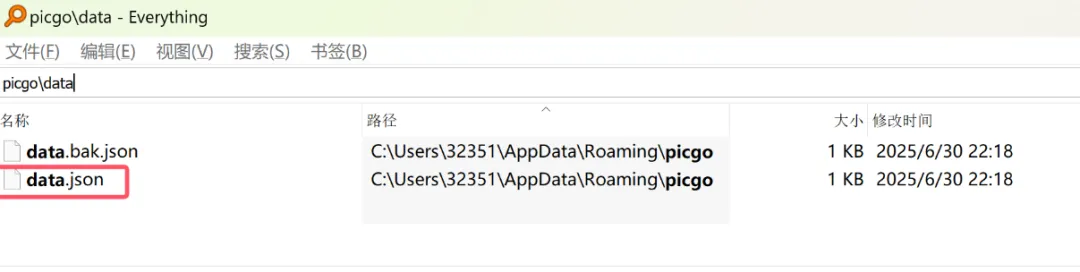
怎么用:官网下载安装,语言选简体中文;首次启动自动建立全盘索引,通常一分钟内完成,之后实时更新;顶部搜索框输入文件名关键词,结果即时刷新,双击即可打开文件。进阶一点,输入「*.pdf 报告」可以只列出文件名含「报告」的 PDF,也可以在「搜索」菜单按类型、日期、大小过滤;右键搜索结果还能打开所在位置、复制完整路径,或通过内置 HTTP/FTP 服务把文件分享给同事。
PART 02
Snipaste:截图贴图二合一
Snipaste 的名字来自 Snip(截图)+ Paste(贴图),免费、无广告,支持 Windows 与 macOS,还有解压即用的便携版。截图时自动检测窗口和界面元素边界,方向键像素级微调,标注工具涵盖矩形、箭头、马赛克、文字等,一步到位。
它独创的贴图最实用:按 F3 把截图钉在屏幕最上层,对照录入数据、写文档参考资料时不必来回切换窗口。个人使用免费,截图、贴图、标注、取色这些核心功能都在免费版里;公司环境注意:1.x 保持免费,2.x 需要专业版或商业授权。
官网:zh.snipaste.com
官网下载页:zh.snipaste.com/download.html
Snipaste · 截图与标注界面
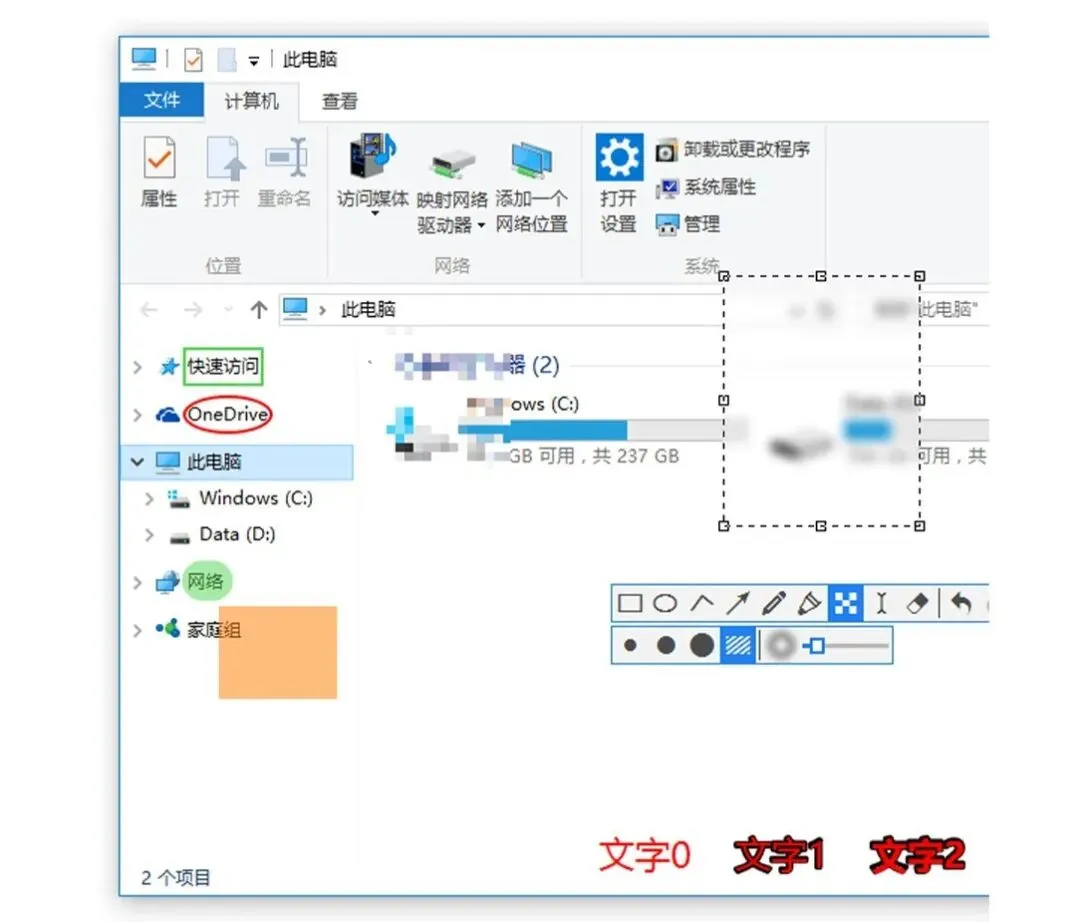
怎么用:按 F1 开始截图,选区自动吸附窗口边界,方向键像素级微调;选区下方工具条添加箭头、文字、马赛克等标注,Ctrl+C 复制到剪贴板、Ctrl+S 另存为图片。截图后或复制任意图片、文字后按 F3,内容就「贴」在屏幕最上层:滚轮缩放贴图,右键菜单可调整透明度、旋转或销毁。托盘图标右键进入「首选项」,可自定义快捷键、主题色与开机启动。
PART 03
PDF24 Tools:免费 PDF 全家桶
PDF24 是一套免费 PDF 工具箱,网页版(PDF24 Tools)与 Windows 客户端(PDF24 Creator)双形态,聚合合并、拆分、压缩、转 Word、加密解密、加水印、提取图片、OCR 文字识别等数十项功能。
全部功能免费、无次数限制、输出不加水印、无需注册账号;客户端可以完全离线处理,合同这类敏感文件不上传,对付扫描件和超大 PDF 尤其顺手。
官网:tools.pdf24.org
客户端下载页:www.pdf24.org/zh/creator
PDF24 · 工具箱首页
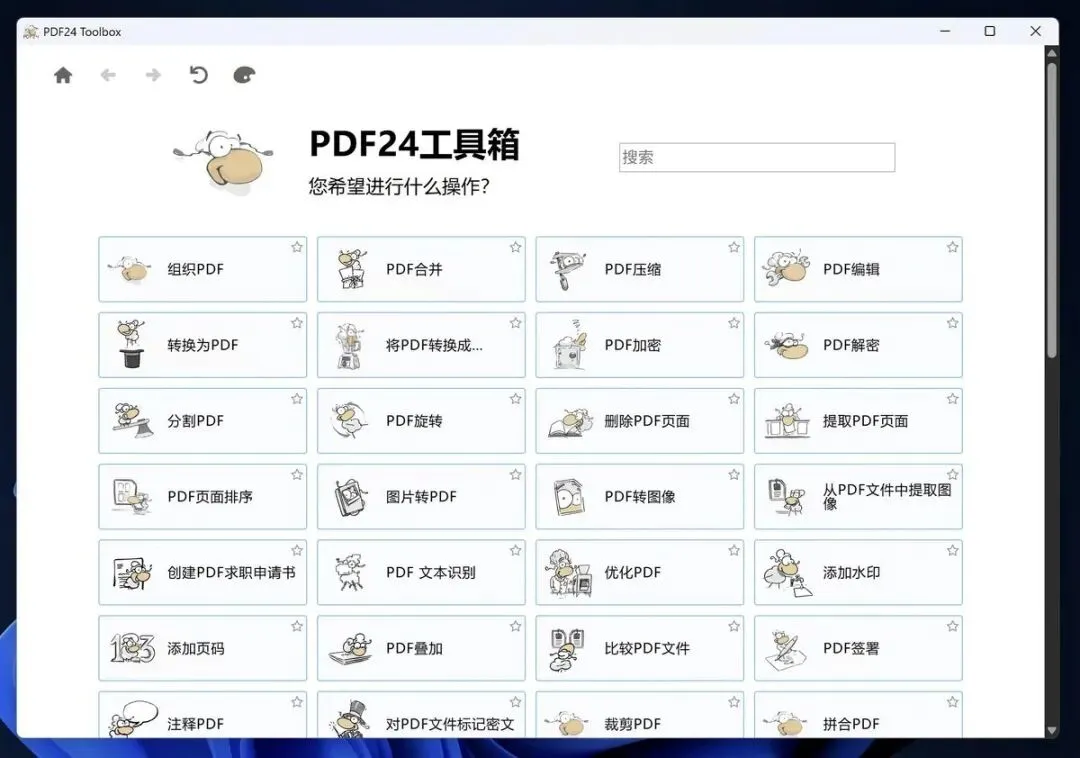
怎么用:浏览器打开网页版就能用,需要离线处理时再装 PDF24 Creator 客户端。在工具首页点所需功能,例如「PDF 合并」「PDF 压缩」「PDF 转 Word」;点「选择文件」或直接把 PDF 拖进页面,合并时还能拖动缩略图调整页面顺序;处理完点「下载」保存结果文件。涉及合同、证件等敏感内容,建议用客户端离线完成。
PART 04
Ditto:剪贴板历史管理
Ditto 是开源免费的 Windows 剪贴板增强工具,后台静默运行,自动保存你复制过的所有文本、图片、HTML 等内容,形成可随时调用的剪贴板历史——彻底告别「复制了新内容就丢了旧内容」的死循环。
历史记录保存在本地 SQLite 数据库,不上传云端、无需登录;支持关键词搜索、分组管理、自定义快捷键与合并粘贴(Ctrl 或 Shift 多选后一次性粘贴)。Windows 自带的 Win+V 只有25 条、重启即清空,Ditto 的保存条数与过期天数都能自定义。
官网:ditto-cp.sourceforge.io
下载页:sourceforge.net/projects/ditto-cp/
场景示意 · 剪贴板历史
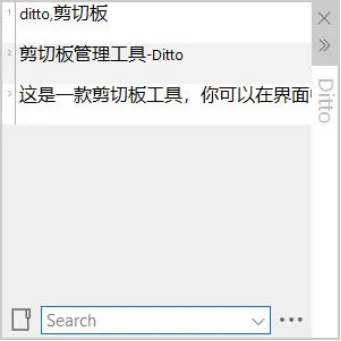
怎么用:官网下载安装,在 Options(选项)里把语言设为 Chinese Simplified;之后照常 Ctrl+C,Ditto 在后台自动记录每一次复制;按 Ctrl+`(反引号键,在 Esc 下方,可改)呼出历史列表,输入关键词搜索,双击条目或按 Enter 把内容粘贴回当前窗口。选项里还能设置保存条数、过期天数,给最常用的几条绑定专属粘贴快捷键。
PART 05
uTools:效率工具聚合平台
uTools 是插件化的桌面效率平台,支持 Windows、macOS 和 Linux。按 Alt+空格 呼出搜索框,快速启动程序、搜索本地文件,中文、拼音、拼音首字母都能匹配。
核心能力来自插件市场:OCR 文字识别、聚合翻译、JSON 格式化、图片压缩、批量重命名、剪贴板历史等数百款插件按需安装,相当于把几十个小工具装进一个入口;选中文字或文件后长按鼠标中键呼出超级面板,可直接执行翻译、取字等操作。基础功能免费。
官网:u.tools
官网下载页:u.tools/download/
uTools · 搜索主界面
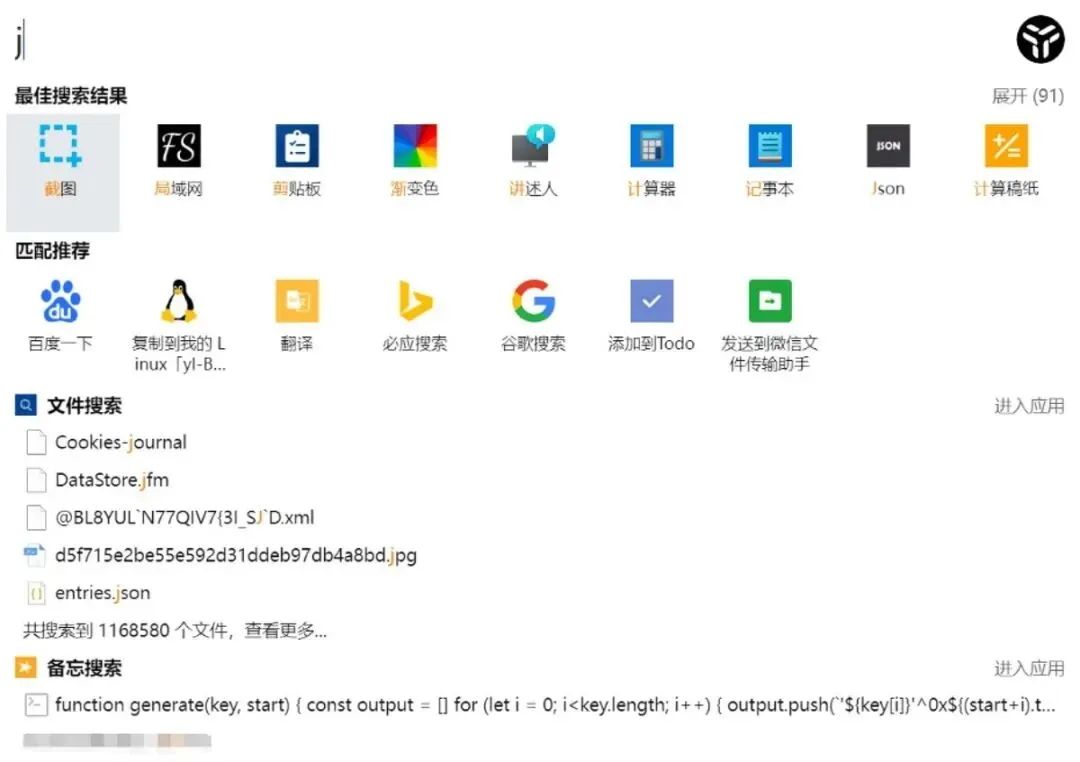
怎么用:官网下载安装,注册账号后可同步个人配置;Alt+空格 呼出搜索框,输入程序名或拼音首字母,回车快速启动;搜索框输入「插件」进入插件市场,按需安装「OCR 文字识别」「聚合翻译」「图片压缩」这类工具;之后呼出搜索框输入插件关键词即可调用对应功能,设置里还能给高频插件绑定全局快捷键,一键直达。
这五个工具各管一件小事:找文件交给 Everything,截图交给 Snipaste,PDF 交给 PDF24,复制粘贴交给 Ditto,启动入口交给 uTools。全免费、无广告,装完基本不用再管。
先把重复的小事交给工具,效率才谈得上翻倍。

