下载过的文件找不到?先查这三个地方
- 2026-11-28 07:31:18
刚下载时还记得是哪个文件,隔了几天再找,只记得“好像下过”。
先别把电脑所有文件夹翻一遍,也别急着清理浏览器记录。可以先沿着三条线找:浏览器下载记录、实际保存位置、文件名线索。
本文以 Windows 11 和桌面版 Chrome 为例。Chrome 官方帮助没有限定具体构建号,入口名称以当前版本为准;其他浏览器先查自己的下载说明,不照搬菜单。
01 先回到当时用的浏览器
假设你几天前下载了一份活动安排 PDF,现在只记得主题里有“周末”两个字。
先确认那次使用的是哪台电脑、哪个浏览器。家里电脑下载的文件,不会因为办公室电脑也登录了账号,就自动成为办公室电脑上的本地文件。
在桌面版 Chrome 中,点右上角“更多”,进入“下载内容”。近期下载时,也可能在地址栏右侧看到下载托盘;将鼠标移到文件名上,可以显示“在文件夹中显示”等操作。[1]
这一步先看记录:文件名是什么、来自哪个网站、那次下载是否完成。不要急着点击记录里的链接再次下载,也别先清空历史。
下载记录提供线索,真正要找的是磁盘上的文件。Google 明确说明,从 Chrome 的下载页面移除某条记录,不会同时从电脑移除文件。[1] 因此,记录里没了,不足以说明文件已删;记录还在,也不能代替一次实际定位。
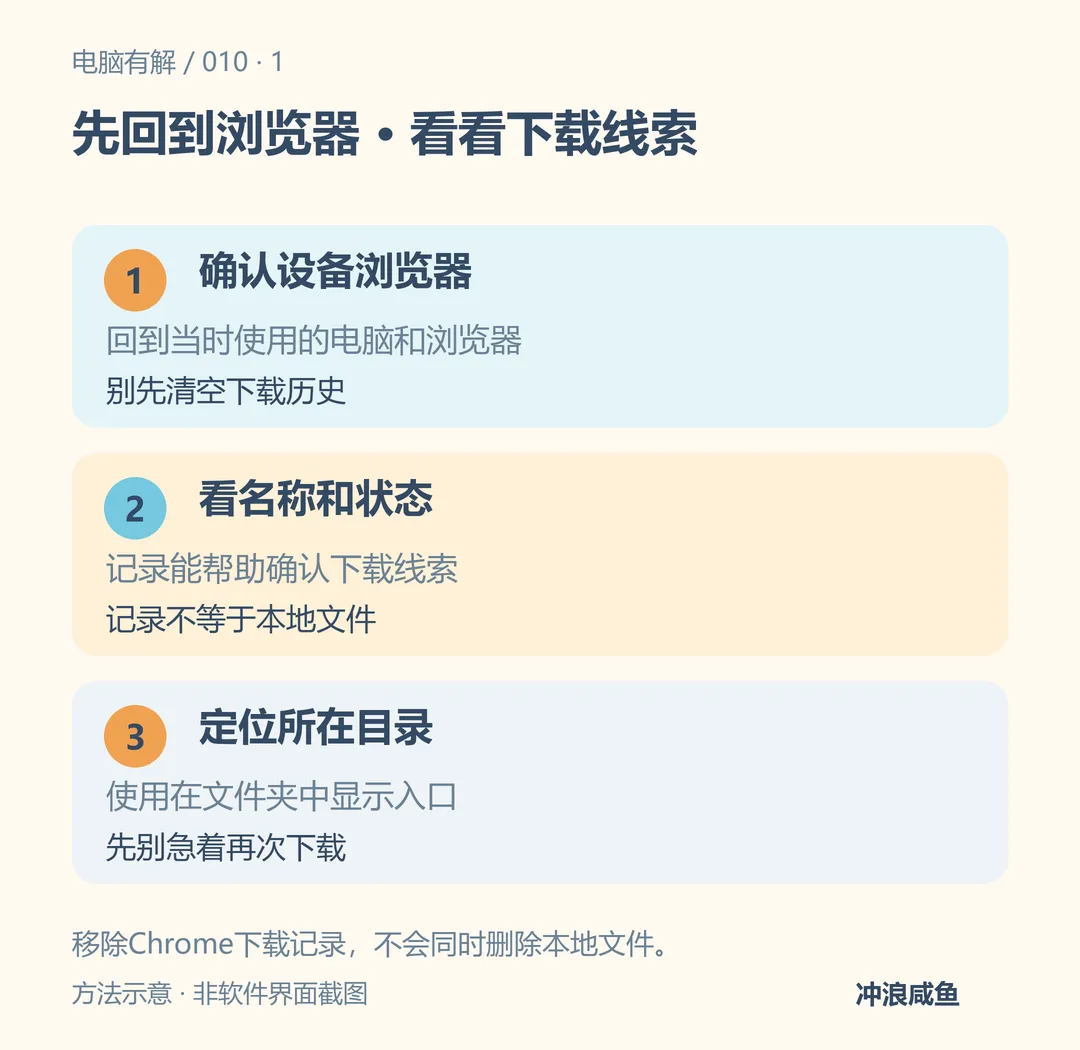
方法示意,非软件界面截图。
02 用记录里的入口,看文件到底在哪
找到疑似记录后,优先使用“在文件夹中显示”。文件资源管理器打开后,查看被定位的文件,以及上方显示的文件夹路径。
先确认名称、文件类型与预期一致,再打开自己信任的文档核对内容。不要只看到“活动安排”几个字就当作找到了;同名文件、旧版本和网页快捷方式,也可能让人认错。
如果提示文件不存在,或入口无法定位,先记下记录中的名称和线索。它可能被移动、重命名或删除,需要继续查;不要把失败提示理解成“现在只剩重新下载这一种办法”。
如果你记得那次只在网页里预览了一份 PDF,也要留意自己是否真的点过下载或保存。能在浏览器里打开,不等于已经另存到想要的目录。
03 记录找不到,再查下载目录
按 Windows 徽标键加 E 打开文件资源管理器。[2] 在 Windows 11 22H2 及以后的默认布局中,“下载”等已知文件夹会固定在“快速访问”中,可以从主页或左侧导航找;如果曾取消固定,布局可能不同。[2]
Chrome 未更改默认位置时,Windows 下通常保存在用户文件夹里的 Downloads,也就是“下载”目录。若曾改过位置,可在 Chrome 的“设置>下载内容”查看当前默认保存位置。[1]
当前设置只是线索:如果后来改过默认目录,或下载时另选了位置,旧文件未必就在现在这个目录。
打开候选目录后,先看文件列表,按文件名和日期范围缩小目标。修改日期可以辅助判断,但不要把它直接当成准确的下载时间。
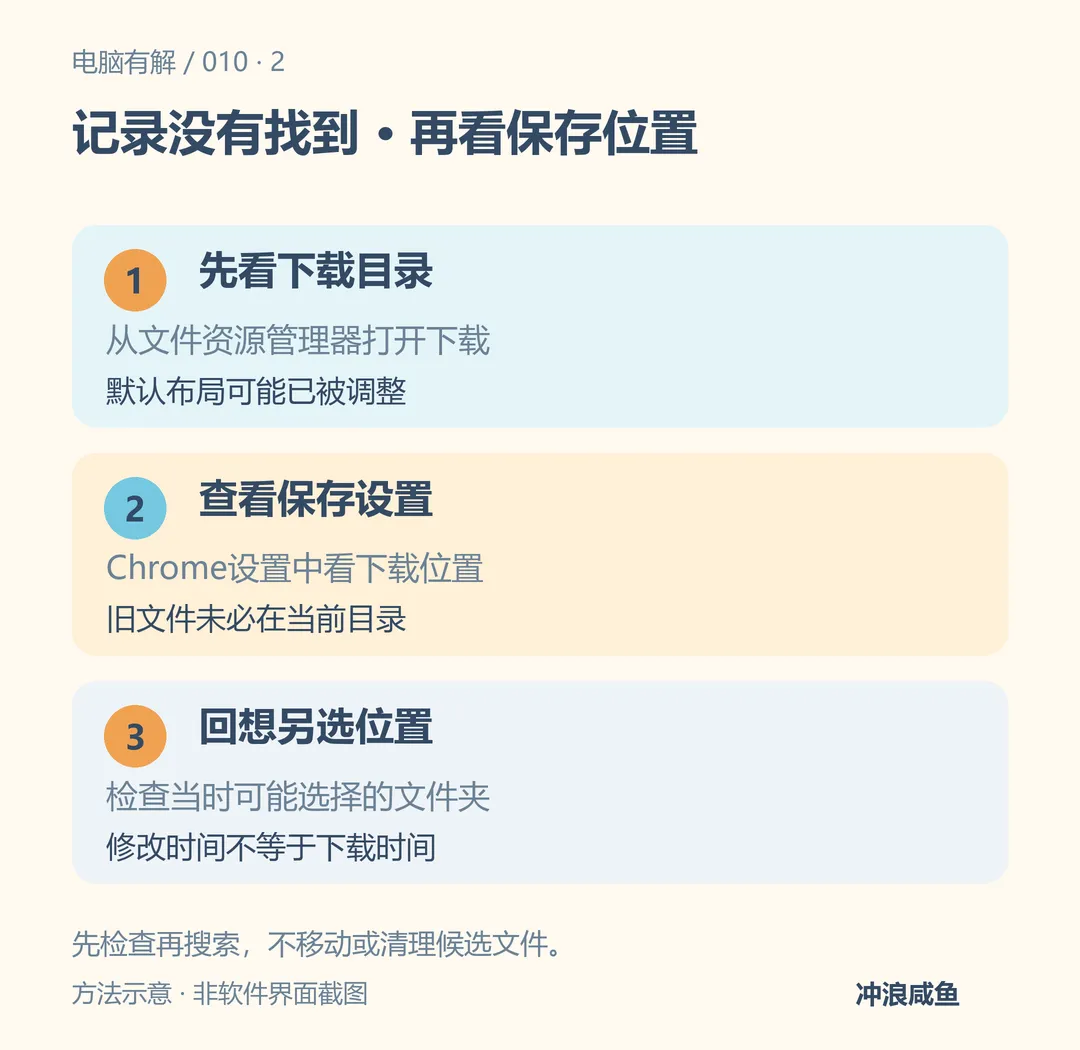
方法示意,非软件界面截图。
04 用记得的词搜索,逐步扩大范围
在“下载”文件夹里,先搜索“周末”这样的主题词;没有结果,再换成记得的文件名片段。名称可能是网站自动生成的,不一定和网页标题完全相同。
微软支持从指定文件夹搜索,也支持从“此电脑”进行更深入、但可能更慢的搜索。[3] 可以先查可能的目录,再扩大范围,不必一开始就全盘翻找。
搜索没有结果时,换关键词并检查其他可能位置,例如当时选择的桌面或文档目录;有权限查看的其他磁盘,也需要纳入考虑。搜索结果会受范围、权限和索引等因素影响,一次搜不到,不证明电脑上绝对没有。
找到疑似文件后,再核对真实路径、类型和内容。遇到不认识的安装包、脚本或双重扩展名,不要为了验证“是不是它”就直接运行。
05 找到以后,记住这次的路径
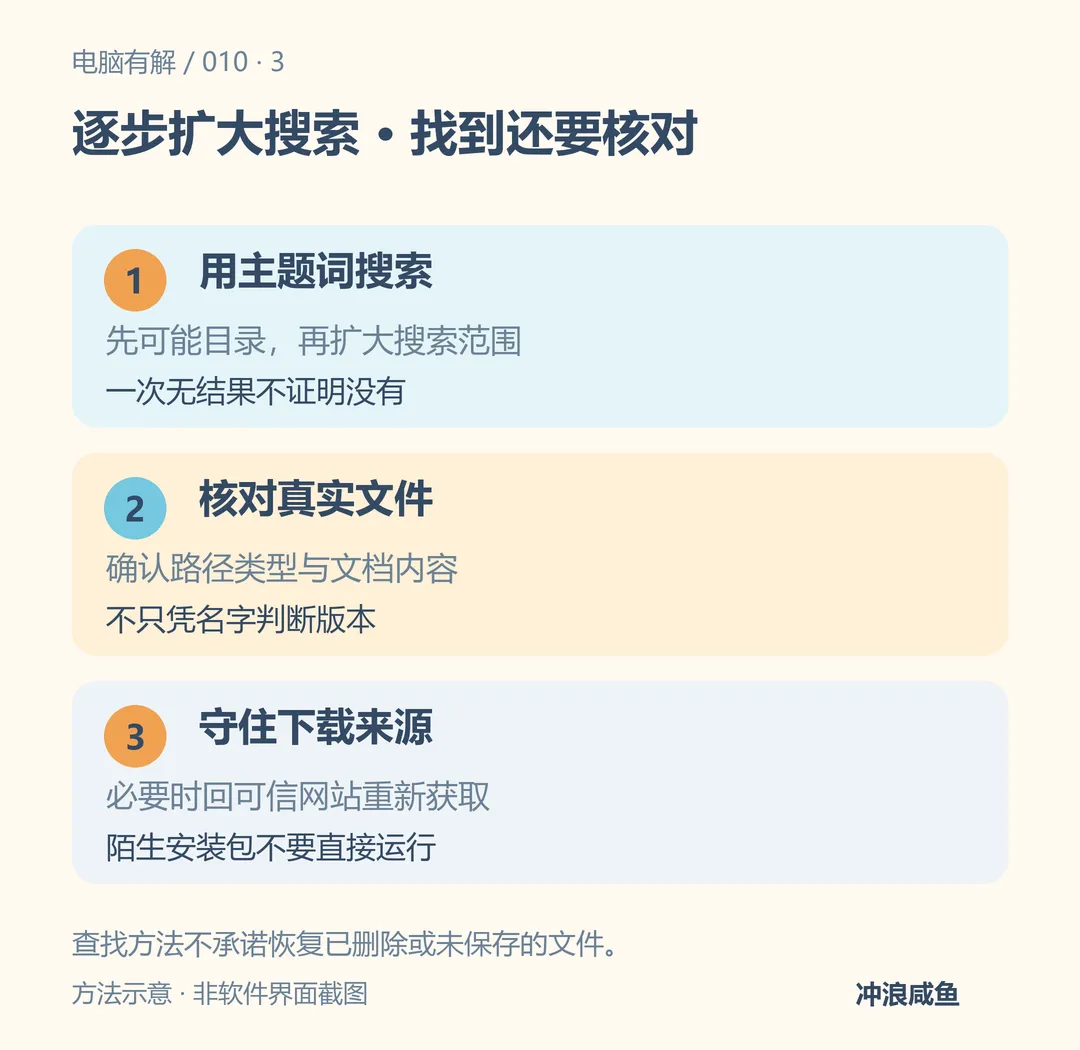
方法示意,非软件界面截图。
这次的核对标准很具体:文件确实在本机某个位置,名称和类型符合预期,打开后内容对应所需材料。
如果仍未找到,再回到可信原网站确认是否需要重新获取。不要因为着急,就换到来源不明的“高速下载”链接,或绕过浏览器的风险提示。
以后保存重要资料时,可以在下载前选择明确目录;Chrome 也提供“下载前询问每个文件的保存位置”选项。[1] 少记一个模糊的“下载过”,多留一个能找到的实际位置。
资料参考
[1] Google Chrome 帮助:《下载文件》(计算机版;官方页未标具体构建号)
https://support.google.com/chrome/answer/95759?hl=zh-Hans&co=GENIE.Platform%3DDesktop
[2] 微软支持:《Windows 中的文件资源管理器》(Windows 11;已知文件夹默认固定行为从22H2开始)
https://support.microsoft.com/zh-cn/windows/experience/fileexplorer/file-explorer-in-windows
[3] 微软支持:《在 Windows 中查找文件和应用》(本文采用 Windows 11 的文件资源管理器搜索说明)
https://support.microsoft.com/zh-cn/windows/experience/storage-filemanagement/find-your-files-and-apps-in-windows
资料核对日期:2026年10月29日。
冲浪咸鱼
网上捡点有用的,生活记点有趣的。
本文依据官方资料整理,未做 Windows 11、Chrome 的界面实测,未查找、移动或清理读者真实文件;配图为原创方法示意。本文不承诺找回已删除文件,实际入口、搜索范围与结果需按本机情况核对。

