Workbuddy拯救“表哥”“表姐”,自动取数三种教程,总有一种适合你~
- 2026-11-28 08:09:52
前面我有一篇贴图,表哥、表姐,别再手动搬表了,就用它!阅读量过千,看来对大家有一定的帮助,同样,今天我也把这部分内容细化,一步一步给大家呈现自动取数的方式,供大家参考。
前面按惯例说点废话可以跳过,从三段后开始看。
跟数据打交道的人,每天都在重复同一套动作:登录系统、点开菜单、选日期、点导出、下载、整理…… 取数这活儿,不难,但烦;不出错则已,一出错就得重来。
其实这些"机械动作",完全可以交给 WorkBuddy 自动跑。下面用 8 张图,把最常见的玩法和问题,一次说清楚。亲身实践经验,数据源与网页用的虚拟的,毕竟咱自己工作内容、数据要保密不是。
自从我这套流程跑通以后,我手机上必信息,数据自动跑,我也建了一个自己报表看板,工作简直不要太轻松。今天和大家聊聊取数,有机会,再聊聊自己做数据分析看板。工作效率直接拉满。
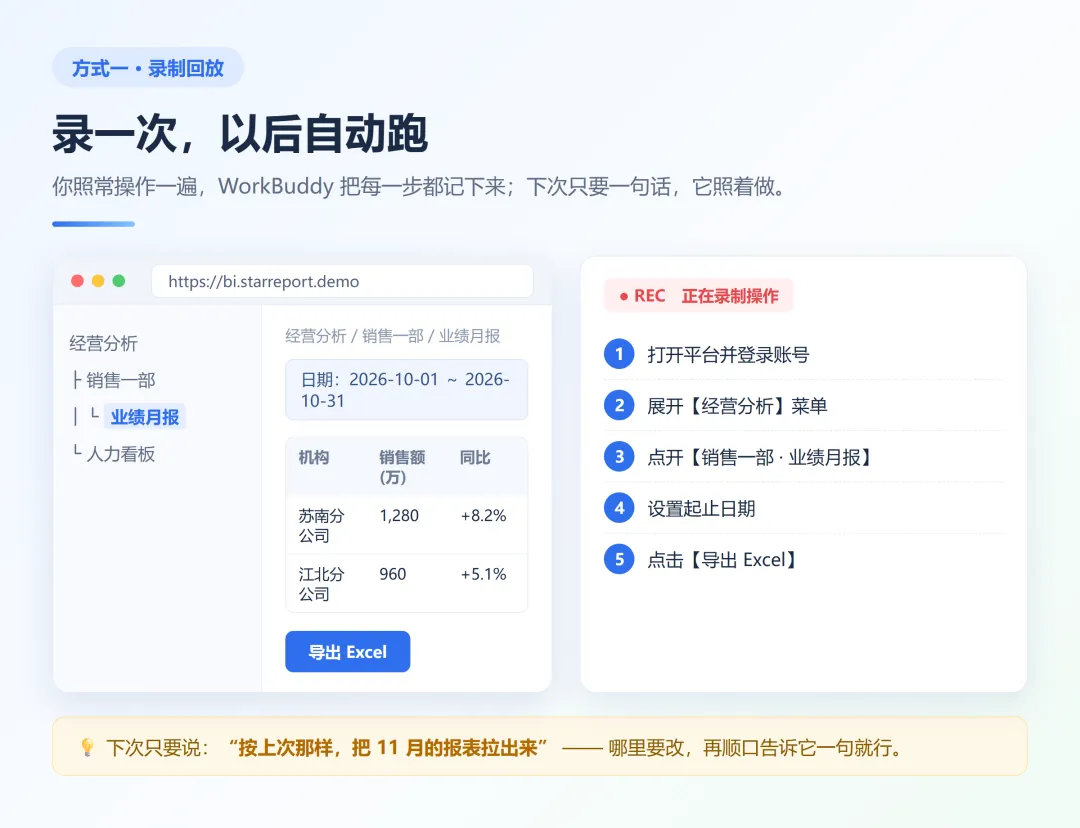
方式一:录一次,你演示一遍,以后自动跑 ,告诉Workbuddy记录我的操作。
适合流程固定、周周月月取同一张表
你照常操作一遍——登录、点菜单、选日期、导出,WorkBuddy 把每一步都记下来。下次只要说一句"按上次那样,把 11 月的报表拉出来",它照着做。哪里要改,再顺口补一句就行。其实这个笨办法有点像以前玩游戏时用的按键精灵别管笨不笨,能用就行
方式二:给齐信息,一句话办妥
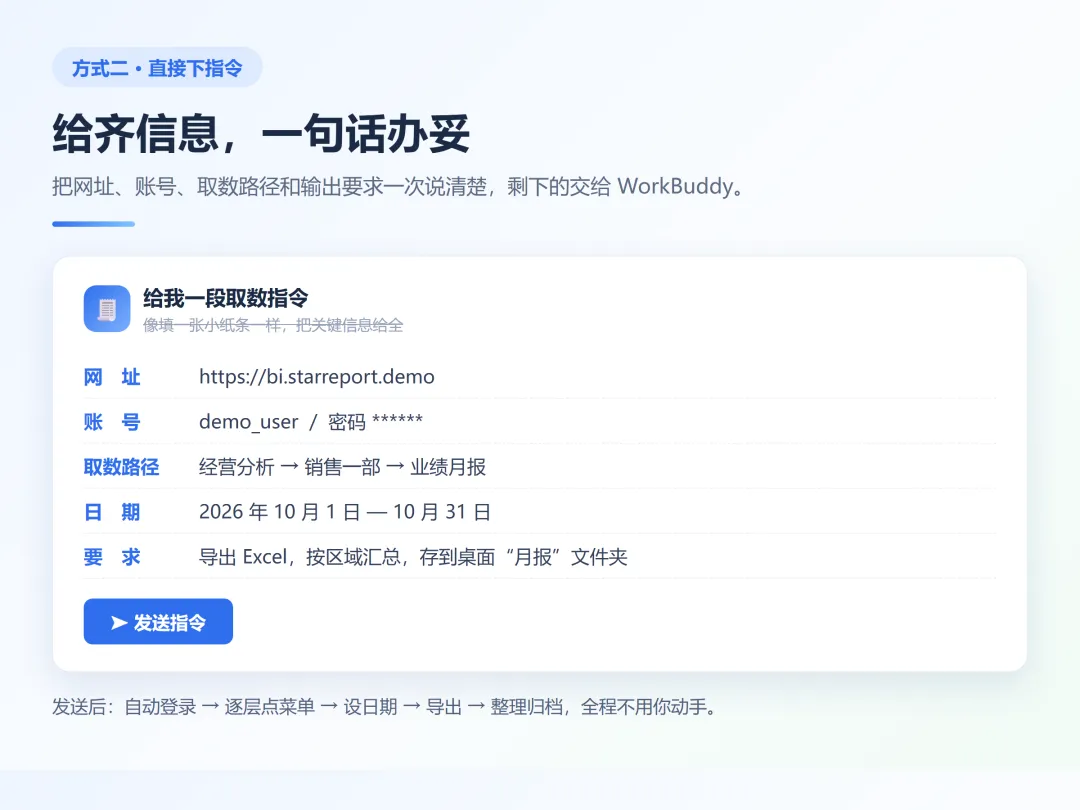
适合能说清"去哪取、取什么、怎么存"
把网址、账号密码、取数路径和输出要求一次给全,剩下的交给它:自动登录 → 逐层点菜单 → 设日期 → 导出 → 整理归档,全程不用你动手。
方式三:不想打那么多字?这三招更省事
给很多人解决了"不愿给 AI 写小作文"的顾虑
一听"给 AI 下指令"就头大?其实不用写说明书,有更轻的用法:
- 存成"取数配方":第一次配好起个名字,以后只说三个字"跑月报",参数自动带出来。
- 像跟同事说话:"老规矩,把上个月苏南的表拉一下"——口语照样听得懂。
- 定时自动跑:设一次"每周一 9:00 取上周数据",到点自己跑,结果直接送到你面前。
再补几个小窍门:直接丢一张历史报表让它照着找路径、从浏览器收藏夹里认菜单、一句话复用上次配置。

取数十有八九要选日期,这也是最容易卡住的一环。三种说法都能办,越具体越省心:
- 口语:"取上个月整月""近 7 天""本季度"。说清"哪天到哪天",它自己点日历、选起止。
- 精确:"2026-10-01 到 10-31",直接照着填。
- 规则:日期规则写进"月报规则",长期复用。

登录、筛选、翻页、导出、合并、校验、定时……取数的常见情况,基本都能应对:
账号密码登录:网址 + 账号给全,给一次之后记住。 各种日期选法、多级下拉筛选:路径写进配方,口语说清即可。 分页 + 批量导出:逐页翻、逐张下,多张连跑不漏。 跨表合并汇总、定时周期取数:字段对齐并成一张,设一次长期跑。

有头浏览器:看得见的自动操作
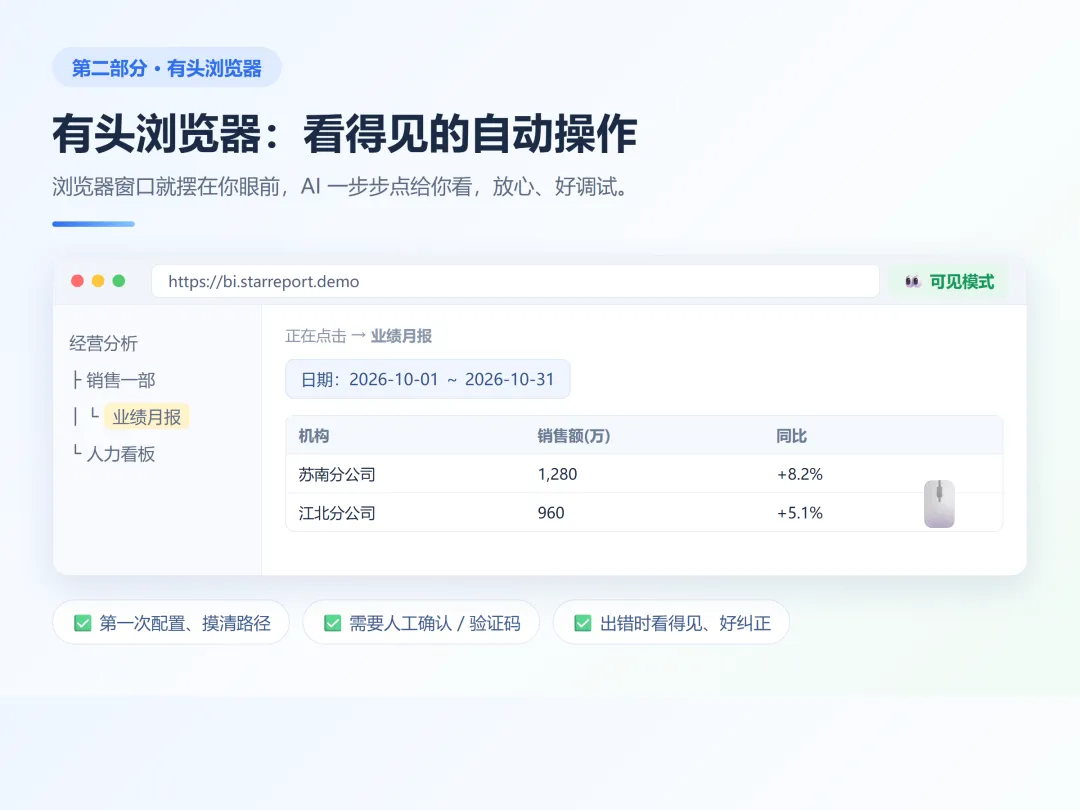
浏览器窗口就摆在你眼前,AI 一步步点给你看,放心、好调试。适合第一次配置摸清路径、需要人工确认或验证码的场合,出错也看得见、好纠正。
这里做一个提醒:有头浏览器下,人在看,机器在操作,如果别人路过,就会发现你怎么不用手,电脑自动在跑?影响“摸鱼”体验,建议开始设置时用有头浏览器,后面改用无头浏览器。
无头浏览器:后台静默运行
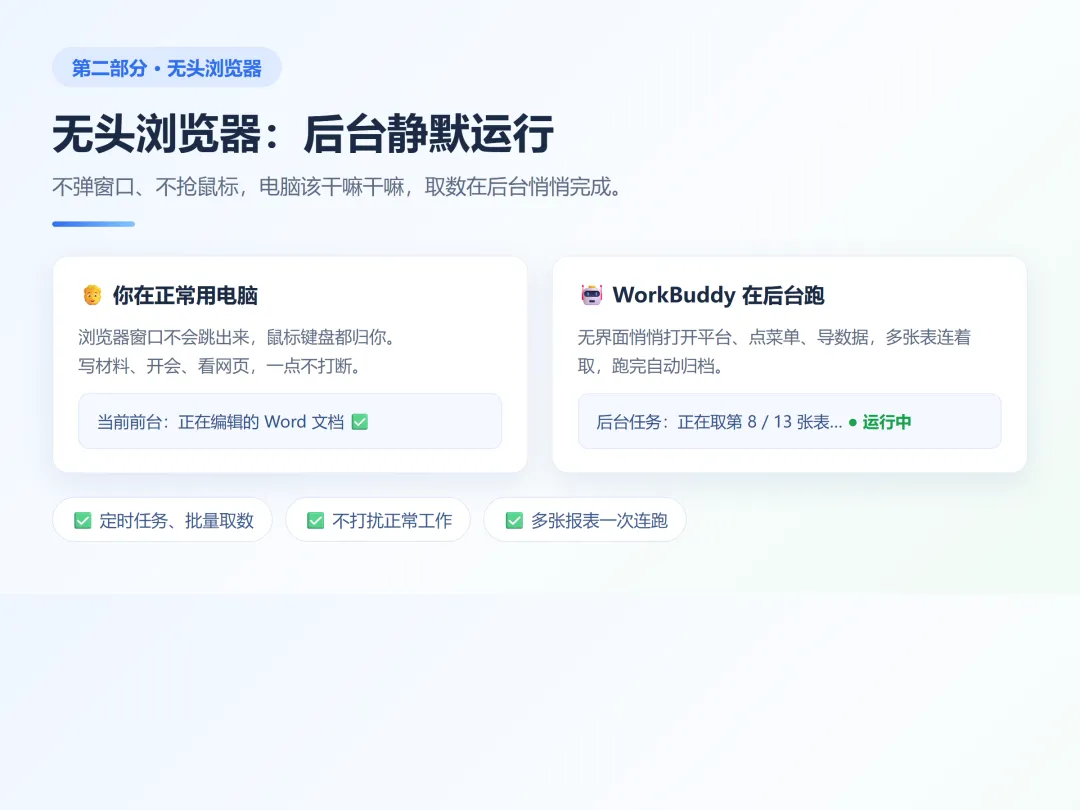
不弹窗口、不抢鼠标,电脑该干嘛干嘛。它在后台悄悄打开平台、点菜单、导数据,多张表连着取,跑完自动归档。适合定时任务、批量取数,多张报表一次连跑不打扰工作。
无头也不"两眼一抹黑":看板实时看进度
使用无头浏览器时,可让Workbuddy生成取数进度看板,后台在跑,看板每 3 秒刷新,实时告诉你跑到哪张表、哪一步。某一步停留过久自动标红提示"疑似卡住",不用从头再来——一键"只重取当前这张"或"续跑补全部未完成"即可。特别说明:这种设置不会额外消耗积分,因为是程序在运转,放心用就行。而且很有科技感。下面是我用无头浏览器时看板的样式,你也可以借鉴。

写在最后:作为牛马打工人,减少自己劳动的同时,又能提升工作效率,我觉得没啥不好。而且可以为上级第一时间提供数据预警,有助于经营决策。受到领导重视、升职加薪、迎娶白富美、走上人生巅峰指日可待!第一次配置花十分钟,往后每个月、每周、每天省下的是成倍的时间。选哪种方式不重要,先把手头那张最烦的表交给它试试——跑通一次,后面就顺了。💪
如果大家哪方面有需求,可以留言探讨,我分享实操操作给你。
也感谢大家点赞、关注、转发。

