开源软件一个人维护,上周发了三个版本,更新得有点凶
- 2026-11-28 06:50:30
前几天刷到个说法,叫“红果短剧降智”。我以为是标题党,点进去一看,底下一群人认领,说自己也这样。
我不好意思说我也有过。躺床上想着看两集就睡,再抬头三点半。
第二天倒不怎么困。是脑子钝,像有人拿了块抹布,在里面糊了一层。
后来琢磨明白一点门道。那些剧是照着“不让你思考”做的:三秒一个反转,一集结尾卡在你最痒的地方。你看的时候注意力一点没费,全被人牵着走。
刷完十个小时,等于十个小时没动过脑。累也是真累,可跟干完一天活那种累不一样。干完活是踏实,这个是空的。
它叫 SnowAir,中文名轻雪,一个 Windows 上的截图工具。免费版 5MB,一个 exe 文件,双击就跑。
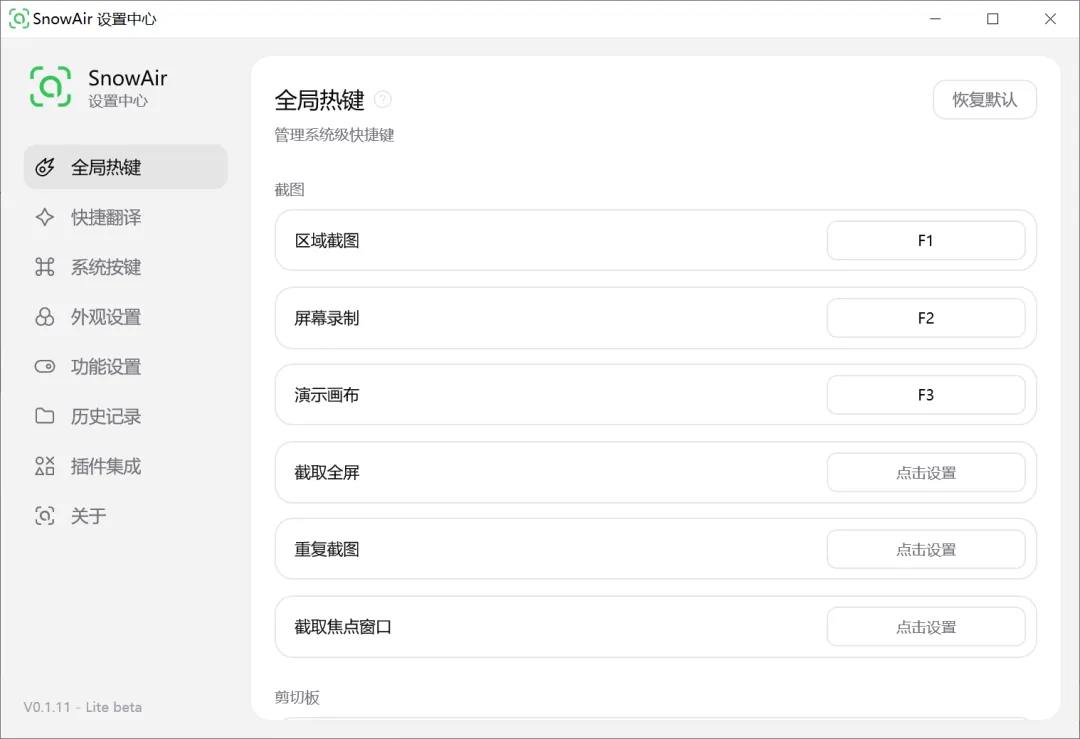
我先说清楚它是干嘛的:框一块屏幕,截下来,在上面画圈、打箭头、写序号、盖马赛克,然后复制走。顺带还有长截图、录屏、贴图、文字识别、翻译。
这些事,Snipaste、PixPin、ShareX 都干得了。我电脑上前前后后装过六七个。最后留下它,理由挺俗的:小,而且不烦人。
免安装,没有引导页,没有登录,没有“检查到新版本请升级”的弹窗拦在你面前。打开就是托盘里一个图标,按一下 F1 就能框。
体积小是这回真做到了。它没套 Electron,没塞 WebView,也没用 Qt,是拿 Win32 加 Direct2D 直接画的。运行起来的常驻内存也不大,官方标注单文件 5MB 出头。
标注工具给得比我想的全。除了常规的矩形、箭头、画笔、文字、序号、马赛克,还有高亮、荧光笔、水印、包浆。再往下翻还有气泡、角度、多边形、星形,以及一个“尺寸”工具,标出来直接告诉你这一块屏幕物理上是多少厘米。这个我是真没想到会用上,上周给显示器量边距刚好用了一回。
长截图能自己滚,录屏能出 GIF 也能出 MP4。文字识别用的是离线模型,作者在更新日志里写的实测数字是:一张 1400×560 的图大约 44 毫秒,常驻内存 103MB,连续识别十次不涨,用完就还回去。这种把账算明白的日志,看着就舒服。
它还有个我挺喜欢的小地方:设置中心里的工具栏外观,可以拖拽排序,每个工具的默认形态、默认颜色、默认粗细都能改。拖到第一位的就是默认。用几天之后,工具栏会长成你手的样子。
说两个得提前交代的。
一是版本号。现在是 0.1.x,从八月开源到现在两个多月,作者一个人维护,更新频率高得有点凶,光上周就发了三个版本。好处是提的问题真会改,坏处是小毛病难免,别指望它一点坑都没有。
二是开源范围。本体是 Apache 2.0,代码都在仓库里。但它依赖一个定制版的 Ling 界面库,这部分没公开,所以“开源”不等于“你能自己编一个出来”。想用还是得下发行版。这点作者在 README 里写得很直白,没含糊。
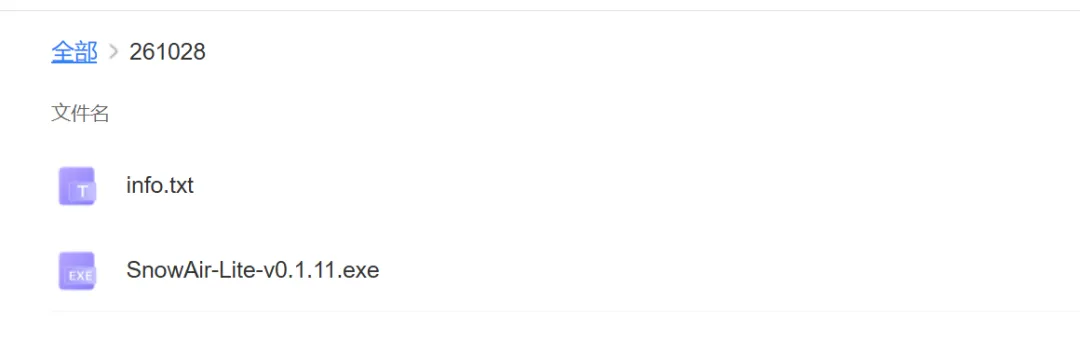
这里为大家提供了不限速网盘下载链接,此外大家也可以到官网下载,如果遇到官网或者 github 打不开,可能需要采取一些手段,不会的,去我的网盘下载就行了,下面是网盘的截图:
安装这一步几乎没什么可说的。下下来是一个 exe,双击就开了。不用装,不用解压,也不往系统里写一堆东西。
第一次启动你会觉得它没反应:屏幕上什么都没出来,只有右下角托盘多了个小图标。这是故意的,默认只在托盘待命,不抢你的屏幕。要截图就按 F1。
托盘单击是截图还是打开设置,在「功能设置」里能改。我把设置和截图历史的快捷键都设了一遍,快捷键是开关式的,按一下开,再按一下关,不用去点那个 ×。
文字识别要单独下载离线模型,在「插件集成」里。轻量版约 7MB,速度最快;标准版约 31MB,支持的语言多,识别也更准。下完去「功能设置」里启用。不下也能用,只是走在线识别,得联网。
配置默认放在 %AppData%\SnowAir。要是想整个文件夹拷到 U 盘、换台电脑还是一套设置,在 exe 同目录放一个空的 config.json 就行,删掉就恢复默认。
命令行也有,几个常用的参数:
下面几个功能挨个说一下:
区域截图与标注:按 F1,屏幕暗一层,拖一个框,工具栏从框边弹出来。十二个按钮排在一条线上,矩形、箭头、画笔、文字、序号、马赛克、高亮、荧光笔、水印都在里头,按一下就能画。框画歪了不用重来,方向键能微调,整块也能拖。
长截图:选长截图后它会自己往下滚,滚到头再拼成一张。网页、聊天记录、长文档都能用。滚的过程中你最好别动鼠标,动了容易接不上。
录屏:能出 GIF,也能出 MP4。GIF 适合放文档和群里,MP4 适合发人看。帧率画质在设置里调。
贴图与剪贴板:截完能直接钉在屏幕上当参照,这叫贴图。剪贴板历史不限条数,文本、图片、文件都记,还能搜。快速贴屏是给群里那些图用的,复制一下直接贴出来看。
离线文字识别:框一块带字的区域,直接出文字,能复制。本地跑的,不传服务器。截图里要是有二维码,顺手也给你解了。
最后提醒一句:它现在还是 0.1.x。装之前把旧版本的配置删了再装新版,能省掉不少莫名其妙的问题。真遇上闪退,去仓库的 Issue 里翻一翻,多半已经有人报过。
方式一(推荐):点击图片或者长按可自动跳转到小程序,然后点击查询即可

发布页里有两个版本。免费版就是我上面说的这个 5MB 单文件,日常截图够用。专业版是另一套壳子,多了 AI 大模型、屏幕镜像、超级动作、快捷翻译这几样,具体差多少我没细比,用不上的话不用管它。
真用顺手了,去仓库点个 star。一个人维护的项目,这玩意儿比什么都有用。