百度网盘 软件下载及安装教程
- 2026-11-24 20:39:50
百度网盘 软件下载及安装教程百度网盘怎么下载安装?电脑 + 手机全平台图文教程,新手照着做就行 
别人发来的百度网盘链接,在自己手机或电脑上打不开、存不了文件,多半是还没安装客户端。这篇教程把电脑端(Windows、Mac)和手机端(安卓、iPhone)的下载、安装、登录步骤一次讲清楚,新手照着做就能完成,全程不需要额外付费。 一、下载前:先认准官方渠道,避免装到捆绑软件 百度网盘的官方网站是 pan.baidu.com,官方下载页面为 pan.baidu.com/download。无论用电脑还是手机,都建议从官网或手机自带的官方应用商店获取安装包,不要在不知名的第三方下载站点击“高速下载”按钮——这类站点常把安装包和捆绑软件打包在一起,容易弹出多余弹窗。 打开官网后,页面会自动识别设备类型,再对应选择 Windows 版、Mac 版、安卓版或 iOS 版即可,版本与系统保持一致才能正常安装。 二、电脑版:Windows 与 Mac 下载安装步骤 第一步:在浏览器地址栏输入 pan.baidu.com/download,进入官方下载页面。 第二步:根据自己的系统点击对应版本(Windows 或 Mac),安装包会自动保存到浏览器默认的“下载”文件夹,记得留意保存位置,方便后续查找。 第三步:下载完成后,双击安装包;Windows 用户若弹出系统提示,点击“允许”即可。安装过程中可以选择“自定义安装”来调整保存路径,建议选一个剩余空间充足的文件夹,不要全部堆在系统盘。 第四步:等待进度条走完,点击“完成”,桌面会出现百度网盘图标,双击即可打开使用。 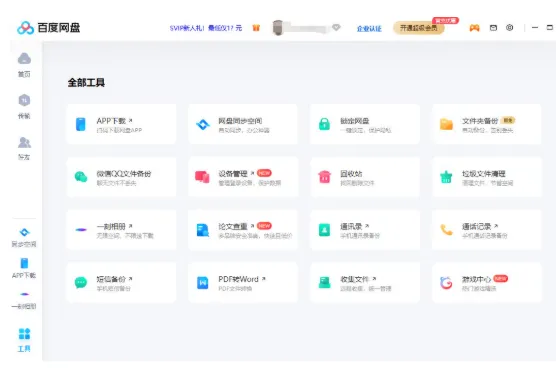
▲ 百度网盘电脑客户端主界面示意 三、手机版:安卓与 iPhone 安装方法 iPhone 用户直接打开 App Store,搜索“百度网盘”,点“获取”按提示安装即可,全程不会跳转到其他页面。 安卓用户可以先打开手机自带的应用市场搜索安装;如果应用市场没有,也可以在浏览器访问官网,扫码或点击安卓版下载。安装时若系统提示“未知来源应用”,按页面指引允许本次安装即可,安装完成后可再关闭该权限,兼顾方便与安全。 
▲ 百度网盘手机客户端主界面示意 四、首次登录与几项基础设置 打开软件后进入登录页,可以用手机号验证码登录,也可以选择百度账号、微信、QQ、微博等方式授权登录;电脑端还支持手机 App 扫码登录,输入密码更省事。 登录后建议先做两项基础设置:一是在设置里打开“相册备份”,手机照片、视频会在 Wi-Fi 环境下自动上传,避免手机丢失导致资料丢失;二是熟悉上传、下载、分享入口,后续存文件、发分享链接都从这里操作。 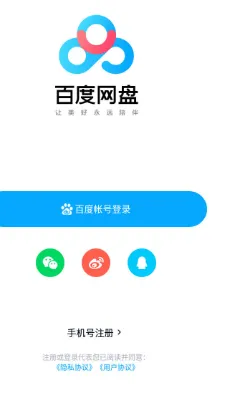
▲ 百度网盘登录页面示意 五、新手常见问题解答 1. 安装包双击后没反应或被拦截?先确认安装包下载完整;Windows 可右键安装包选择“属性”,勾选“解除锁定”后再运行。仍报错时,去官网重新下载最新版本即可。 2. 文件下载速度慢?免费用户在高峰期速度会受限,可先检查网络是否稳定;大文件建议在电脑客户端内下载,并保持软件前台运行,避免中途中断。 3. 提示存储空间不足?及时清理网盘内不需要的文件和回收站;若仍不够用,可以在软件内查看官方提供的空间扩容方式,按自身需求选择。 4. 装完找不到软件?电脑端在桌面或开始菜单搜索“百度网盘”;手机端在桌面应用列表里查找,也可以回到应用商店,看到“打开”按钮即代表安装成功。 小提示:安装过程中留意每一步的勾选选项,不需要的附加组件不要勾选;软件更新时也建议直接在客户端内检查更新,保持版本最新,使用更稳定。 以上就是百度网盘在电脑和手机上的完整下载安装流程。关键是从官方渠道获取安装包,装好后登录账号,就可以安全地备份、存储和分享文件了。身边还有不会安装的朋友,把这篇教程转给对方参考即可。
本文来自网友投稿或网络内容,如有侵犯您的权益请联系我们删除,联系邮箱:wyl860211@qq.com 。

