【2026】Keil MDK下载安装教程和使用教程(附Keil MDK安装包)零基础入门
- 2026-11-24 20:24:42
整理了一份 Keil MDK 5.40 安装教程,从解压一直写到软件能正常打开,中间每个界面都配了图,第一次上手照着点基本不会走岔。
Keil 在单片机开发里出现频率很高。C 编译器、链接器、宏汇编、库管理,再加上能单步跟踪的仿真调试器,全都收在 μVision 这一个集成开发环境里。写 C 语言的用它省事,只写汇编的用它也不亏,调试窗口能看清每一步怎么跑。所以讲到 Keil MDK 5.40 下载 和安装,多数人绕不开这套东西。
01Keil MDK 5.40 软件信息
这份 Keil MDK 5.40 安装教程 用到的包就在下面,动手前先核对几项,对得上再往下走。
软件名称: Keil MDK 5.40 大小: 1.65GB 语言: 简体中文 安装环境: Win7~Win11或更高
Keil MDK 5.40 安装包 解压前留够磁盘空间,安装目录也尽量别带中文,这两点在很多 Keil MDK 安装教程 里最容易被跳过。
[下载通道]:
c9c.dev/s/tylzob9
上面这个 Keil MDK 5.40 安装包 是打包好的完整文件,Keil MDK 5.40 下载 完先看一眼体积,1.65GB 左右就说明没下错。
02Keil MDK 5.40 安装步骤
后面按按钮出现的先后顺序排,一共 18 个环节,一步一张图。前半段几乎只需要点 Next,这份 Keil MDK 安装教程 里真正要留神的是结尾那几个环节。
第1步、找到下载好的 Keil MDK 5.40 安装包,右键选择解压。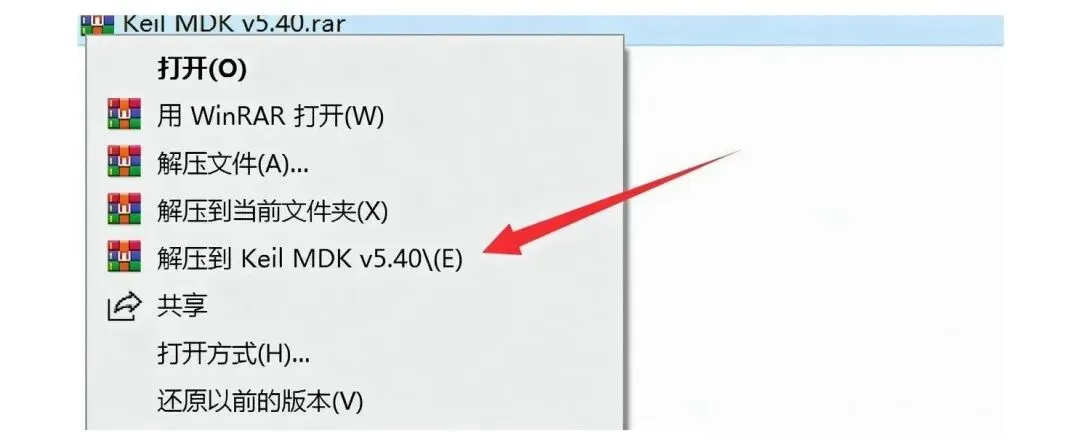
第2步、解压完成后,在安装程序上点右键,选以管理员身份运行。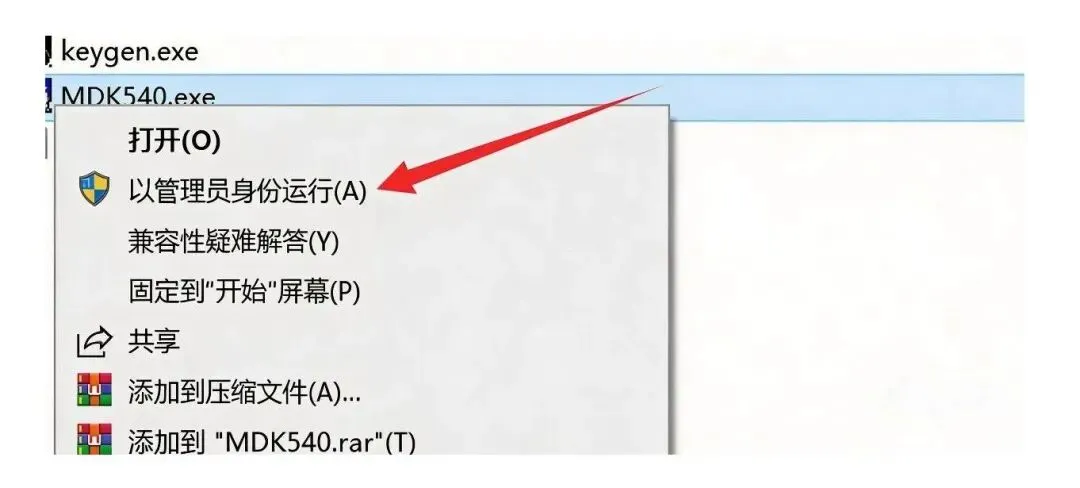
第3步、安装向导打开后,点一下 Next。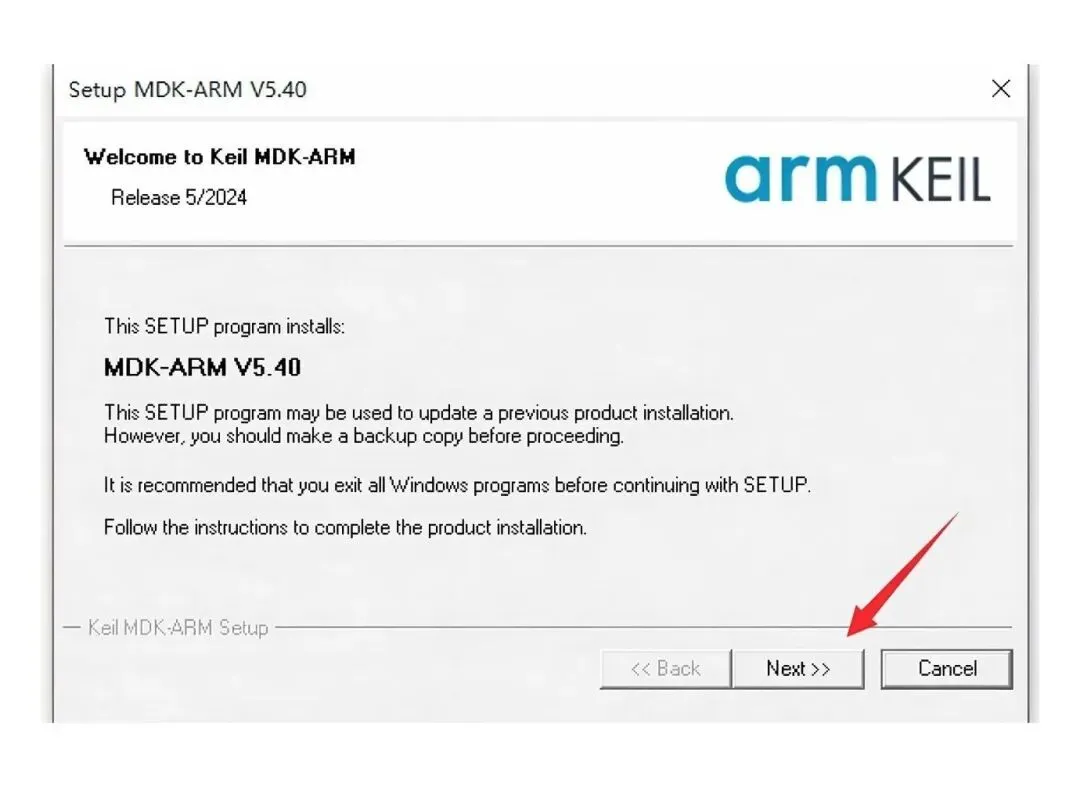
第4步、勾选【I agree……】这一项,接着点 Next。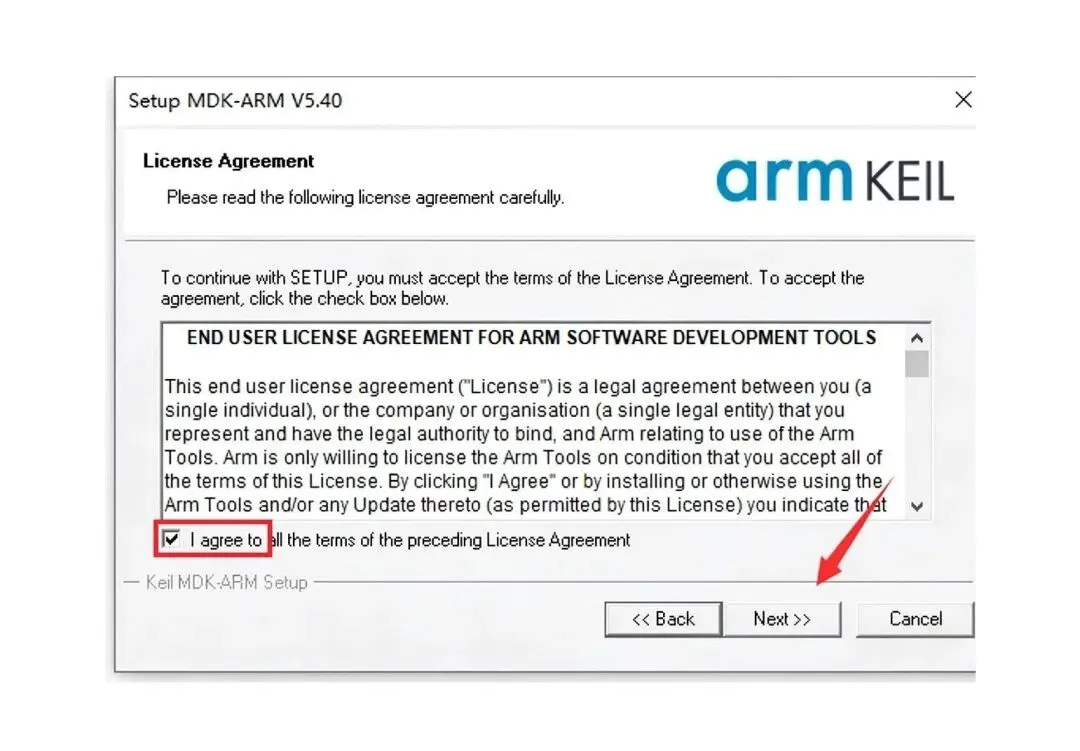
第5步、路径里把首字符 C 换成别的盘符就能换安装位置,这里示范装到 D 盘,改完点 Next。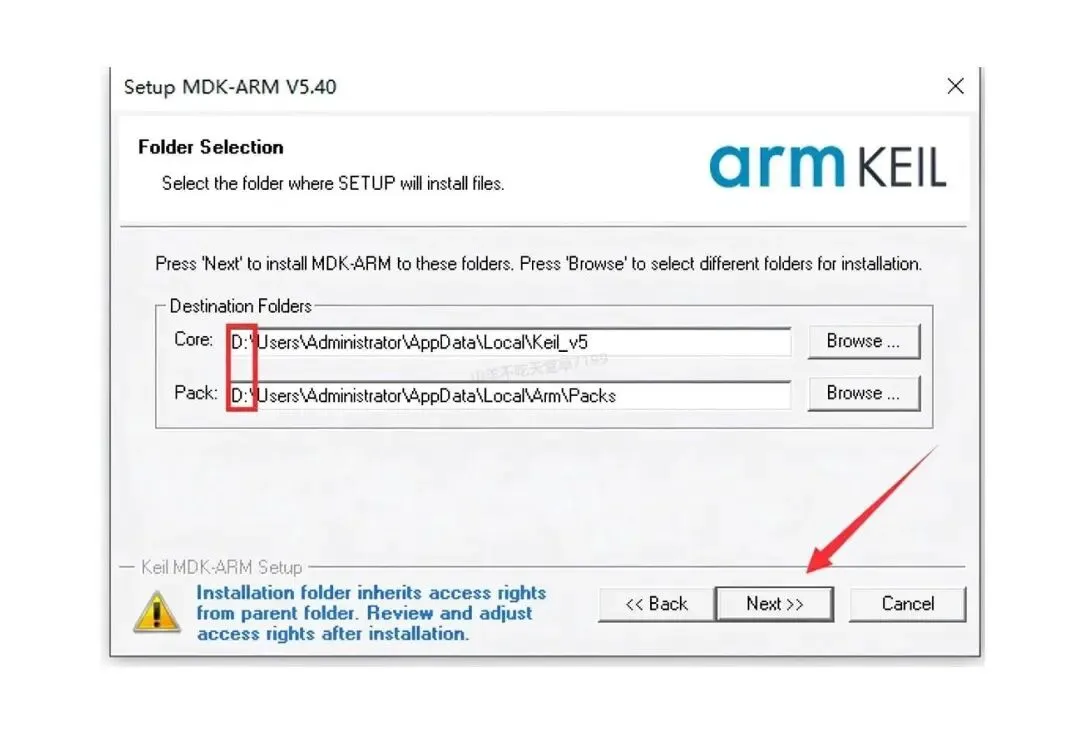
第6步、用户信息随便填几项,填好点 Next。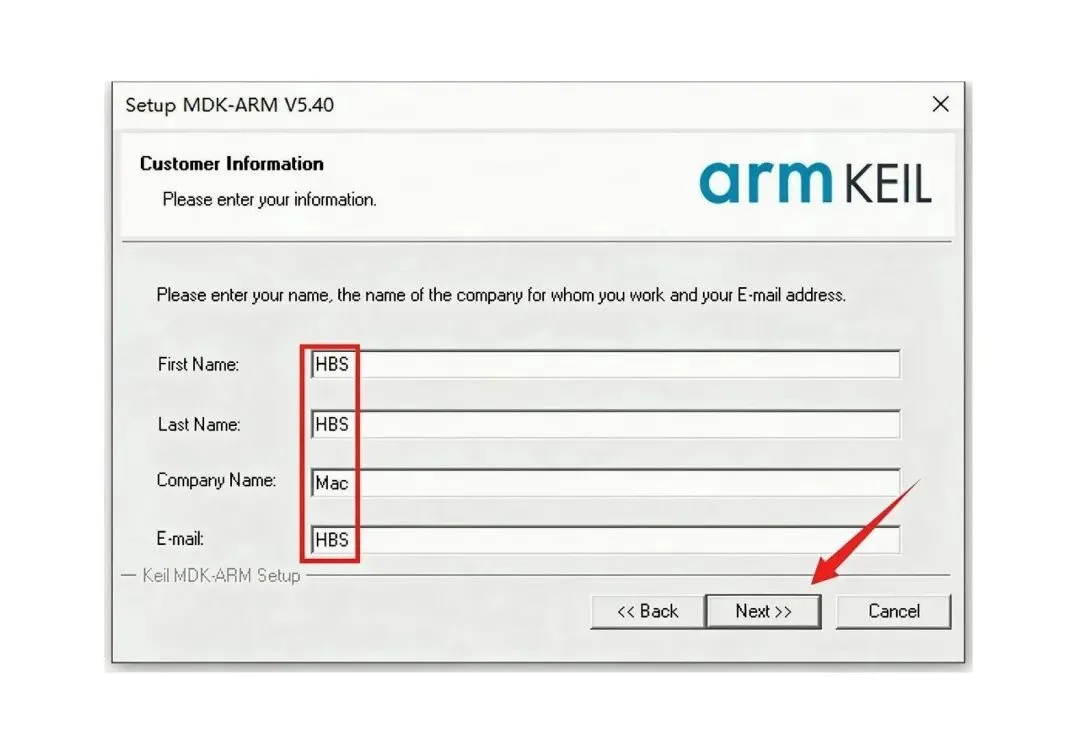
第7步、程序开始复制文件,等进度条走完。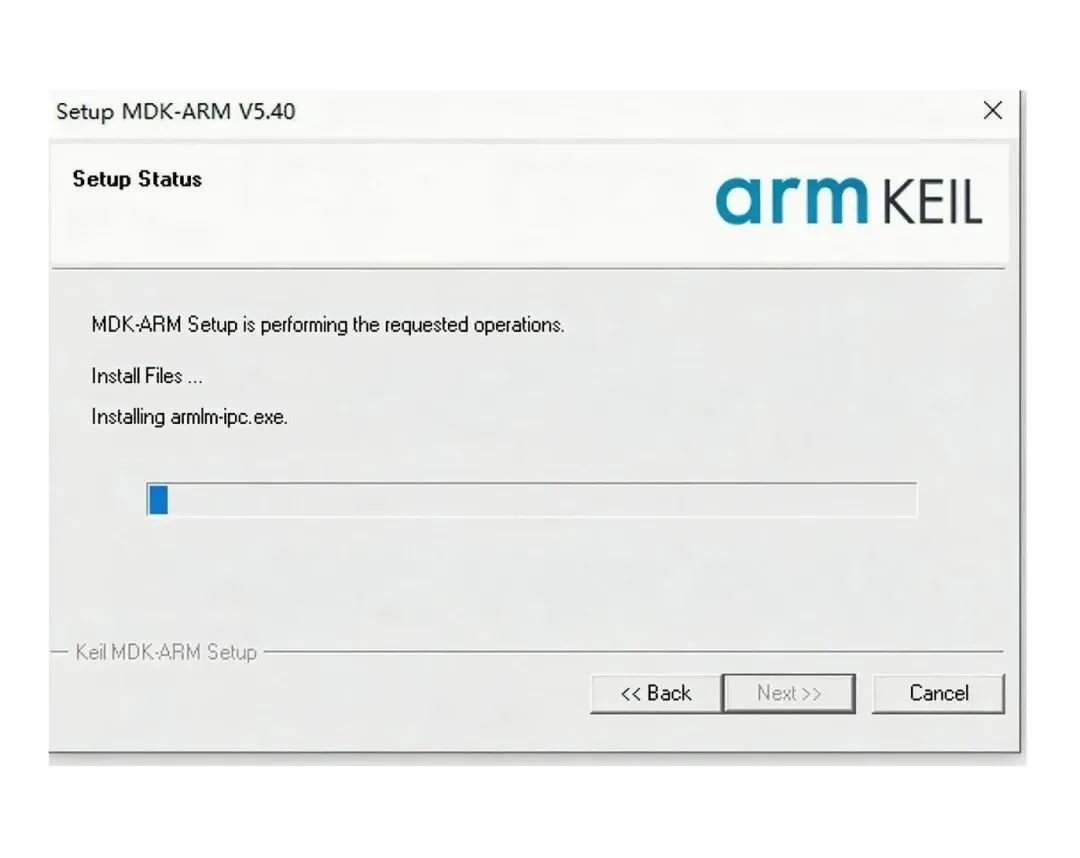
第8步、看到提示后,点安装。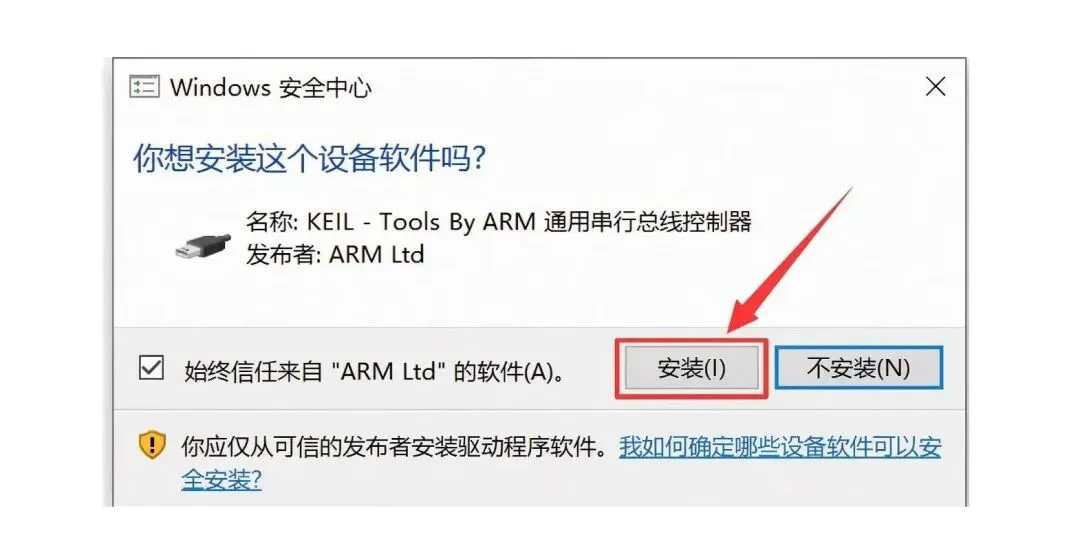
第9步、把勾去掉,点 Finish。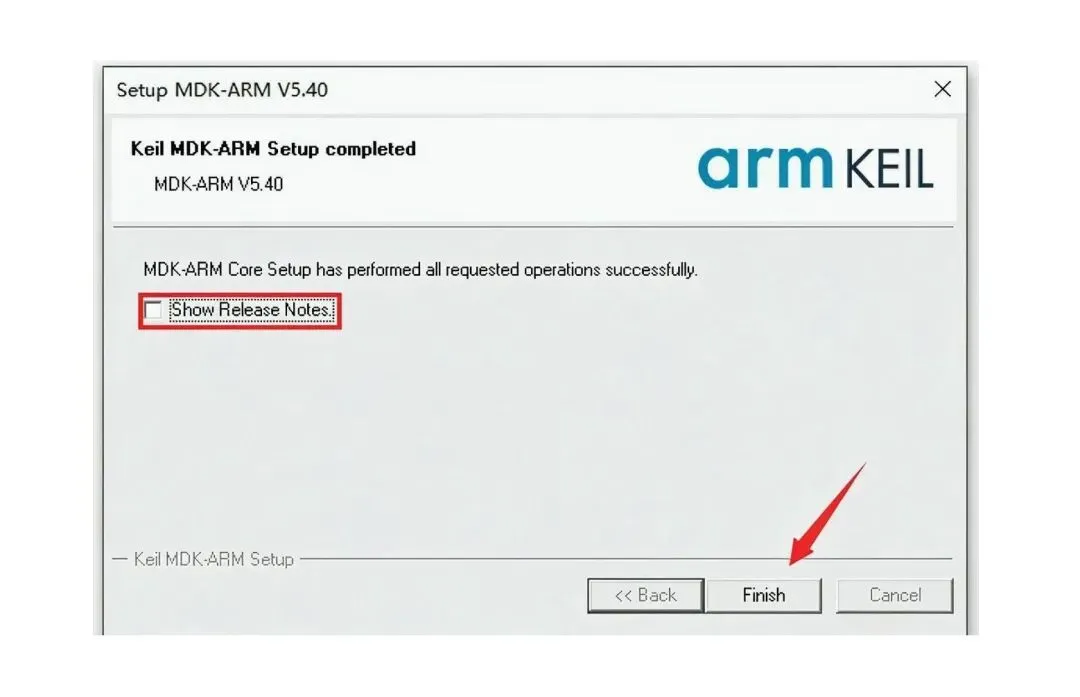
第10步、同样把勾去掉,点 OK。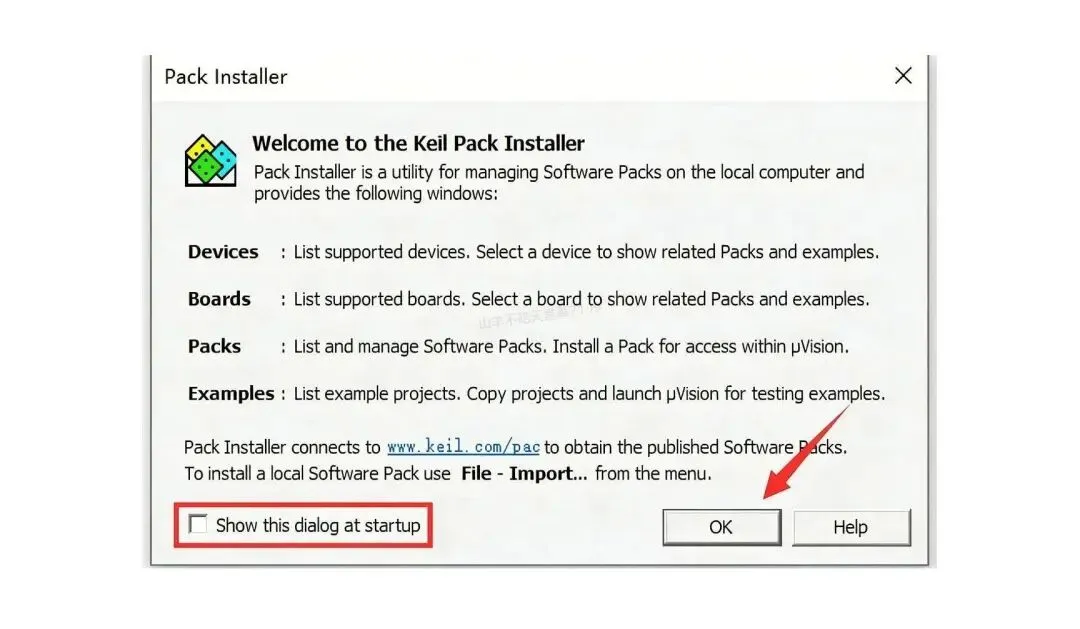
第11步、点右上角的 X,弹出的确认框里选是,把这个窗口关掉。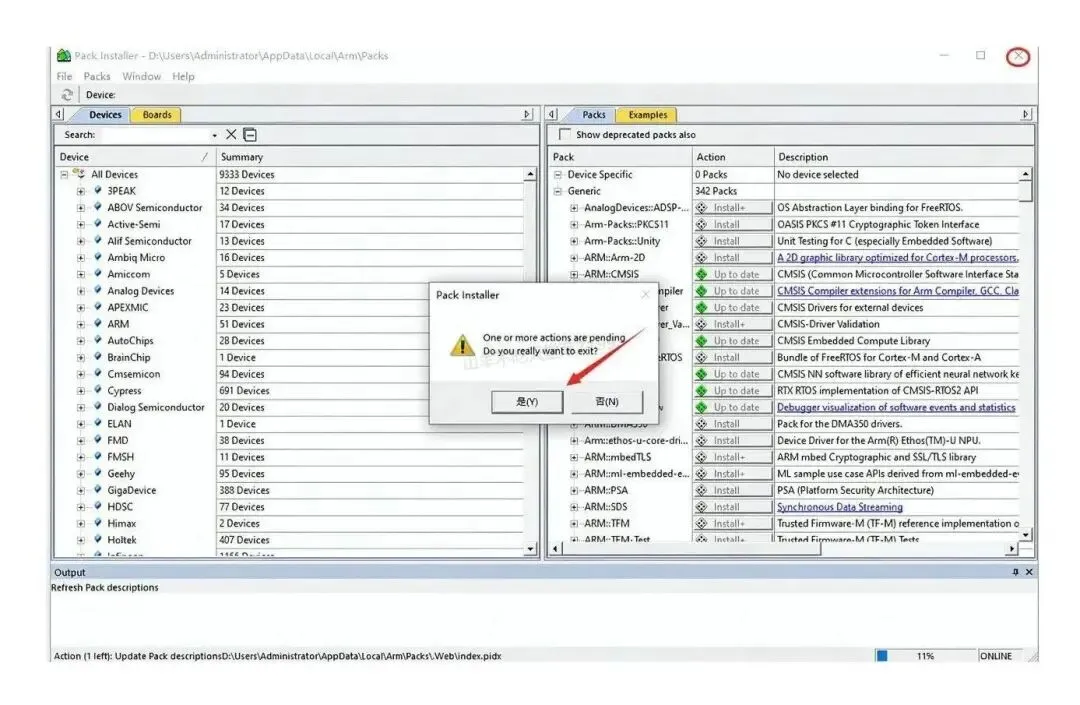
第12步、回到桌面,在 keil 图标上右键,以管理员身份运行。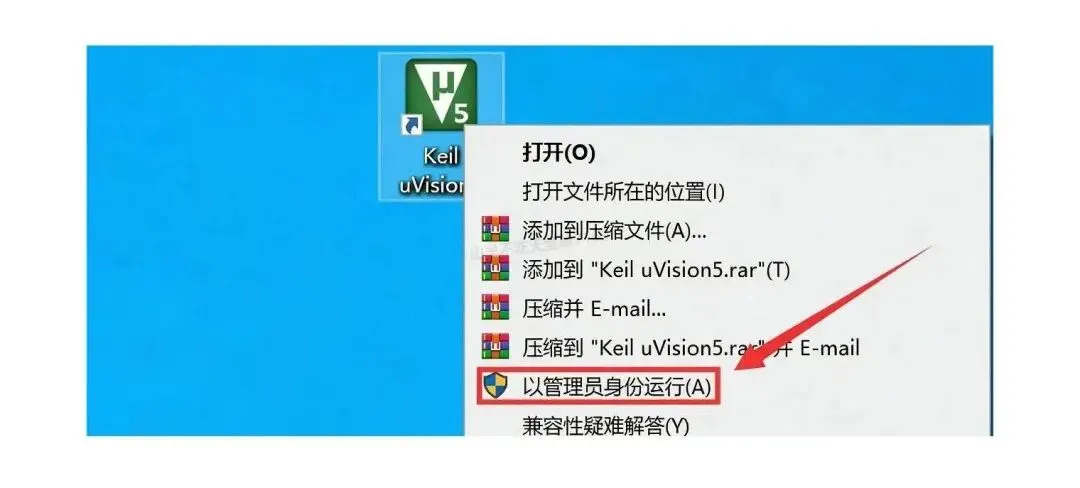
第13步、进入软件后,展开 File 菜单,选【License Management】。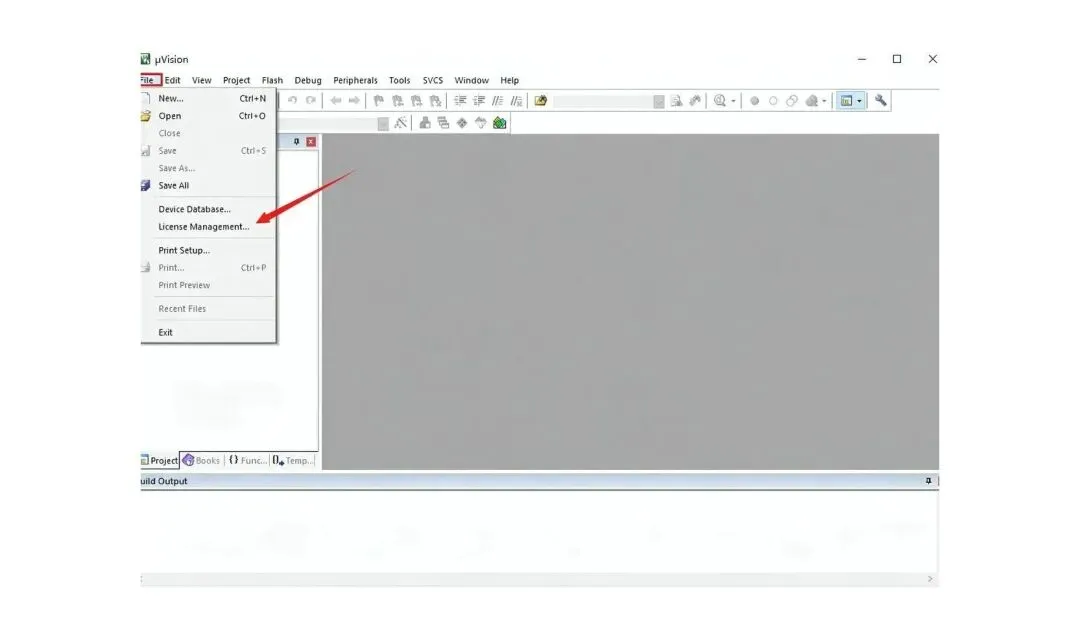
第14步、回到解压目录,在 Keygen 程序上点右键,同样走管理员身份运行。这里提一句:万一找不到 Keygen,或者双击后没反应,先把杀毒软件关掉(Win10 及以上系统还要顺带关掉 Defender 实时保护),再把安装包重新解压一次。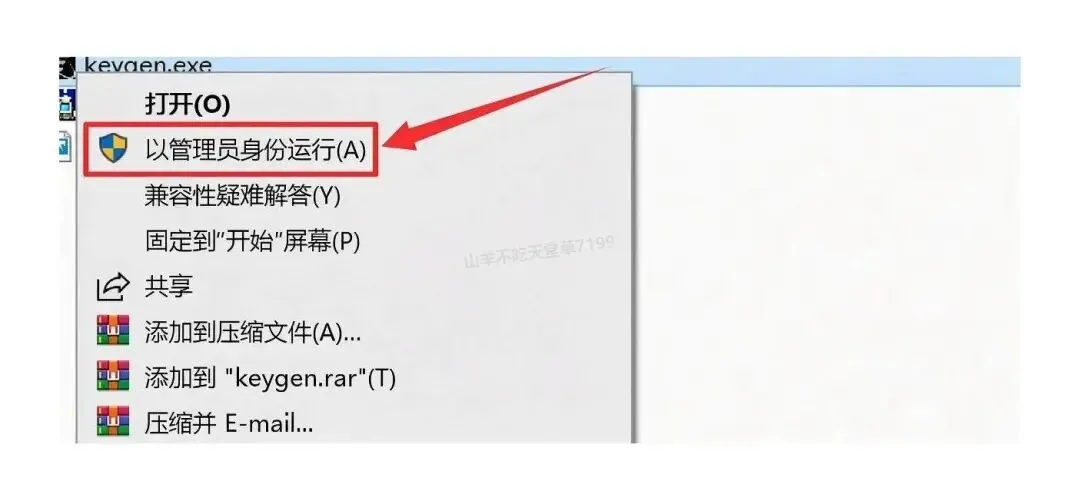
第15步、把软件窗口里显示的 CID 复制到 Keygen 窗口中,先选【ARM】和【Professional】,再点【Generate】拿到授权码。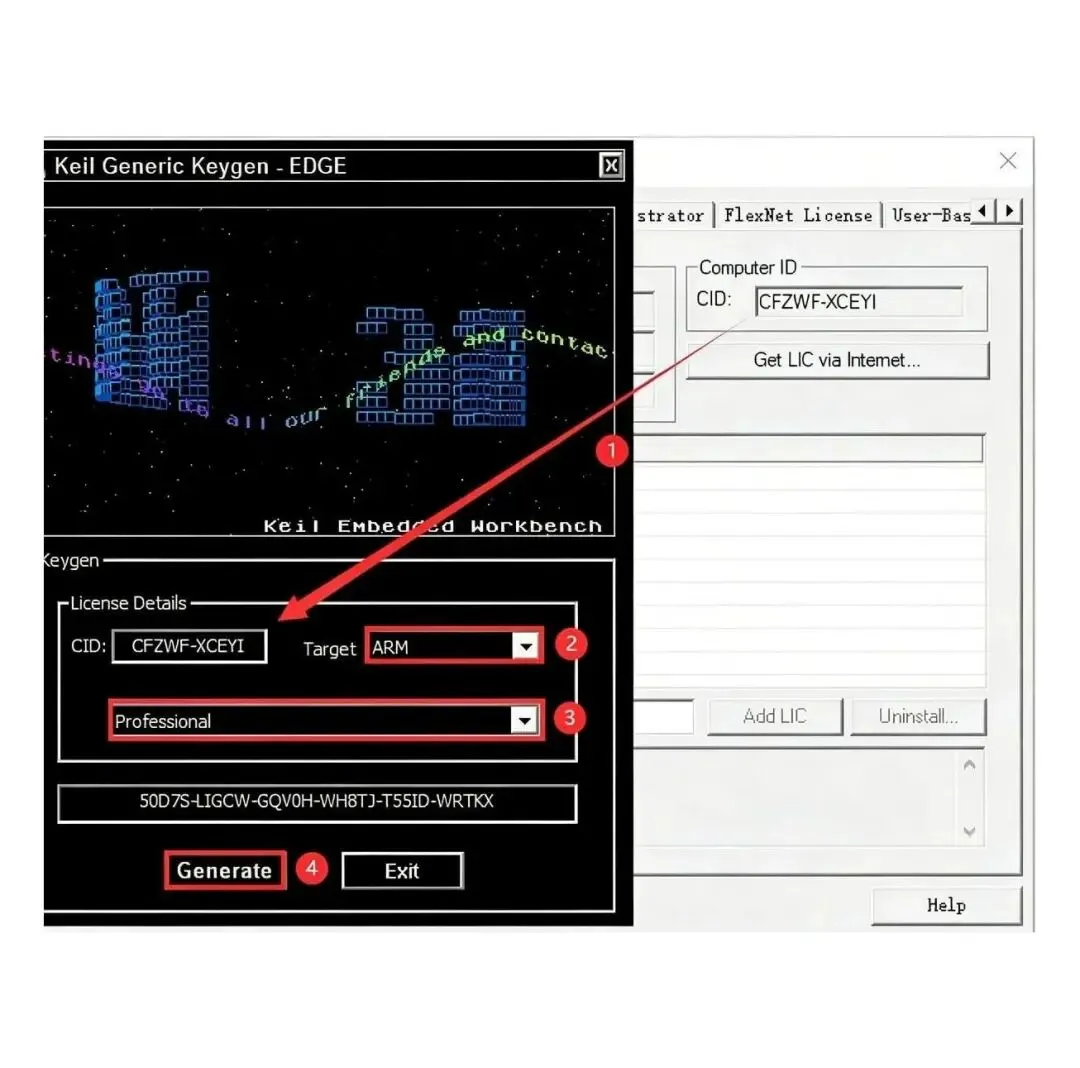
第16步、把生成的那串授权码粘贴回软件窗口,点【Add LIC】。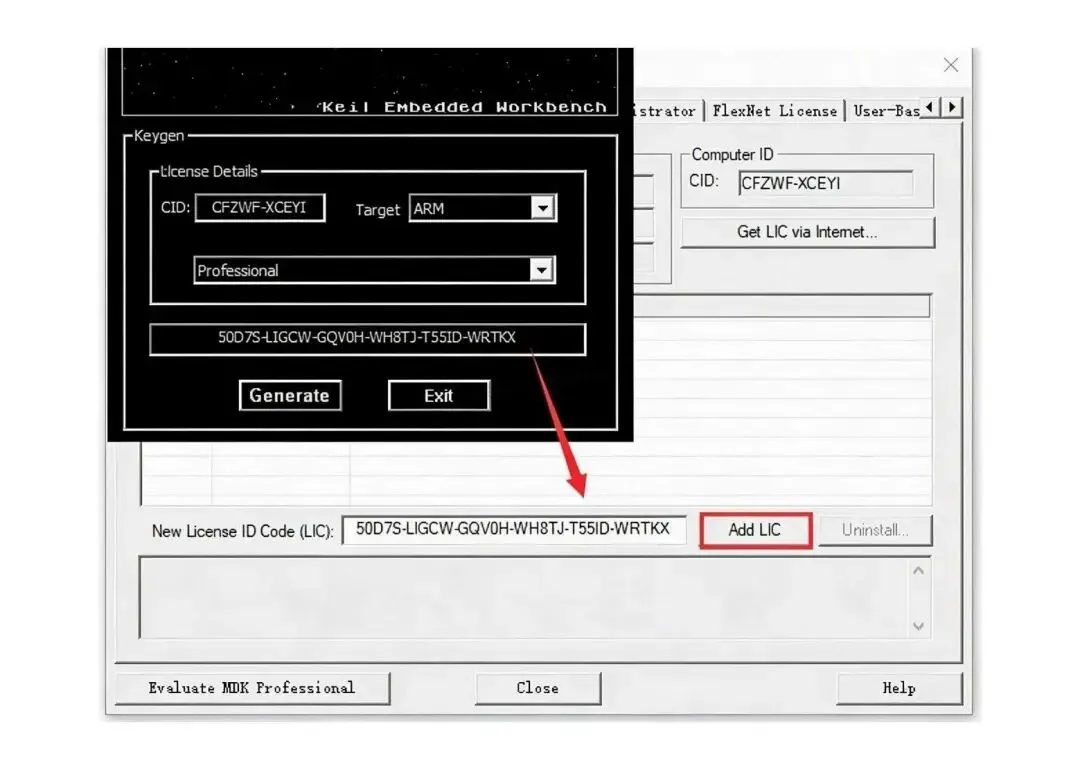
第17步、显示授权成功,点 Close 关掉这个窗口。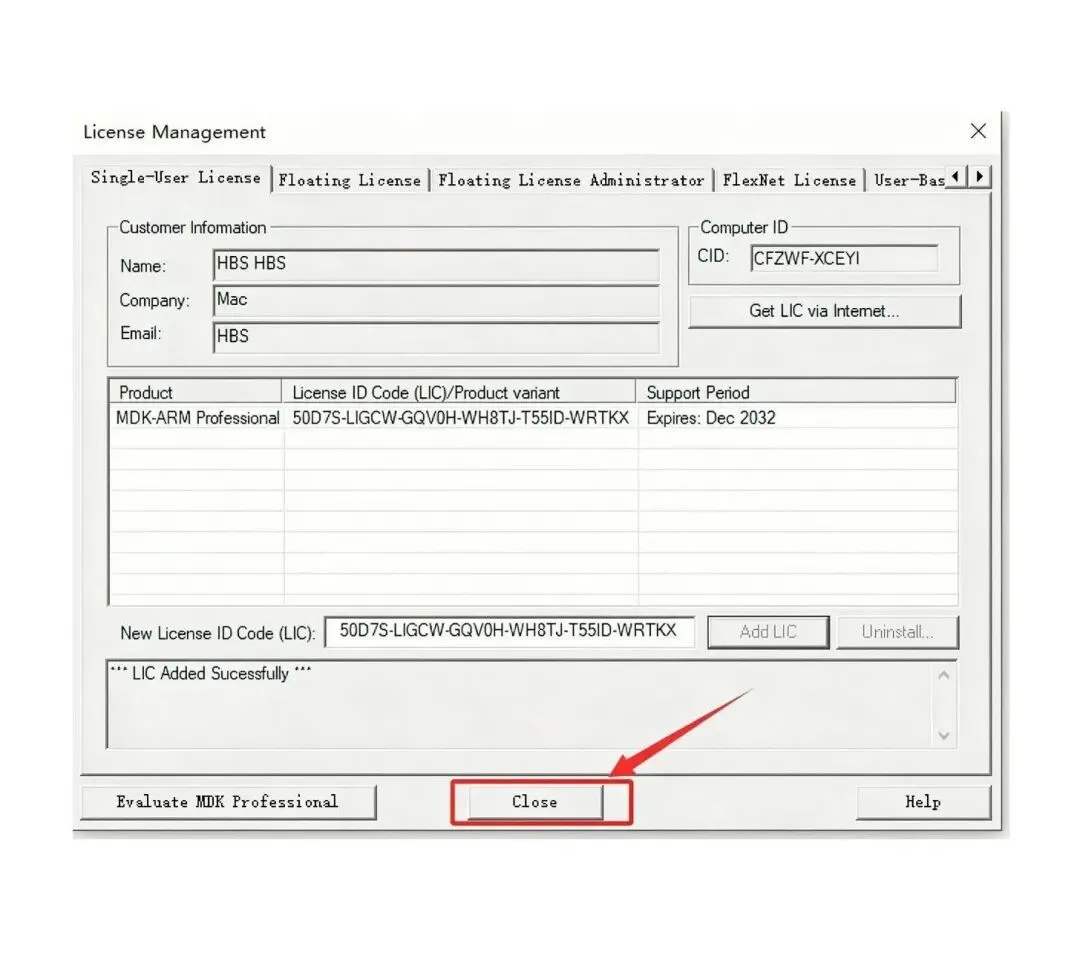
第18步、Keil MDK 5.40 就装好了,启动后的界面是这样。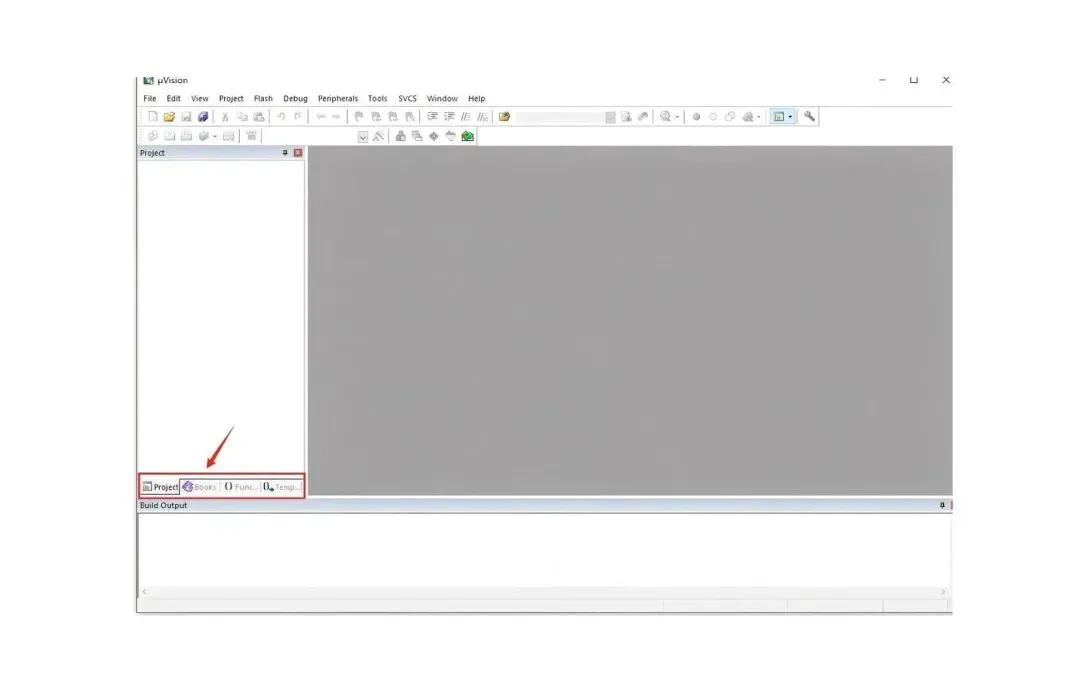
到这里整套 Keil MDK 5.40 安装教程 就走完了。这份 Keil MDK 安装教程 里最容易停下来的其实是路径和最后那步授权,整个 Keil MDK 5.40 下载 与安装的流程,前面基本就是一路顺点。装完之后建议先随便建个空工程点一次编译,确认工具链是通的,再回头去装器件支持包。
03Keil MDK 首次启动的许可证配置
第一次打开 Keil MDK 5.40,很多人会盯着 License Management 页面上那几行空白发呆。这套界面里的授权是分模块的,MDK-Professional、MDK-Plus、MDK-Essential 各自对应不同的器件和中间件范围,选错了虽然能用,但编译到某些器件时会提示容量受限。
配置的思路不复杂:先在页面上确认当前选中的是哪个版本,再确认 Device 一栏显示的器件系列和实际要用的芯片对得上。如果之前装过旧版本,机器上可能残留旧的授权信息,此时页面上会出现多行记录,动手前先看清哪一行是当前生效的。
需要提醒的是,Keil MDK 5.40 安装包 里带的器件支持包版本不一定最新,装完软件后按需在 Pack Installer 里补一次,能省掉后面新建工程找不到芯片型号的麻烦。至于许可证本身,按上面那份 Keil MDK 5.40 安装教程 走完 18 步之后就已经写进本机,后续重装系统才需要重做一遍,日常使用不用再处理。

