Acrobat DC 2026安装步骤(附Acrobat DC安装包)下载安装教程(保姆级)
- 2026-11-23 18:32:59
上周帮同事的电脑装 Acrobat DC 2026,顺手把整个过程截了下来。网上不少教程写得太简略,中间关键几步没有图,新手照着做容易卡住。这篇就按实际操作顺序走一遍,从 Acrobat DC 2026 下载到打开软件,八步全部配图,照着点就行。
装之前先确认这几项
软件版本:Acrobat DC2026 软件大小:1.54G(安装包大小) 安装环境:Windows10/11(64位系统) 界面语言:中文简体
系统版本对不上,后面安装器会直接提示不兼容,先看一眼省得白折腾。
Acrobat DC 2026 下载地址
https://docs.qq.com/doc/DWm5vRHZZc0t3Z3Zh
Acrobat DC 2026 安装教程
流程本身不复杂,八步能走完。动手之前建议把后台的下载、同步类软件先退掉,安装速度会稳一些。
① 把 Acrobat DC 2026 安装包存到本机,存好之后用解压工具展开压缩包,解压出来的文件夹留着备用。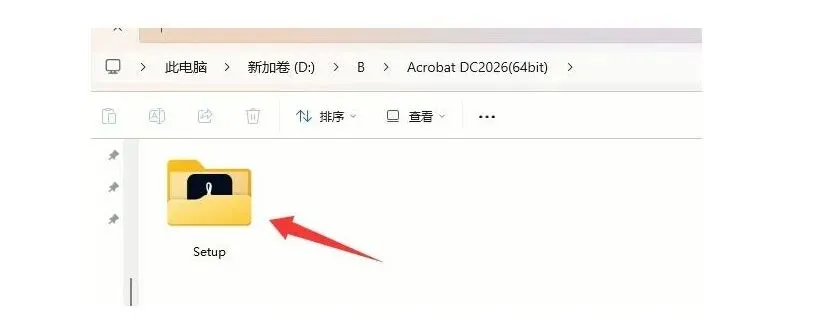
② 进到解压目录,找到安装主程序,右键选以管理员身份运行。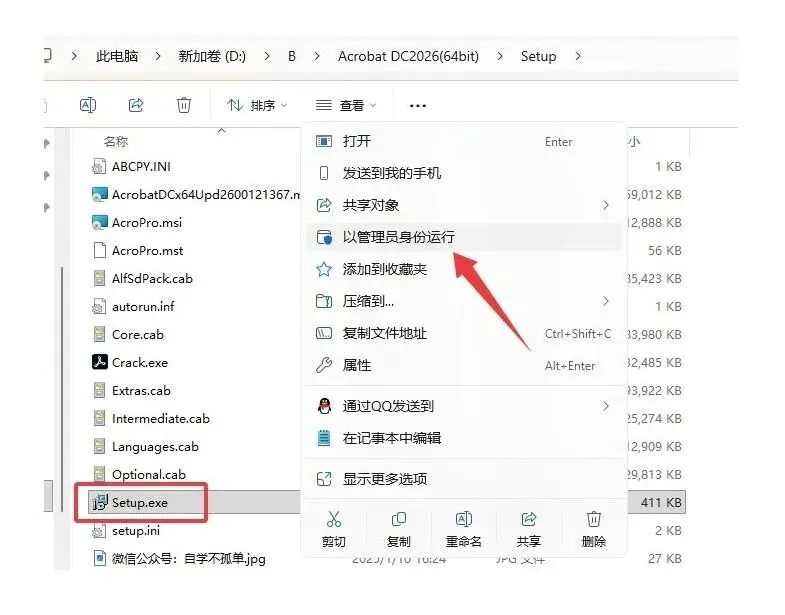
③ 安装类型这里选自定义,别走快速安装。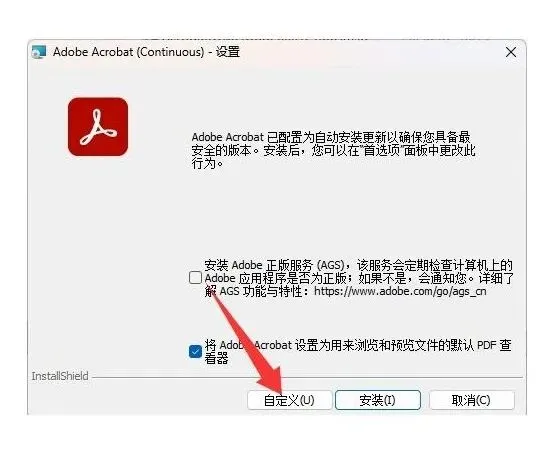
④ 点更改,把安装路径指到你想放的盘符,路径定好之后点安装。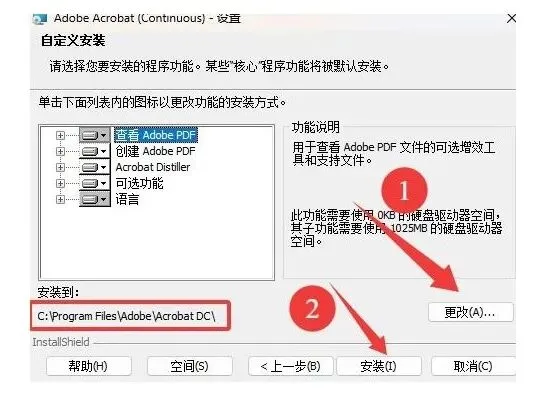
⑤ 接下来就是等,Acrobat DC 2026 安装过程会跑几分钟,进度条走完自动进入下一步。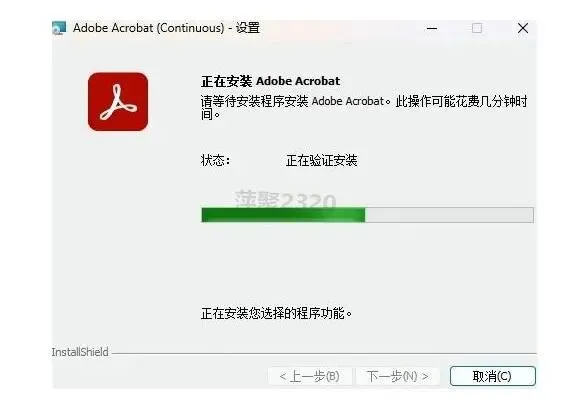
⑥ 看到结束界面,点完成把安装器关掉。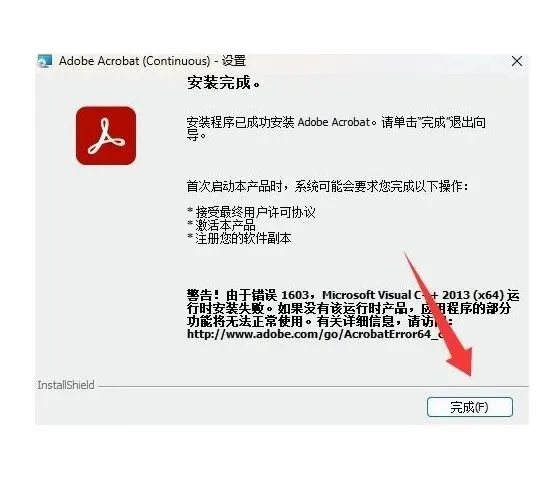
⑦ 去开始菜单找到快捷方式,发送到桌面,然后双击桌面上这个图标启动软件。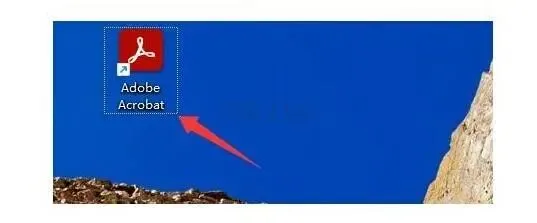
⑧ 软件正常打开,界面加载出来就说明装好了。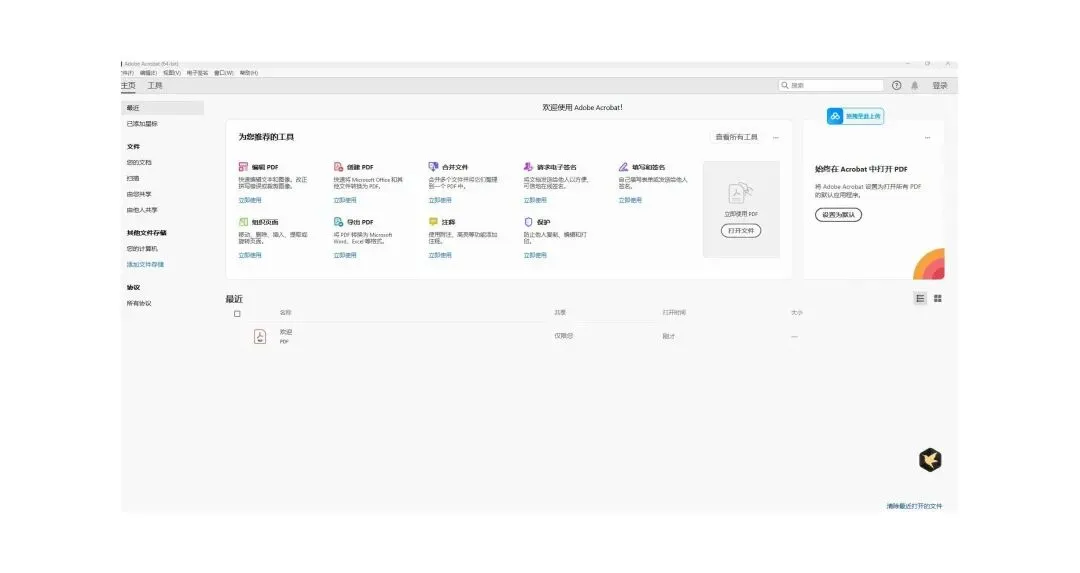
八步走完,Acrobat DC 2026 基本就能正常用了。真正容易出问题的是第四步的路径,别选带中文或者带空格的目录,不然启动时报错很难查。整套 Acrobat DC 2026 安装教程到这里结束,剩下就是熟悉界面的事。
装完后打印、PDF 虚拟打印机不见了怎么修
装完 Acrobat DC 2026 之后,有人会发现打印对话框里找不到 PDF 打印机。这多半不是安装失败,而是虚拟打印机没注册上。可以先打开设备与打印机,看列表里有没有以 Adobe PDF 开头的条目。
如果列表是空的,回控制面板进入程序和功能,找到 Acrobat DC 2026 那一项,选更改,在安装向导里勾上打印相关的组件重新走一遍修复流程,装完重启一次电脑再看。
还有一种情况是条目在、但状态显示脱机或者带黄色感叹号。右键打开打印机属性,切到端口页,重新指到默认的 PDF 端口,保存后打印测试页验证。实在不行就先把那条记录删掉,再用 Acrobat DC 2026 的修复功能重新生成,多数机器到这一步都能恢复。

