Dev-C++ 6.3下载及安装教程(2026最新,非常详细)
- 2026-11-23 17:25:57
Dev-C++ 是给 C 和 C++ 用的一款轻量 IDE,体积不大,开起来快。它内部调用 MingW64/TDM-GCC 作为编译器,遵循 C++11 标准,同时也兼容 C++98。界面是多页窗口的形式,项目编辑器里把编辑、编译、链接放在了一起,语法高亮做得比较清楚,写错的地方容易看见,调试模块也给得比较完整。
刚接触 C 语言的人,多半会先找一份 Dev-C++ 下载 地址。这份 Dev-C++ 6.3 安装教程 从 Dev-C++ 6.3 下载 讲到安装完成,一共十二步,照着做就行;中途要对照的,只有 Dev-C++ 安装包 里的几个选项。
Dev-C++ 6.3 下载与安装包信息
动手之前先对照下面几项,确认手上的 Dev-C++ 安装包 是给 Windows 用的那一版,Dev-C++ 6.3 下载 包对不上号就说明版本拿错了。
软件名称: Dev-C++ 大小: 72.06M 语言: 简体中文 安装环境: Win7~Win11或更高 下载通道:
c9k.uk/s/dz8jbum
Dev-C++ 下载 完成后可以顺手看一眼大小,72.06M 左右说明文件是完整的。
Dev-C++ 6.3 安装步骤
这份 Dev-C++ 6.3 安装教程 一共十二步,每一步对应一张截图,按顺序来就行。
① 先给 Dev-C++ 安装包 找个好找的位置,选中压缩文件,右键选解压。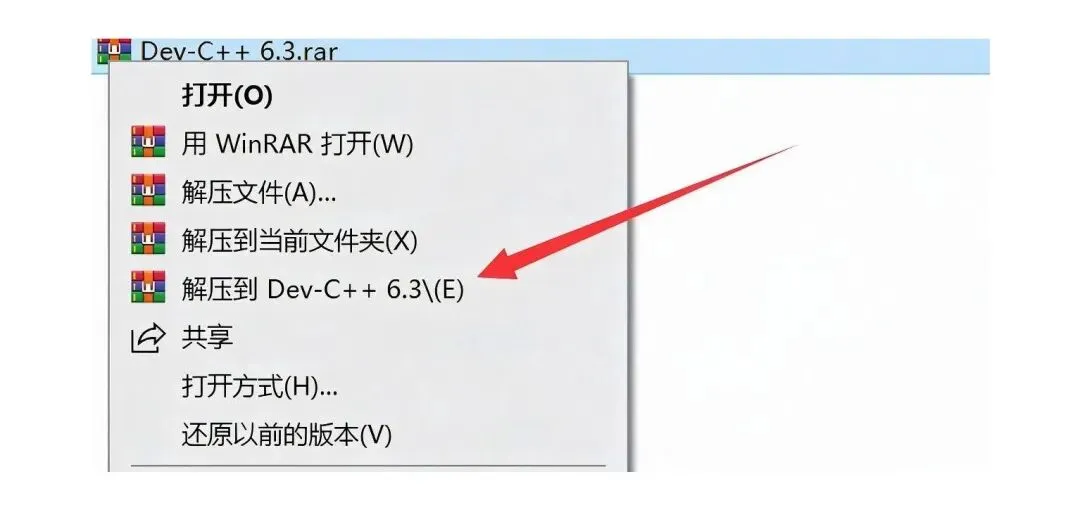
② 解压出来的文件夹里放着安装程序,对着它右键,选以管理员身份运行。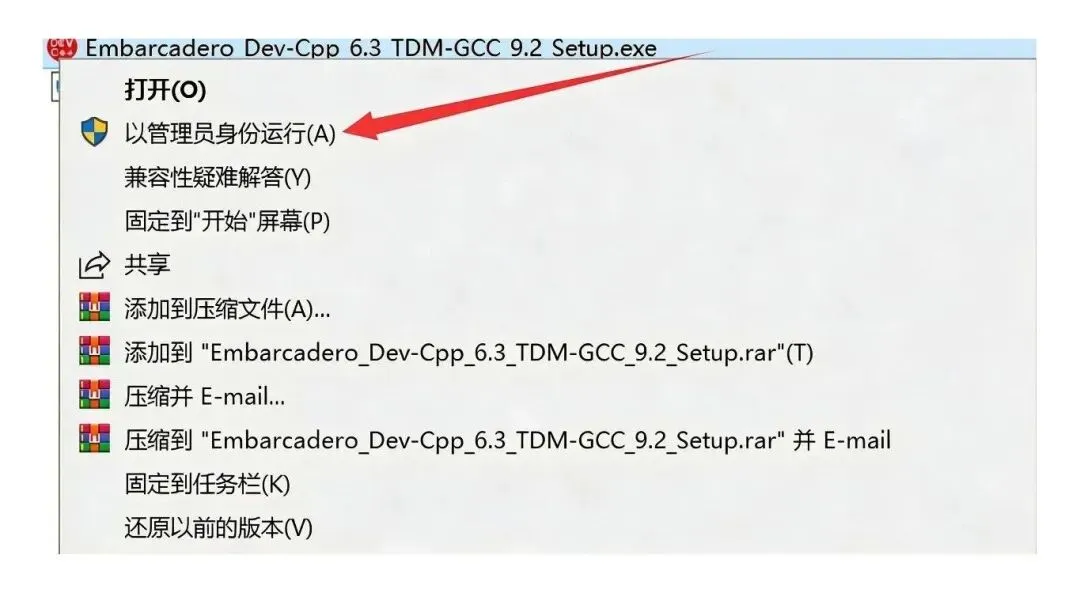
③ 程序一起动会先弹个提示窗口,点 OK 关掉。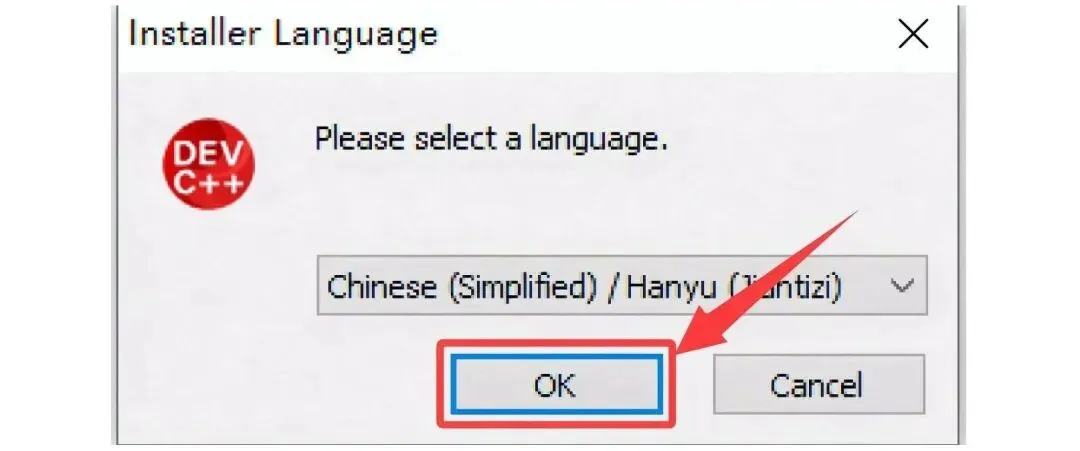
④ 接着是许可协议页面,点【我接受】。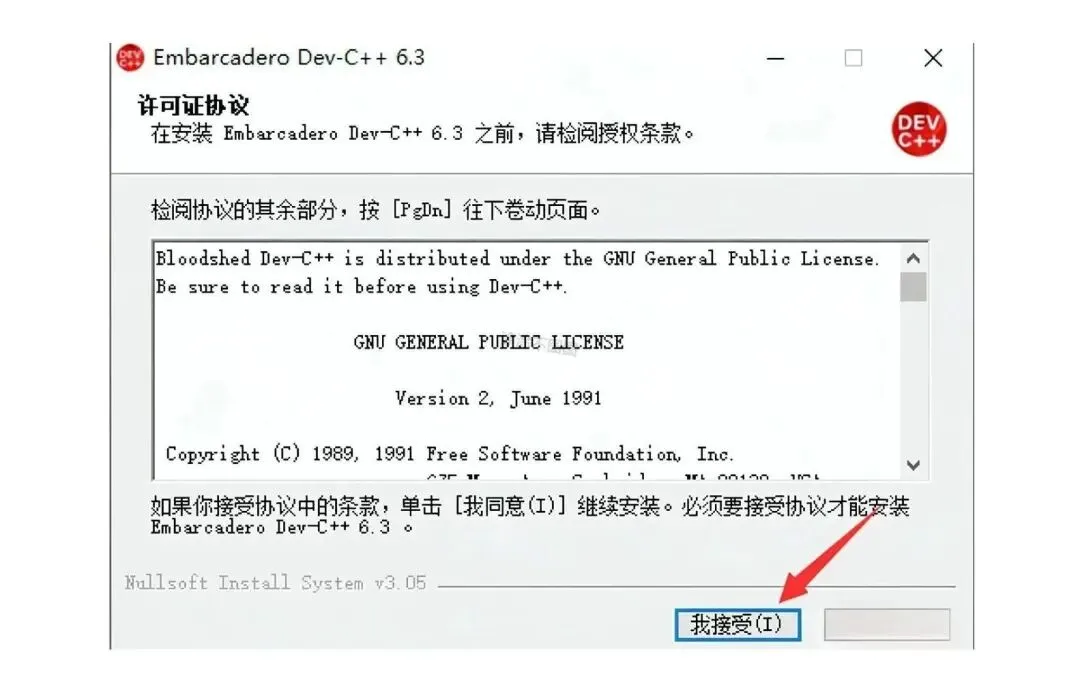
⑤ 进入安装向导后,点下一步。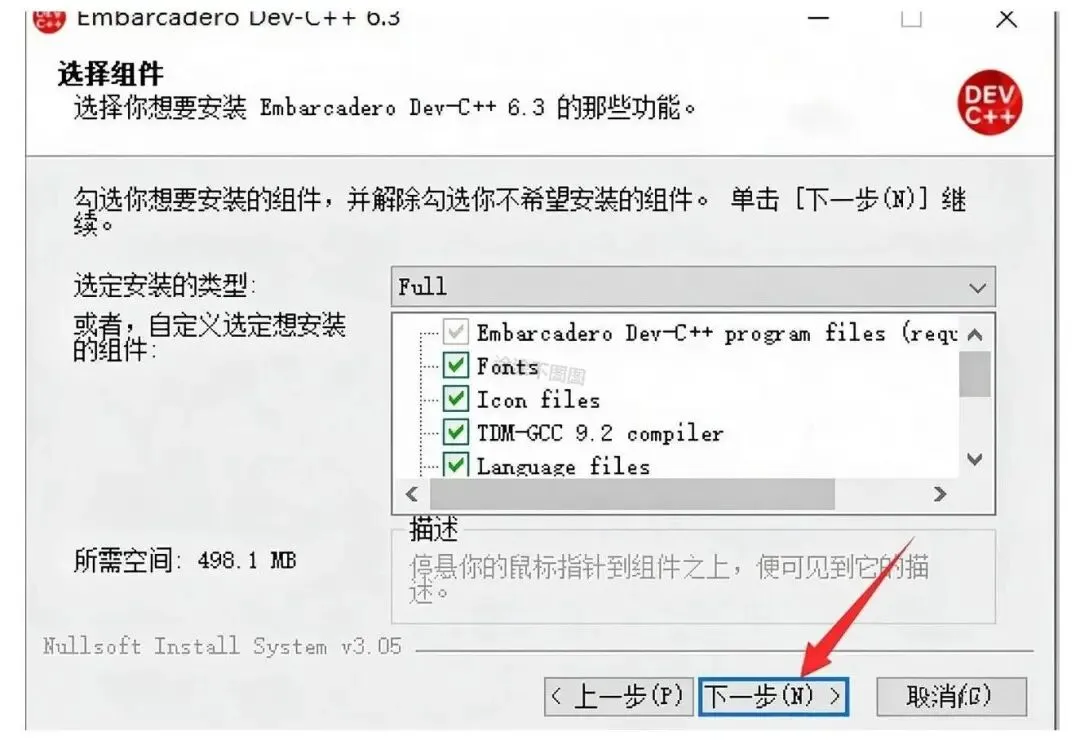
⑥ 安装位置这一步,把路径开头的字母 C 改成 D 就能换盘,本例装在 D 盘,改好点安装。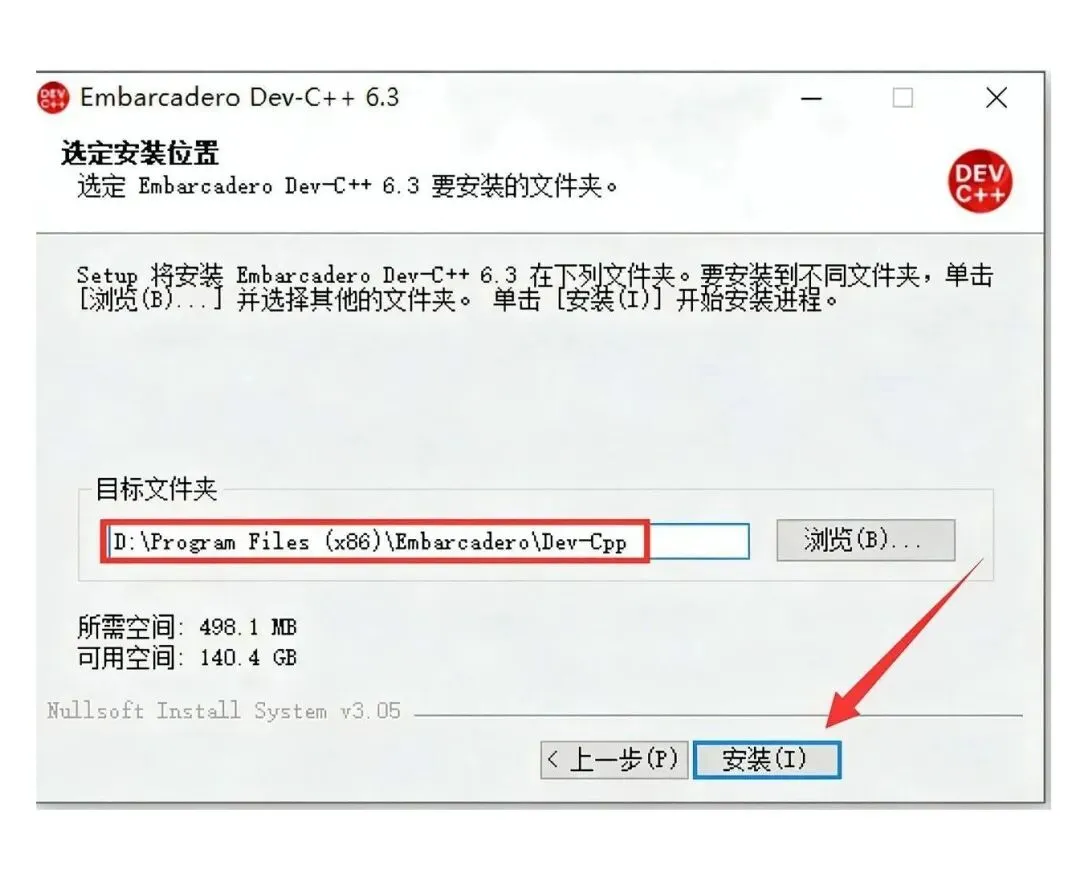
⑦ 之后就是文件释放过程,等进度条走完,别中途关窗口。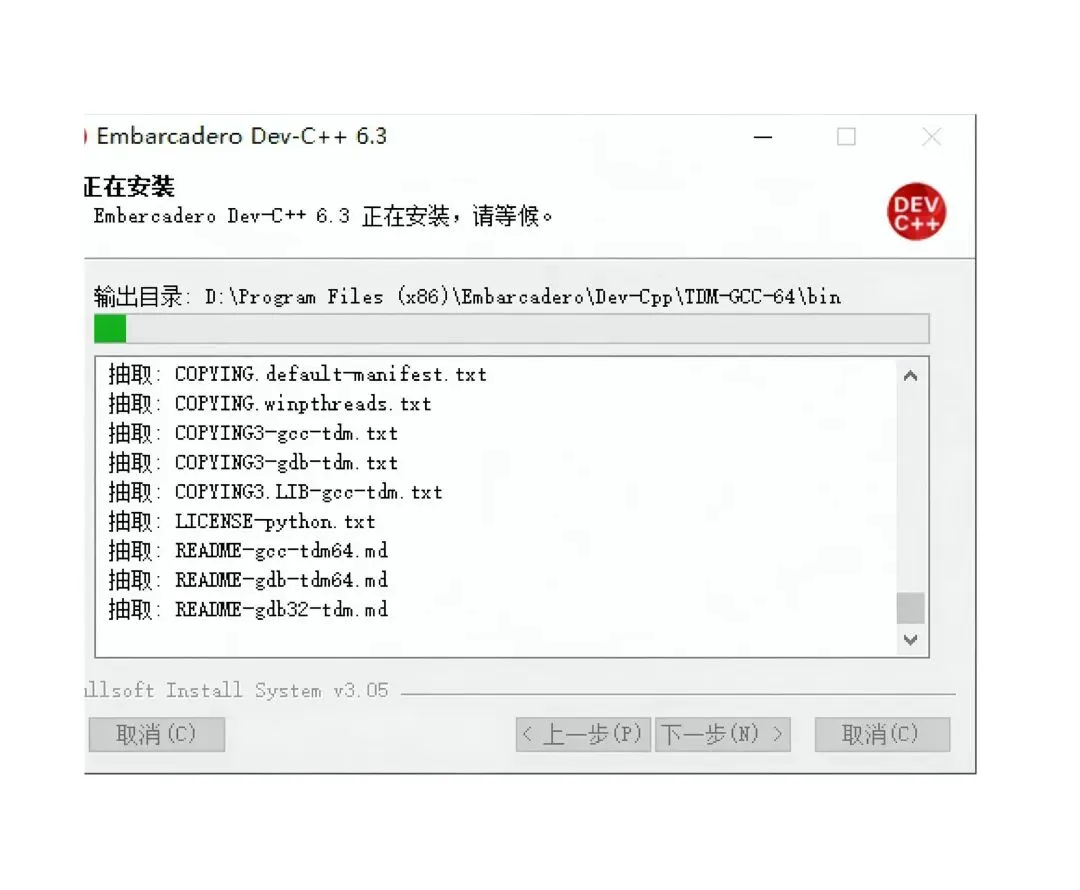
⑧ 看到结束提示,点完成。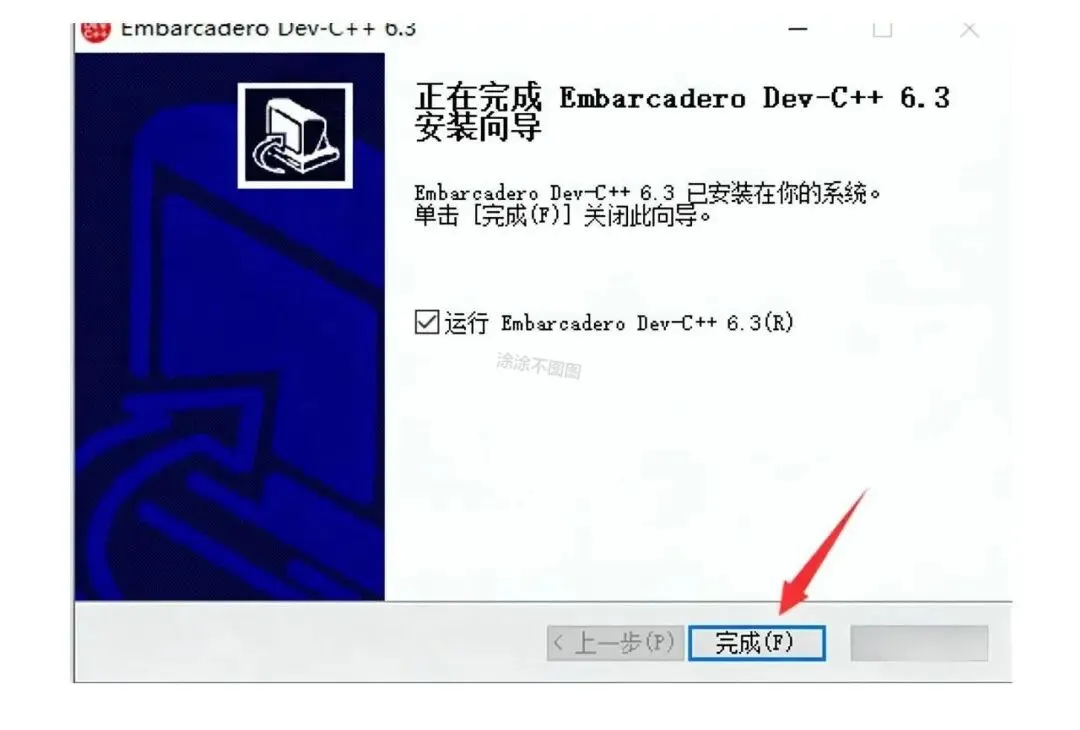
⑨ 第一次打开会问语言,选中【简体中文】,再点 Next。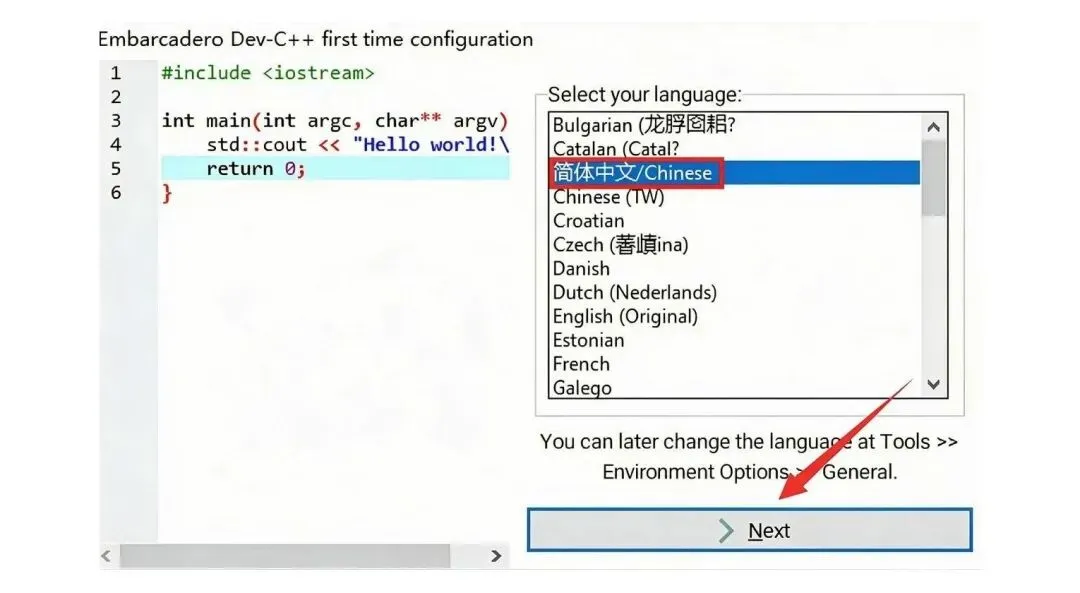
⑩ 下一页没有要改的地方,继续点 Next。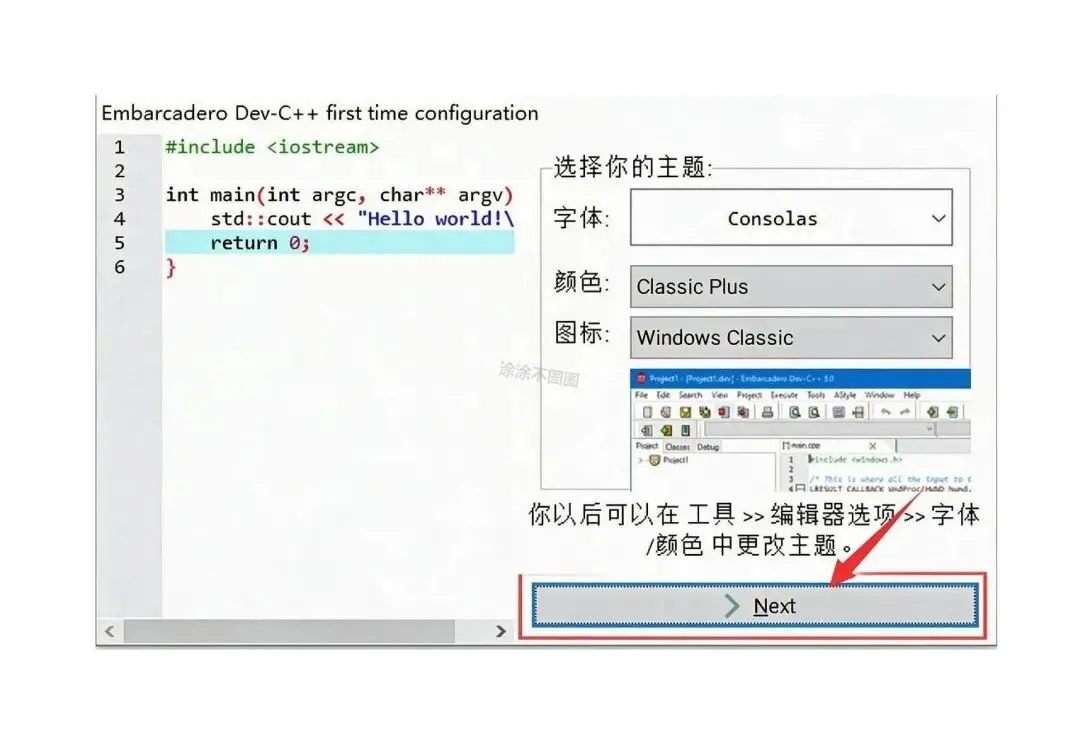
⑪ 弹出来的提示框点 OK。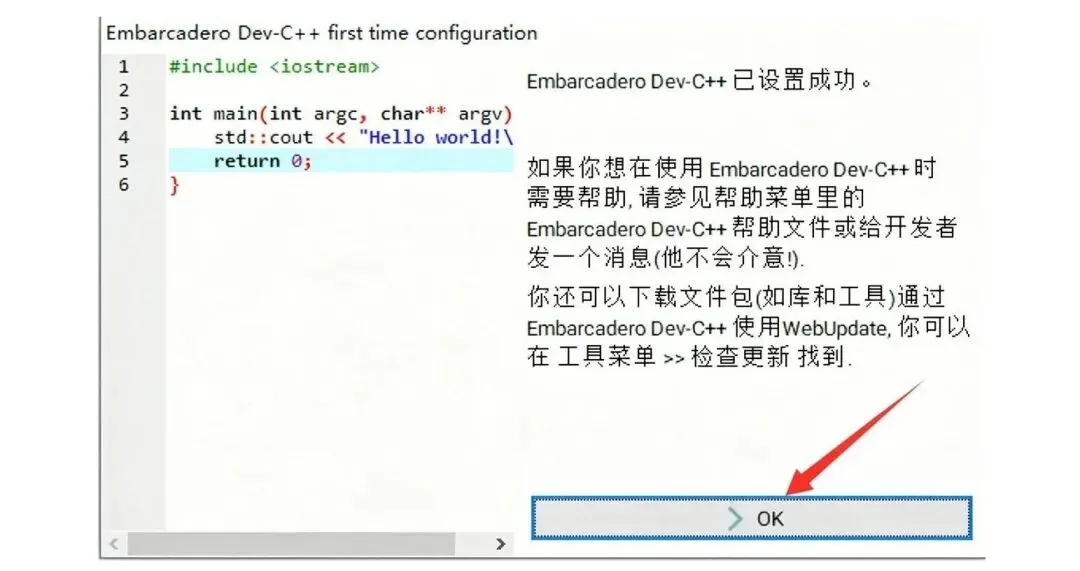
⑫ 到这里安装完成,Dev-C++ 6.3 安装教程 的操作也就走完了,运行界面如下。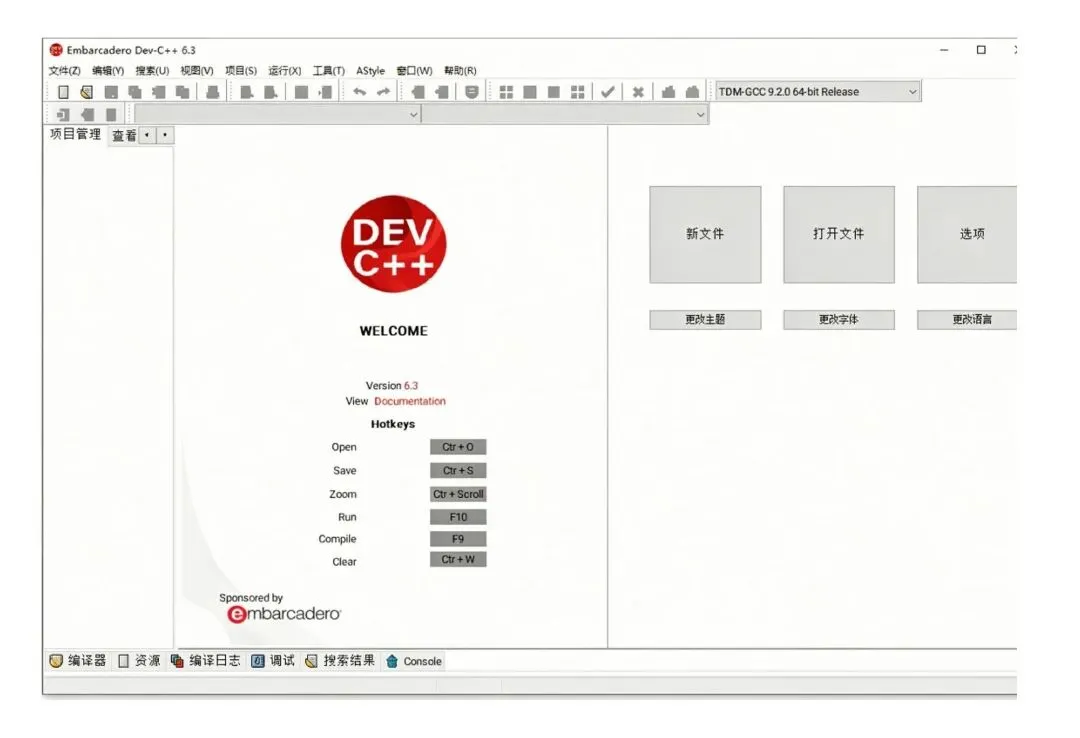
上面就是完整的 Dev-C++ 6.3 下载 与安装流程,也是这份 Dev-C++ 6.3 安装教程 的全部内容。装完能正常打开主界面,写段代码能编译运行,说明流程没问题。
Dev-C++ 学习 C 语言时的练手项目建议
装完 Dev-C++ 6.3 之后,别急着去啃语法书,Dev-C++ 下载 只是第一步。Dev-C++ 安装包 先留着别删,后面重装还用得上。工具在手,先拿小项目跑起来,对 C 语言的理解会快很多。
第一个可以写命令行计算器。要求用户输入两个数和运算符,程序输出结果。这个练习会逼着你处理 scanf 的输入格式、switch 分支和除零判断。在 Dev-C++ 里新建一个源文件就能写,编译报错会直接标在行号旁边,改起来很直观。
第二个是学生成绩统计。用数组存一批分数,算平均分、最高分、及格率。写完再看看能不能按分数排序输出。这一步会用到循环、数组和简单的排序逻辑,是 C 语言里最常见的组合。
第三个稍微进一步,做通讯录。用结构体存姓名和电话,支持添加、查找、删除。数据先存在内存里,跑通之后再试着写到文件里,下次启动读回来。用 Dev-C++ 调试的时候可以在读取文件那行下断点,看看结构体里的值对不对。
这三个练完,指针、结构体、文件操作基本都碰过一遍了。等回头再看 Dev-C++ 下载 页面上那些功能说明,比如多页窗口和调试器,就知道它们是干什么用的了。

