CorelCAD下载安装教程(亲测可用)附CorelCAD安装包
- 2026-11-23 18:51:50
CorelCAD 出自加拿大 Corel 公司,是一款面向专业出图场景的二维 CAD 工具,建筑、机械、电子这些行业里用的人不少。它对 DWG、DXF 一类常见图纸格式的支持比较到位,跟其他 CAD 软件互传文件时,很少碰到打不开或者丢图元的情况。
CorelCAD 2023 这个版本把智能绘图和参数化设计捏在了一起,云服务那块也做了加强,几个人同时改一张图变得可行。建筑、机械、电子的日常设计活儿基本都能接住,完整版功能不缺,协作效率也比早前顺手。
这篇 CorelCAD 安装教程用到的 CorelCAD 安装包已经备好了,体积 534MB 上下,Win7/8/10 64 位系统都能跑。CorelCAD 下载完成后照着下面的流程走一遍,装完就能直接开工,后面还有一段 CorelCAD 安装教程的细节提醒。
动手前请先看
解压和安装这两步开始之前,先把 360、电脑管家这类安全软件全部退出去。
Win 10 系统按这个路径操作:设置>更新与安全>Windows安全中心>病毒和威胁防护>管理设置>实时保护>关。目的是别让安全软件把安装文件当威胁拦下来,否则后面授权环节容易卡壳。
Win 11 系统思路一样,路径是设置>隐私和安全性>Windows安全中心>病毒和威胁防护>管理设置>实时保护>关,实时保护先关掉,避免文件被误删导致授权不成功。这一步做完再去做 CorelCAD 下载,成功率会高不少。
CorelCAD 安装包下载
安装包体积:534MB
系统要求:Win7/8/10 64位
想省事的话,CorelCAD 下载就走这一行入口,链接里的资源是整包,不用再单独找别的部件。
c9c.dev/s/hdkihtf
CorelCAD 安装教程
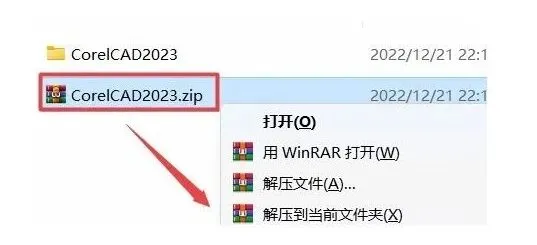
① 找到下好的压缩包,选中它,鼠标右键菜单里挑解压到"CorelCAD2023"
补充一句:win11 系统要先点一下“显示更多选项”
② 进到刚解压出来的文件夹,在“CorelCAD2023.x64.exe“上点鼠标右键,选”以管理员身份运行“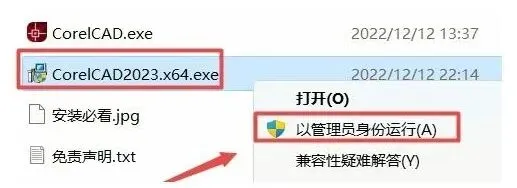
③ 把协议勾上,然后点“Install“
说明:要是没弹出这个安装提示,就跳过它,直接从第⑤步接着装

④ 安装跑起来后等它结束,出现提示就点“Close”
⑤ 点“浏览”能改软件安装位置,建议跟教程保持一致,本例装到D盘(把路径里的首字符C改成D就是D盘,也可以在别的磁盘新建一个文件夹,路径里别带中文),改好点“下一步”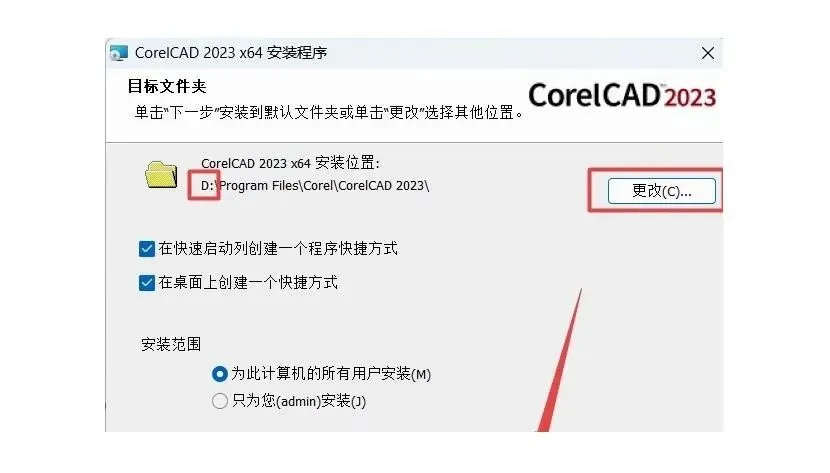
⑥ 这一步要花点时间,进度条走完之前耐心等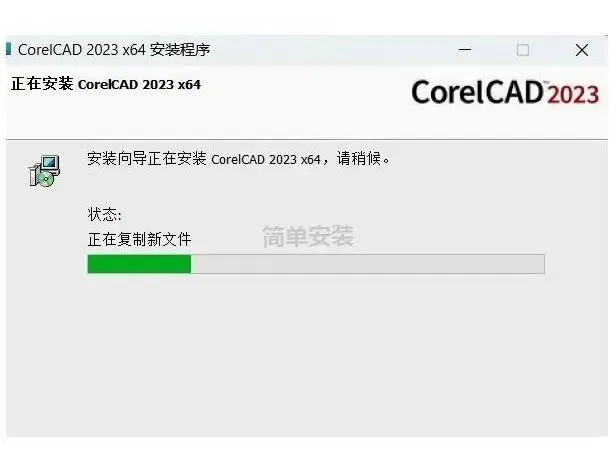
⑦ 把“启动CorelCAD 2023 x64“前面的勾去掉,再点”完成”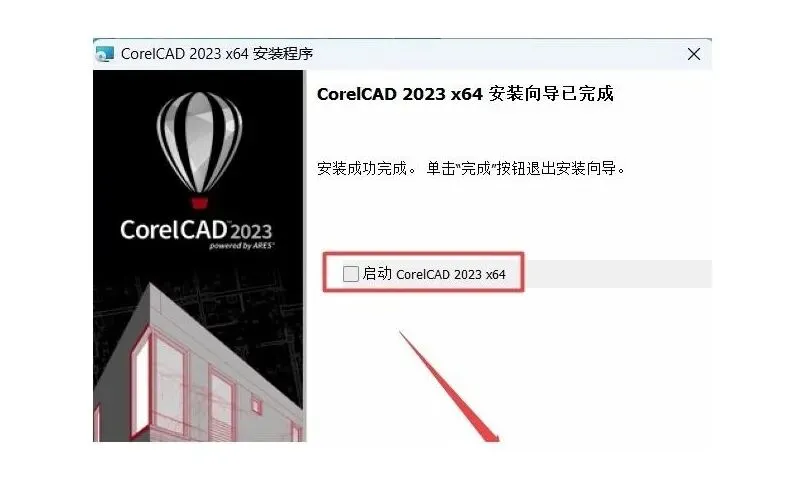
⑧ 回到刚才解压的“CorelCAD 2023“文件夹,找到”CorelCAD.exe“选中,鼠标右键点”复制”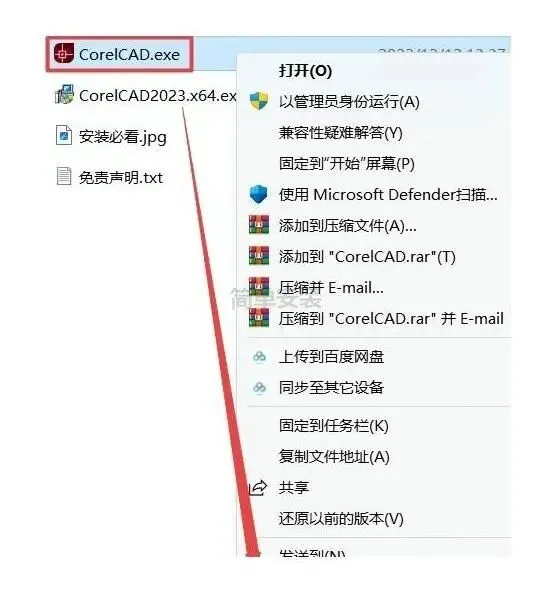
⑨ 桌面上找到软件图标,右键菜单里选“打开文件所在位置”
⑩ 在打开的文件夹空白区域右键,点“粘贴”,把刚才复制的文件放进去
⑪ 弹出询问时点”替换目标中的文件”
⑫ 双击图标启动软件
⑬ 出现协议页时点”接受”
⑭ 走到这一步,CorelCAD 安装结束,界面上能看到主工作区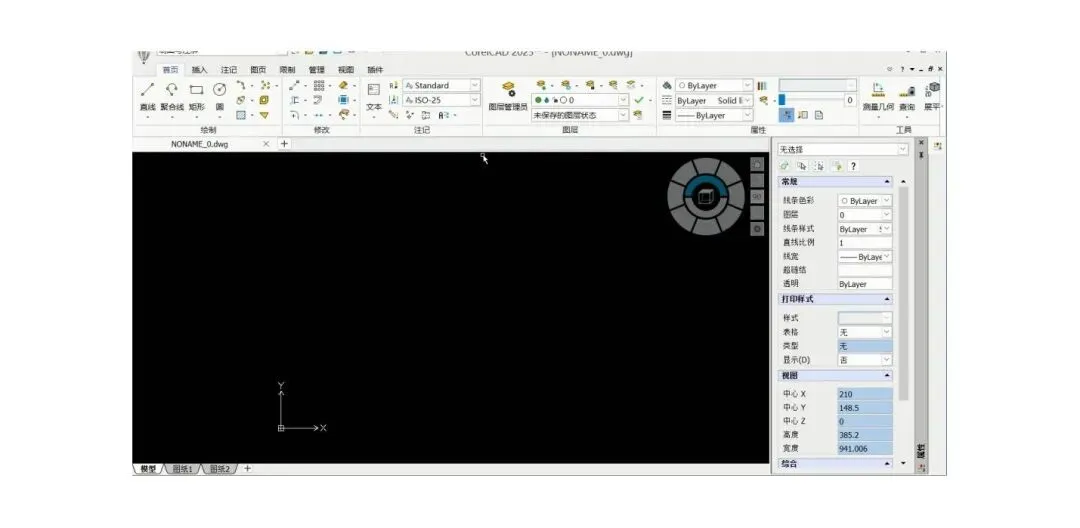
按上面这十四步做完,CorelCAD 2023 就能正常启动了。流程本身没多少绕弯的地方,真卡住的话,多半是安全软件把文件拦了,或者安装路径里混进了中文。CorelCAD 下载后别图省事直接在压缩包里双击运行,先完整解压再装才稳;CorelCAD 安装包里的文件和教程截图对得上,照着点不会走偏。
CorelCAD 块与动态块的创建和使用
装好 CorelCAD 之后,图纸画顺了就会碰到重复图元的问题。把常用的门窗、螺栓、标注符号做成块,后面插入就省事:选中对象,用 BLOCK 命令定义,起个名字并指定基点,整套图元就收成一个整体,复制、缩放、改属性都当作一个对象处理。CorelCAD 的块可以带属性,把型号、规格写成可编辑字段,出图时改文字不用一个个拆开。
动态块在 CorelCAD 里属于进阶用法,思路是给块加参数和动作。比如一个门块,加一个线性参数控制宽度,再加旋转参数控制开合角度,插入时拖一下夹点就能切换形态,不必为每种尺寸单独做块。图库里的标准件越多,动态块省下的重复劳动越明显。想改已有的块,用块编辑器进去调整,退出保存后所有插入的实例会一起更新。
日常用 CorelCAD 画图,块和动态块的分工可以这么理解::固定不变的图元交给普通块,需要按现场尺寸变化的交给动态块。图纸越复杂,这个习惯带来的收益越明显,后期改图也不用满图找同一个符号逐个替换。CorelCAD 安装教程走完只是入门,真正省时间的还是这类日常习惯。

