清华源下载 Ubuntu + 安装系统,一步步带你操作
- 2026-11-21 01:28:57
不用双系统,不用买服务器,一台 Windows 就能跑起你的第一台 Linux
Ubuntu 官方镜像在国内下载,速度慢、还容易断。换成清华大学开源镜像站(TUNA),同样的 ISO,基本能跑满带宽。
先吃一颗定心丸:虚拟机里装 Ubuntu,只动那块虚拟硬盘,不会碰你本机的 Windows 分区和数据。装错了,删掉虚拟机重来就好,成本几乎为零。
开工前的 4 项检查
□ CPU 已开启虚拟化:任务管理器→ 性能 → CPU,能看到「虚拟化:已启用」。若显示已禁用,重启进 BIOS 打开 Intel VT-x / AMD-V。
□ 已装好 VMware Workstation Pro,本文截图以 17.5 版本界面为例。
□ 磁盘留足空间:Ubuntu 桌面版最低 20 GB,建议给 40 GB 以上。
□ 路径别带中文和空格:镜像文件、虚拟机存放目录都建议放 D 盘,路径纯英文。
全流程一览
01 下载 ISO → 02 新建虚拟机 → 03 挂载镜像 → 04 安装系统
05 装增强工具 → 06 换清华源 → 07 排错 → 08 小结
01 在清华镜像站下载 Ubuntu 镜像
1. 打开清华开源镜像站:https://mirrors.tuna.tsinghua.edu.cn/
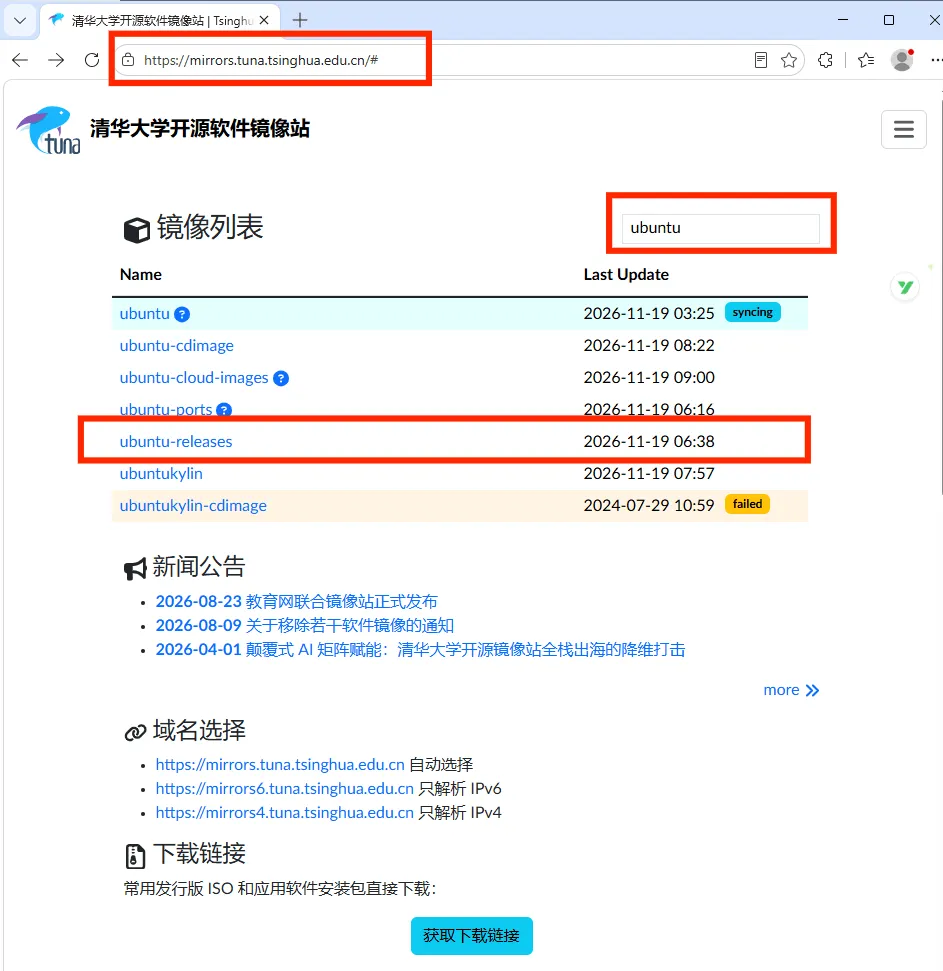
图 1 镜像列表里找到 ubuntu-releases,也可在搜索框直接搜目录名
2. 顶部搜索框输入ubuntu-releases,回车进入目录。
别进错仓库:ubuntu-releases 是「发行版 ISO」目录;另一个 ubuntu 是「软件源」目录,进去只会看到一堆 apt 配置。
3. 进入版本目录,优先选LTS 长期支持版。截图中是 26.04 LTS,22.04、24.04 的操作完全相同——LTS 每两年发布一版,官方支持 5 年,适合学习和长期使用。
4. 进入版本文件夹,找到ubuntu-xx.04-desktop-amd64.iso,点文件名直接下载。
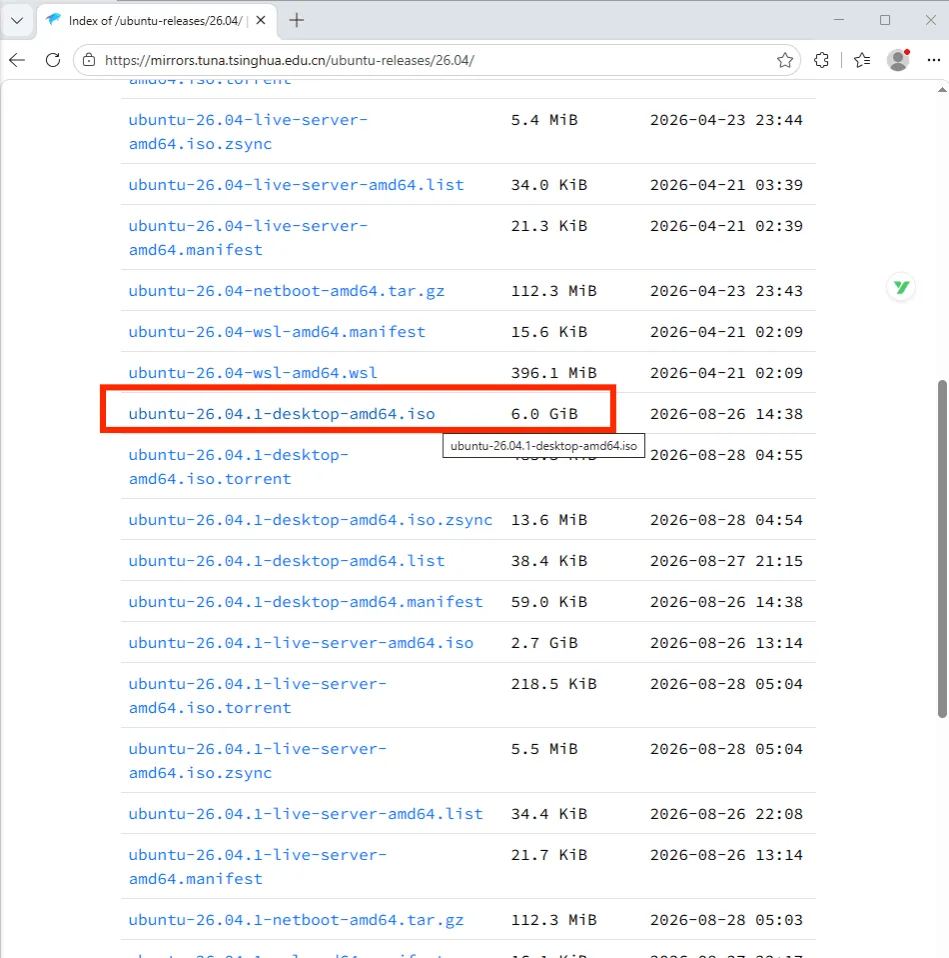
图 2 版本文件夹里的 ISO 文件,点文件名即可下载(截图里约 6 GB)
文件名三段含义,看懂了就不会下错:
· desktop:桌面版,带图形界面,新手首选
· server:服务器版,无桌面,纯命令行使用
· amd64:x86 64 位电脑通用
5. 保存到 D 盘等非系统盘,并记住文件位置。
三个提醒:① 别下 cloud 镜像,那是云服务器专用的;② 下载完核对后缀是 .iso,不要解压;③ 下载慢的时候换个时段,镜像站也会限速。
02 VMware 新建虚拟机
1. 打开 VMware,点【创建新的虚拟机】→ 选【自定义(高级)】→ 下一步。
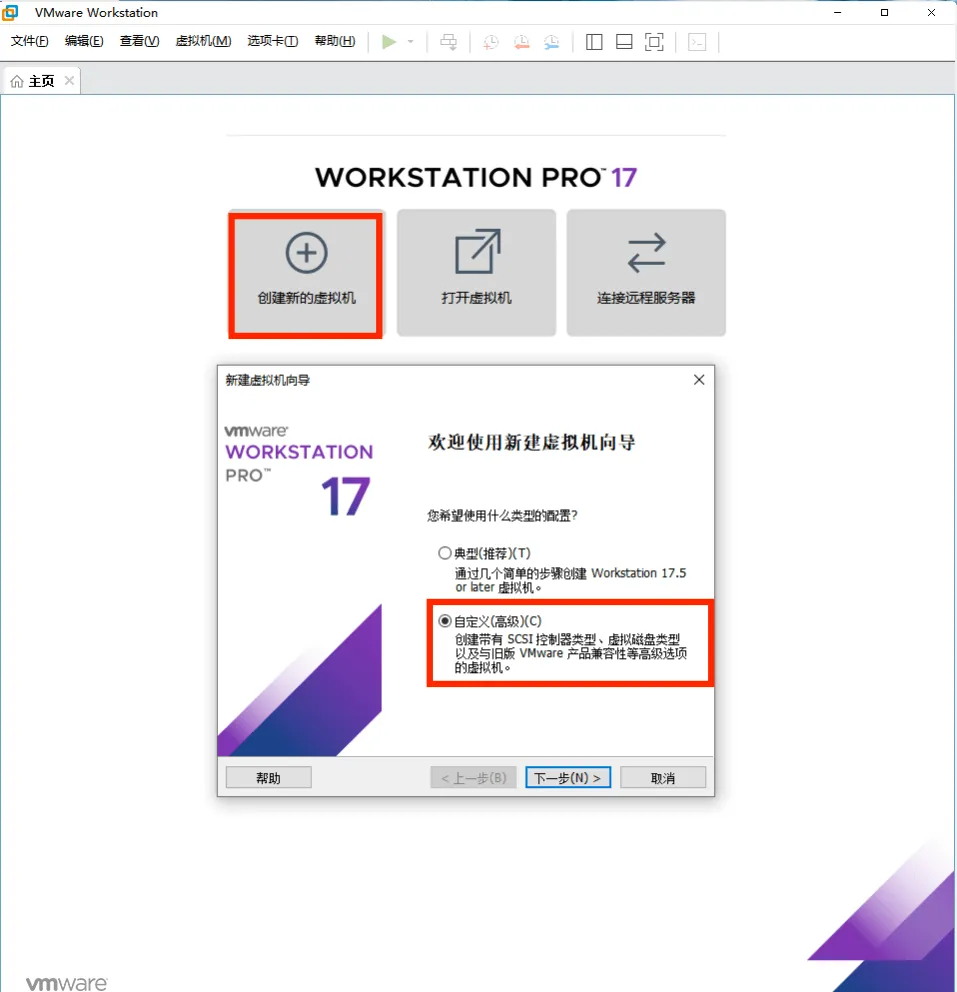
图 3 创建新的虚拟机,配置类型选「自定义(高级)」
2.硬件兼容性保持默认即可,下一步。
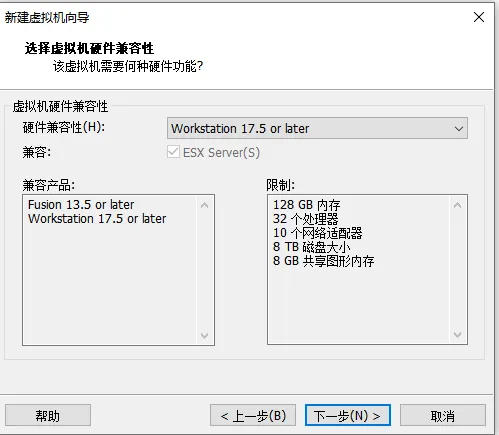
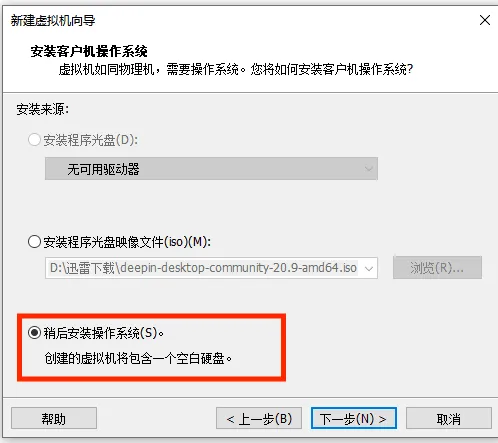
3.安装来源选【稍后安装操作系统】,下一步。
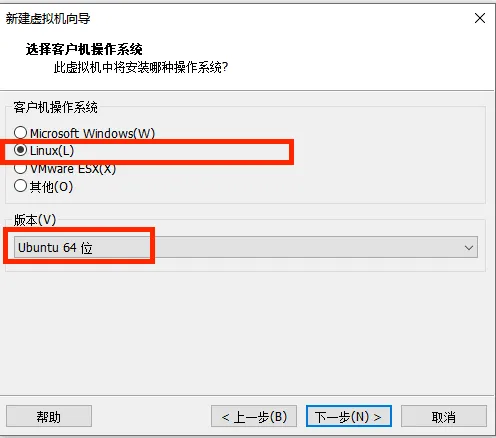
4.客户机操作系统选Linux,版本选Ubuntu 64 位。
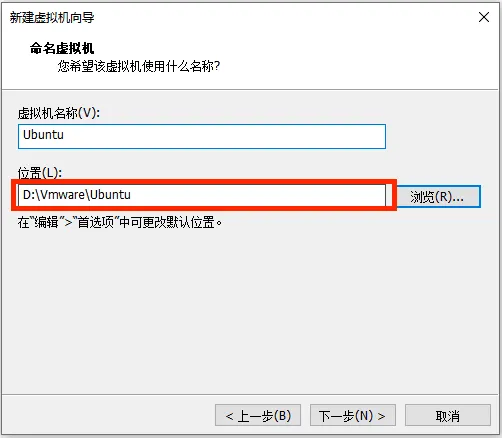
5.给虚拟机起个名,选好存放位置(路径纯英文),下一步。
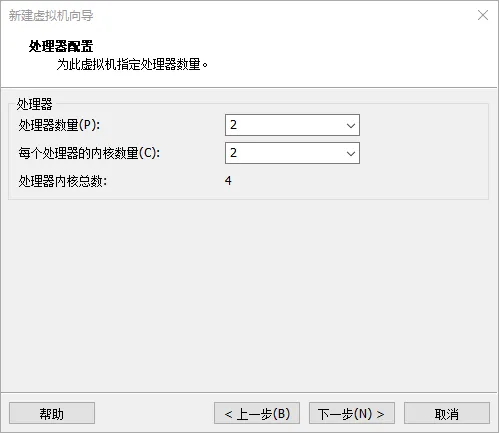
6. 处理器配置:分配2 核;本机核多的话可以给 4 核,装系统会更快。
7.内存分配:4096 MB(4 GB)。最低 2 GB,给太少安装过程会卡到怀疑人生。
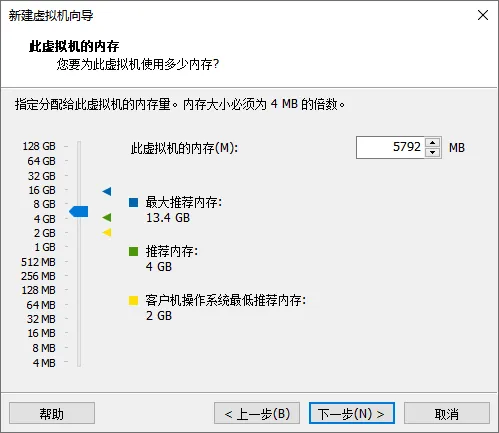
8.网络类型选NAT 模式——最常用,虚拟机能直接上网。
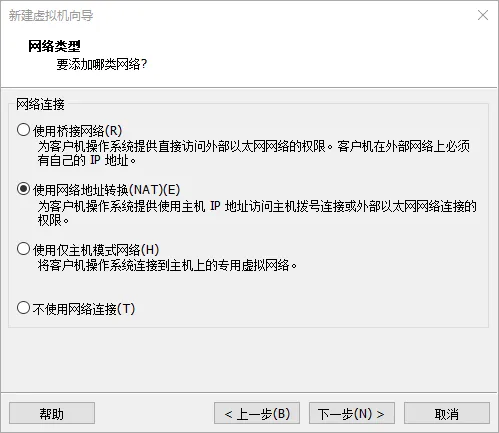
9.SCSI 控制器:保持默认 LSI Logic,下一步。
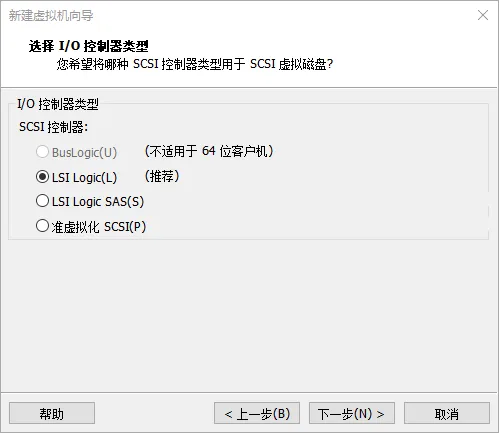
10. 磁盘类型保持默认SCSI(推荐);接着选【创建新虚拟磁盘】,下一步。
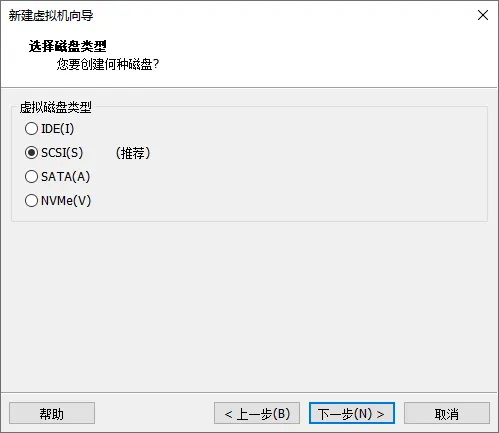
11. 磁盘大小填40 GB 以上,勾选【将虚拟磁盘存储为单个文件】(性能更好)。
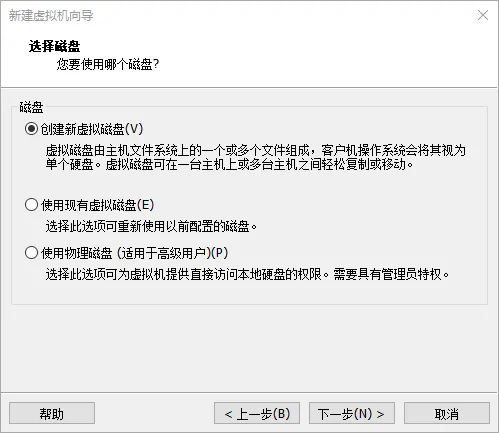
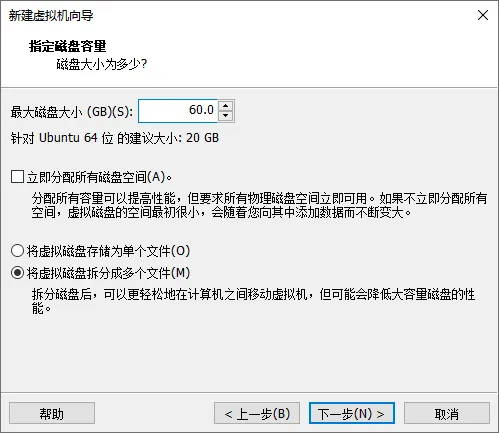
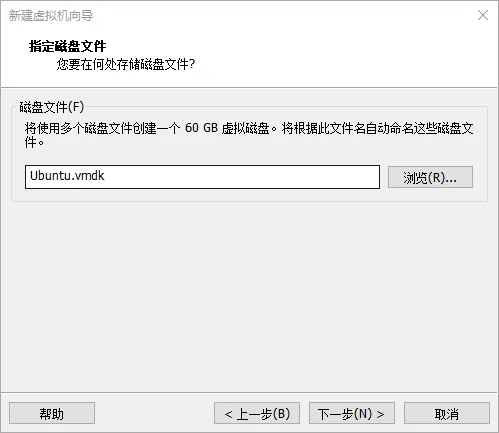
12. 磁盘文件名保持默认→ 下一步 → 完成。
03 挂载 ISO 镜像(3 步)
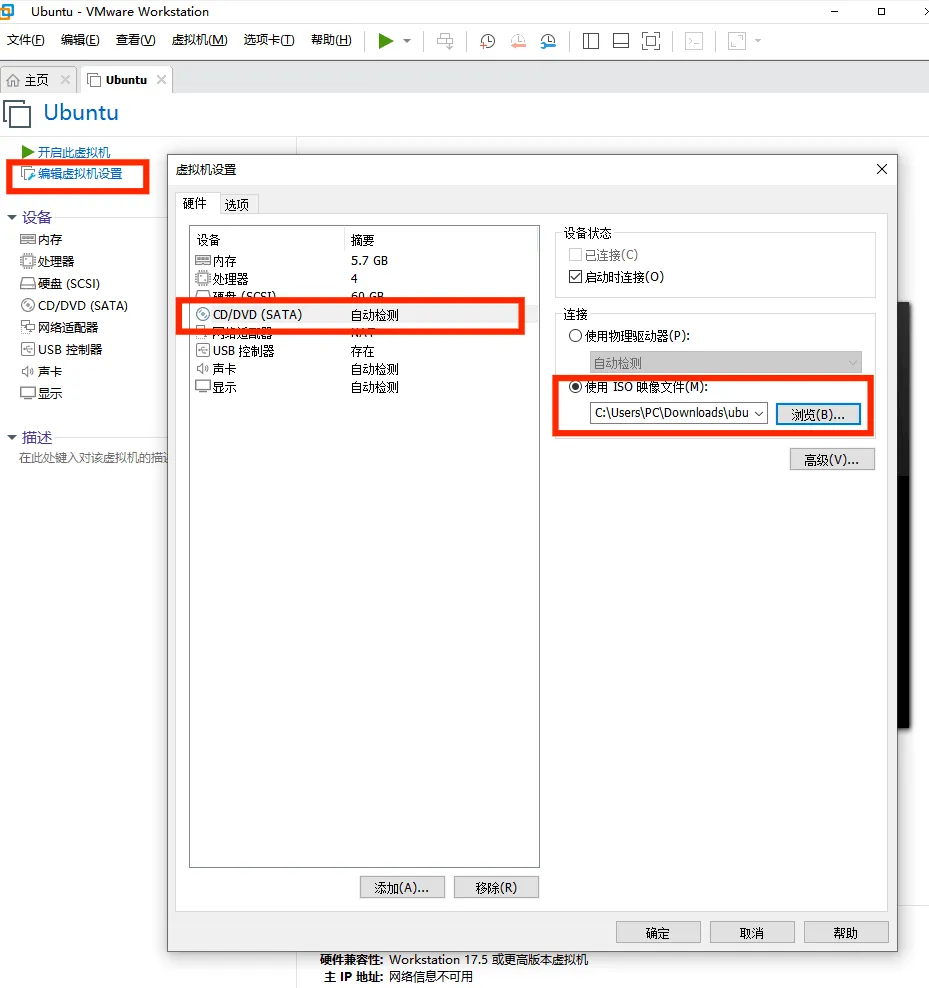
1. 在 VMware 左侧选中刚建好的虚拟机 → 点【编辑虚拟机设置】。
2. 选CD/DVD (IDE)→ 【使用 ISO 映像文件】→ 浏览选中刚下载的 ubuntu-xx-desktop-amd64.iso。
3. 勾选【启动时连接】,确定保存。
04 启动虚拟机,安装 Ubuntu
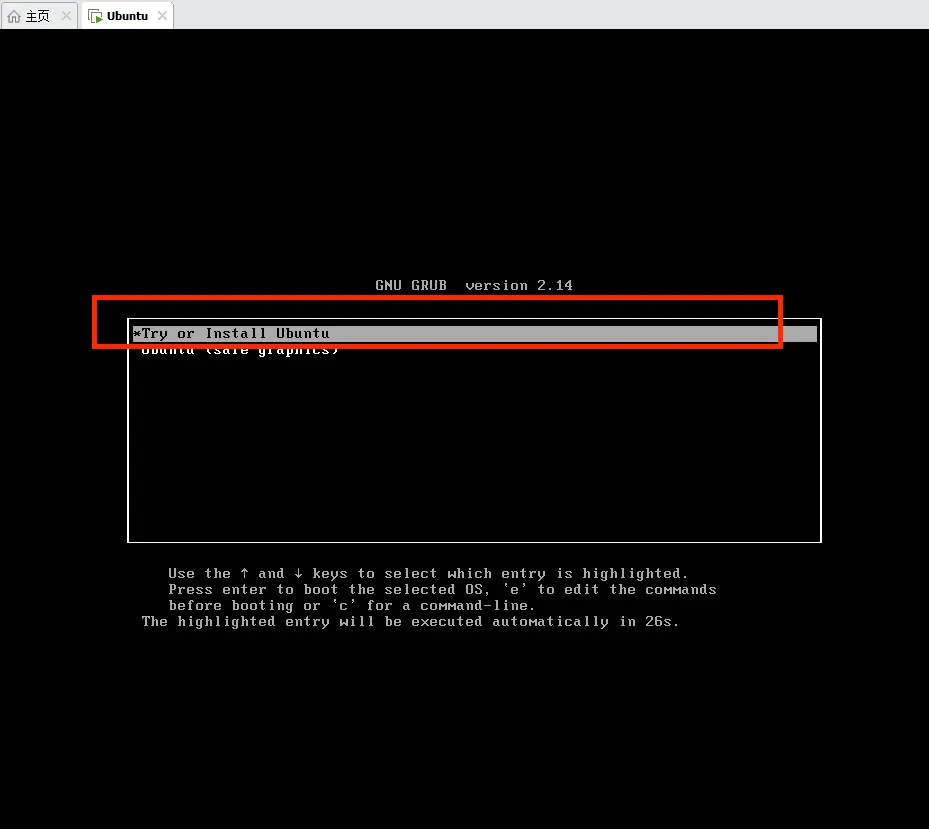
1. 点【开启此虚拟机】,进入 Ubuntu 引导界面,选择安装。
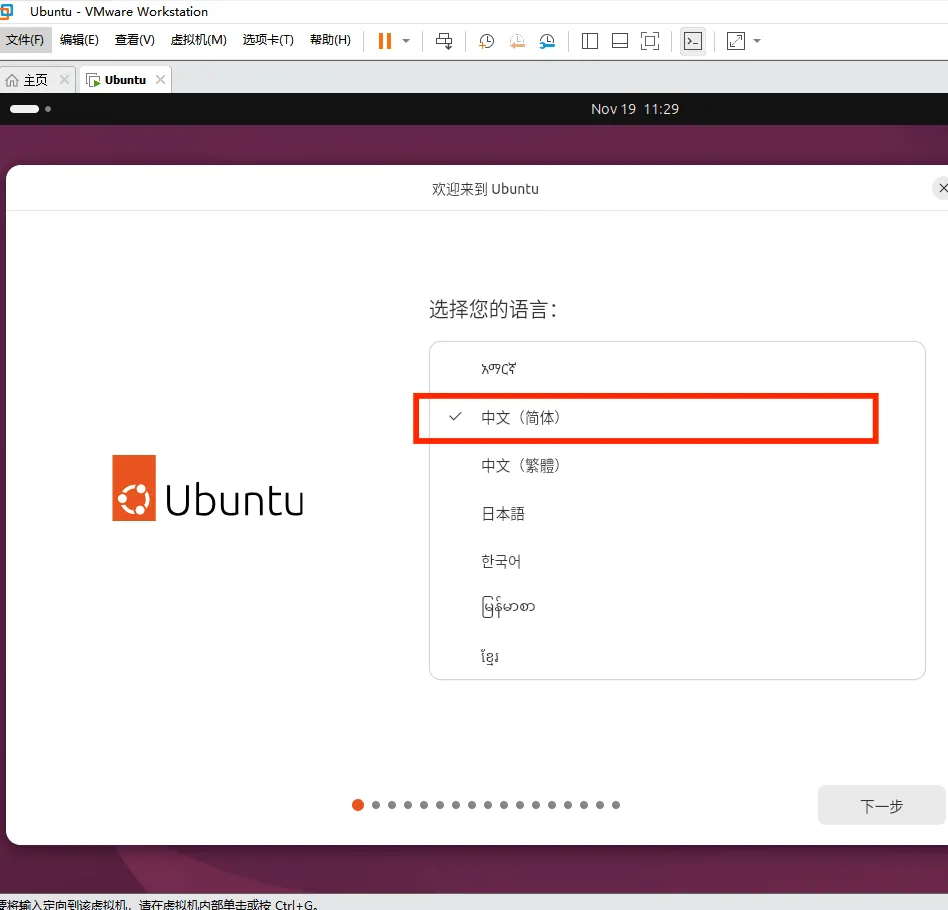
2. 语言选「中文(简体)」,点下一步。
3. 键盘布局:汉语,继续。
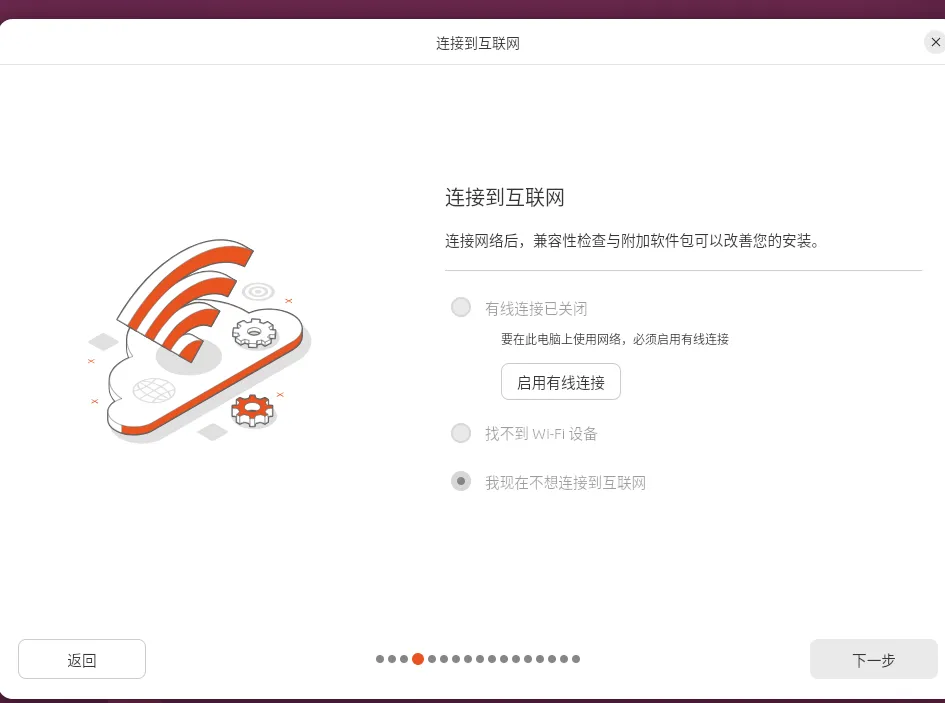
4. 联网:有 Wi-Fi 就连,没有也可以先跳过——装完统一换成清华源,这一步不影响安装。
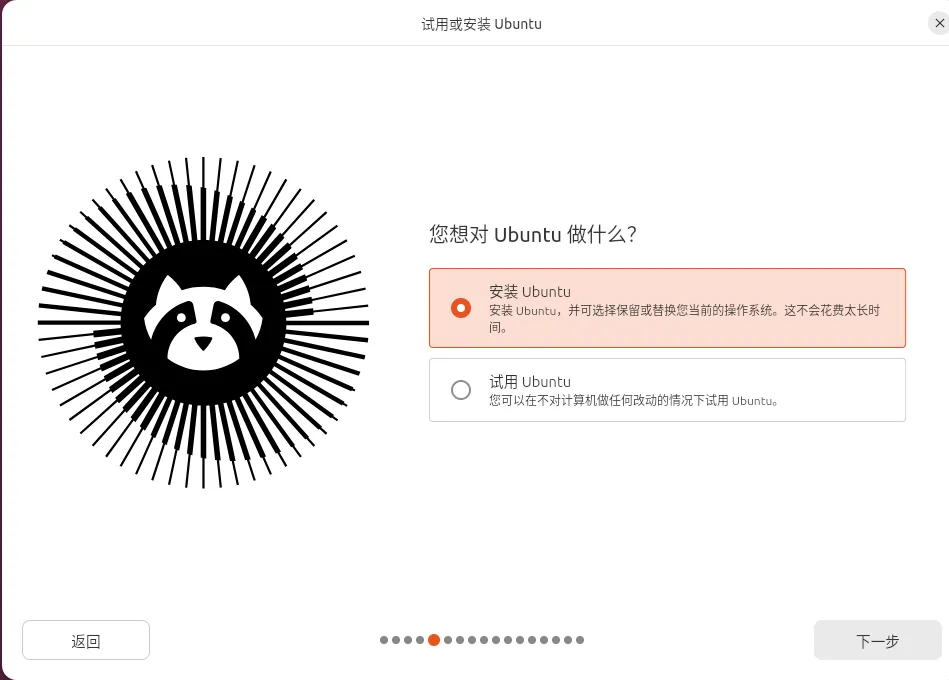
5. 「您想对 Ubuntu 做什么」→ 选【安装 Ubuntu】。
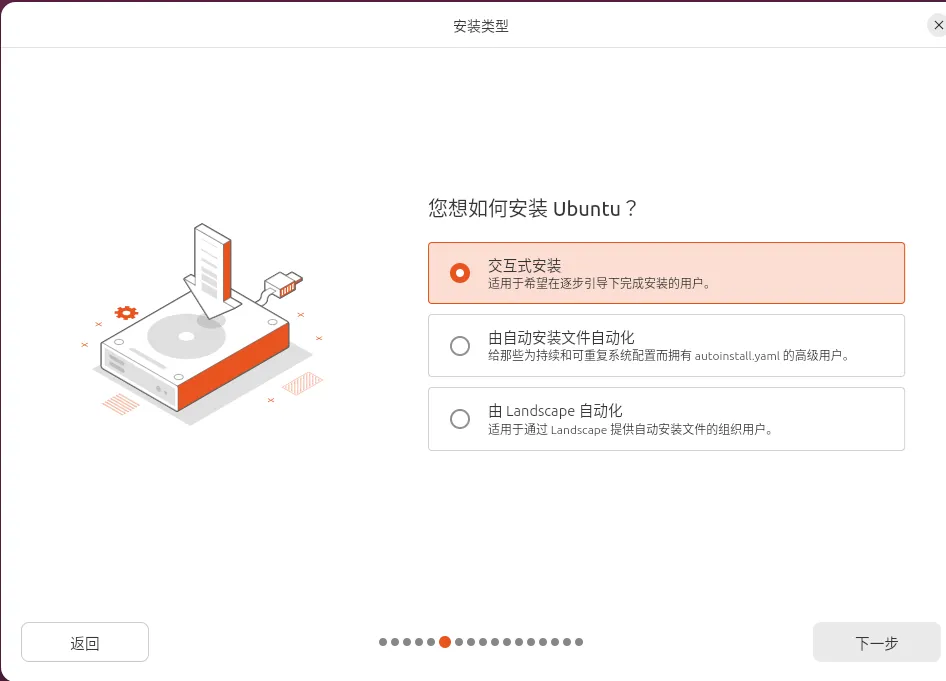
6. 安装类型→ 选【交互式安装】。
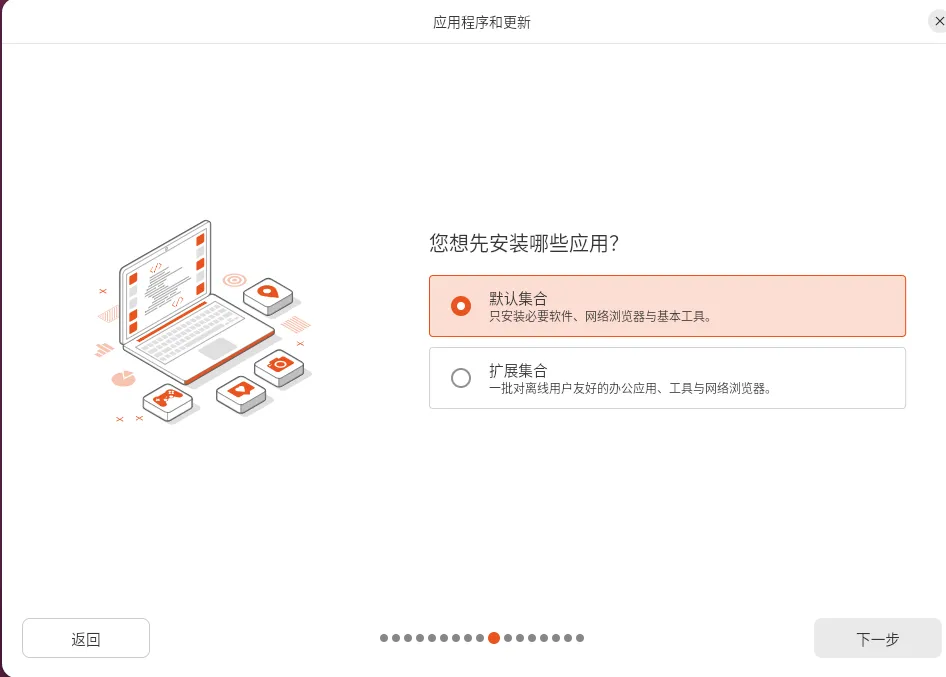
7. 应用程序和更新→ 选【默认集合】。
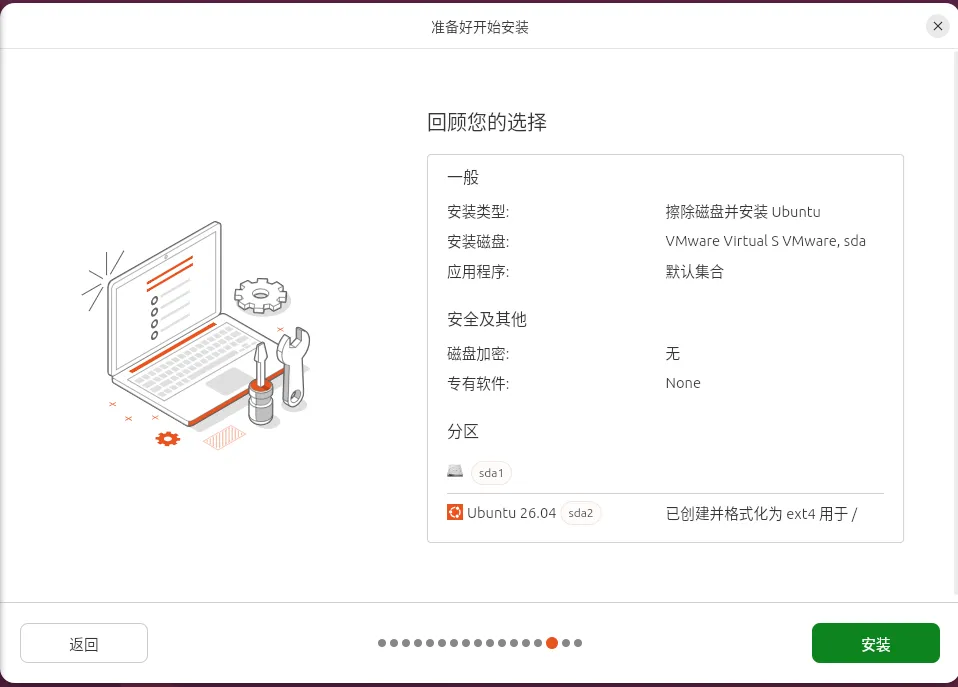
8. 磁盘设置→ 选【擦除磁盘并安装 Ubuntu】。
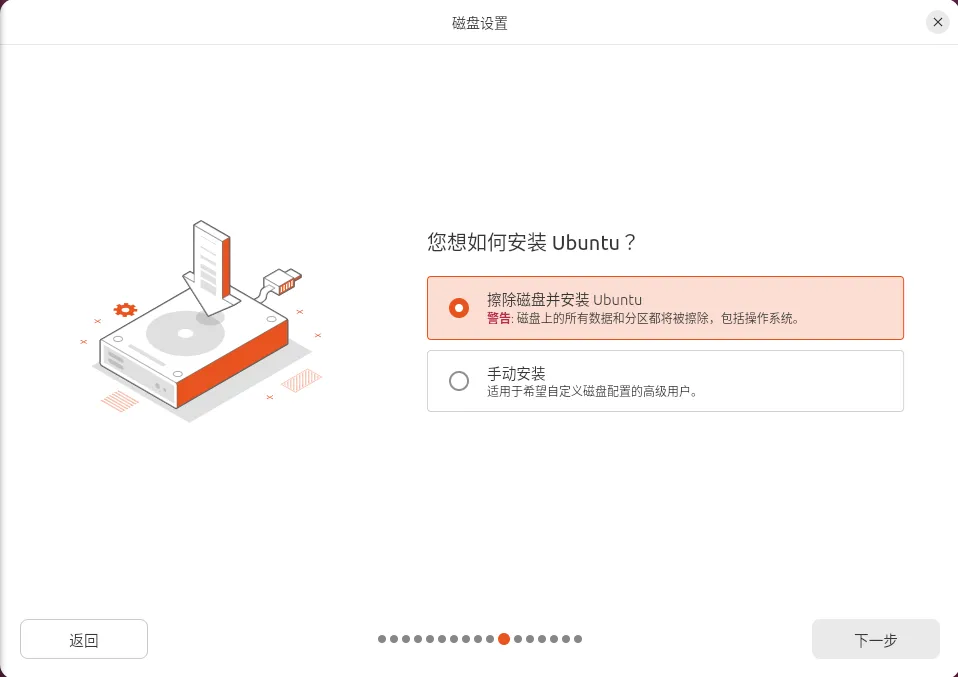
再强调一次:这里擦除的只是那块 40 GB 虚拟硬盘(.vmdk 文件),你本机的 C 盘、D 盘和 Windows 系统不受任何影响。
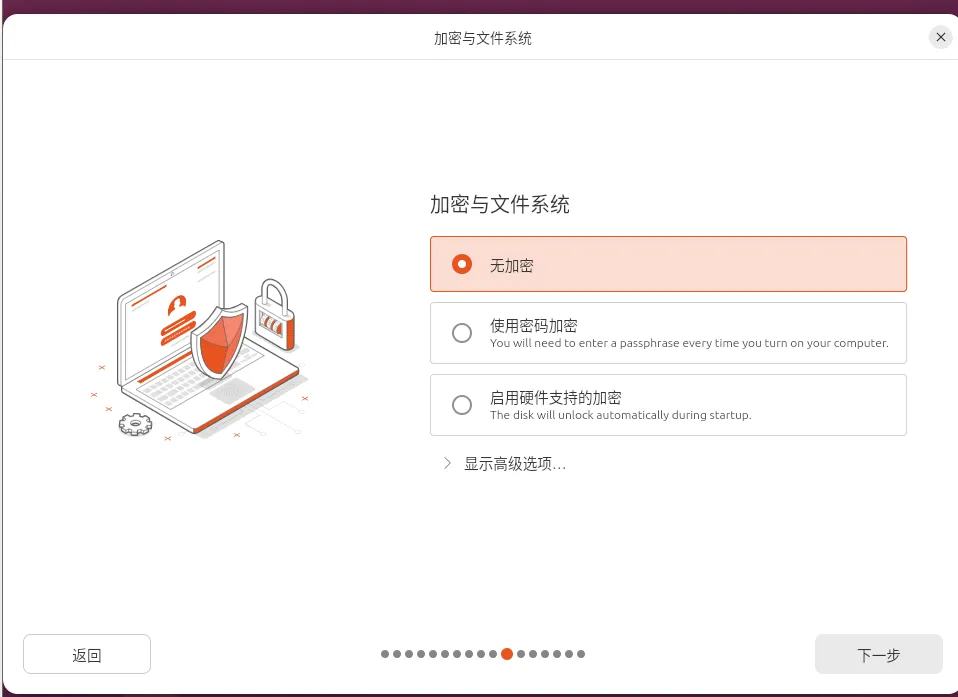
9. 加密与文件系统→ 选【无加密】。
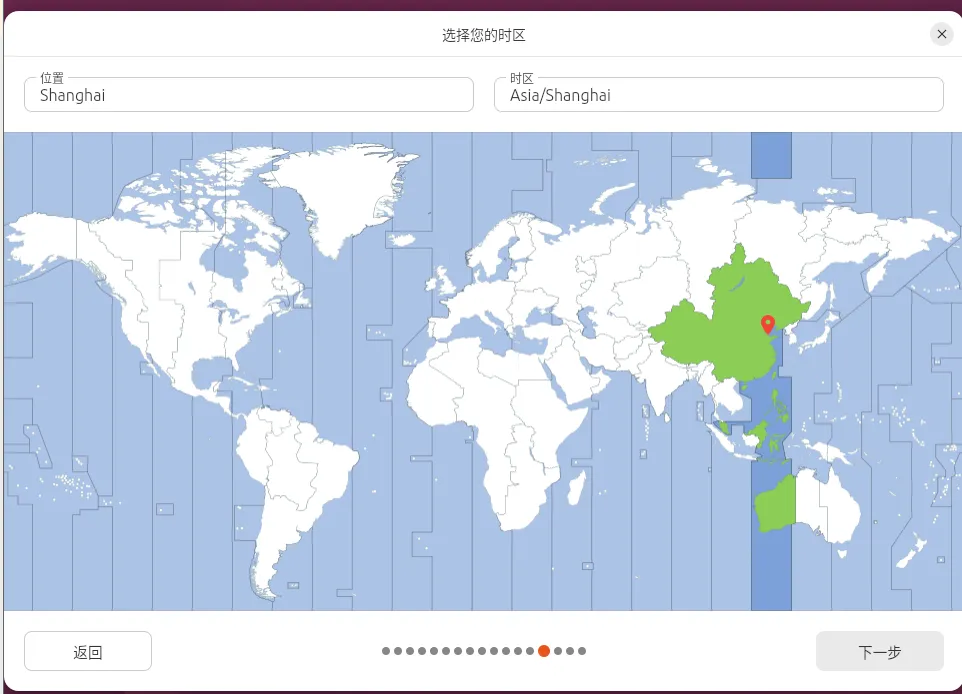
10. 时区→ 位置填 Shanghai,时区Asia/Shanghai。
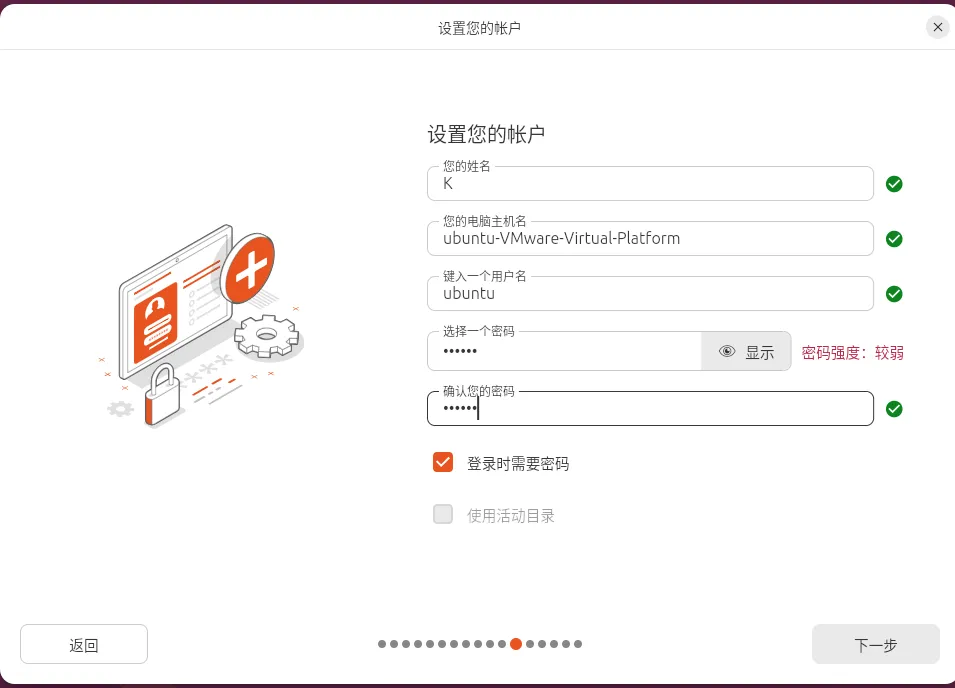
11. 设置帐户→ 填姓名、主机名、用户名、密码,勾选「登录时需要密码」。密码务必记住,后面 sudo 天天要用。
12. 回顾您的选择→ 核对「擦除磁盘 / 默认集合 / 无加密」三项无误,点【安装】。
13. 等待 5–15 分钟(取决于 CPU 和磁盘),安装完成点【立即重启】。
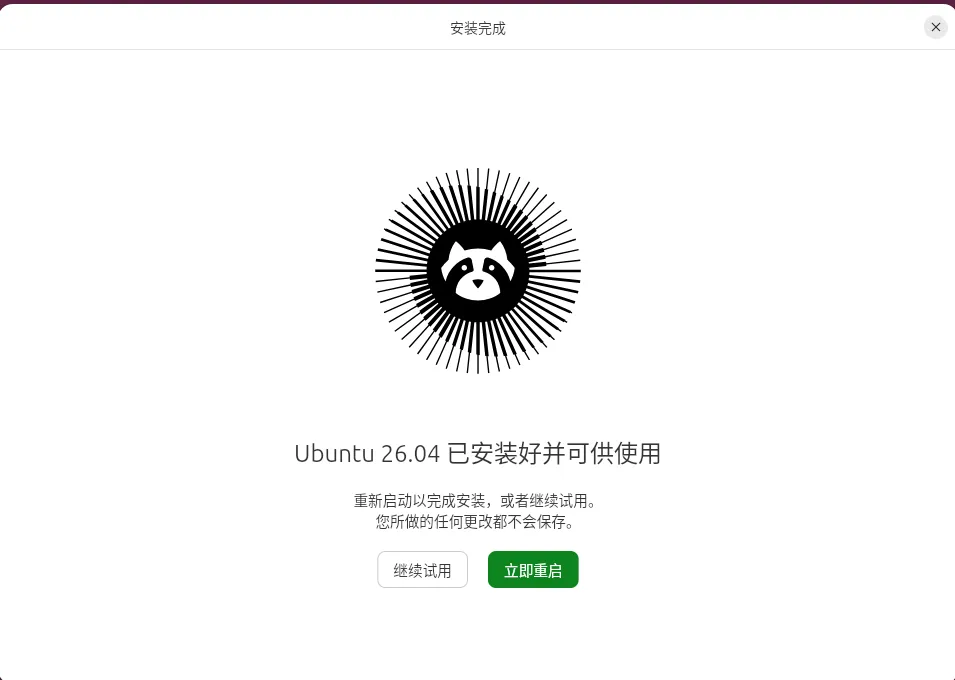
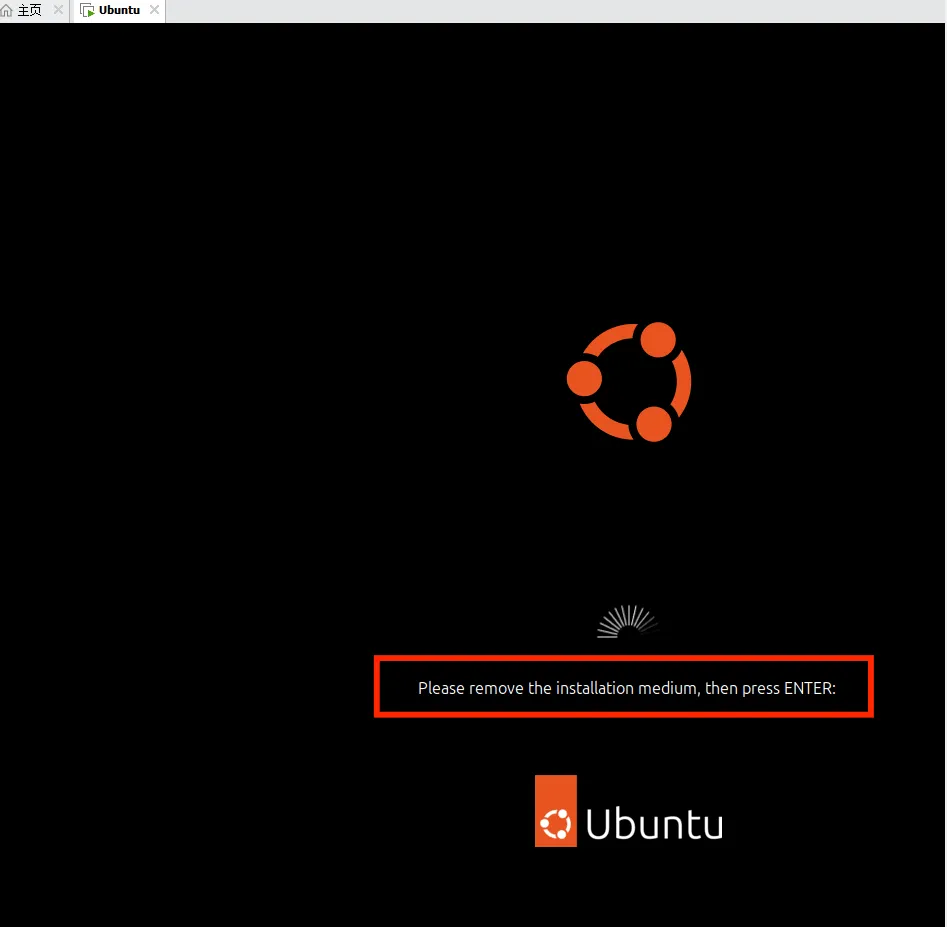
14. 重启时提示移除安装介质,直接回车即可,随后进入 Ubuntu 登录界面。
05 装 Open VM Tools(增强工具,必装)
新版本 Ubuntu 推荐用开源的 Open VM Tools,比传统 VMware Tools 更稳定,也不用再手动编译。
1. 打开终端:快捷键Ctrl + Alt + T,先确认虚拟机能上网。
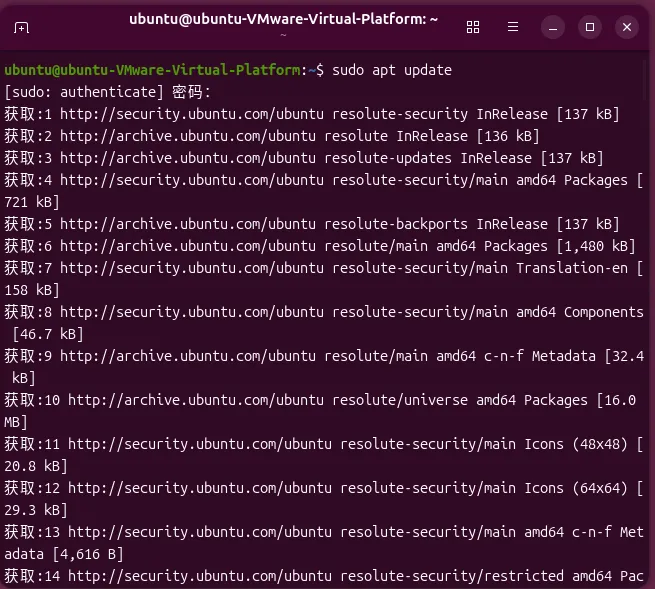
2. 更新软件源索引:
sudo apt update
3. 安装增强工具(两个包都要装):
sudo apt install open-vm-tools open-vm-tools-desktop -y
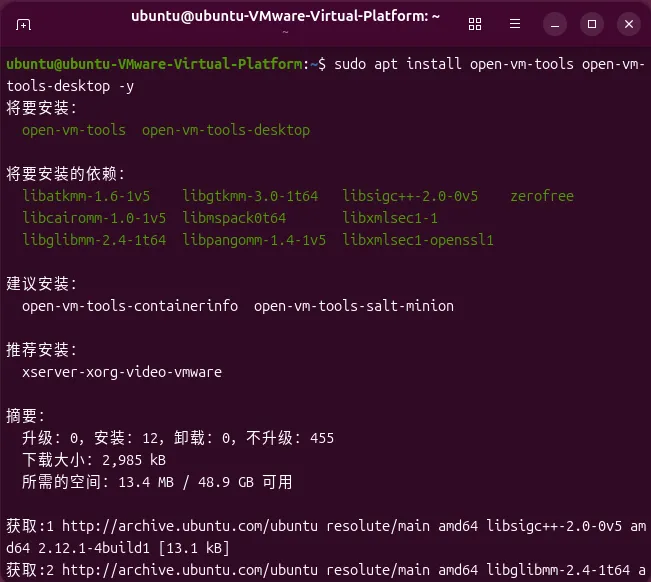
图 31 安装 open-vm-tools 与桌面组件
4. 装完重启虚拟机,增强工具正式生效。
只装 open-vm-tools、不装 -desktop 会怎样:窗口不能自适应、剪贴板不互通、复制粘贴照样失效。桌面版一定要装带 desktop 的那个包。
装好之后你能得到什么:窗口随窗口大小自适应、主机与虚拟机剪贴板互通、文件互相拖拽、分辨率自动适配。
06 把软件源换成清华镜像源(提速)
系统默认指向国外源,apt update 慢到让人怀疑网络。换成清华源,速度基本能翻几倍。
1. 先备份原文件,改坏了能随时还原:
sudo cp /etc/apt/sources.list /etc/apt/sources.list.bak
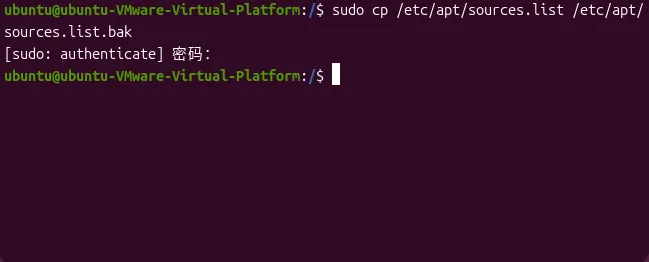
图 32 备份原有的 sources.list
2. 用 nano 编辑源文件:
sudo nano /etc/apt/sources.list

图 33 在终端执行编辑命令
3. 把原有内容全部清空,粘贴清华源(以 22.04 jammy 为例):
deb https://mirrors.tuna.tsinghua.edu.cn/ubuntu/ jammy main restricted universe multiverse
deb https://mirrors.tuna.tsinghua.edu.cn/ubuntu/ jammy-updates main restricted universe multiverse
deb https://mirrors.tuna.tsinghua.edu.cn/ubuntu/ jammy-backports main restricted universe multiverse
deb https://mirrors.tuna.tsinghua.edu.cn/ubuntu/ jammy-security main restricted universe multiverse
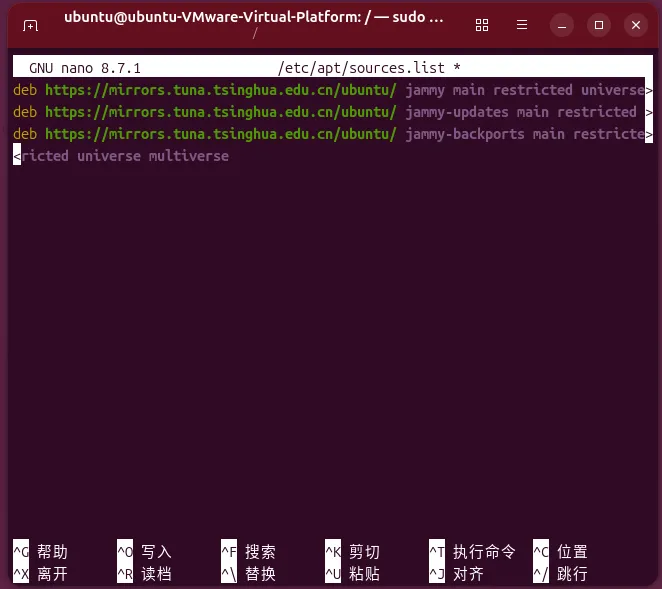
图 34 nano 里粘贴清华源,四行分别为基础、更新、回溯、安全
代号要跟版本对齐:22.04 是 jammy,24.04 是 noble;装的是哪个版本,就把四行里的 jammy 全替换成对应代号。24.04 之后系统默认改用 /etc/apt/sources.list.d/ubuntu.sources(deb822 格式),也可以直接在「软件与更新」里把服务器地址改成 mirrors.tuna.tsinghua.edu.cn。
4. 按Ctrl + O保存→ 回车确认 → Ctrl + X退出,然后执行更新:
sudo apt update && sudo apt upgrade -y
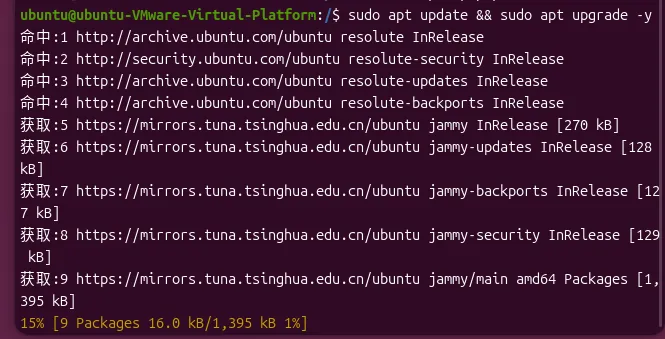
图 35 换源后 update + upgrade 一路跑完
07 5 个最常见的坑
① 虚拟机打不开、一开机就黑屏→ CPU 虚拟化没开。进 BIOS 打开 Intel VT-x / AMD-V,再回来启动。
② 安装时找不到磁盘→ 新建虚拟机那一步磁盘类型选错了,删掉重建,磁盘类型保持默认 SCSI。
③ 虚拟机和主机不能复制粘贴→ 确认装的是 open-vm-tools-desktop,不是只装 open-vm-tools。
④ 镜像下载特别慢→ 确认进的是 ubuntu-releases 目录,别在 ubuntu(软件源)目录里瞎翻。
⑤ 安装卡住、一直转圈→ 内存给太小,至少 4 GB;同时把虚拟机的 CPU 从 1 核调到 2 核。
08 小结:这套流程可以复用
Ubuntu 是最热门的 Linux 发行版,桌面版适合学命令、做开发、搭运维测试环境。清华镜像站解决的是同一件事的两头:ISO 从镜像站下,apt 源也指向镜像站,国内用起来才不憋屈。
更值钱的是这套流程本身——建虚拟机、挂 ISO、装系统、装增强工具、换源,五步走完就是一台干净的 Linux。以后装服务器版 Ubuntu、搭测试服务、做实验环境,都是同一个套路,换个 ISO 而已。
总结:先跑起来,再谈深度。
如果这篇帮你省下了几个小时,点个👍,转给还在被慢速下载折磨的同学。安装过程中卡在哪一步,把截图发到评论区,我帮你逐个排。

