控件包下载好了,怎么装进自己的 WPF 项目? 四步讲清
控件包下载好了,怎么装进自己的 WPF 项目? 四步讲清
上位机控件开发笔记 · 第 2 篇控件包下载好了,怎么装进 WPF 项目?作者 · 卓芃智序本篇你将 get 到① 你手上拿到的到底是什么② 先别在"选择项"上浪费时间③ 四步装进项目
内容摘要上一篇讲了清单怎么写才进得了工具箱,这一篇站在客户角度:拿到打包好的 NuGet 包之后,怎么加本地源、怎么装、为什么要重启 VS、装完在 XAML 里怎么用、运行为什么会弹授权窗,以及没装成功时按哪四点排查。四步走完,工具箱里就多出两组控件。
下载解压,拿到的是一个文件夹。别被里面的东西绕晕,先看目录:卓芃数据组件库_v1.0/
├─ 00_白皮书/ 65 个控件清单、属性契约、授权说明
├─ 01_动态库/
│ ├─ ZhuoPeng.ReportControls.dll 主库,引用它一个就够
│ └─ ZhuoPeng.ReportControls.1.0.0.nupkg ← 安装包就是这个文件
├─ 02_参考案例/ Demo、Dashboard、WinFormsHost 及源码
├─ 03_界面截图/ 全库主图、授权弹窗等 13 张
└─ 05_文档/
├─ DLL接入与工具箱说明.md
└─ VS工具箱安装步骤.md
真正要装进项目的,是 01_动态库 里那个 .nupkg——它本质是个带约定目录的 zip,里面装着主库 DLL 和两张工具箱清单。你不用解压它,NuGet 会替你拆。重点.nupkg 是安装包,.dll 是主库本体。走 NuGet 安装这条路,工具箱才会自动填;直接引 DLL 不会。多数人第一反应是老办法:工具箱右键 → 选择项 → 浏览,选中那个 DLL,确定。然后会弹一句:targets a platform whose toolbox items cannot be enumerated dynamically
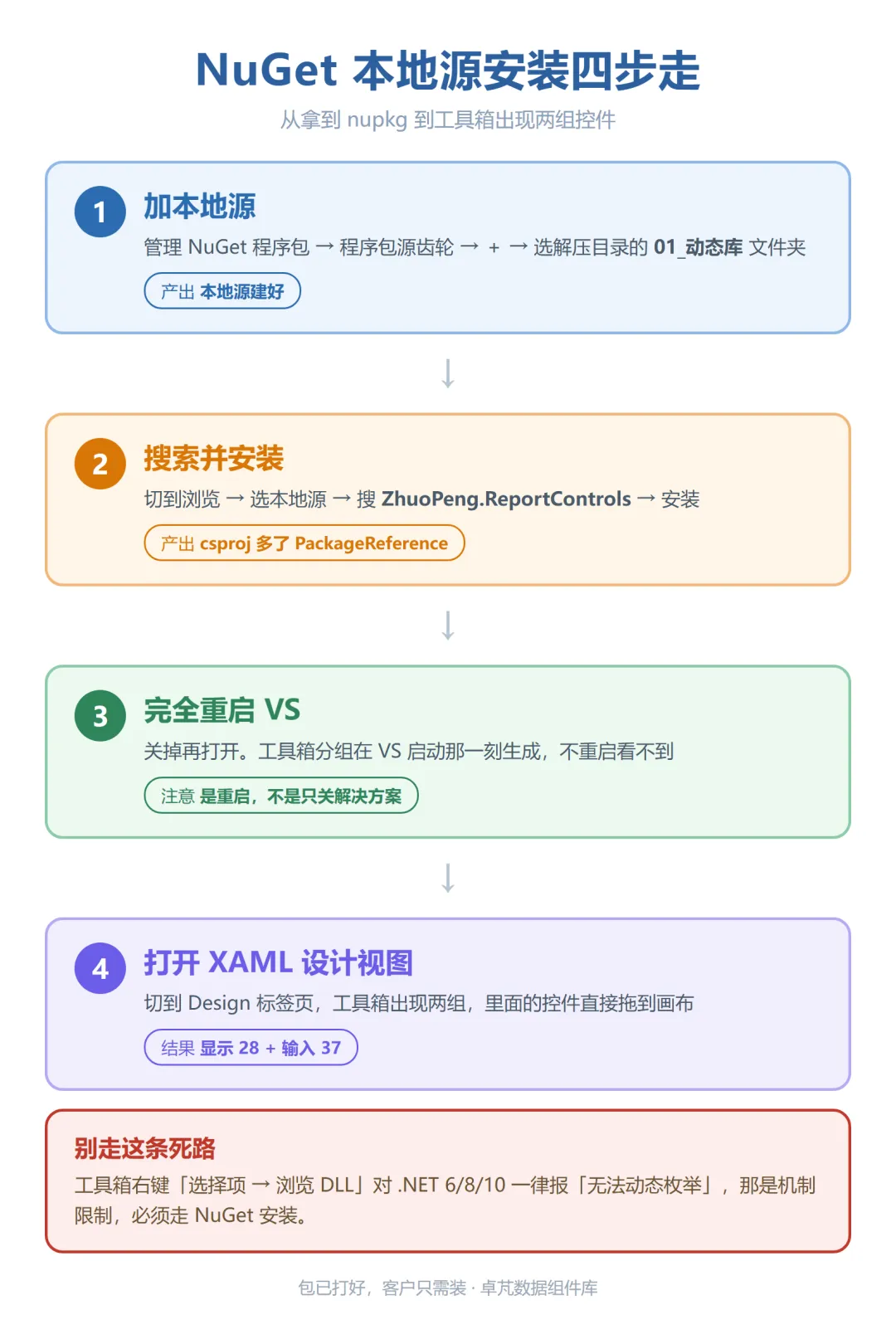
意思是"面向无法动态枚举工具箱的平台"。这不是 DLL 坏了,也不是引用失败——微软的"选择项/浏览 DLL"只支持 .NET Framework 控件库,对 .NET 6/8/10 一律不支持。这条路是死的,不用再试。误区把 DLL 复制进项目目录,或者"添加引用 → 浏览"选中它,就以为工具箱会冒出控件。正确答案是让 NuGet 来装。包里那两张清单(VisualStudioToolsManifest.xml 和 SDKManifest.xml)各声明了 65 个控件,只有在 NuGet 安装、VS 启动这个阶段才会被读取。步骤一,加本地源。 VS 菜单 → 工具 → NuGet 包管理器 → 管理 NuGet 程序包。右上角"程序包源"那个齿轮 → 点 + → 名称随意(比如"卓芃本地源"),源浏览选中解压目录里的 01_动态库 文件夹 → 确定。这一步是把本地文件夹当成一个"小应用商店",让 VS 知道去哪里找这个包。步骤二,搜索并安装。 窗口切到"浏览",程序包源选刚加的本地源,搜 ZhuoPeng.ReportControls,找到后点安装。装完项目文件里会多一行:<PackageReference Include="ZhuoPeng.ReportControls" Version="1.0.0" />
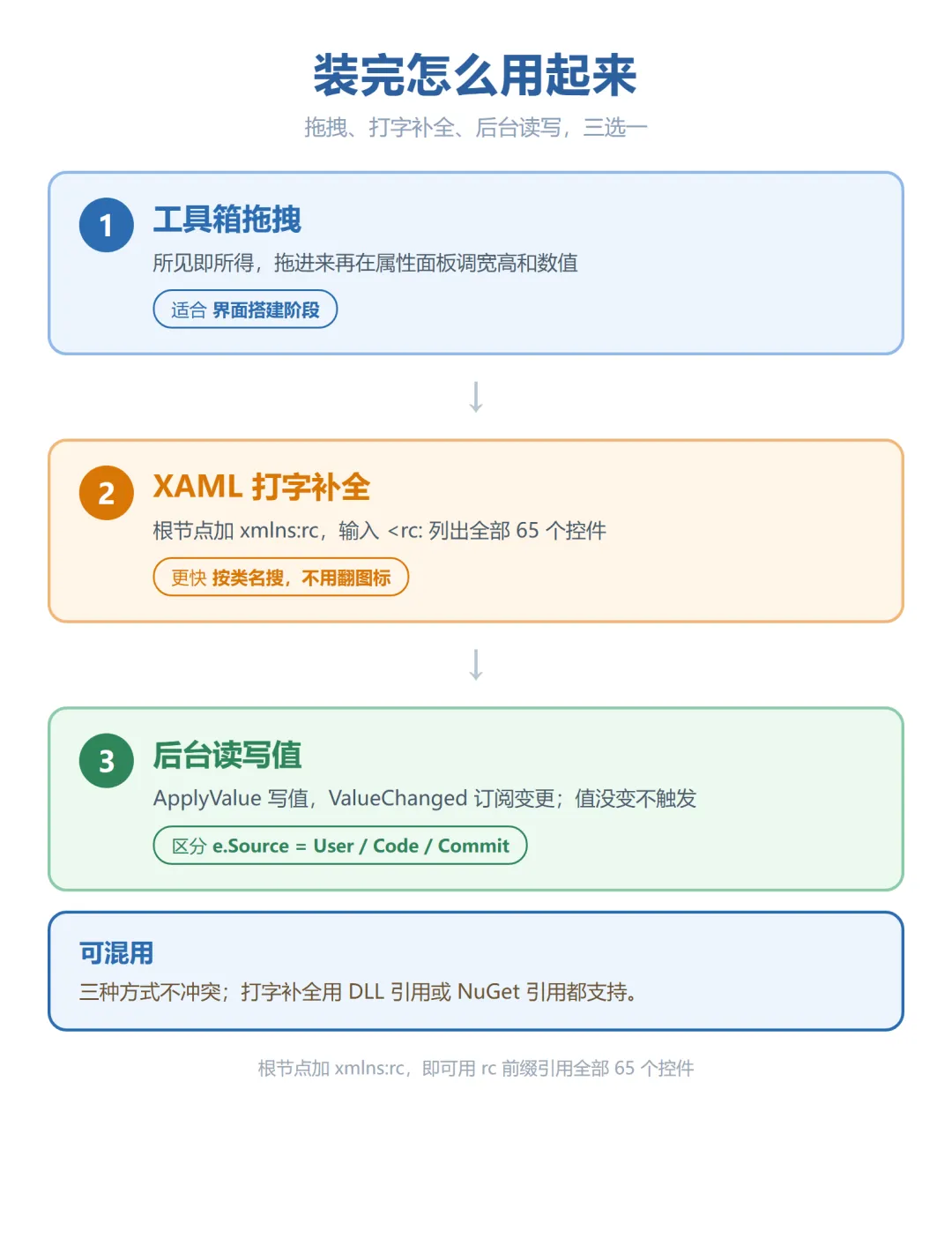
步骤三,重启 VS。 一定要完全关掉再打开。工具箱分组是在 VS 启动那一刻读取清单生成的,不重启看不到。步骤四,打开 XAML 设计视图。 随便打开一个窗口或用户控件,切到 Design 标签页,工具箱里就多出两组:卓芃显示控件(28)和卓芃输入控件(37)。里面的控件直接拖到画布上,和拖标准按钮一样。正确加本地源 → NuGet 安装 → 完全重启 VS → XAML 设计视图里拖控件。四步走完,整条路就通了。工具箱能拖,只是其中一种用法。实际写代码时,还有更快的路子。用法一,工具箱拖拽。 适合界面搭建阶段,所见即所得,拖进来再在属性面板调宽高和数值。用法二,XAML 打字补全。 先给窗口根节点加命名空间:<Window ...
xmlns:rc="clr-namespace:ZhuoPeng.ReportControls.Controls;assembly=ZhuoPeng.ReportControls">
<rc:Gauge Width="200" Height="200" Value="72" Minimum="0" Maximum="100"/>
</Window>
然后输入 <rc:,智能感知会列出全部 65 个控件。这个方式能按类名搜,比在工具箱图标里翻快得多,DLL 引用或 NuGet 引用都支持。用法三,后台读写值。 外部数据(比如 PLC 回读)写值,用 ApplyValue;操作员改值时订阅 ValueChanged:gauge.ApplyValue(75.0);
numeric.ValueChanged += (s, e) =>
{
// e.Source: User / Code / Commit,区分是人改的还是程序回写的
};
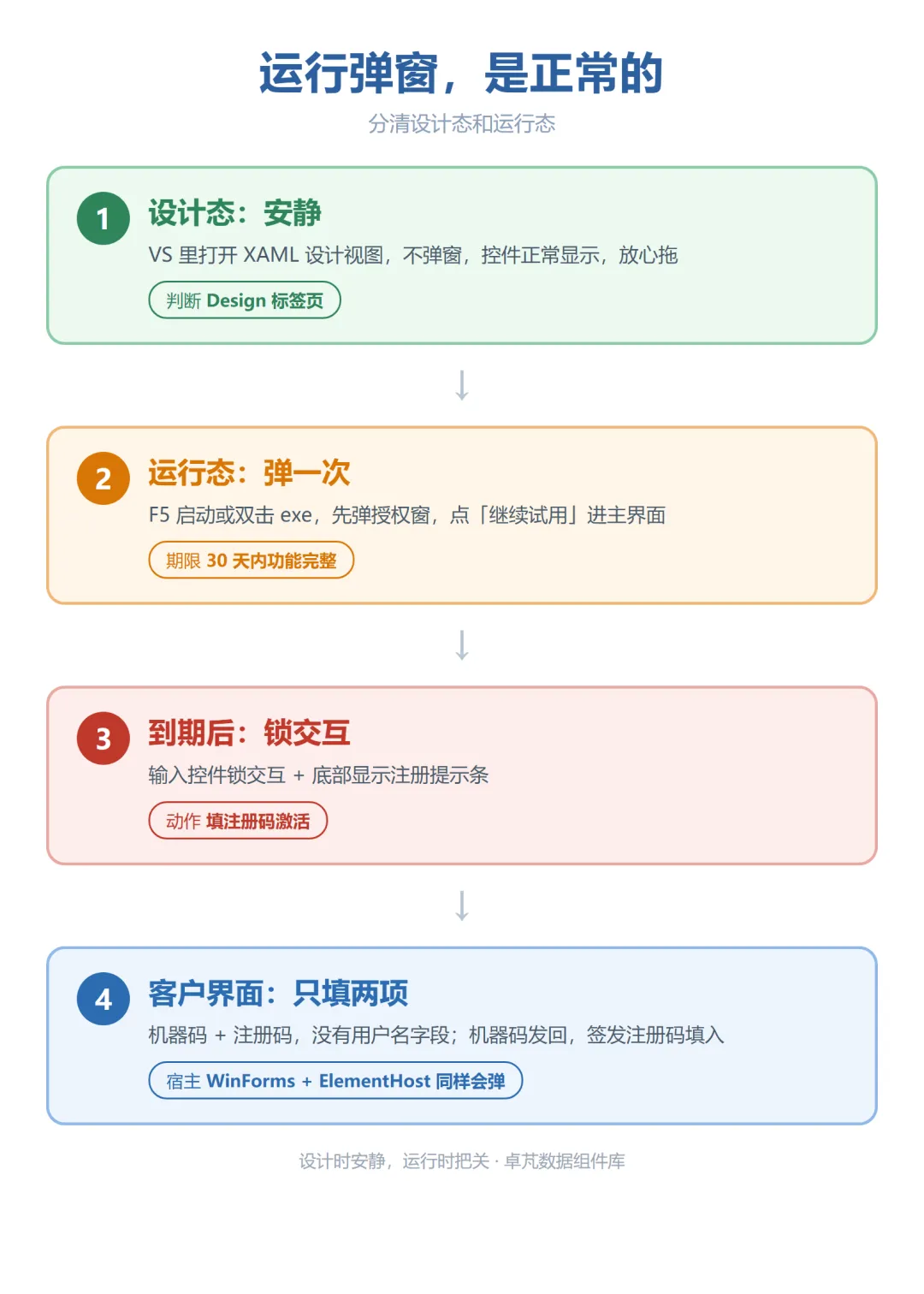
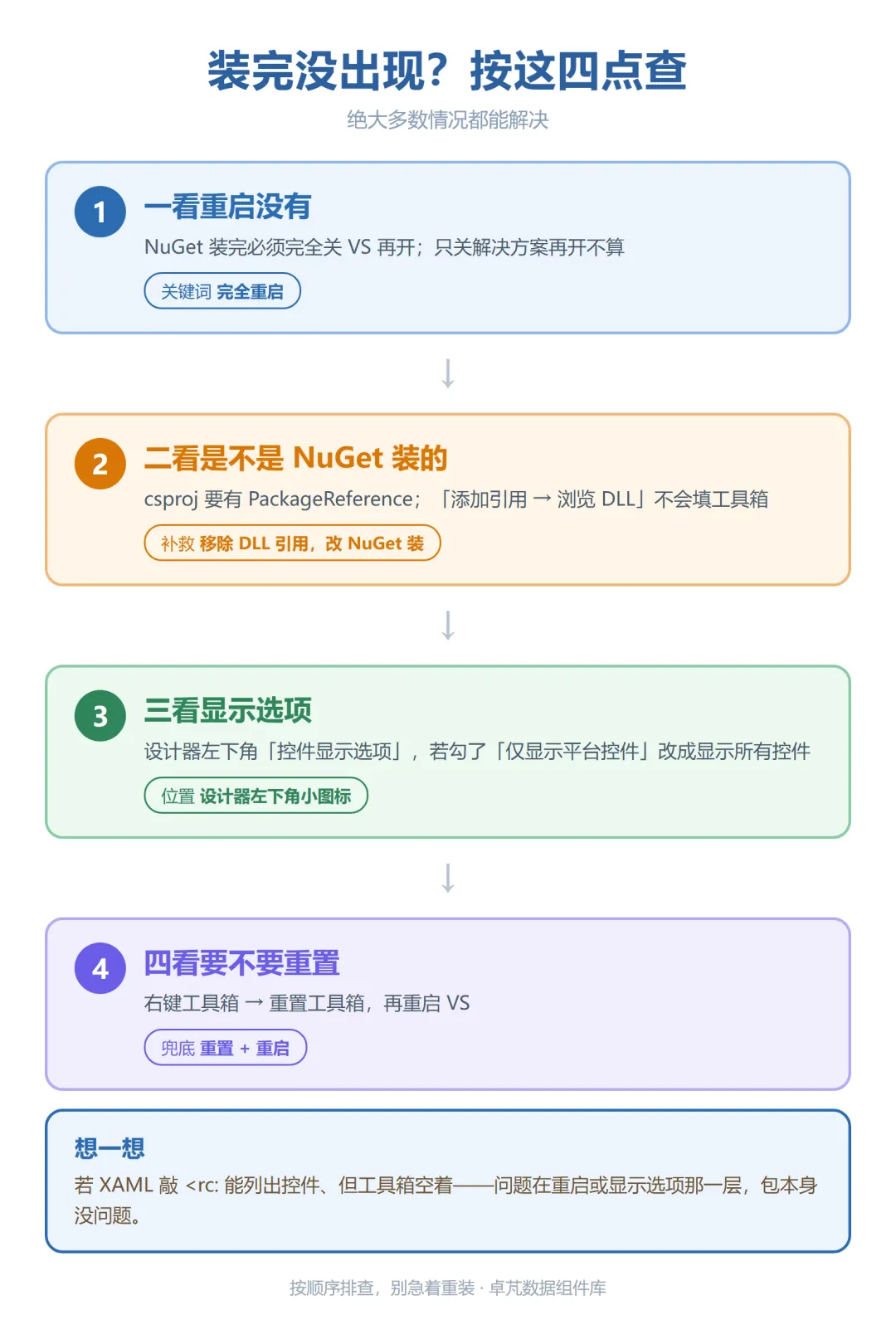
值没变化不会触发事件,这一点在很多场景能省掉一堆重复刷新。装好控件、按 F5 跑起来,会先弹一个授权窗。这不是报错——库被使用时先查注册,没注册就弹一次,点"继续试用"即可进主界面,30 天内功能完整。在 VS 里打开 XAML 设计视图:属于设计态,不弹窗,控件正常显示,你可以放心拖。按 F5 启动、或双击编译出的 exe:属于运行,照常校验授权。到期后输入控件会锁交互并显示注册提示条。客户界面只有两个输入框:机器码和注册码。把机器码发回来,注册码签发后填进去就激活了。WinForms 项目通过 ElementHost 承载也一样会弹,不用额外写授权代码。设计时安静,运行时把关——这样既能正常开发界面,又能管住授权。装完工具箱空着、或控件显示不对,先别急着重装。按顺序查这四条,绝大多数情况都能解决。一看重启没有。 NuGet 装完必须完全关掉 VS 再打开,工具箱分组只在启动时生成。只是关掉解决方案再开,不算。二看是不是 NuGet 装的。 打开项目文件确认有 <PackageReference Include="ZhuoPeng.ReportControls" ...>。如果走的是"添加引用 → 浏览 DLL",清单不会被读取,工具箱自然是空的——这种情况先移除 DLL 引用,改用 NuGet 装。三看是不是开了"仅显示平台控件"。 设计器左下角有个小图标,是"控件显示选项",如果勾了"仅显示平台控件",第三方控件会被隐藏。改成"显示所有控件"。四看要不要重置工具箱。 右键工具箱 → 重置工具箱,再重启一次 VS。停下来想一想如果客户那边工具箱是空的,但 XAML 里敲 <rc: 能列出控件,问题出在哪一层?拿到的是 NuGet 包,不是 DLL;走 NuGet 安装,工具箱才会自动填。"选择项/浏览 DLL"对 .NET 6/8/10 无效,这是机制限制,别再试。安装四步:加本地源 → 搜索安装 → 完全重启 VS → XAML 设计视图拖控件。用法有三种:工具箱拖拽、XAML 里 <rc: 补全、后台 ApplyValue / ValueChanged 读写。设计态不弹窗、运行时弹授权窗;出问题按重启、引用方式、显示选项、重置工具箱四点排查。💬留言区首席等着您如果本文对您有一点点用或者您也遇到了相似的问题,都留下您宝贵的意见 👇
本文为个人经验整理,仅供参考。示例基于 Visual Studio 2022 + .NET 10 WPF,步骤取自作者实际交付包与安装文档。
本文来自网友投稿或网络内容,如有侵犯您的权益请联系我们删除,联系邮箱:wyl860211@qq.com 。